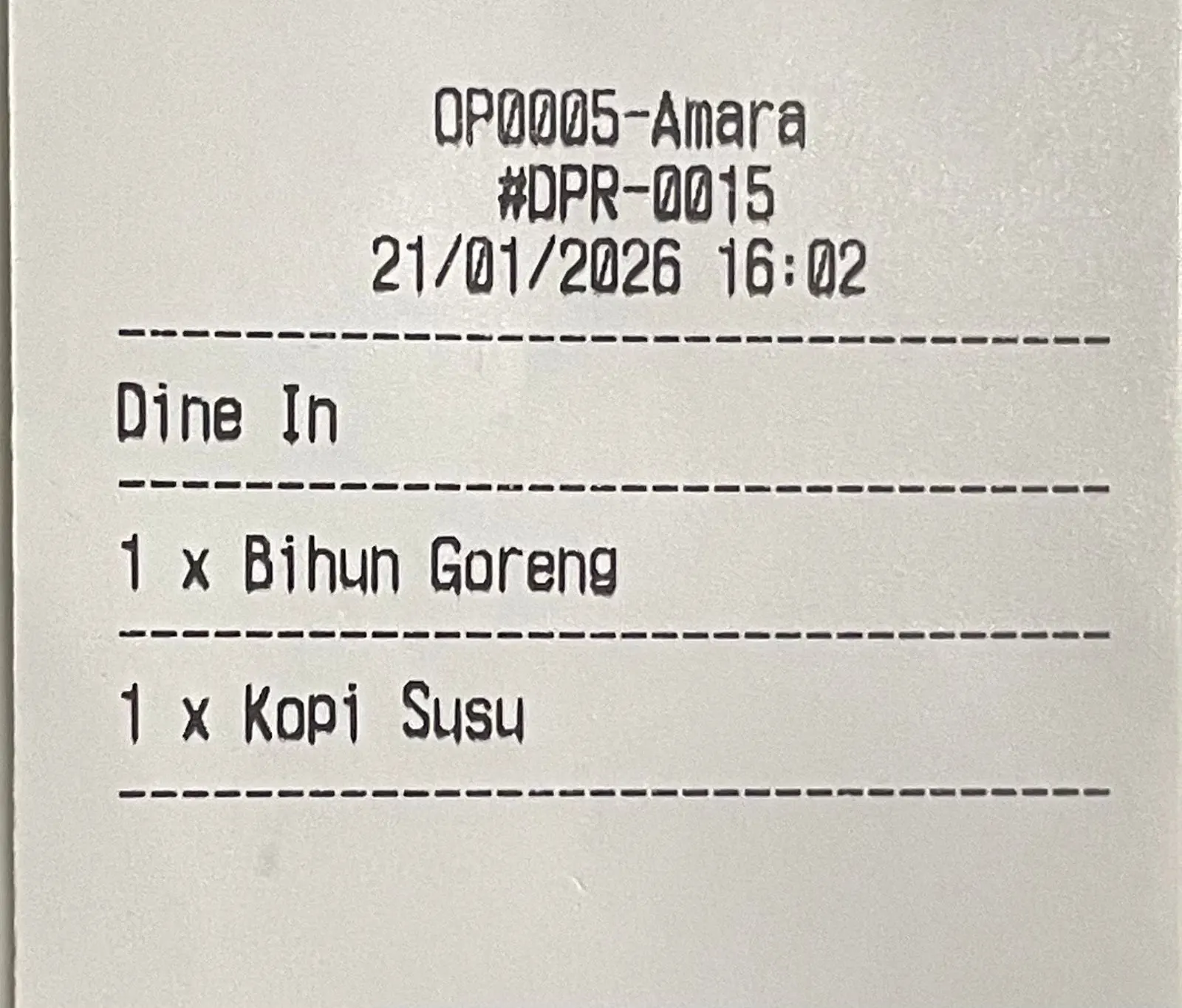
Cara Mencetak Tiket Pesanan di Kitchen Display System (KDS) Accurate POS

Kitchen Display System (KDS) di Accurate POS siap membantu operasional dapur Kamu agar bisa bekerja lebih cepat dan terorganisir dengan menampilkan pesanan secara real-time langsung dari kasir. Tidak hanya mampu menampilkan pesanan, KDS juga mampu mendukung fitur cetak tiket secara otomatis yang akan memastikan setiap pesanan tercatat dengan jelas, mudah dibaca, dan minim risiko salah produksi.
Keunggulan utama (USP) KDS Accurate POS terletak pada integrasi langsung antara kasir, dapur, dan printer, sehingga proses cetak tiket, baik dari pesanan baru maupun cetak ulang, dapat dilakukan dengan cepat tanpa input ulang. Dengan pengaturan printer yang fleksibel, Kamu bisa menyesuaikan hasil cetakan sesuai kebutuhan operasional dapur.
Sebelum lanjut membaca artikel ini, Kamu juga bisa menonton video tutorialnya terlebih dahulu melalui video di bawah agar proses pengaturannya jadi lebih mudah dipahami.
Kalau setelah menonton video masih ada beberapa bagian yang membingungkan, tenang saja. Kamu bisa lanjut membaca artikel ini sampai selesai karena seluruh tutorialnya akan dibahas secara detail, runtut, dan mudah dipahami bahkan untuk pengguna baru sekalipun.
Cara menghubungkan printer dapur dengan Accurate POS:
Sebelum mencetak tiket pesanan, pastikan perangkat KDS sudah terhubung dan dikonfigurasi dengan printer.
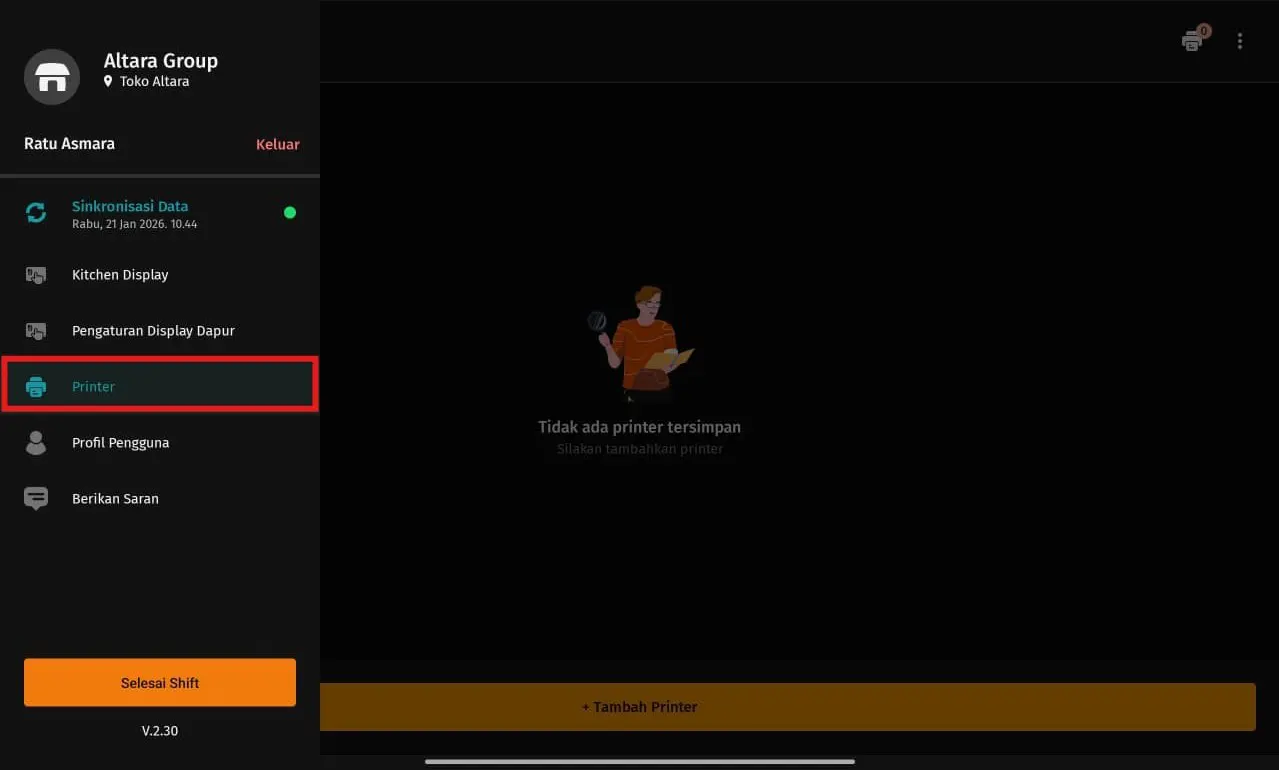
1. Masuk ke Menu Printer KDS
- Pada tampilan Display Dapur, tap ikon Garis Tiga di pojok kiri, lalu pilih menu Printer.

2. Menambahkan printer baru
- Pada halaman Daftar Printer, tap Tambah Printer.

- Sistem akan menampilkan pilihan jenis koneksi printer, yaitu Bluetooth, WiFi/LAN, dan USB.

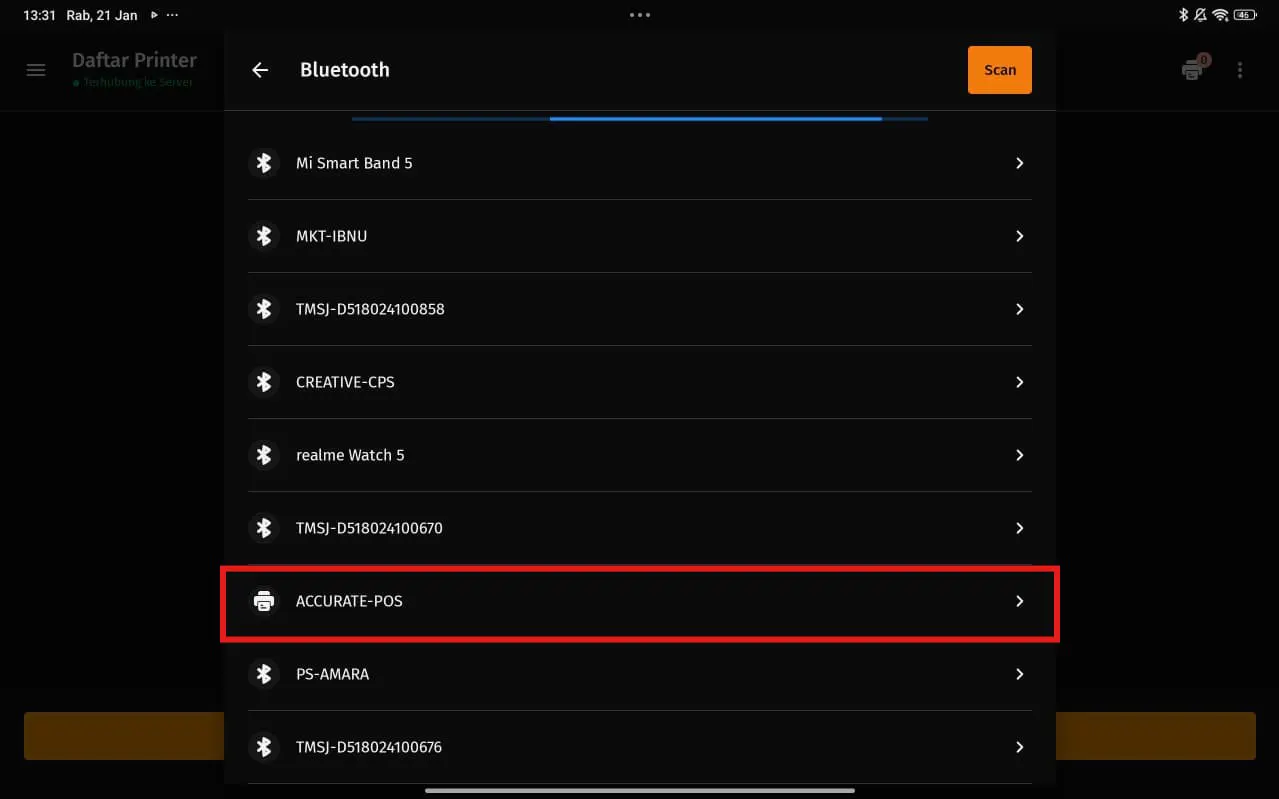
3. Memilih perangkat printer
- Setelah memilih jenis koneksi, sistem akan menampilkan daftar printer yang tersedia.
- Pilih printer yang akan digunakan untuk mencetak tiket KDS.
4. Mengatur detail dan format cetakan
-
Lengkapi informasi printer yang mencakup:
-
Nama Printer
-
Ukuran Kertas
-
Tipe Teks
-
Pilihan Hasil Cetakan
-
Jarak Kertas pada Footer
-
-
Jika sudah sesuai, tap Simpan.
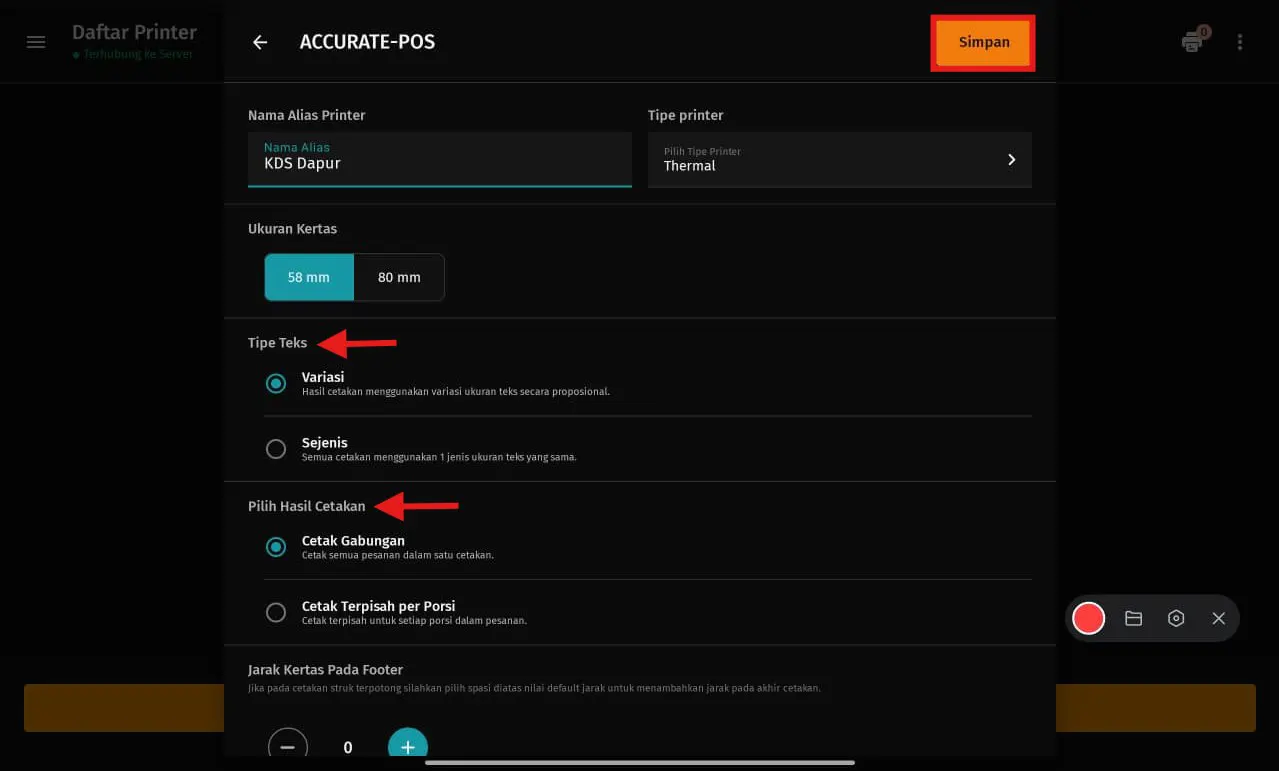

Catatan: Pada bagian Pilihan Hasil Cetakan, tersedia dua opsi:
- Cetak Gabungan: seluruh pesanan dicetak dalam satu tiket.
- Cetak Terpisah per Porsi: setiap porsi pesanan dicetak terpisah.
Cara mencetak tiket dari pesanan baru:
Setelah printer KDS terkonfigurasi, Kamu dapat langsung mencetak tiket dari pesanan yang masuk.
1. Memulai proses tiket pesanan
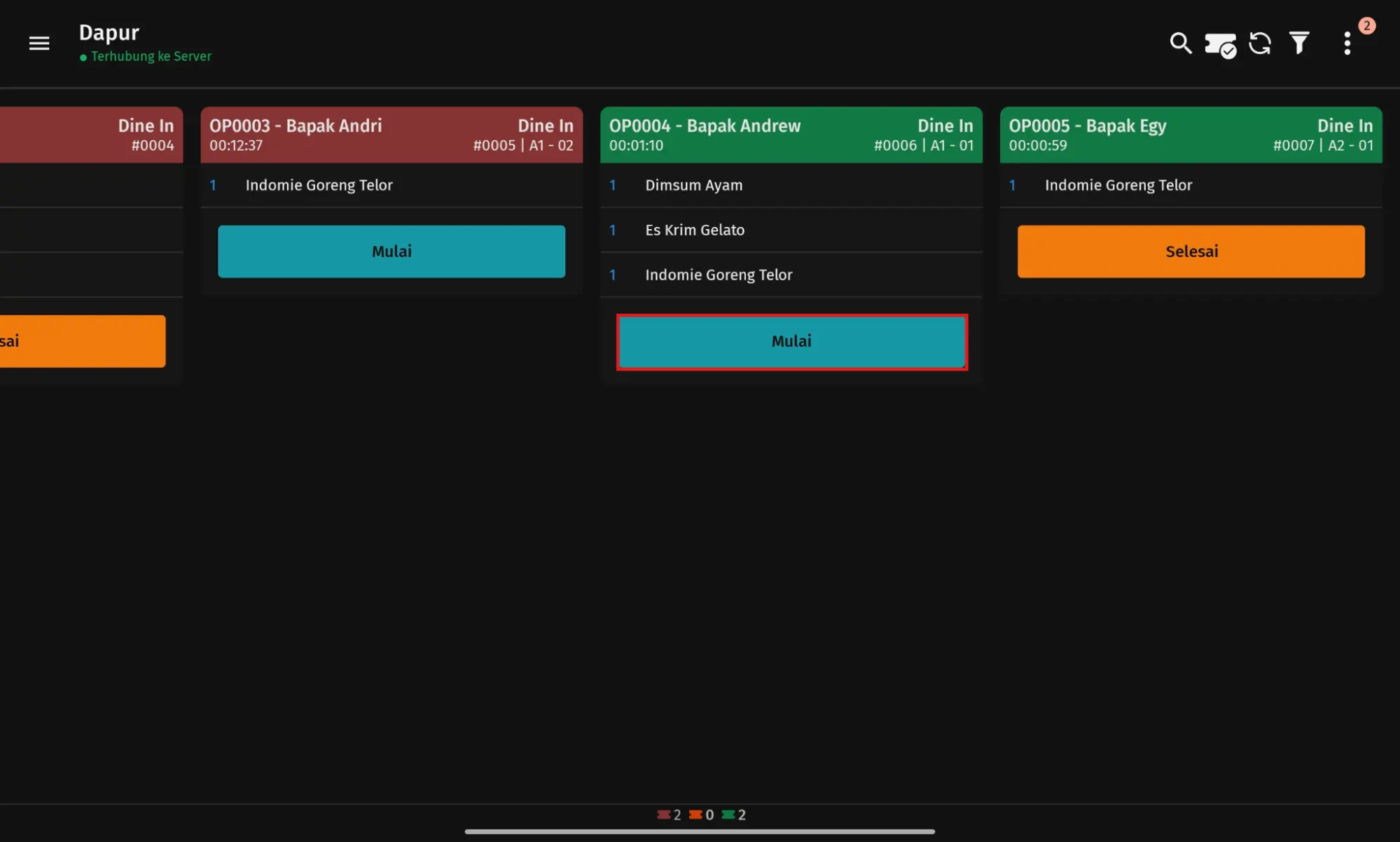
- Pesanan yang diinput melalui perangkat server (kasir) akan otomatis tampil dalam bentuk tiket di Display Dapur Perangkat KDS.
- Pilih tiket yang akan dikerjakan, lalu tap Mulai. Sistem akan langsung mencetak tiket ke printer yang telah dikonfigurasi.
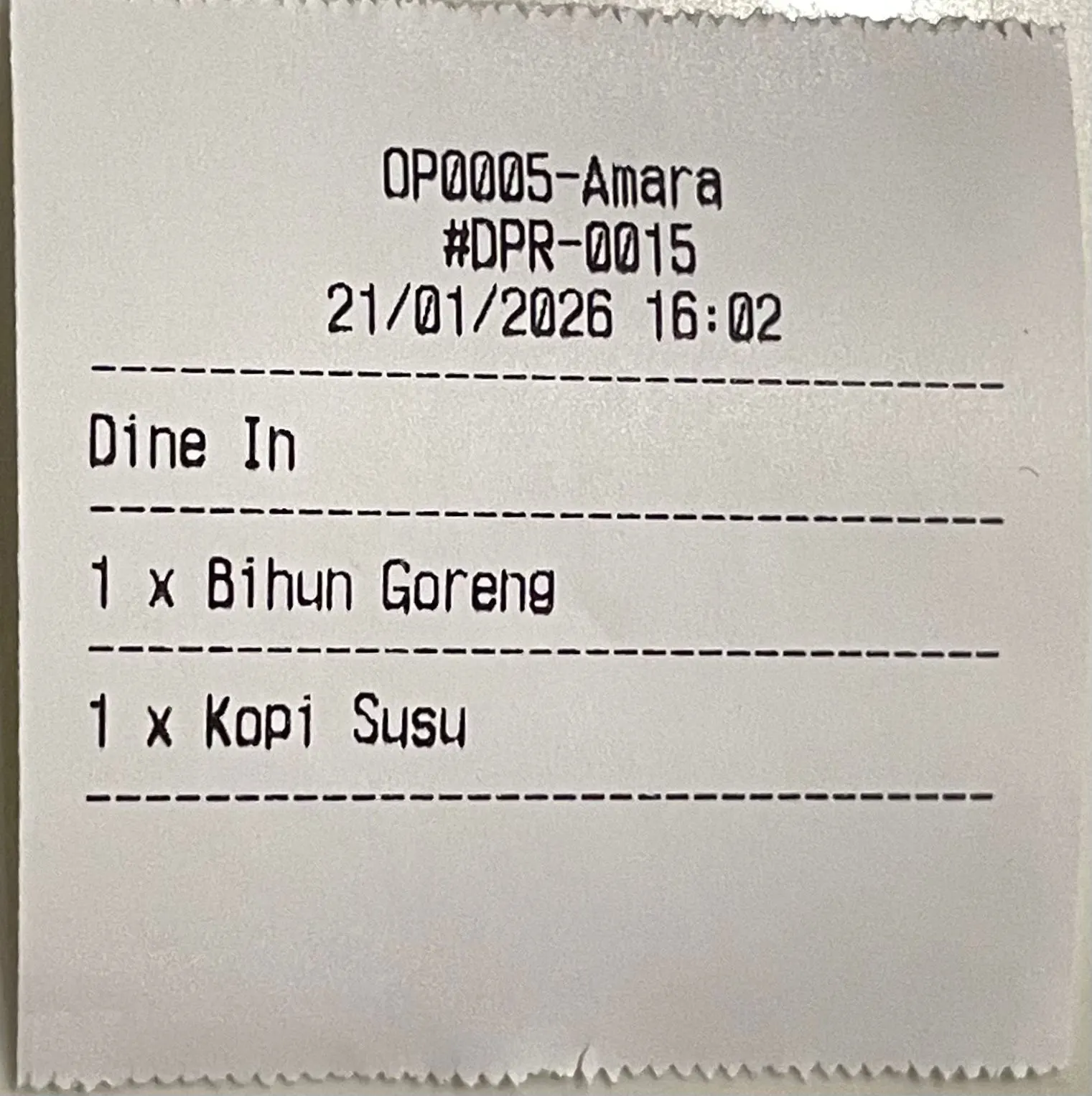
2. Hasil cetak dengan opsi cetak gabungan
- Jika pengaturan printer menggunakan opsi Cetak Gabungan, maka seluruh menu dalam satu pesanan akan tercetak dalam satu lembar tiket.
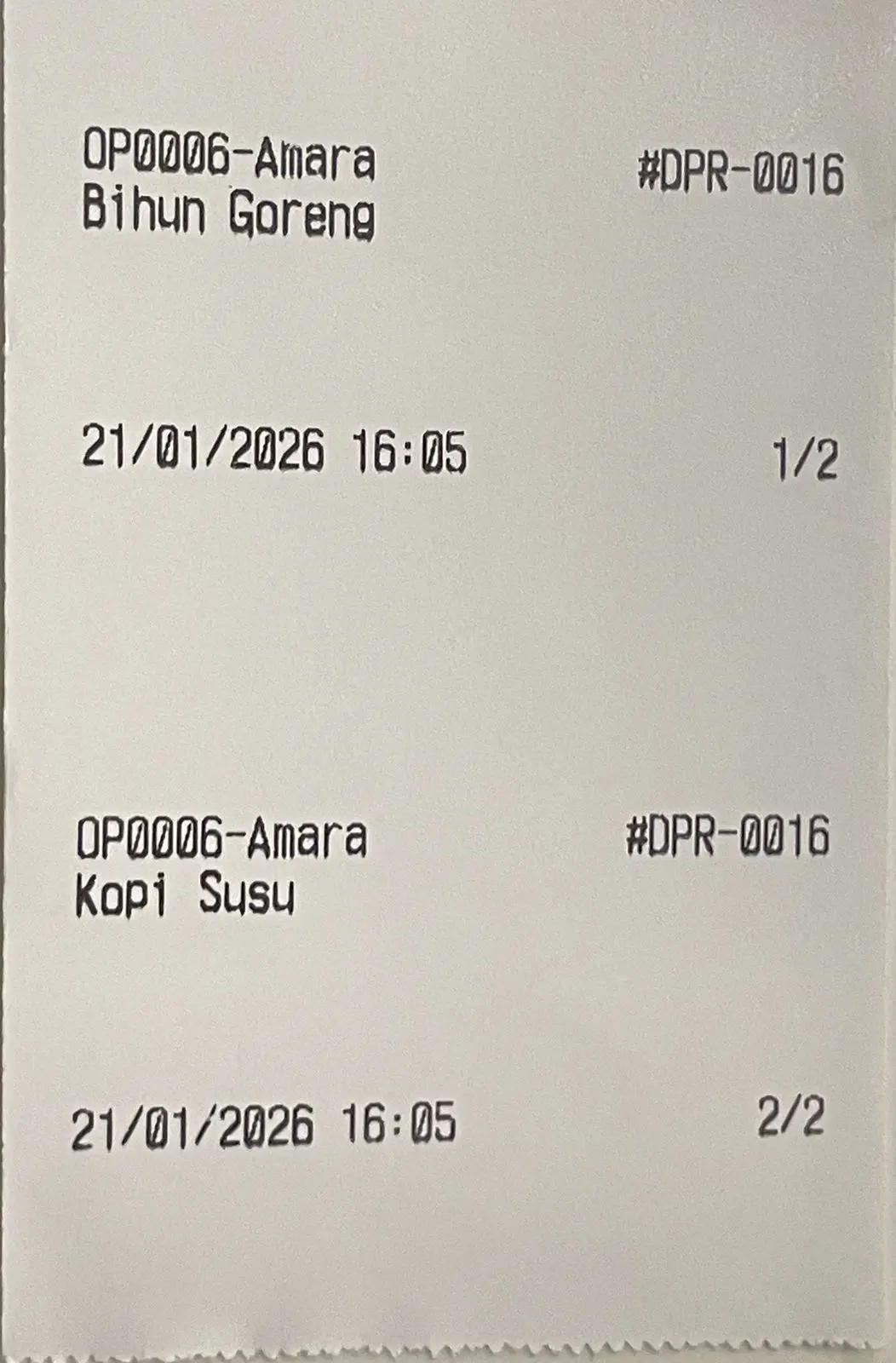
3. Hasil cetak dengan opsi cetak terpisah per porsi
- Jika menggunakan opsi Cetak Terpisah per Porsi, maka sistem akan mencetak beberapa tiket sesuai jumlah porsi dalam satu pesanan.
Cara mencetak ulang tiket pesanan:
Jika tiket perlu dicetak ulang, Kamu dapat melakukannya langsung dari perangkat KDS dengan cara berikut ini:
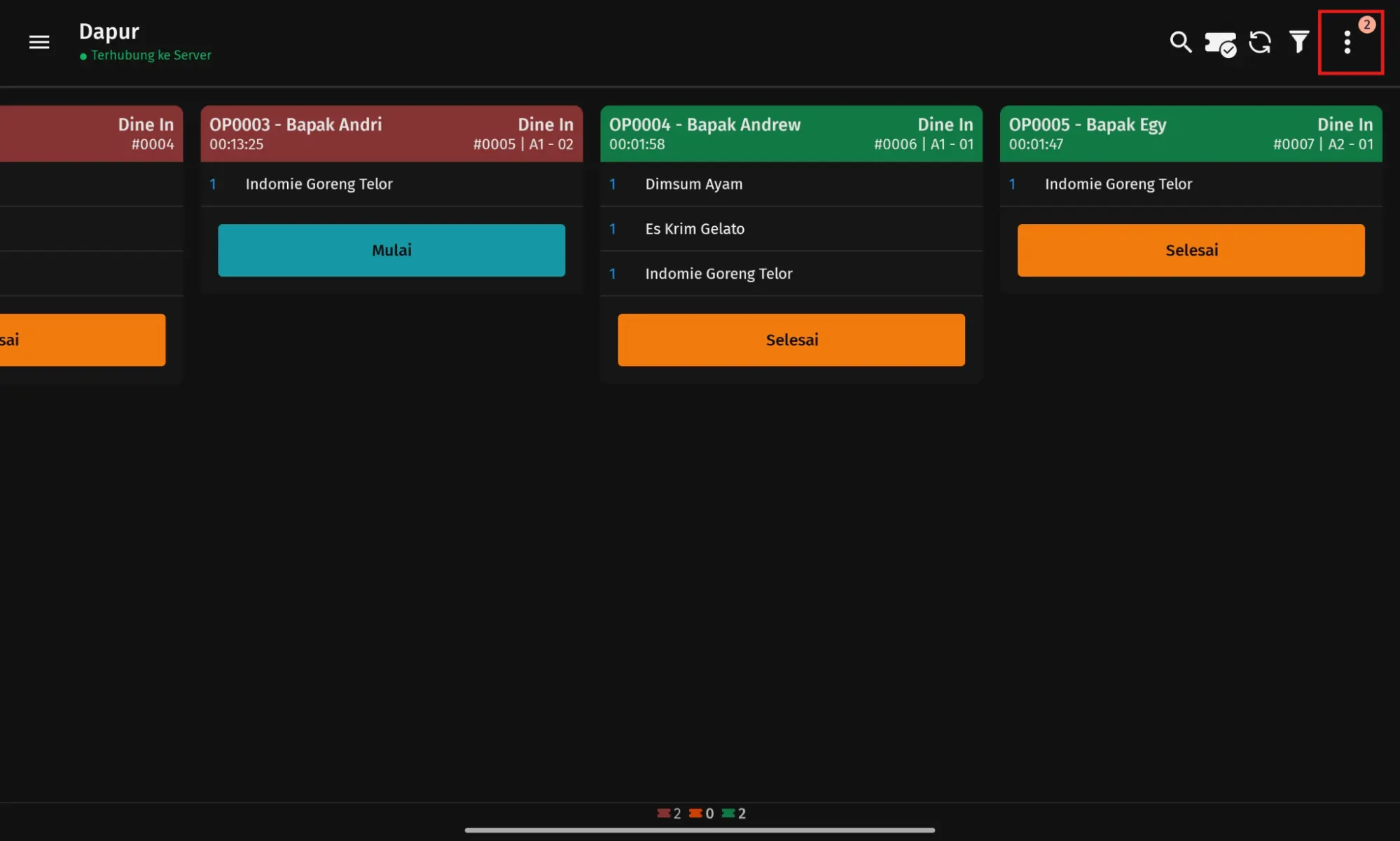
1. Mengakses riwayat cetak
- Pada tampilan Display Dapur, tap ikon Titik Tiga di pojok kanan atas.
2. Membuka daftar tiket tercetak
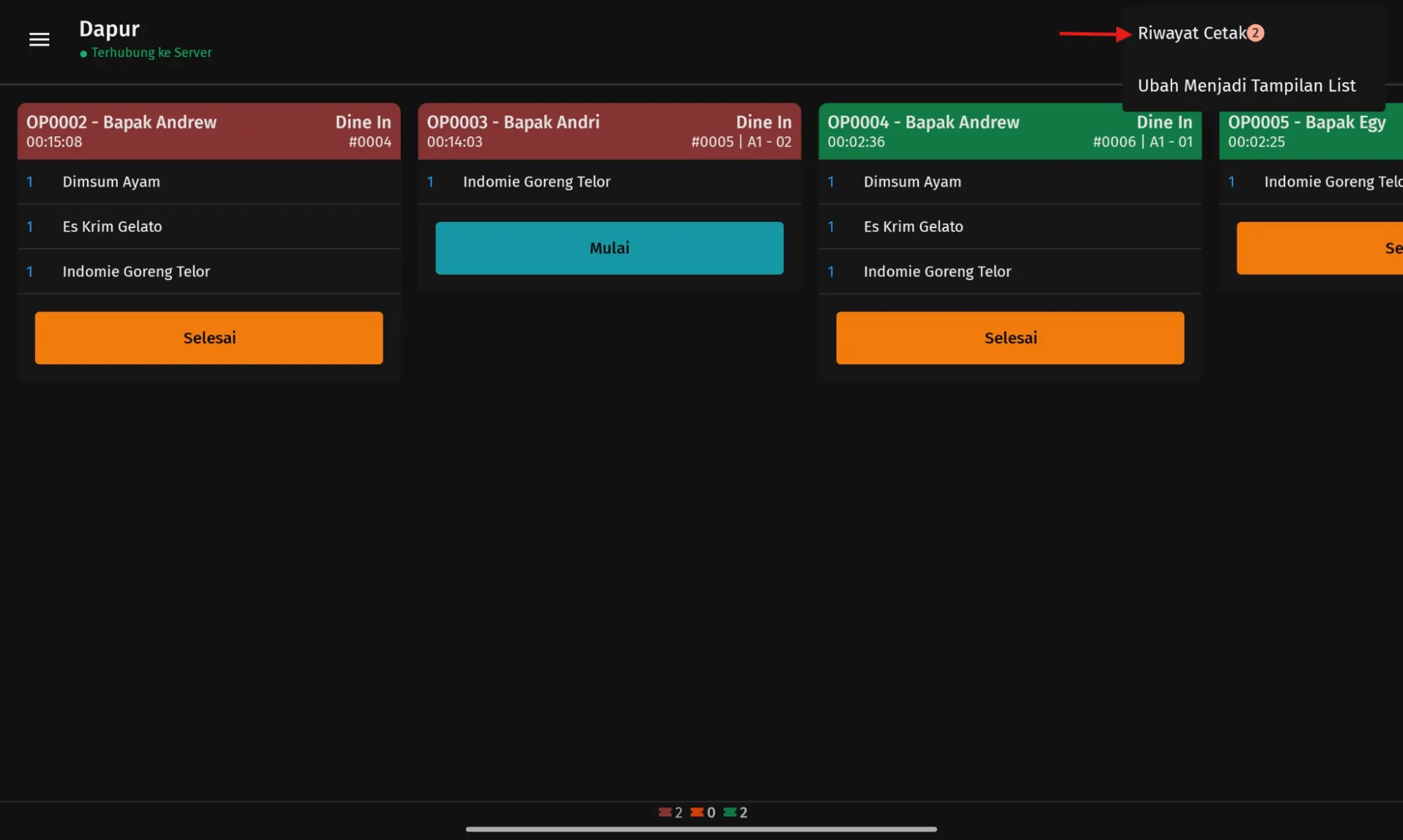
- Pilih menu Riwayat Cetak untuk melihat daftar tiket pesanan yang pernah dicetak.
- (Opsi Ubah Menjadi Tampilan List digunakan jika ingin melihat tampilan daftar tiket.)
3. Mencetak ulang tiket
- Pada tab Riwayat Cetak, pilih transaksi yang ingin dicetak ulang, lalu tap Cetak Ulang.
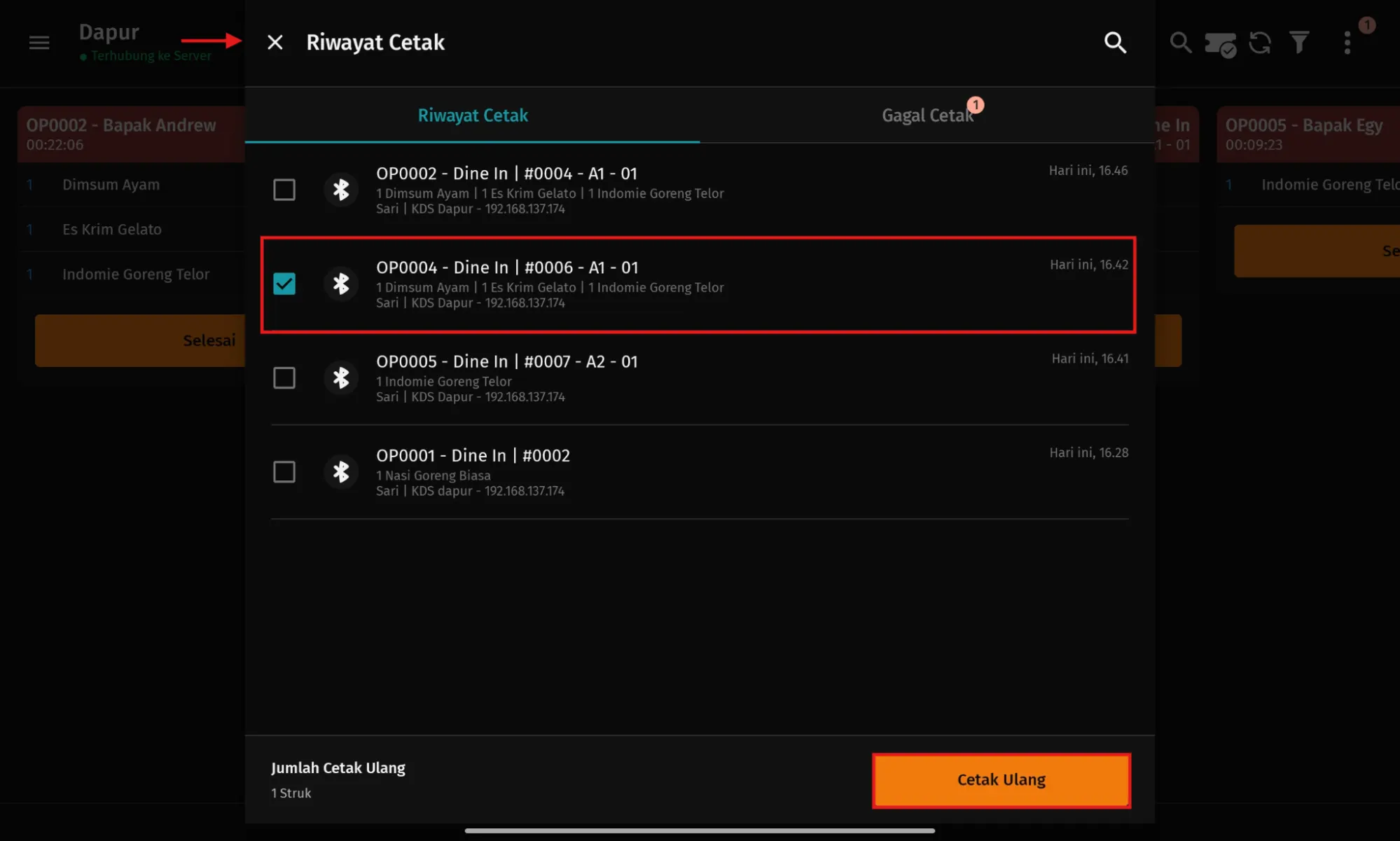
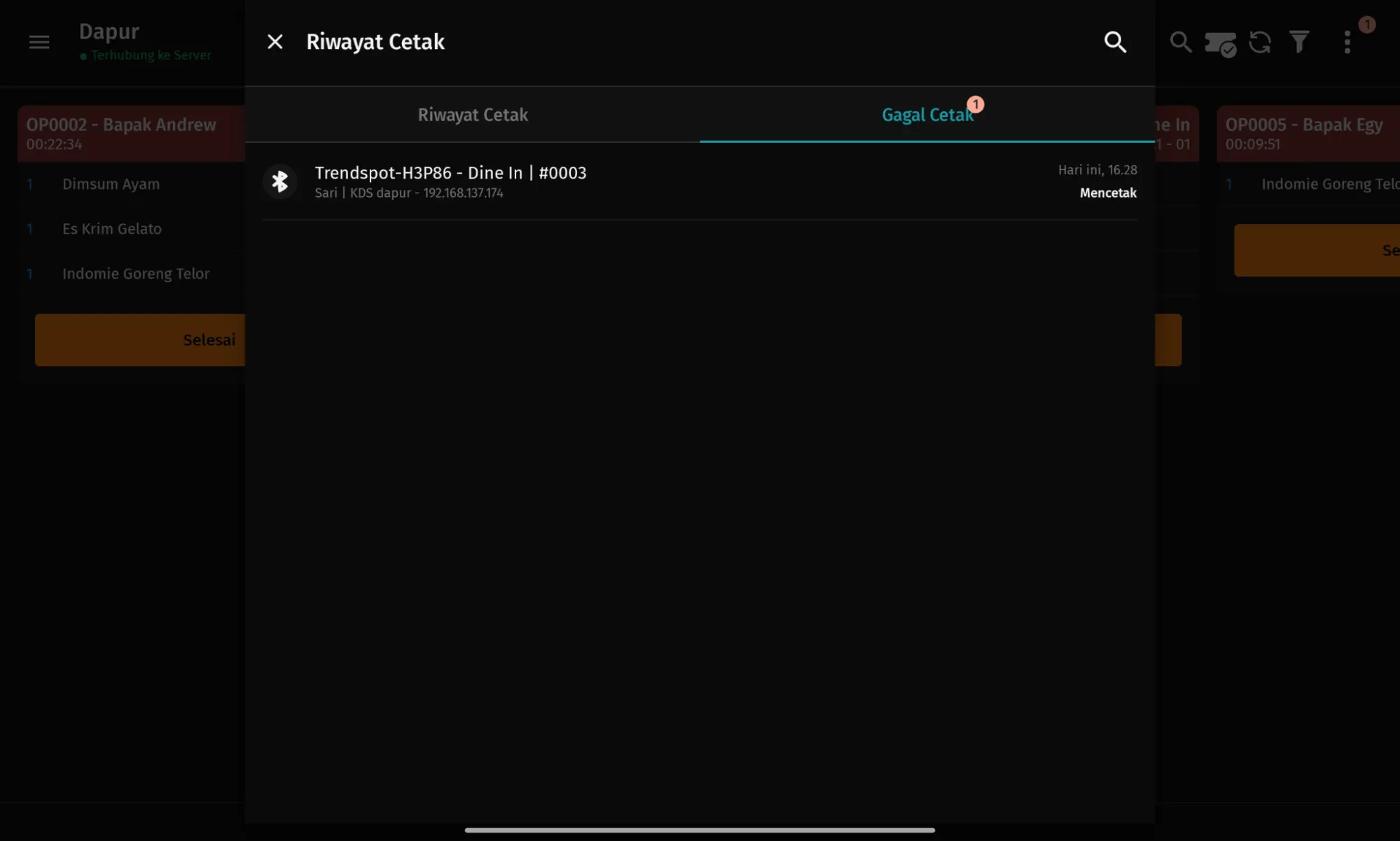
4. Melihat riwayat gagal cetak
- Tap Gagal Cetak untuk melihat daftar tiket pesanan yang sebelumnya gagal tercetak.