Cara Mencatat Transaksi Penjualan Tidak Kena Pajak di Accurate POS

Product Specialist
Dalam aktivitas penjualan, tidak semua barang atau jasa dikenakan Pajak Pertambahan Nilai (PPN). Beberapa jenis produk tertentu bisa dikategorikan sebagai tidak kena pajak, sehingga pengaturannya perlu disesuaikan di sistem agar tidak terjadi kesalahan perhitungan pada laporan keuangan maupun struk penjualan.
Pada sistem yang terintegrasi antara Accurate Online dan Accurate POS, pengaturan pajak bisa dilakukan dari data Barang dan Jasa di Accurate Online, kemudian dilakukan sinkronisasi ke perangkat POS.
Setelah pengaturan dilakukan dengan benar, transaksi atas barang/jasa tersebut tidak akan dikenakan PPN secara otomatis.
Berikut ini cara mencatat transaksi penjualan tidak kena pajak.
Cara mencatat penjualan tidak kena pajak:
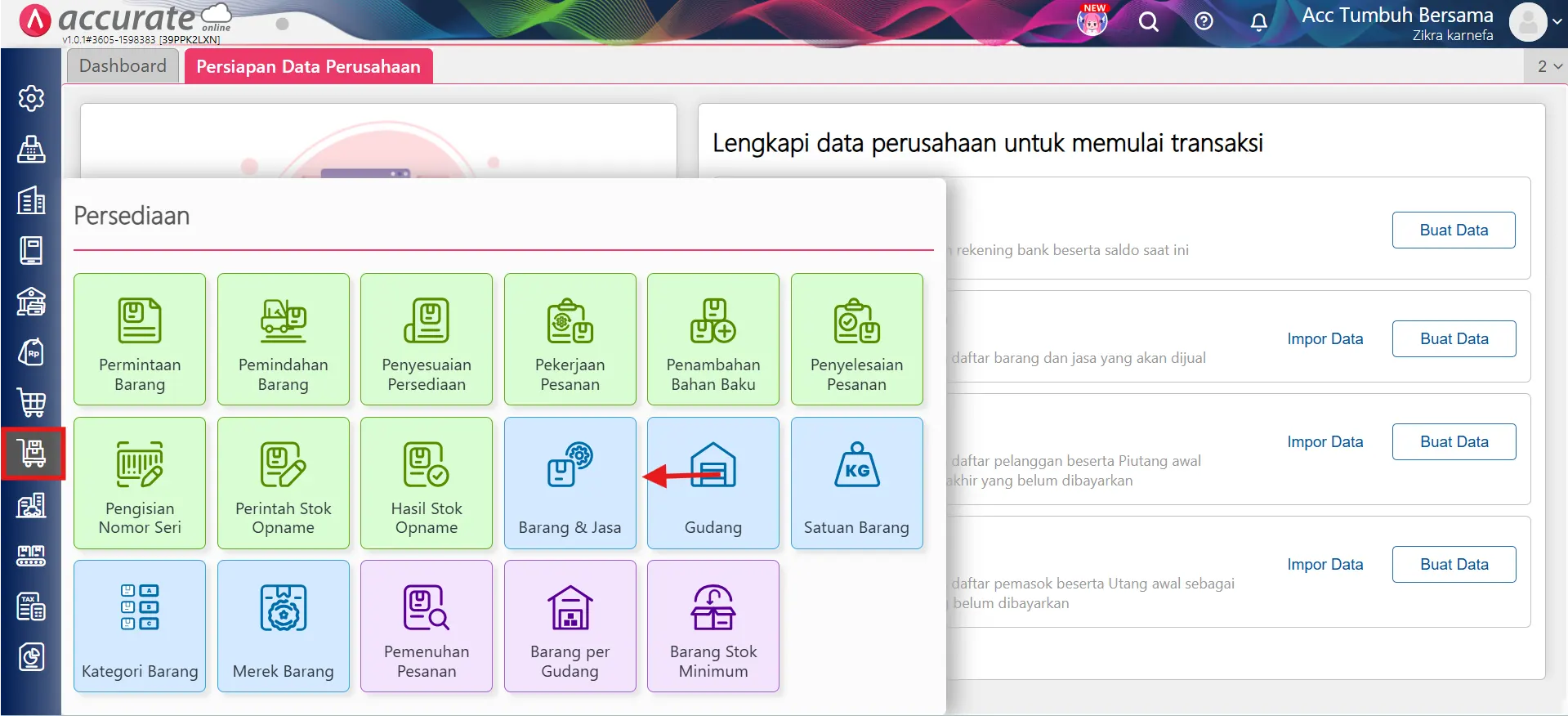
1. Membuka menu Barang dan Jasa
- Pada data usaha Accurate Online, silakan buka menu Persediaan → Barang dan Jasa.
2. Memilih barang atau jasa yang tidak kena pajak
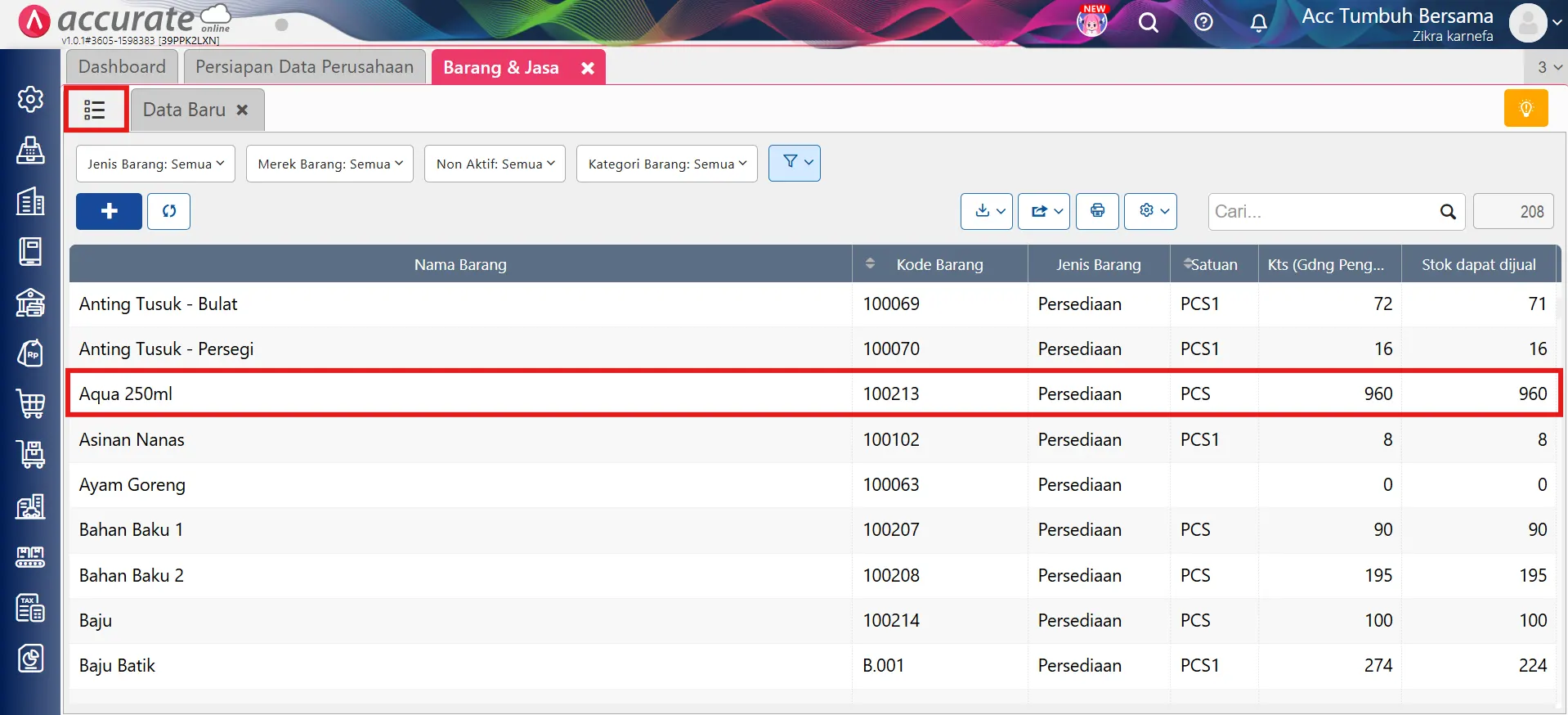
- Klik List Hijau di pojok kiri, lalu pilih Barang/Jasa yang ingin diatur agar tidak dikenakan pajak.
3. Menghapus pengaturan PPN pada tab Penjualan/Pembelian
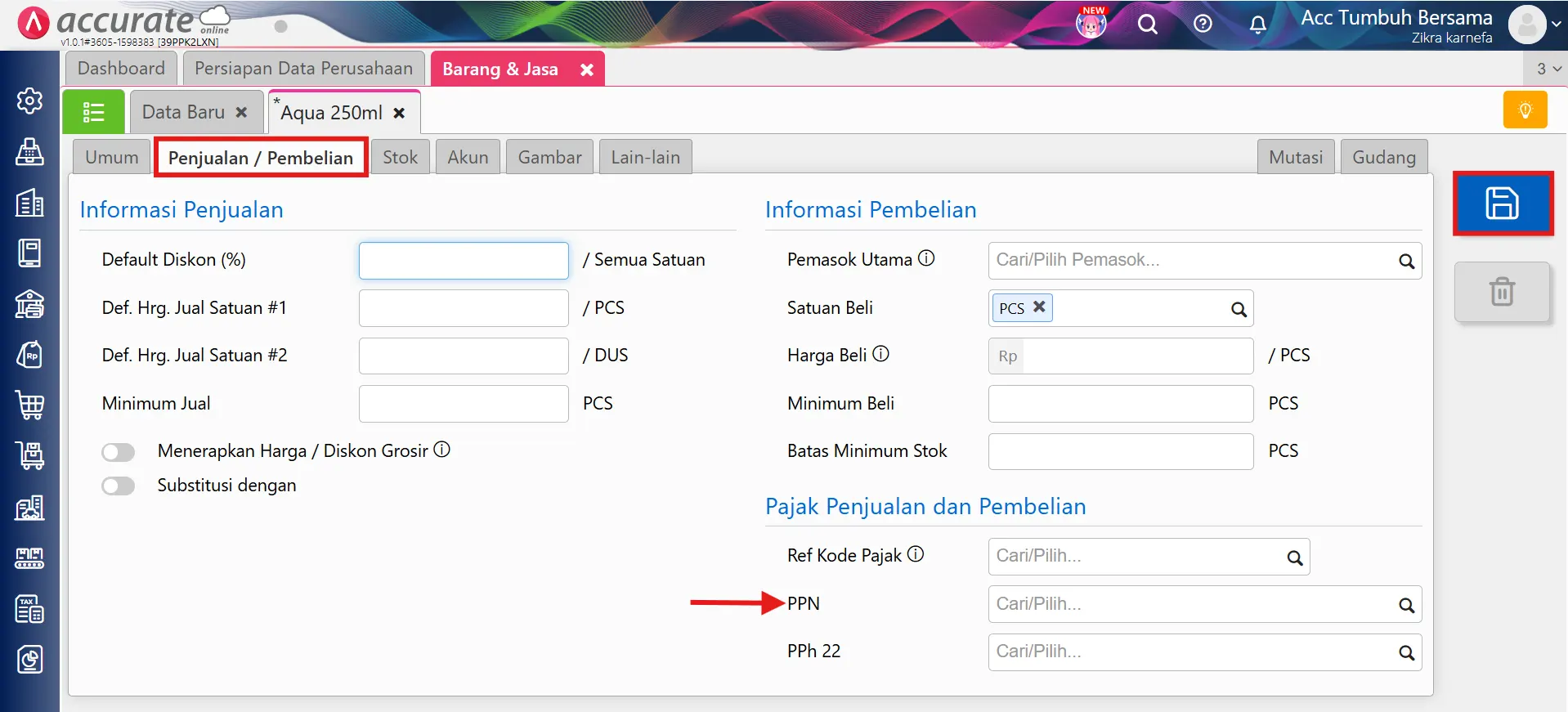
- Masuk ke tab Penjualan/Pembelian, lalu pada bagian Pajak, hapus pengaturan PPN.
- Setelah itu, klik Simpan untuk menyimpan perubahan.
Catatan:
- Penghapusan pengaturan PPN pada data Barang/Jasa yang sudah ada harus dilakukan satu per satu secara manual.
- Untuk data Barang/Jasa baru, Kamu dapat mengatur agar tidak dikenakan PPN melalui format Excel saat proses impor data.
4. Melakukan sinkronisasi pada perangkat POS
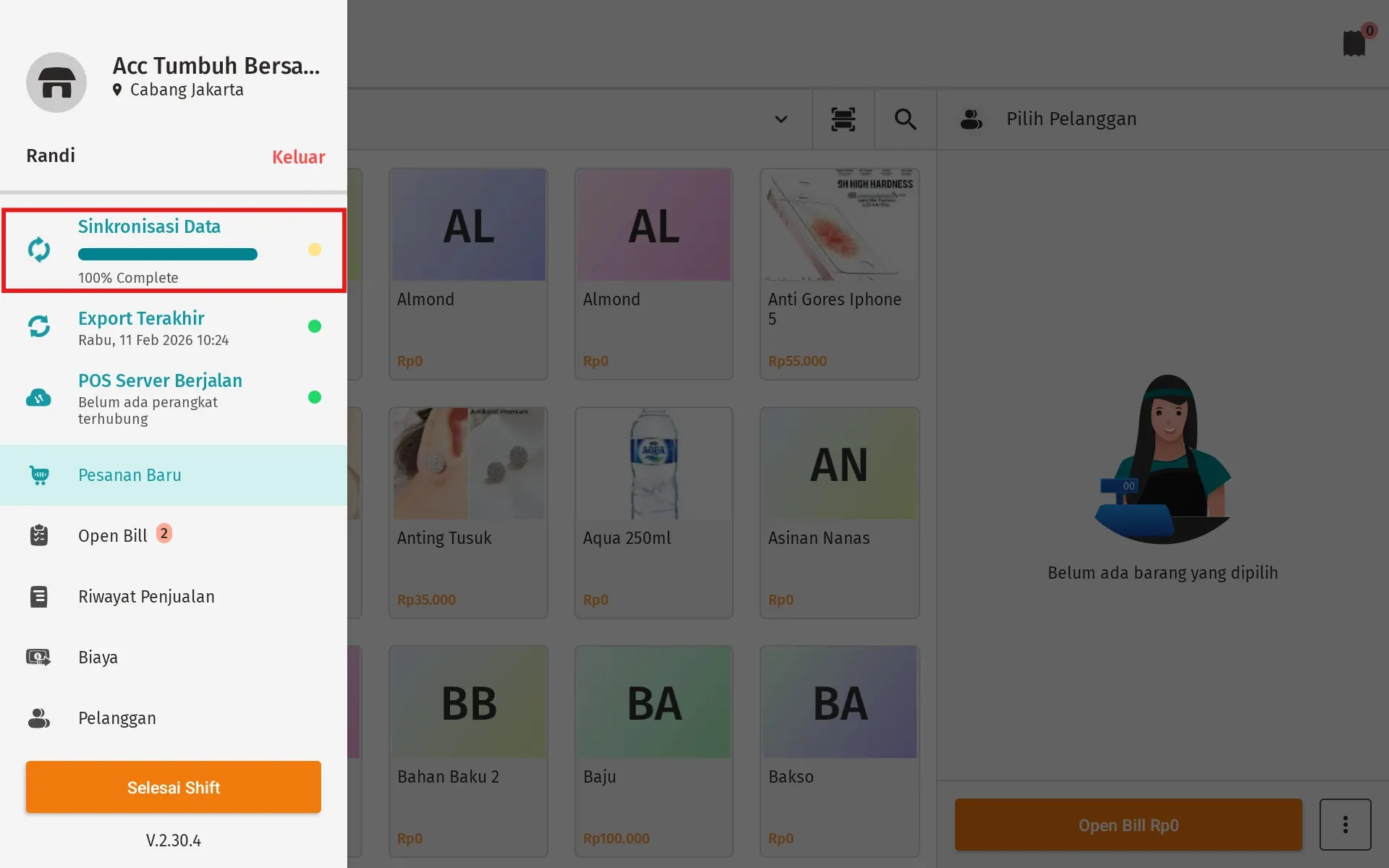
- Pada perangkat Accurate POS, lakukan pembaruan data dengan cara:
- Tap ikon Garis Tiga di pojok kiri, lalu pilih Sinkronisasi.
- Langkah ini diperlukan agar perubahan pengaturan pajak di Accurate Online diperbarui pada POS.
5. Membuat transaksi Pesanan Penjualan Baru
- Selanjutnya, buat Pesanan Penjualan Baru dan pilih barang/jasa yang telah diatur tidak kena pajak.
- Transaksi atas barang tersebut tidak akan dikenakan PPN secara otomatis.
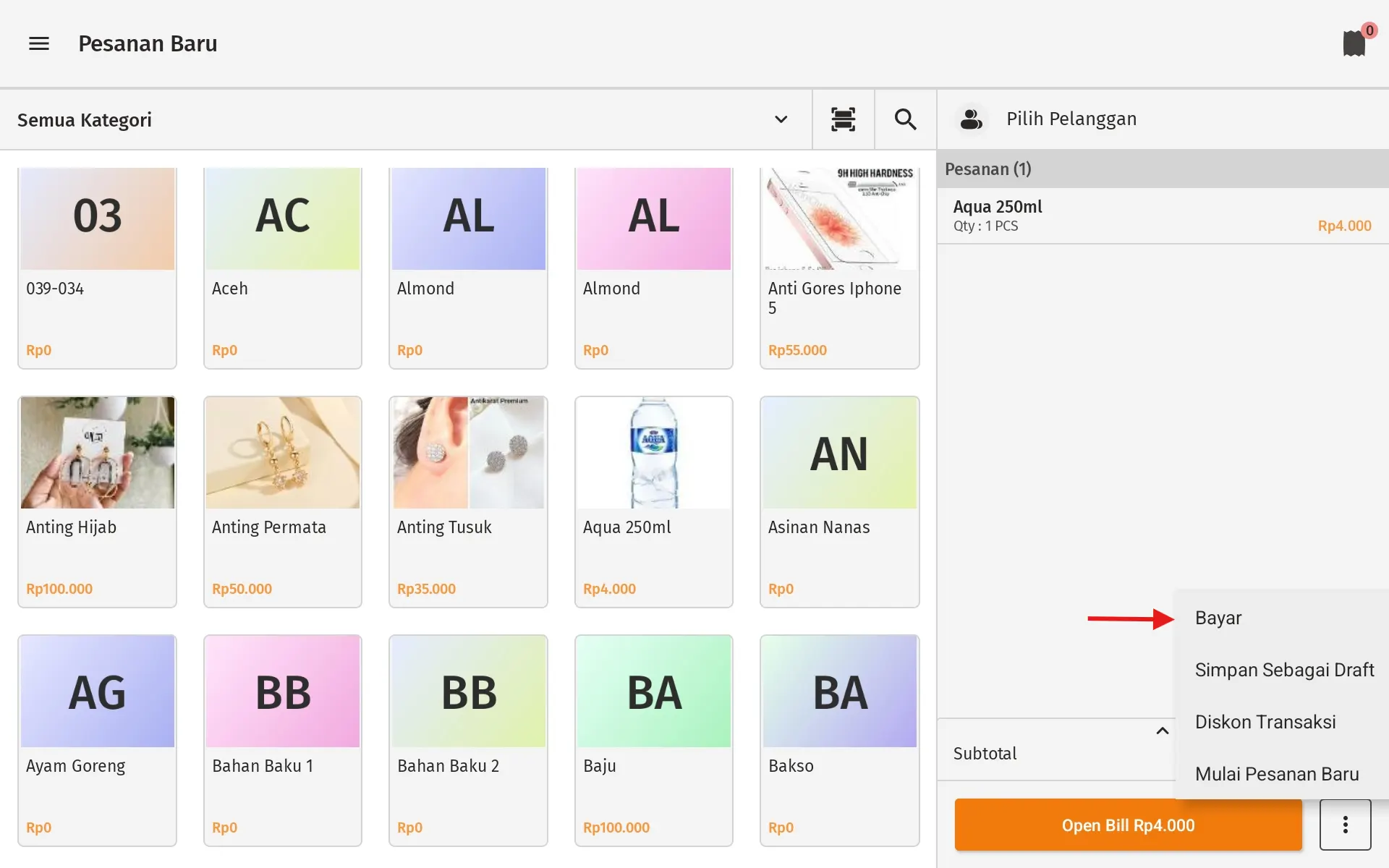
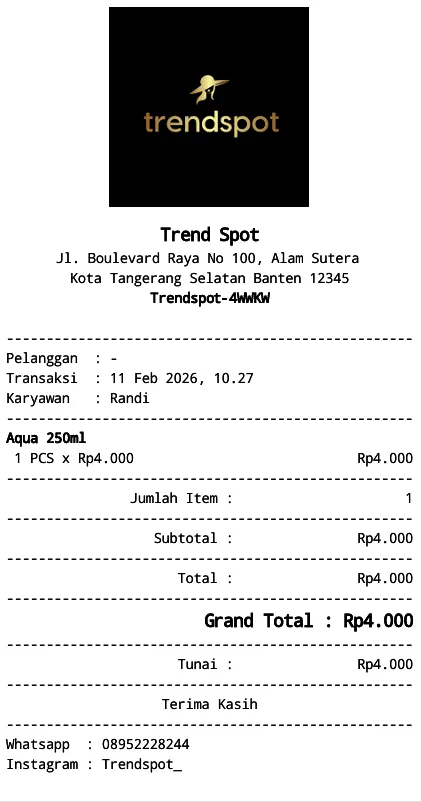
6. Melihat tampilan struk tanpa PPN
- Pada hasil cetak struk, transaksi penjualan atas barang/jasa tersebut tidak akan menampilkan perhitungan PPN.
Catatan:
- Pastikan sinkronisasi dilakukan setelah perubahan pengaturan pajak.
- Periksa kembali tipe pajak sebelum melakukan transaksi dalam jumlah besar.
- Pengaturan pajak yang tepat membantu menjaga akurasi laporan keuangan dan pelaporan pajak.