
Product Specialist
Cara Membuat Penyesuaian Persediaan di Accurate POS
Stok barang di gudang kadang tidak selalu sama dengan data di sistem. Dengan Penyesuaian Persediaan di Accurate POS, Kamu bisa mengubah jumlah persediaan sesuai kondisi riil, baik stok berlebih (penambahan) atau kurang (pengurangan).
Fitur ini sangat penting untuk akurasi laporan dan memastikan stok fisik sama dengan data sistem.
Cara membuat penyesuaian persediaan
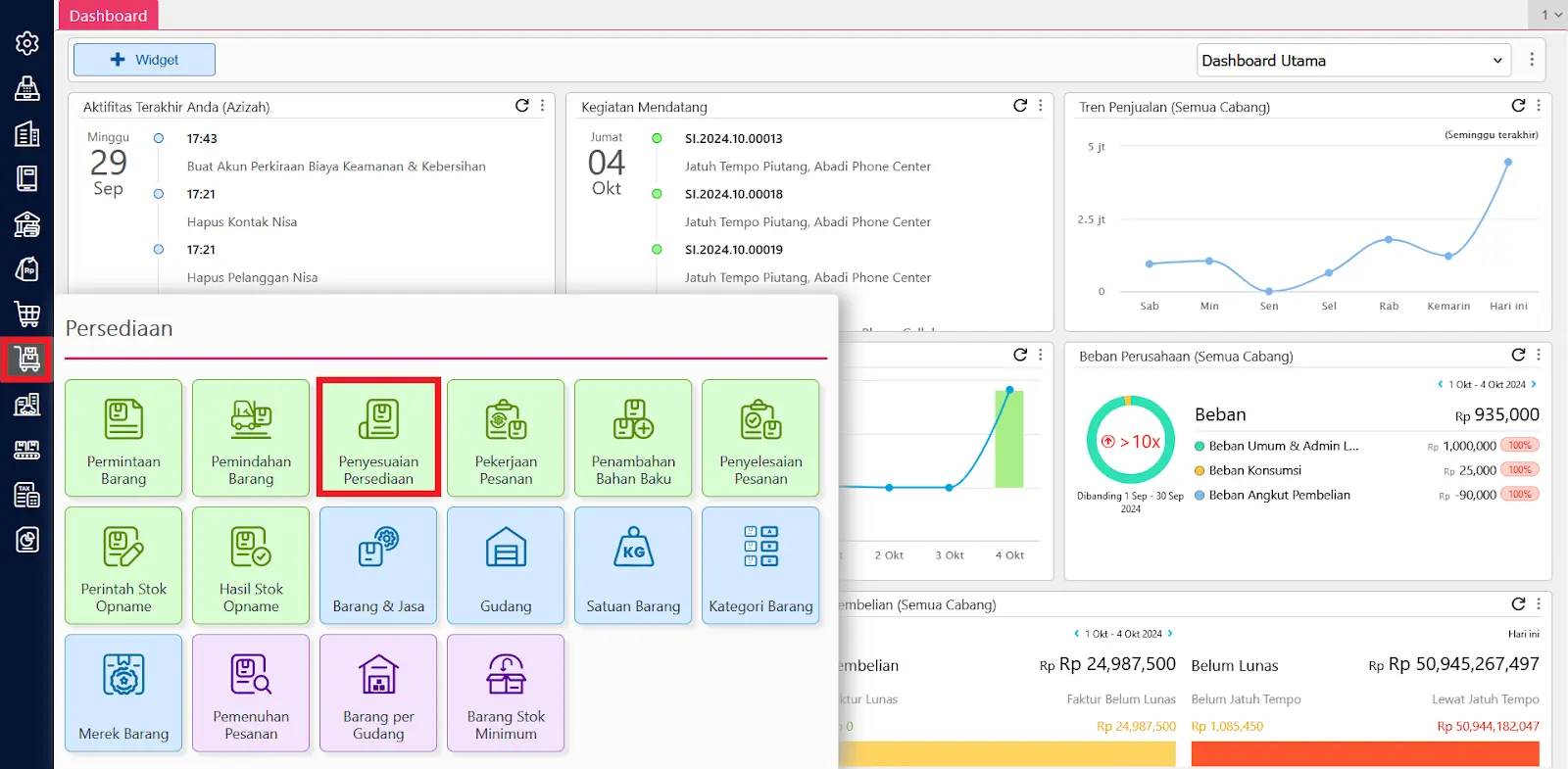
1. Masuk ke menu penyesuaian persediaan
- Klik menu Persediaan lalu pilih Penyesuaian Persediaan pada Data Usaha Accurate Online Kamu.
2. Tentukan tanggal dan cari barang
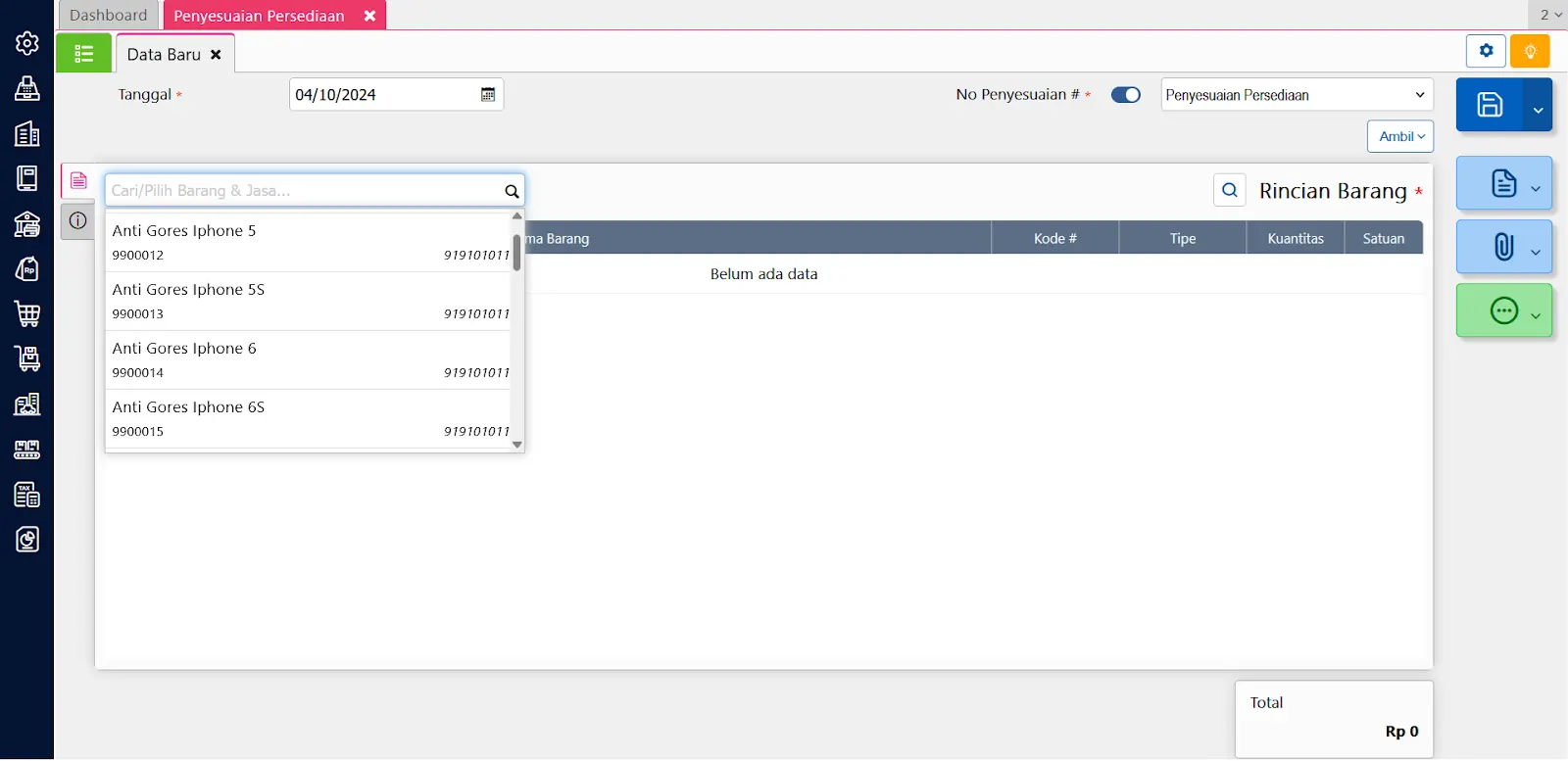
- Pilih Tanggal Penyesuaian Persediaan.
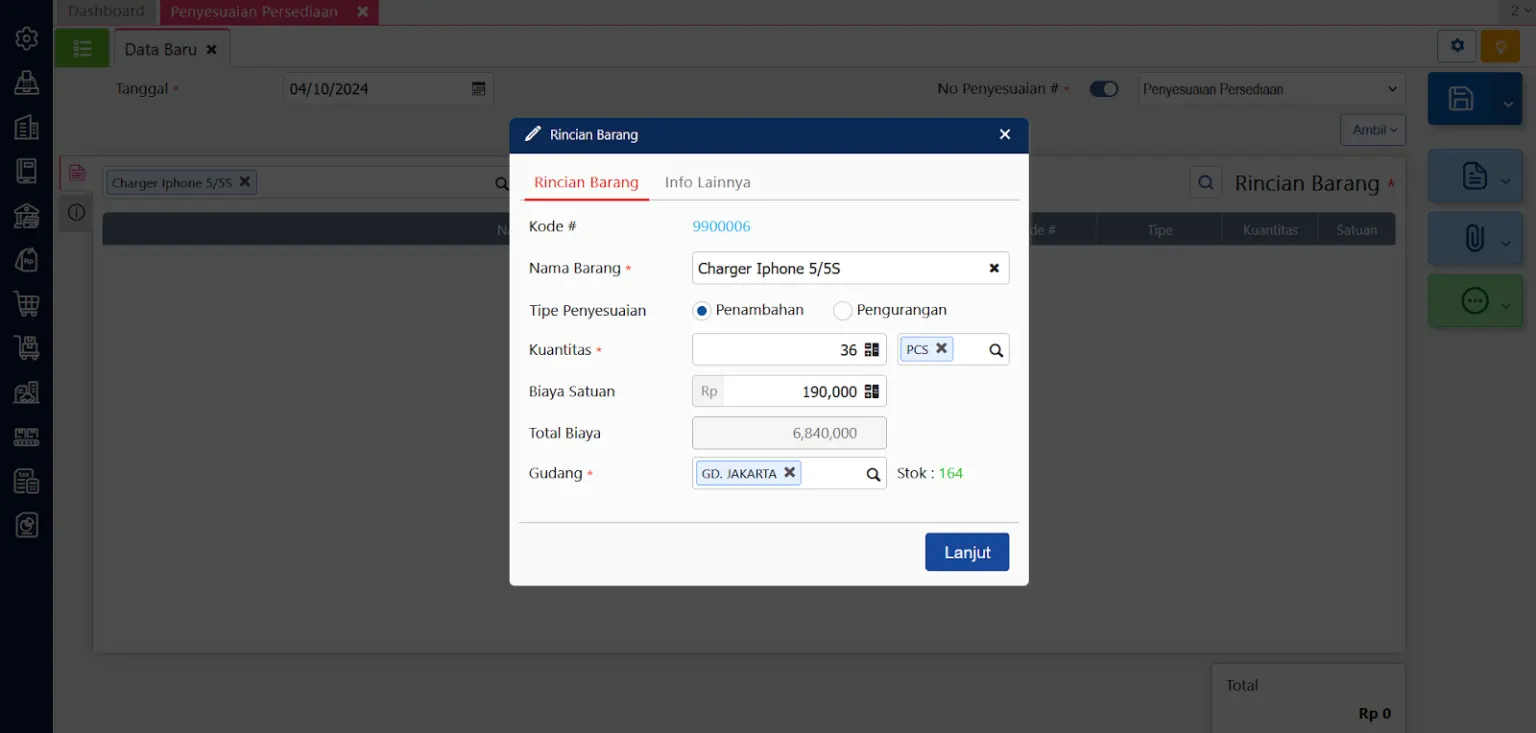
- Di kolom Cari/Pilih Barang & Jasa, masukkan barang yang akan kamu sesuaikan.
3. Pilih tipe penyesuaian
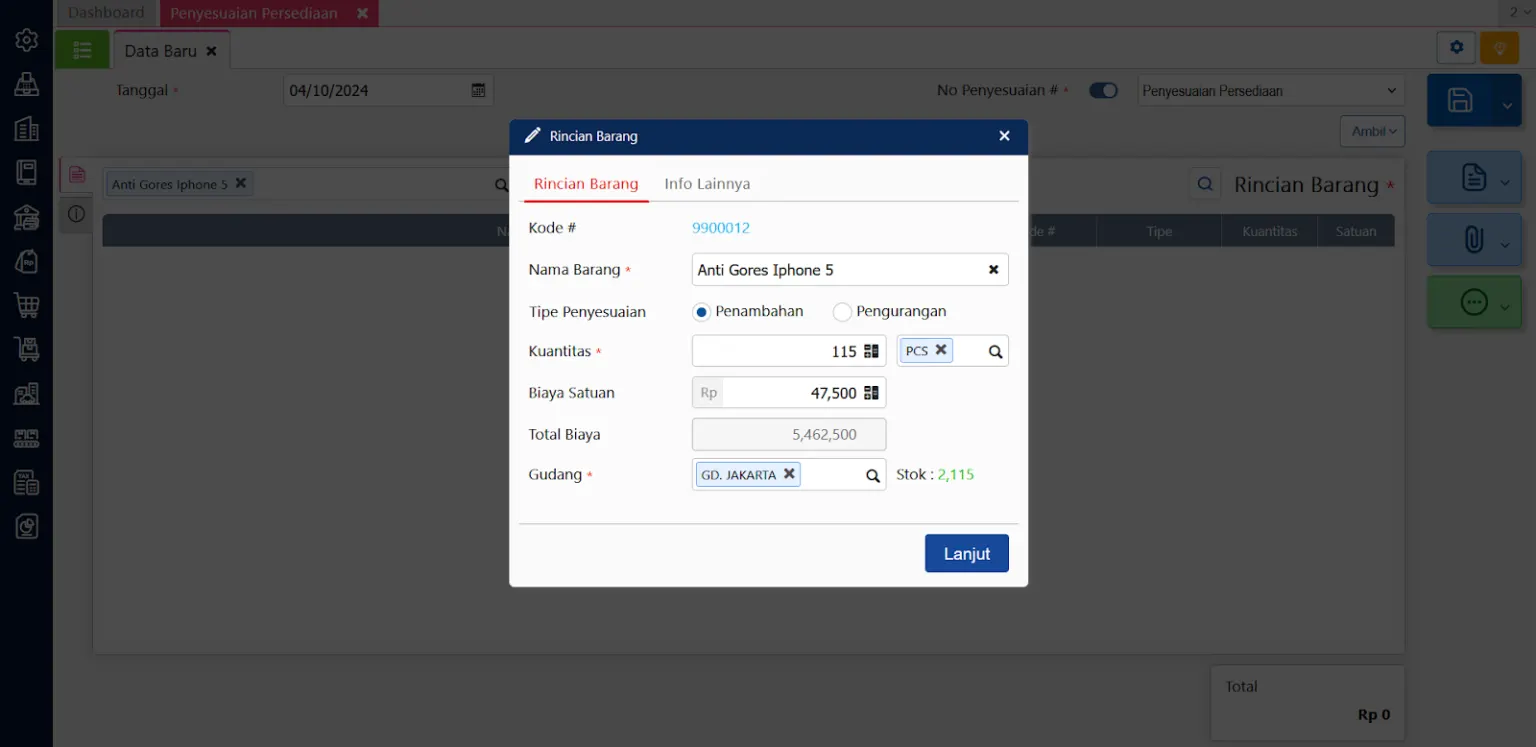
- Tentukan opsi Penambahan jika stok fisik lebih banyak dari sistem Accurate.
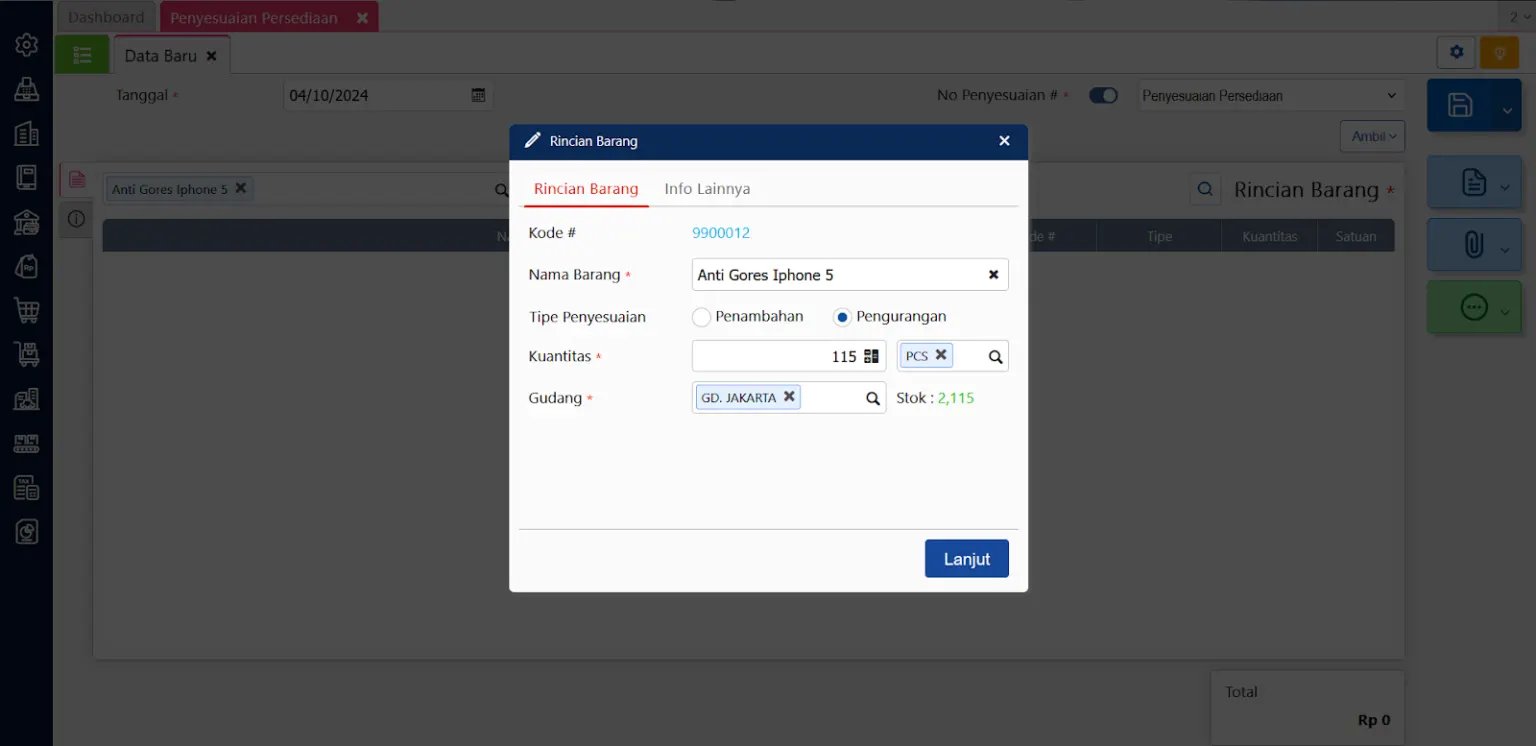
- Pilih Pengurangan jika stok fisik lebih sedikit dibandingkan data Accurate.
4. Simpan data penyesuaian
- Setelah pilih tipe dan jumlah, klik Simpan.
- Jika ingin menyesuaikan barang lain, ulangi langkah di atas.
- Setelah semua selesai, klik Simpan kembali untuk menyimpan seluruh perubahan.
5. Cek hasil penyesuaian
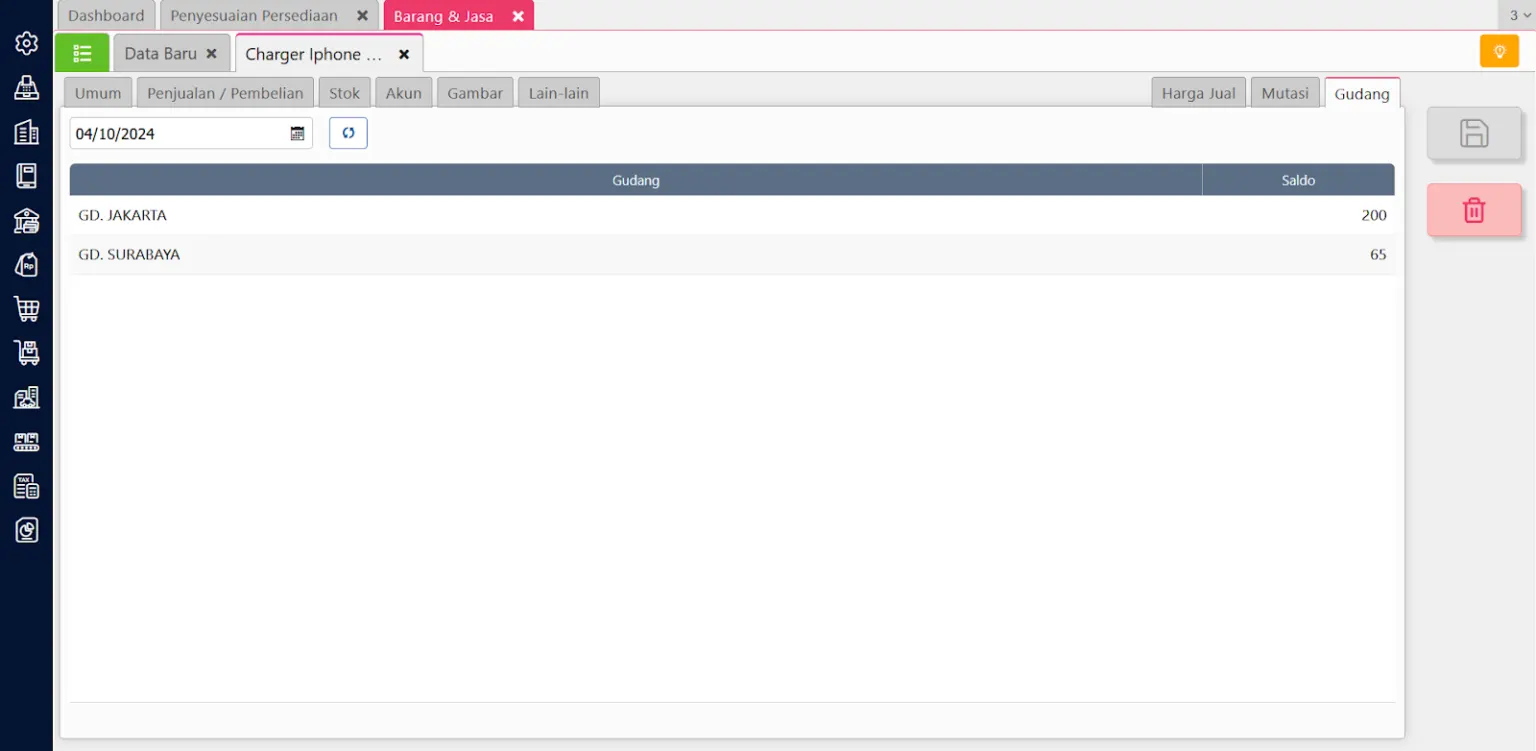
- Setelah penyesuaian, cek stok barang di Accurate POS.
- Kuantitas barang otomatis terupdate sesuai penyesuaian.
- Contoh: Jika stok Charger iPhone 5/5S bertambah 36 menjadi 200 PCS di gudang Jakarta, maka saat cek stock pada aplikasi otomatis sudah tampil jumlah terbaru.

Dengan fitur ini, update stok akan lebih presisi, inventory outlet tetap terkontrol dan laporan jadi lebih handal!
Video tutorial
Butuh panduan visual? Tonton video di bawah ini untuk praktek penyesuaian persediaan di Accurate POS langkah demi langkah!