Cara menampilkan rincian modifier pada cetak label Accurate POS

Product Specialist
Dalam operasional bisnis F&B maupun ritel, penggunaan modifier sangat membantu untuk mencatat variasi atau tambahan pada suatu produk, seperti tingkat kepedasan, tambahan topping, atau pilihan ukuran.
Agar informasi tersebut tersampaikan dengan jelas ke tim produksi atau gudang, rincian modifier perlu tampil pada cetak label.
Pada sistem yang terintegrasi antara Accurate POS dan Accurate Online, pengaturan modifier bisa dilakukan dari data usaha Accurate Online, kemudian digunakan saat transaksi di Accurate POS.
Jika pengaturannya sudah tepat, rincian modifier akan otomatis muncul pada label yang dicetak. Berikut ini cara menampilkan rincian modifier pada cetak label Accurate POS.
Cara menampilkan rincian modifier:
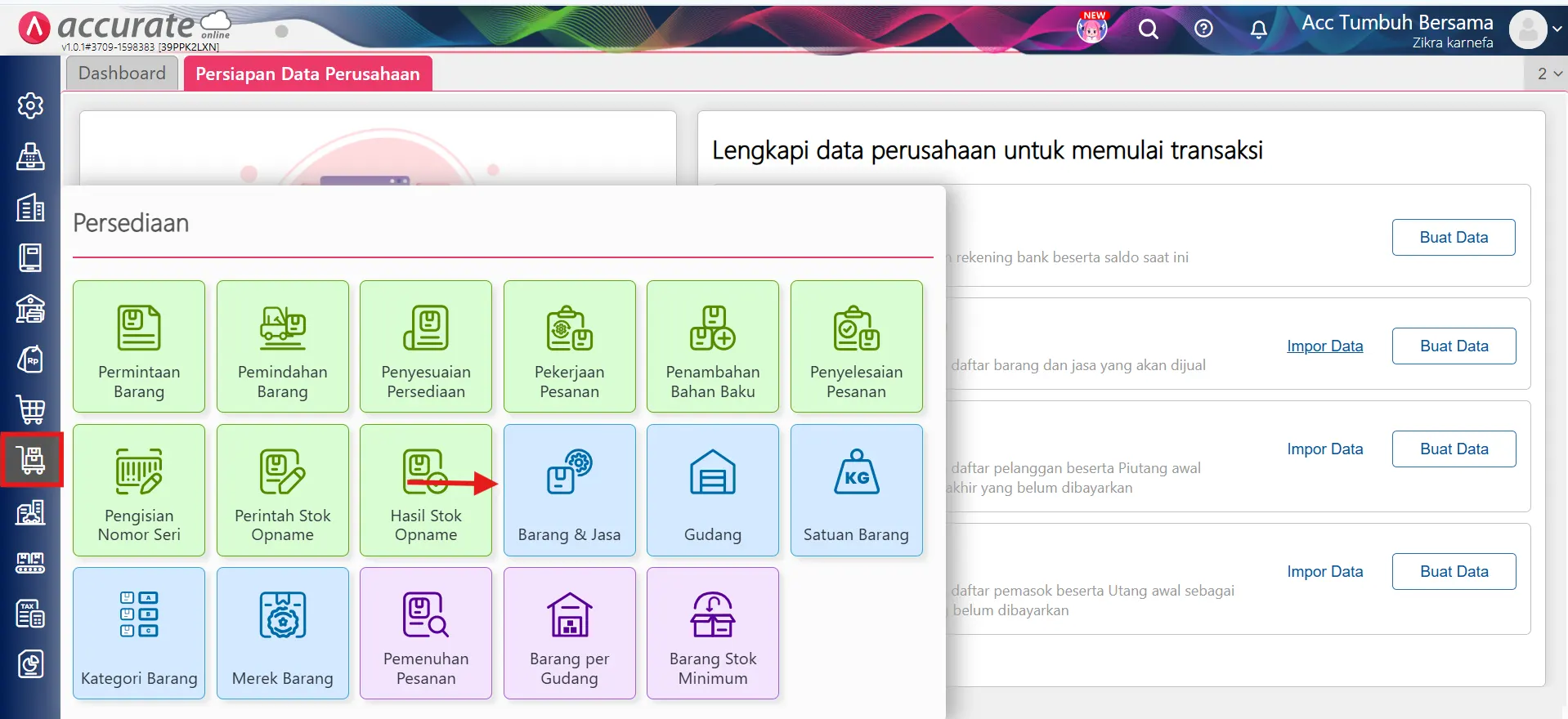
1. Membuka menu Barang dan Jasa di Accurate Online
- Pada data usaha Accurate Online, buka menu Persediaan, lalu klik fitur Barang dan Jasa.
2. Memastikan rincian pada barang jenis Modifier
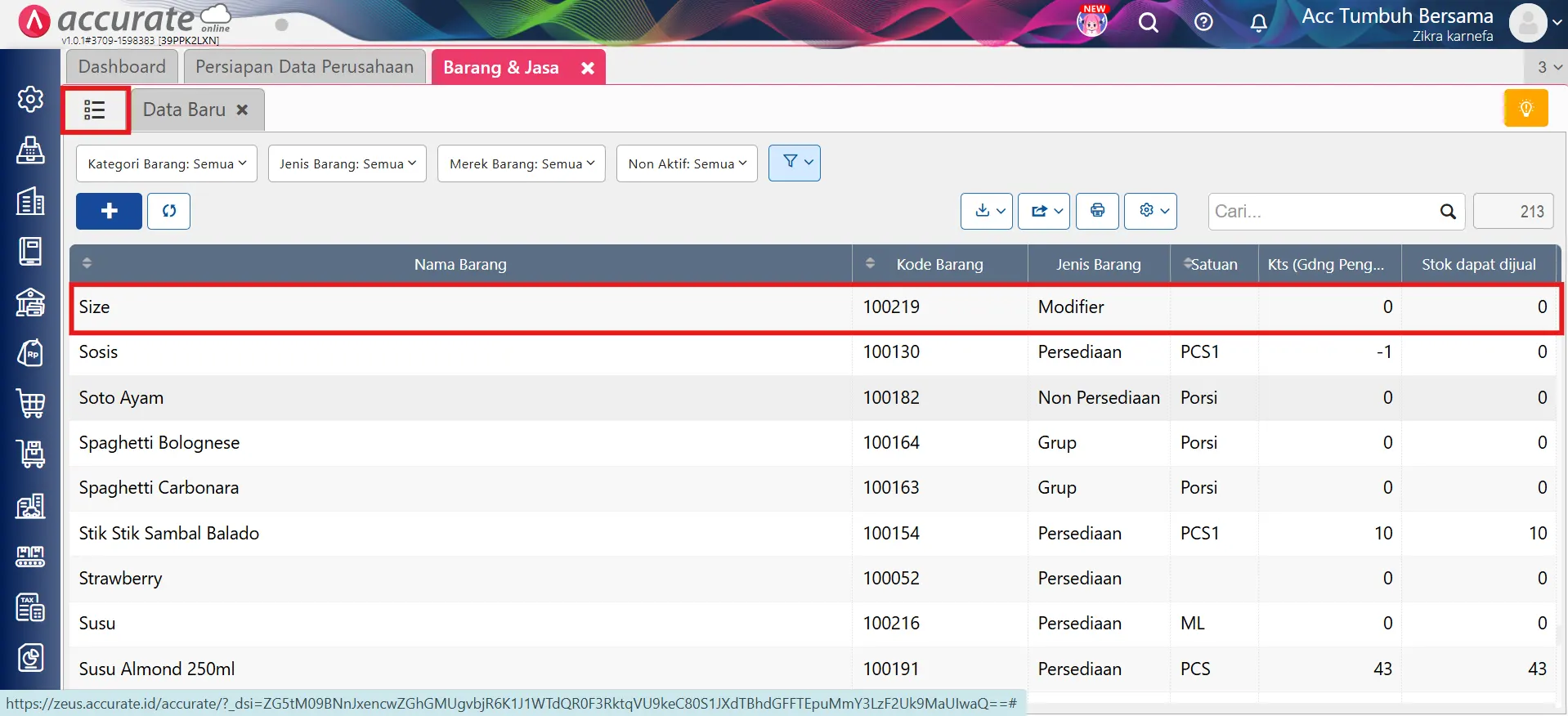
- Klik List Hijau di pojok kiri, lalu pilih barang dengan jenis Modifier.
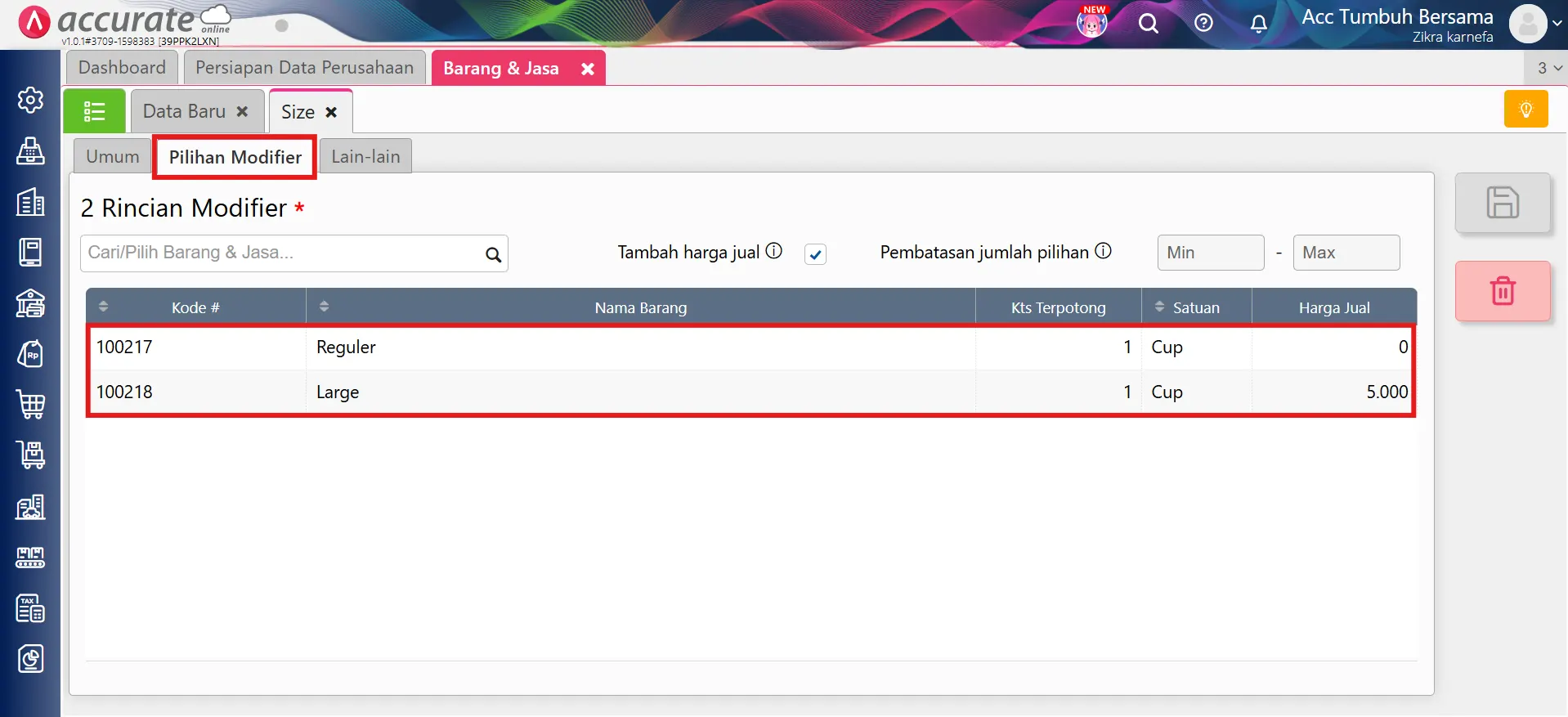
- Masuk ke tab Pilihan Modifier, kemudian pastikan item barang yang menjadi rincian modifier sudah tersedia dan sesuai kebutuhan.
3. Memastikan modifier terhubung pada barang Grup
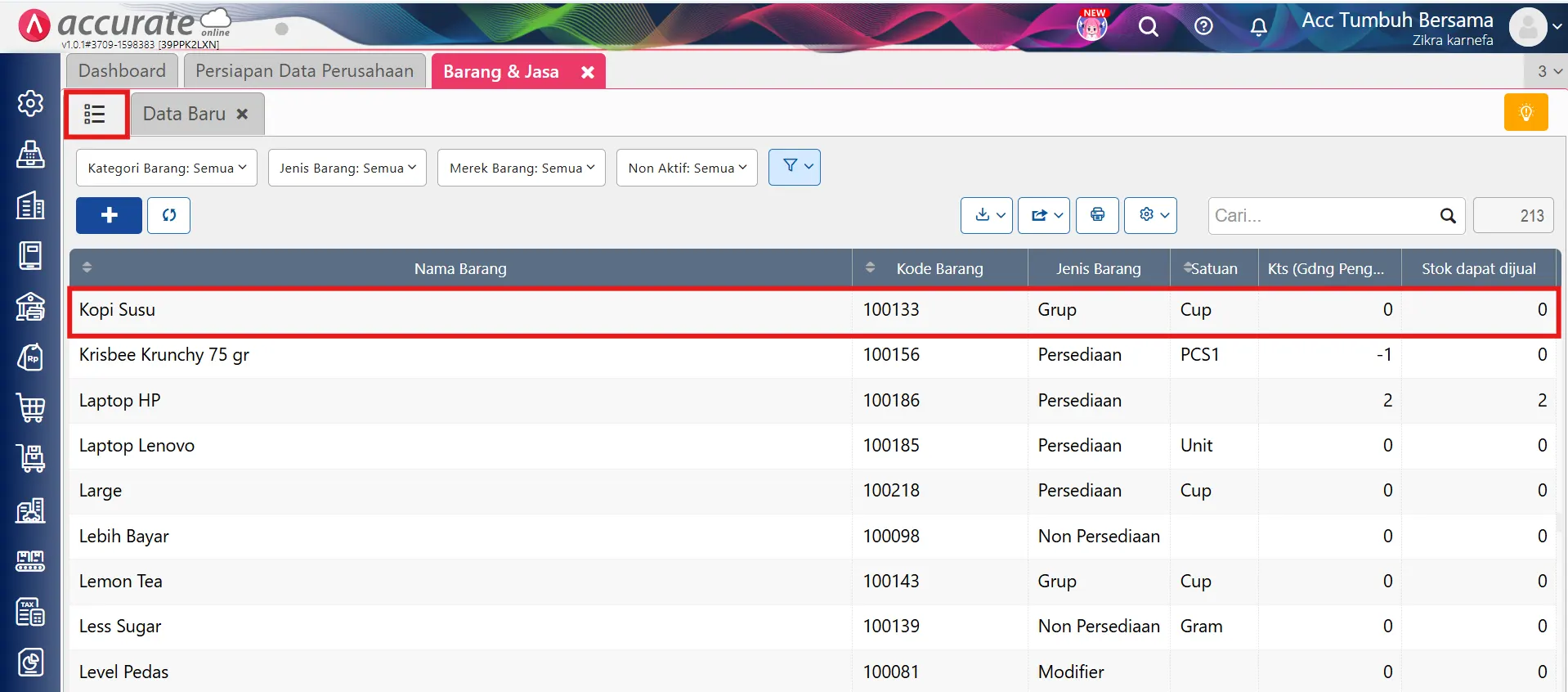
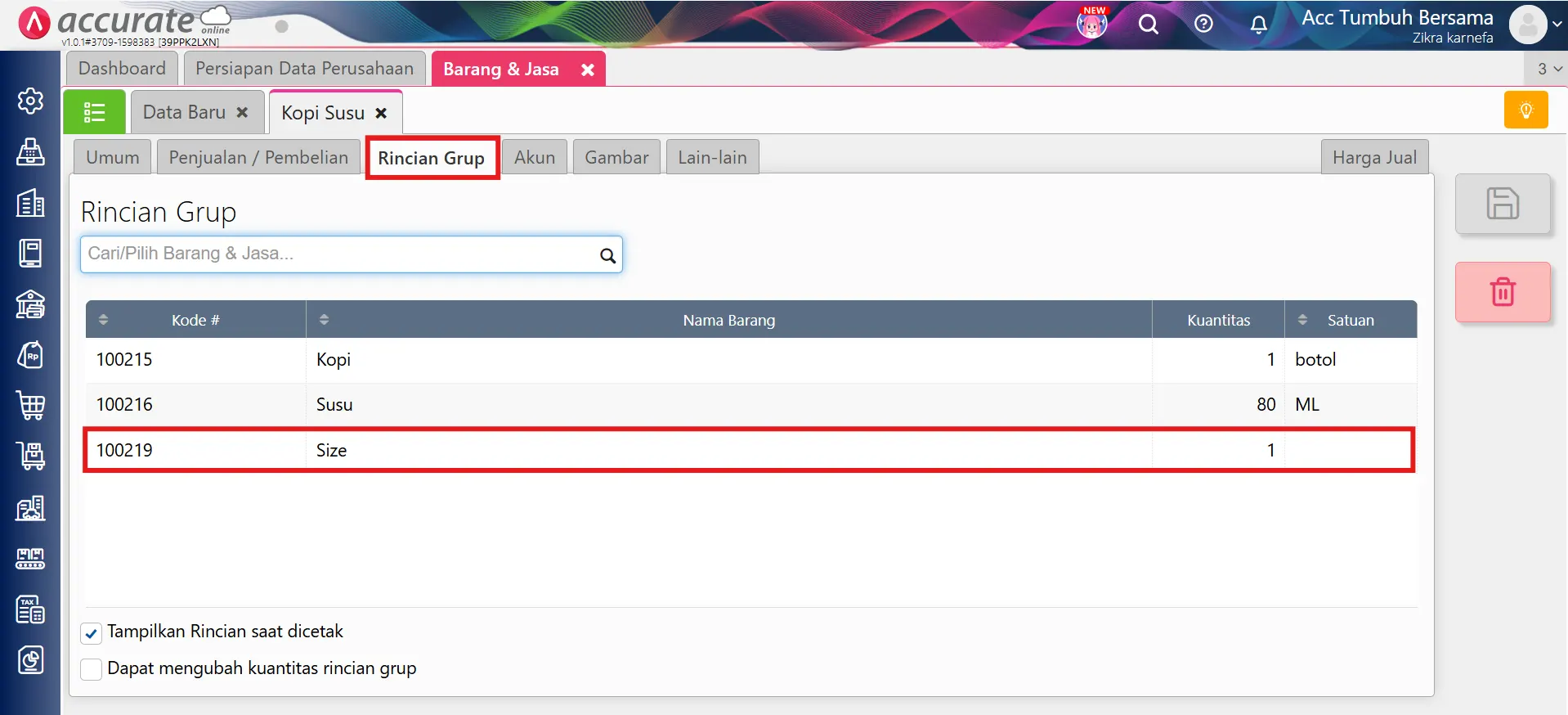
- Klik kembali List Hijau, lalu pilih barang dengan jenis Grup.
- Buka tab Rincian Grup, dan pastikan barang Modifier sudah dimasukkan dalam rincian grup tersebut.
4. Membuat transaksi dengan modifier di Accurate POS
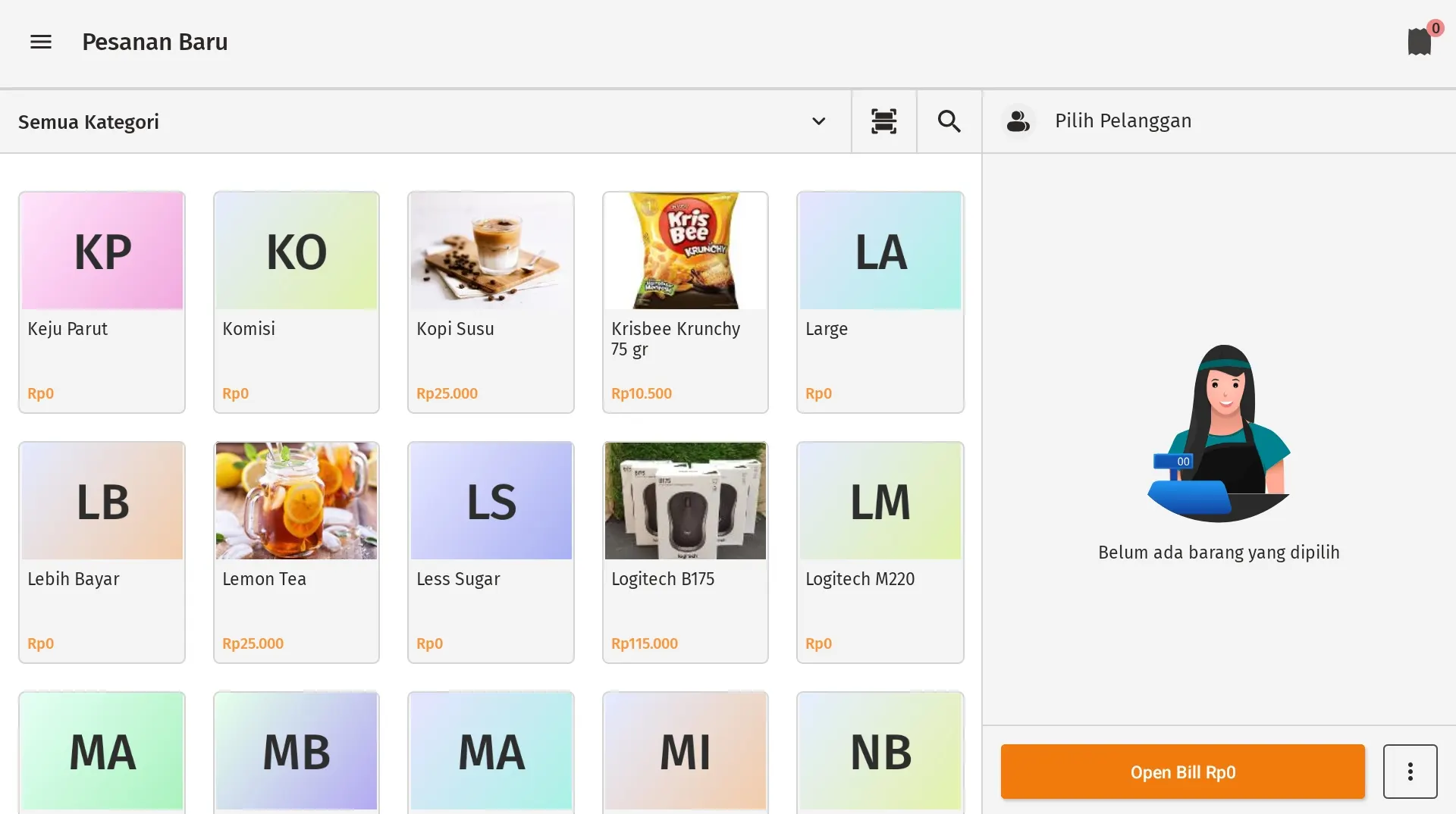
- Pada perangkat Accurate POS, buat Pesanan Baru dan pilih barang yang sudah dilekatkan modifier.
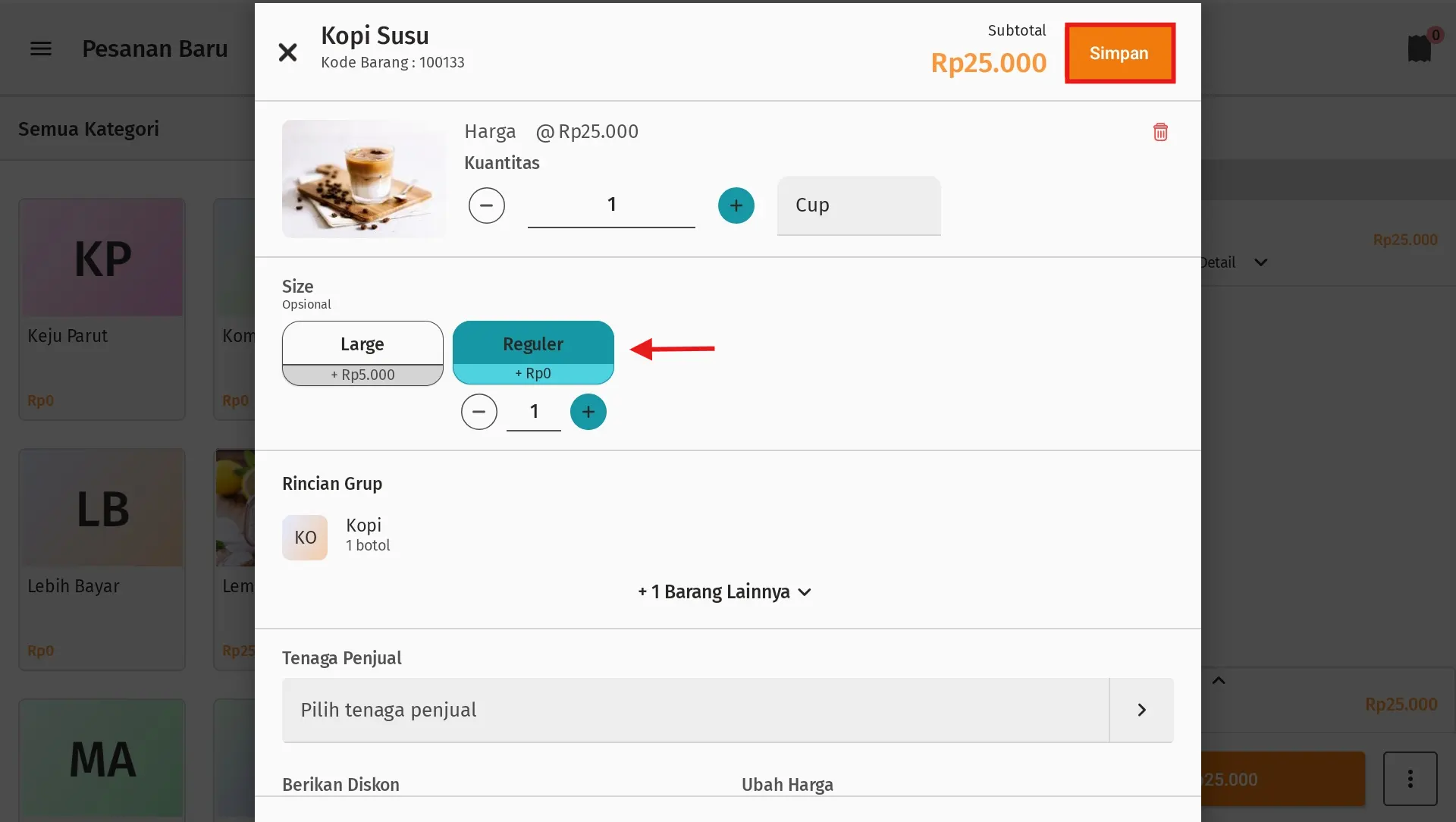
- Saat memilih barang, akan muncul Pilihan Modifier. Tentukan pilihan sesuai pesanan pelanggan, lalu klik Simpan.
5. Memproses bill dan mencetak label
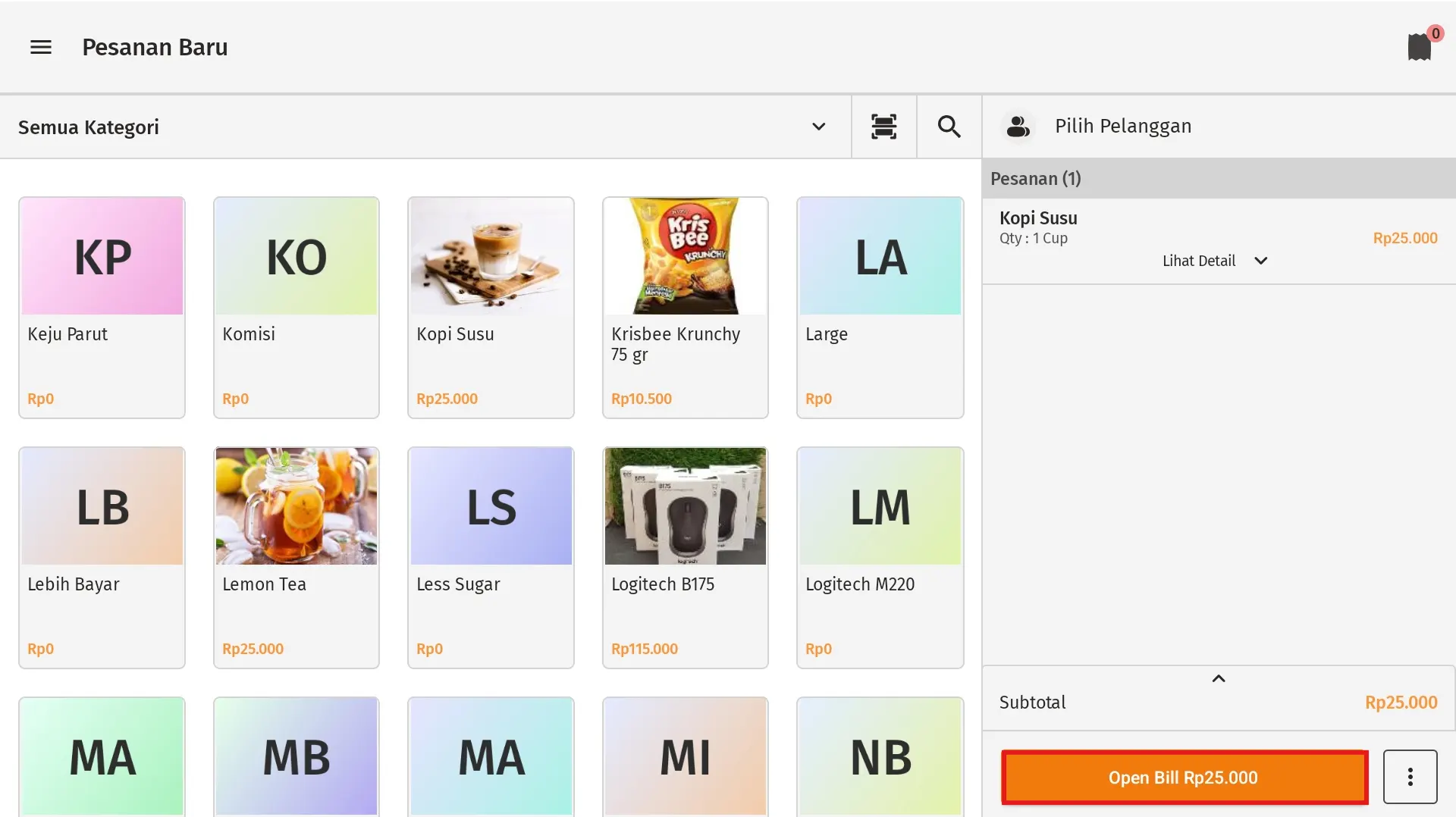
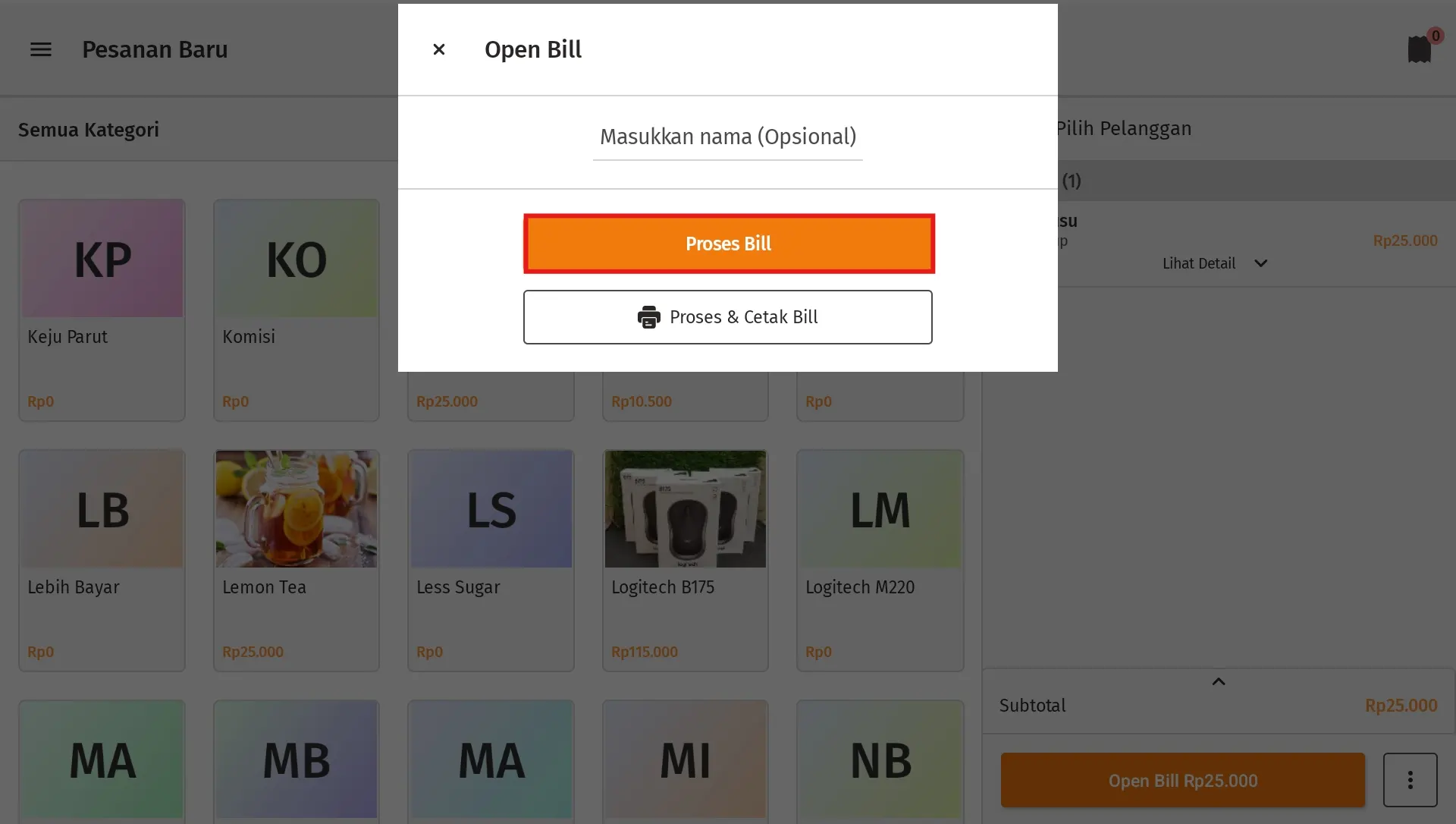
- Selanjutnya, tap Open Bill lalu pilih Proses Bill.
- Sistem akan secara otomatis mencetak label yang sudah memuat rincian modifier sesuai pilihan saat transaksi.
6. Melihat hasil cetak label modifier
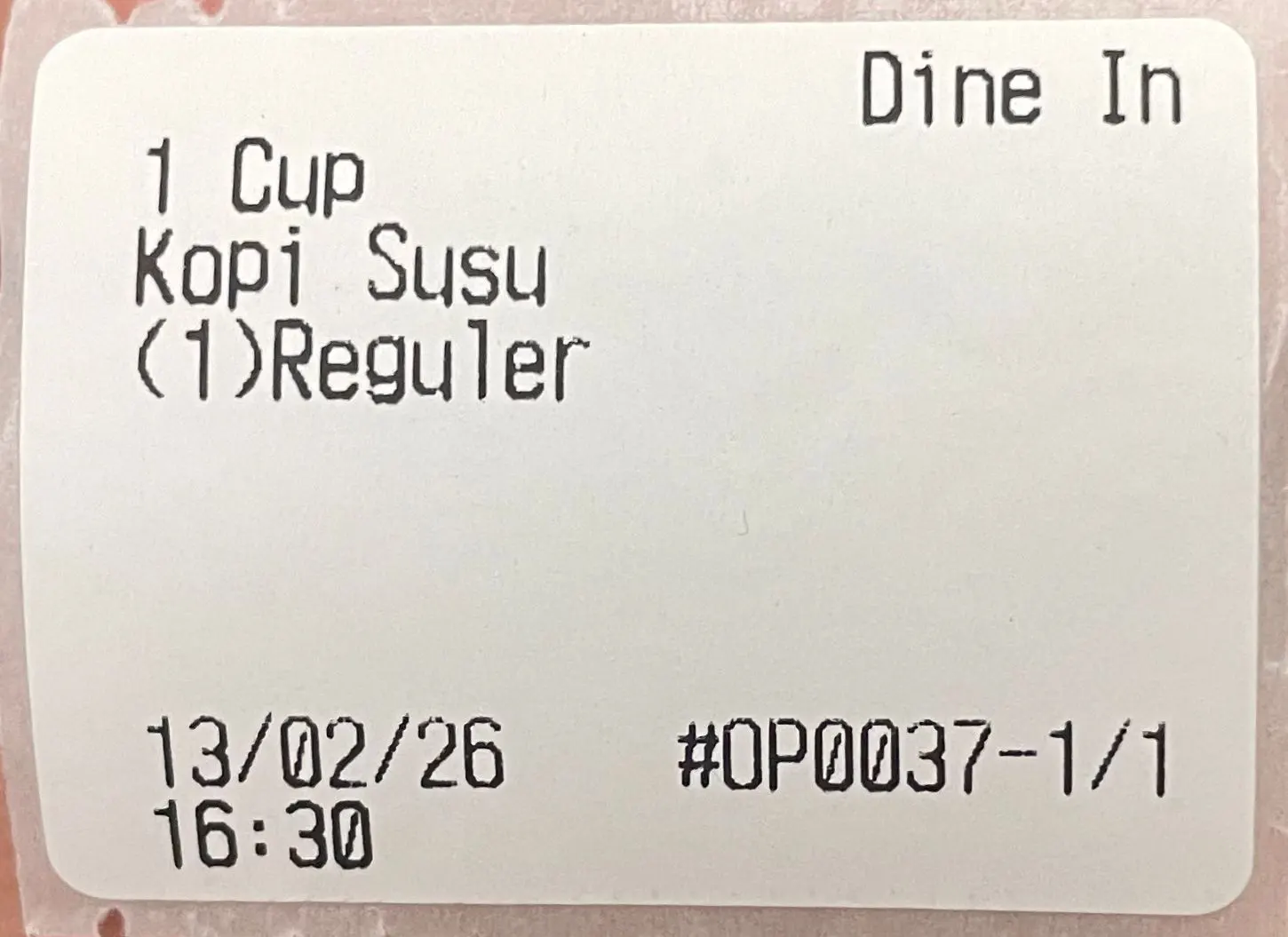
- Pada hasil cetakan label, rincian modifier akan tampil di bawah nama barang utama sebagai detail tambahan.
Catatan
- Pastikan barang jenis Modifier sudah dimasukkan ke dalam barang jenis Grup.
- Gunakan pengaturan yang benar pada data usaha Accurate Online sebelum melakukan transaksi di POS.
- Periksa koneksi printer label agar hasil cetakan optimal.