Cara Menghapus Aset Tetap di Accurate Online

Dalam kondisi tertentu, Kamu mungkin perlu menghapus data Aset Tetap dari Accurate Online, misalnya karena salah input, pembatalan pembelian, atau aset belum benar-benar digunakan. Namun, proses penghapusan Aset Tetap tidak selalu bisa dilakukan secara langsung, terutama jika aset tersebut sudah melalui proses penyusutan.
Kali ini, kita akan membahas cara menghapus Aset Tetap, cara mengecek status penyusutan, serta langkah yang perlu dilakukan jika tombol hapus tidak tersedia.
Cara menghapus aset tetap:
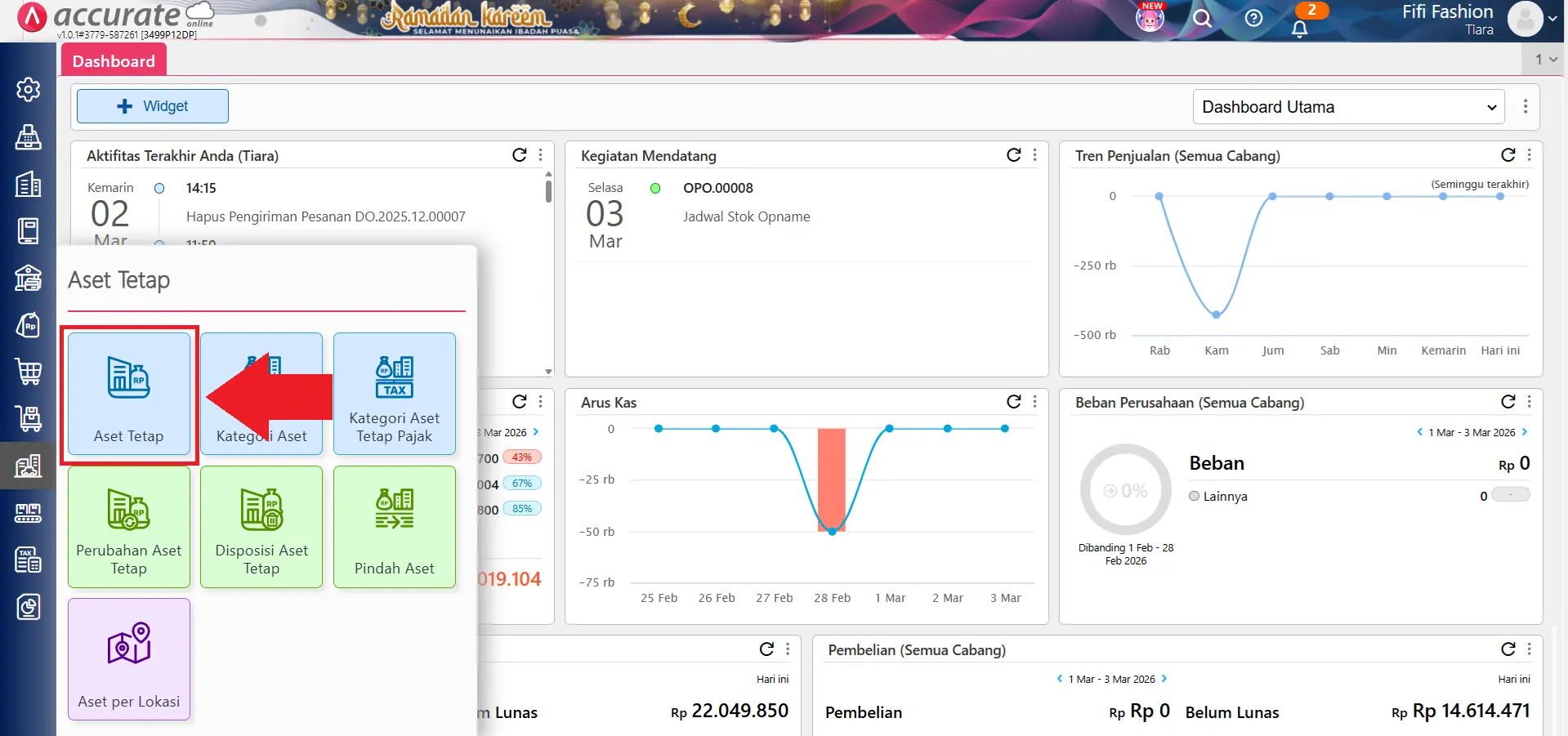
1. Buka menu Aset Tetap
- Masuk ke menu Aset Tetap, lalu klik fitur Aset Tetap.
2. Pilih aset tetap yang akan dihapus
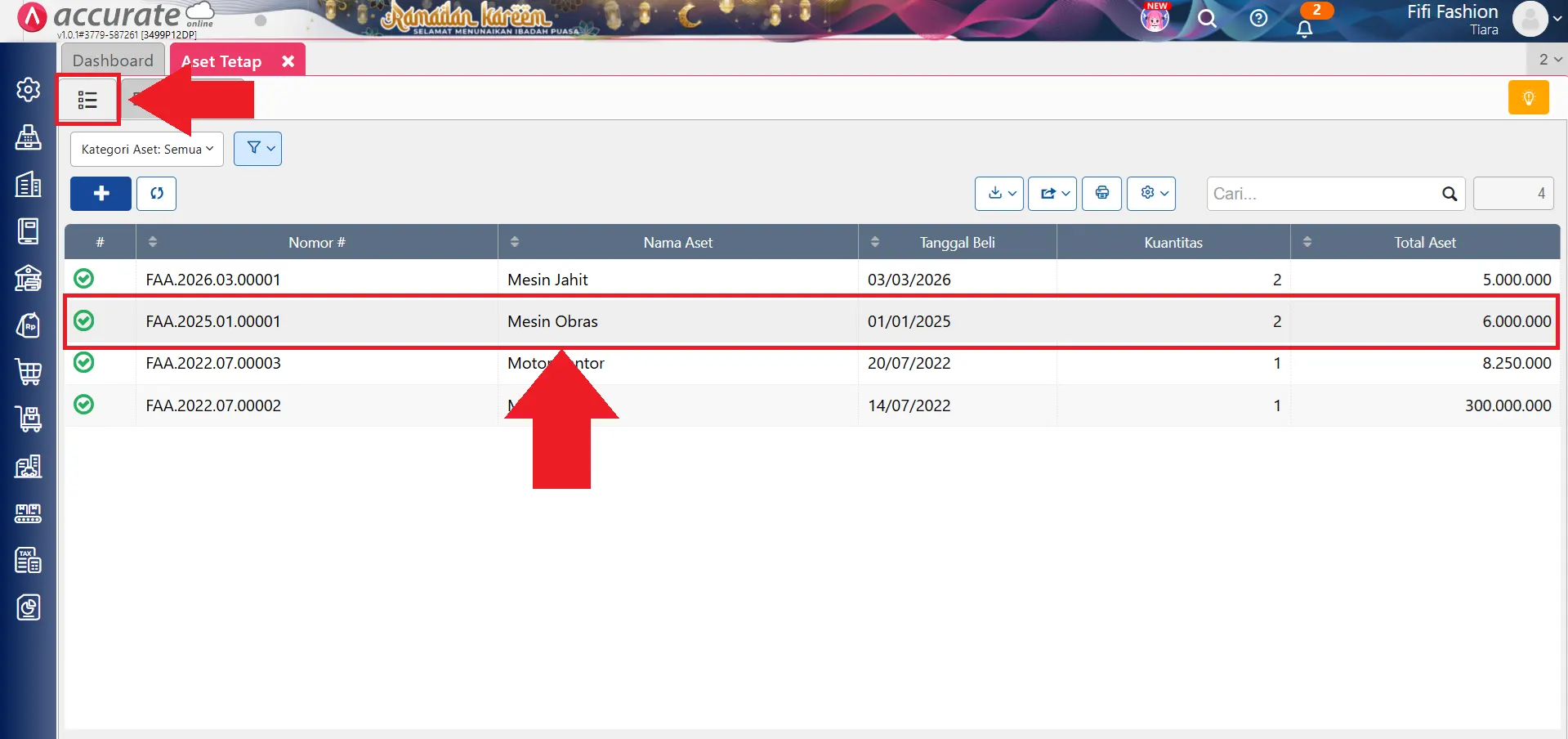
- Masuk ke daftar Aset Tetap, kemudian pilih aset yang dimaksud.
3. Klik tombol hapus pada detail aset
- Setelah detail aset terbuka, Kamu akan melihat tombol Hapus pada bagian atas atau bawah formulir (jika aset belum pernah disusutkan)
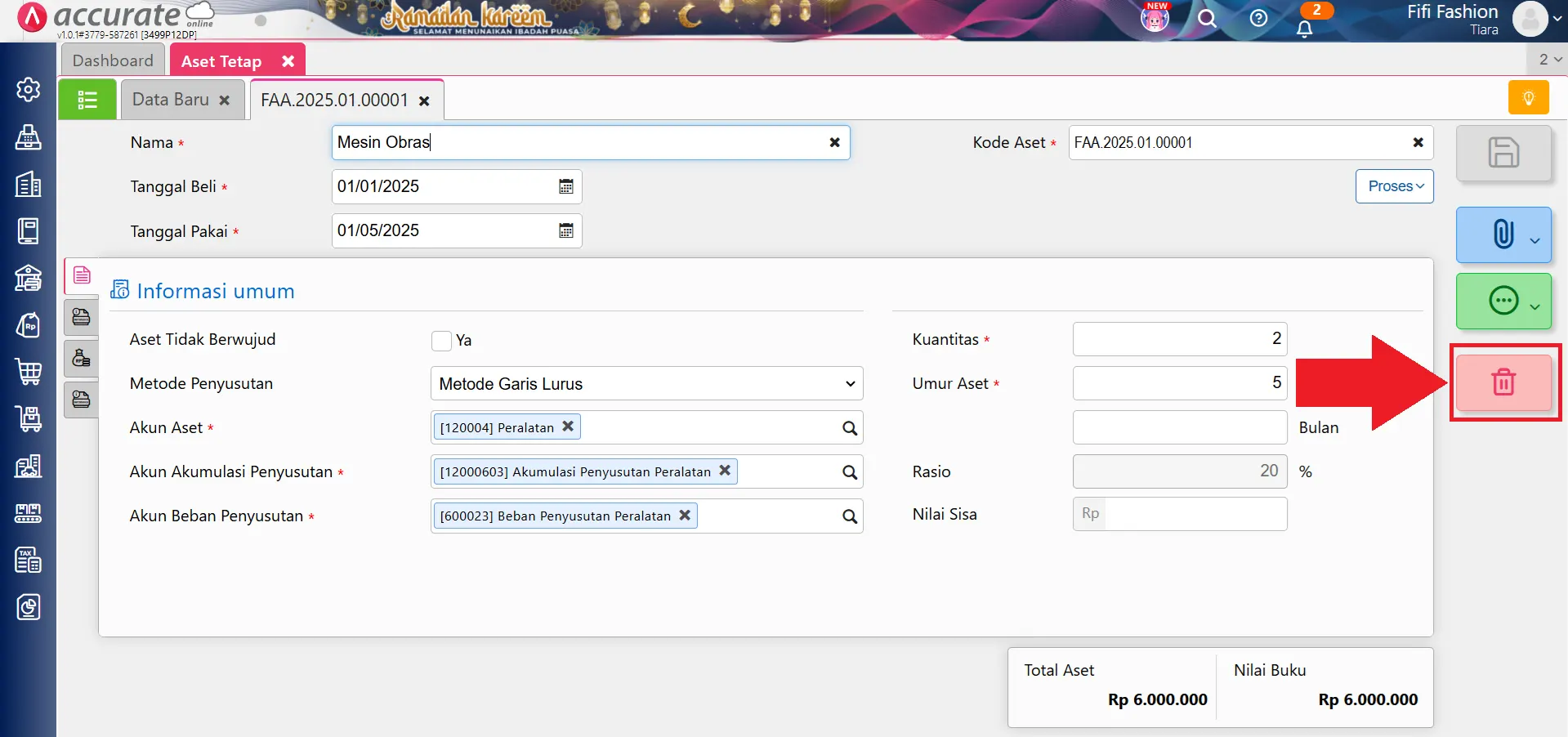
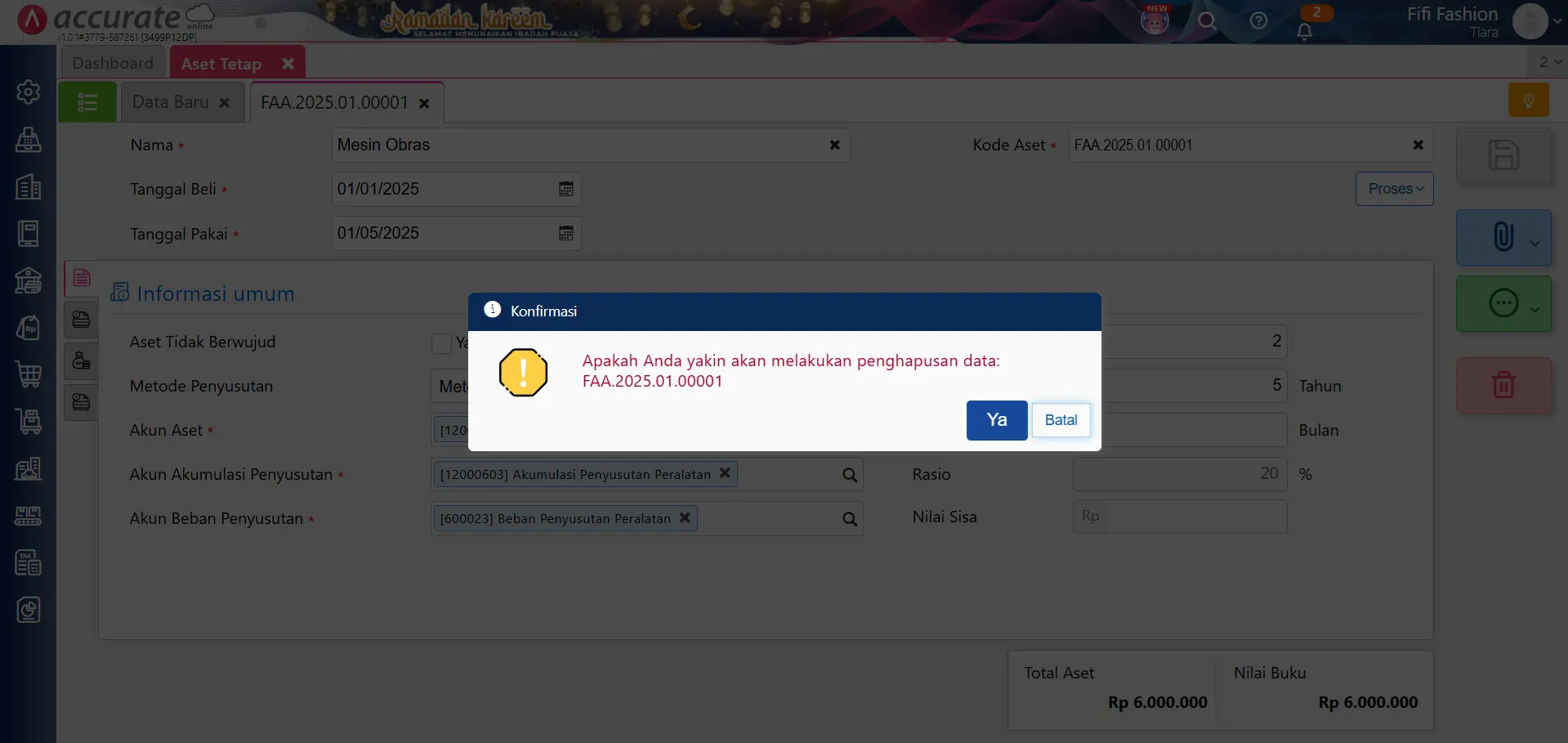
- Klik tombol tersebut untuk menghapus Aset Tetap.
Bagaimana jika tombol hapus tidak muncul?
Apabila tombol Hapus tidak tersedia, artinya Aset Tetap tersebut sudah pernah dilakukan proses perhitungan penyusutan melalui Proses Akhir Bulan.
Dalam kondisi ini, aset tidak bisa langsung dihapus sebelum proses penyusutannya dibatalkan.
Cara mengecek status penyusutan aset:
Sebelum melakukan langkah selanjutnya, Kamu perlu memastikan apakah aset sudah disusutkan atau belum.
1. Buka kembali daftar Aset Tetap
- Masuk ke menu Aset Tetap, lalu klik fitur Aset Tetap dan pilih aset yang dimaksud.
2. Periksa informasi penyusutan terakhir
- Buka tab Lainnya, lalu sistem akan menampilkan informasi Penyusutan Terakhir.
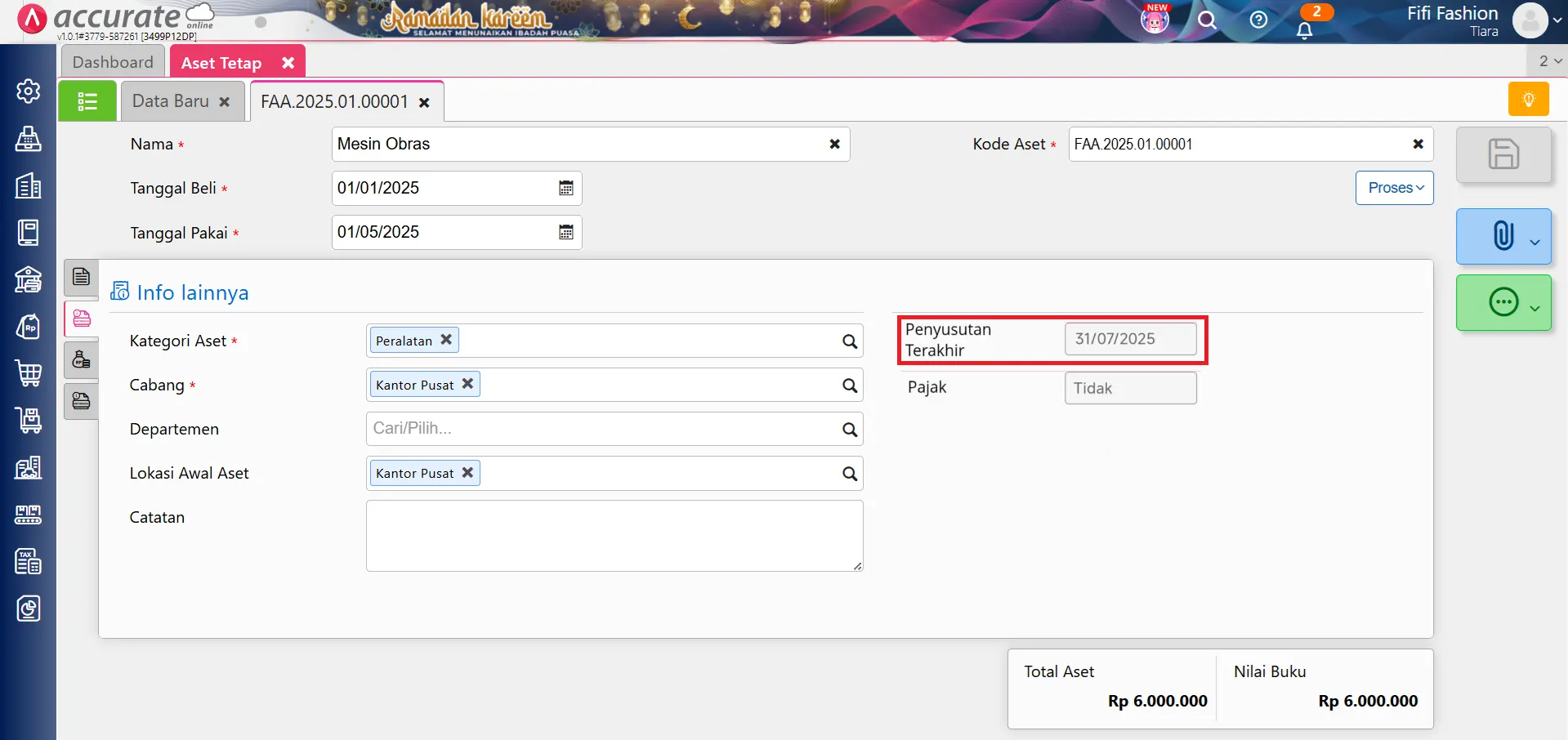
- Jika terdapat tanggal penyusutan terakhir, berarti aset tersebut sudah melalui proses penyusutan.
Cara menghapus aset tetap yang sudah disusutkan
Jika aset sudah disusutkan, Kamu perlu menghapus Proses Akhir Bulan terlebih dahulu.
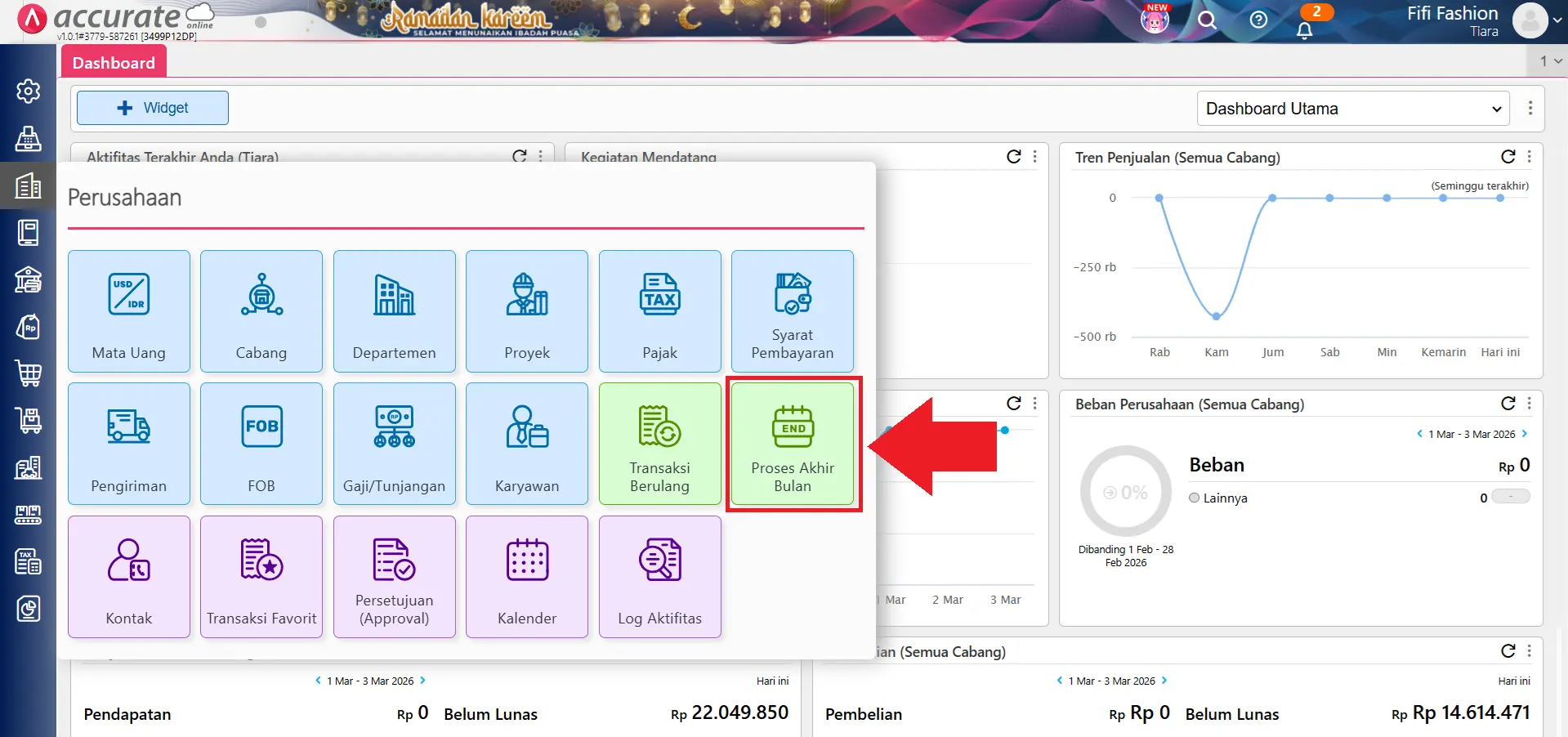
1. Buka menu Proses Akhir Bulan
- Masuk ke menu Perusahaan, lalu klik Proses Akhir Bulan.
2. Buka daftar Proses Akhir Bulan
-
Masuk ke daftar Proses Akhir Bulan dan pilih proses yang dimaksud
-
Lakukan penghapusan Proses Akhir Bulan mulai dari tanggal penyusutan terakhir hingga tanggal pakai aset tersebut.
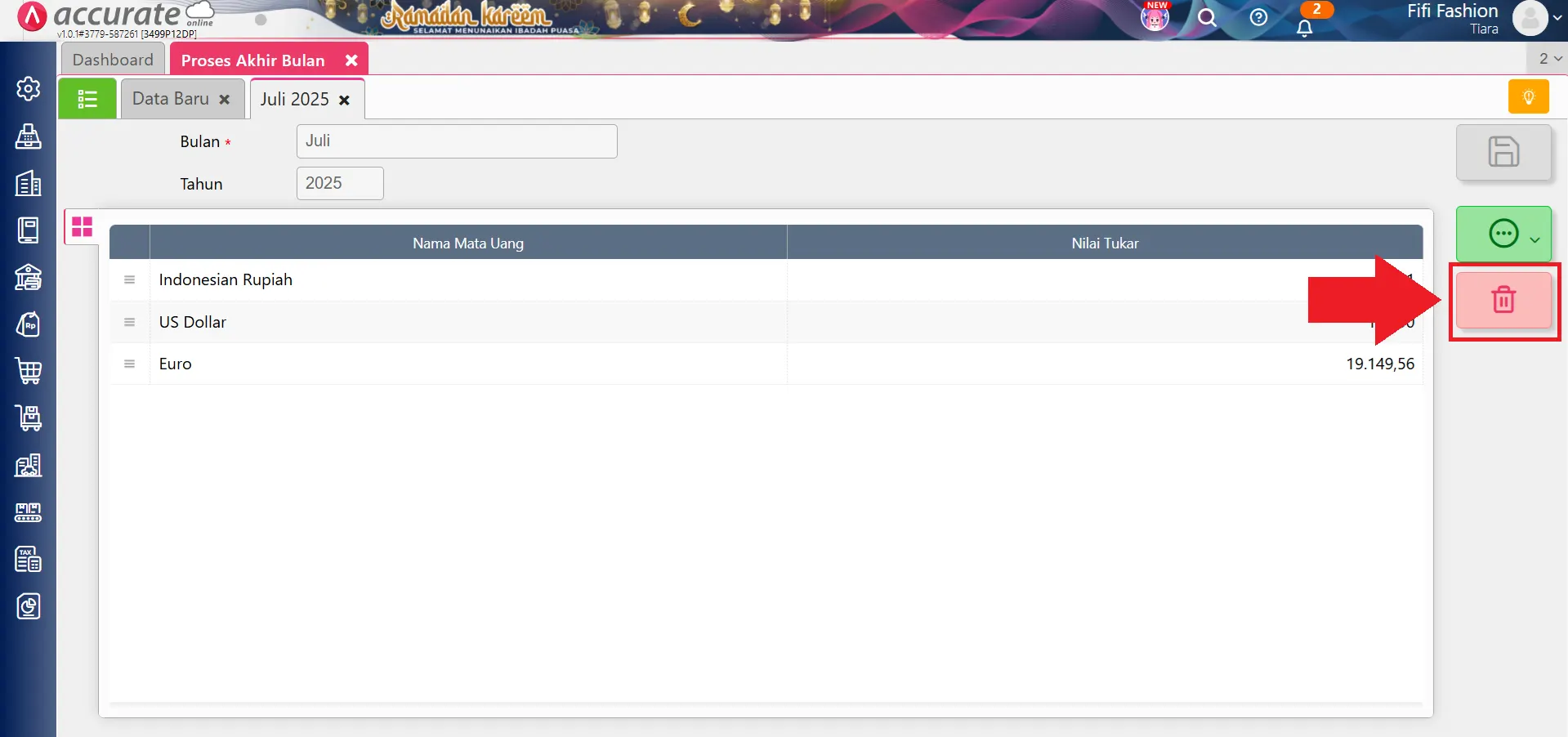
- Penghapusan ini akan membatalkan jurnal penyusutan yang sudah terbentuk sebelumnya.
3. Hapus kembali aset tetap
- Setelah Proses Akhir Bulan berhasil dihapus, kembali ke menu Aset Tetap dan lakukan penghapusan aset dengan langkah yang telah dijelaskan sebelumnya.
- Kini tombol Hapus akan tersedia dan aset dapat dihapus dari sistem.