Cara Membayar Gaji Karyawan yang Sudah Dicatat di Accurate Online

Fitur pembayaran gaji di Accurate Online berfungsi sebagai tools untuk mencatat dan melakukan pembayaran gaji karyawan setelah proses pencatatan beban gaji selesai dilakukan.
Manfaat utama fitur tersebut adalah memudahkan kamu untuk melacak dan mendokumentasikan pembayaran gaji dengan rapi.
Kemampuan pembayaran gaji ini mampu membantu proses administrasi keuangan menjadi lebih terstruktur, sehingga Kamu bisa fokus pada aspek bisnis lainnya.
Keunggulan menggunakan pembayaran gaji Accurate Online terletak pada kemudahannya dalam mengambil data utang beban gaji secara otomatis dan kemampuan real-time update.
Kedua, fitur tersebut akan memastikan proses pembayaran gaji menjadi lebih cepat dan minim kesalahan. Pembayaran gaji Kamu akan menjadi lebih terorganisir, sehingga memungkinkan Kamu untuk menghemat waktu dan mengurangi risiko kesalahan perhitungan.
Sebelum lanjut membaca artikel ini, Kamu juga bisa menonton video tutorialnya terlebih dahulu melalui video di bawah agar proses pengaturannya jadi lebih mudah dipahami.
Kalau setelah menonton video masih ada beberapa bagian yang membingungkan, tenang saja. Kamu bisa lanjut membaca artikel ini sampai selesai karena seluruh tutorialnya akan dibahas secara detail, runtut, dan mudah dipahami bahkan untuk pengguna baru sekalipun.
Cara membayar gaji yang sudah dicatat:
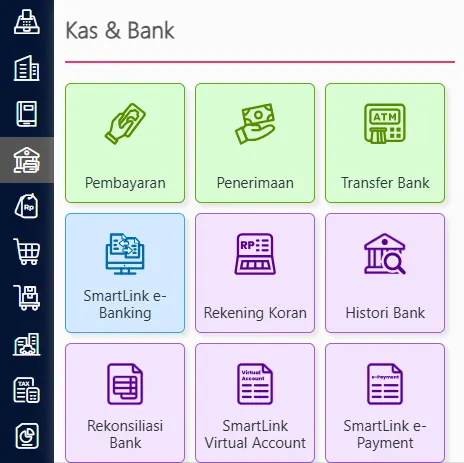
1. Buka modul Kas & Bank
- Silakan buka modul Kas & Bank lalu klik Pembayaran.
2. Melengkapi kolom data
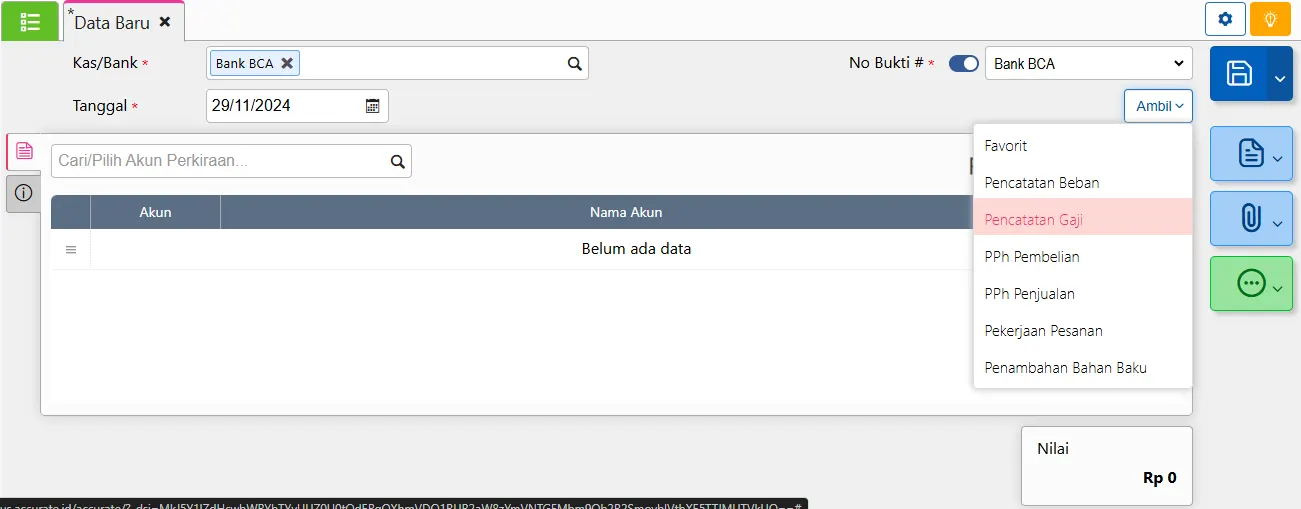
- Silakan melengkapi kolom data seperti kas/bank dan tanggal.
- Klik tombol Ambil kemudian pilih Pencatatan Gaji.
3. Memilih periode data
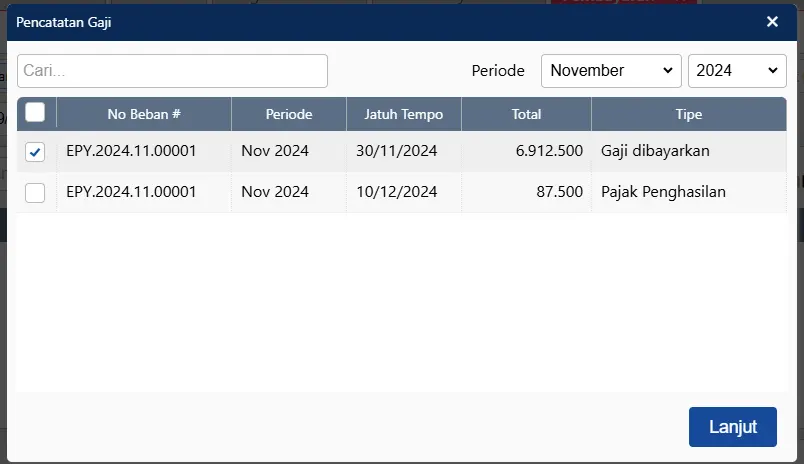
- Selanjutnya, sistem akan menampilkan informasi beban gaji yang sebelumnya sudah dibuat melalui menu Pencatatan Gaji.
- Silakan memilih periode, tahun, serta beban gaji yang ingin dibayarkan dan klik ‘Lanjut’.
4. Tambahkan informasi opsional
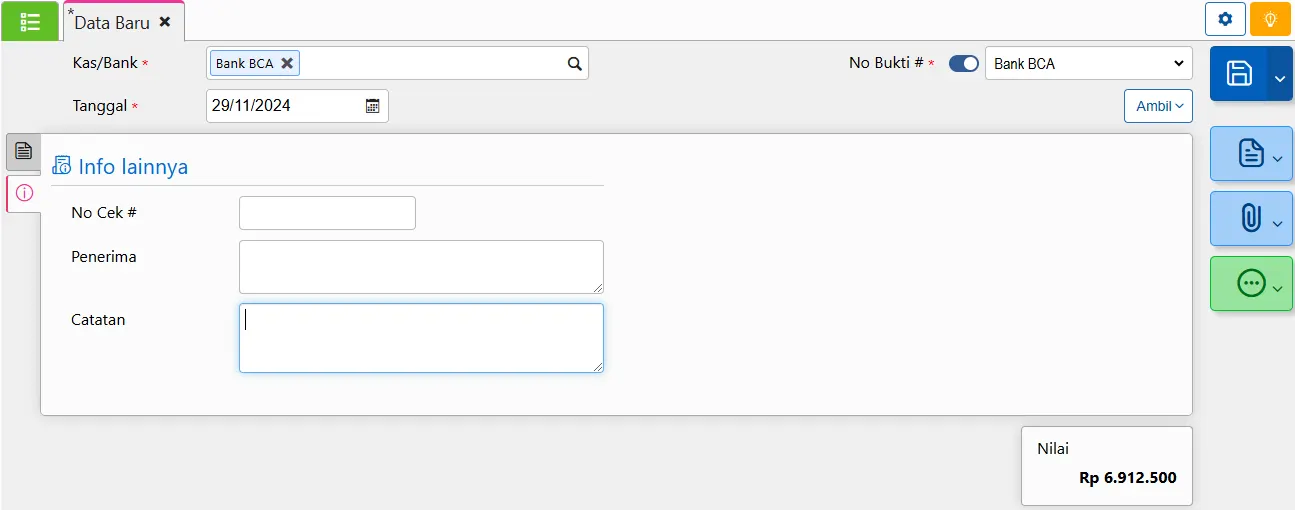
- Tepat di bagian sebelah kiri terdapat tab ‘Info Lainnya’.
- Silakan tambahkan informasi berupa catatan yang bersifat opsional.
- Klik tombol Simpan 💾 jika sudah selesai.