Cara Mencatat Pembayaran dalam Mata Uang Asing

Fitur pembayaran mata uang asing di Accurate Online berfungsi sebagai tools untuk mencatat dan melakukan pembayaran dalam berbagai mata uang selain mata uang dasar perusahaan.
Manfaat utama fitur tersebut adalah memudahkanmu untuk mengelola transaksi internasional dengan perhitungan kurs secara otomatis.
Kemampuan pembayaran multi-mata uang ini membantu proses administrasi keuangan menjadi lebih terstruktur, sehingga Kamu bisa fokus pada pengembangan bisnis secara global.
Keunggulan menggunakan pembayaran mata uang asing Accurate Online adalah auto-currency conversion dan exchange rate tracking.
Kedua fitur tersebut mampu memastikan proses pembayaran mata uang asing menjadi lebih akurat dan minim kesalahan konversi.
Pembayaran mata uang asing ini akan menjadi lebih terorganisir, sehingga memungkinkanmu untuk menghemat waktu dan mengurangi risiko kerugian akibat fluktuasi kurs.
Sebelum lanjut membaca artikel ini, Kamu juga bisa menonton video tutorialnya terlebih dahulu melalui video di bawah agar proses pengaturannya jadi lebih mudah dipahami.
Kalau setelah menonton video masih ada beberapa bagian yang membingungkan, tenang saja. Kamu bisa lanjut membaca artikel ini sampai selesai karena seluruh tutorialnya akan dibahas secara detail, runtut, dan mudah dipahami bahkan untuk pengguna baru sekalipun.
Cara membuat pembayaran mata uang asing:
1. Mengakses fitur pembayaran
- Akses menu Kas & Bank lalu pilih fitur Pembayaran.
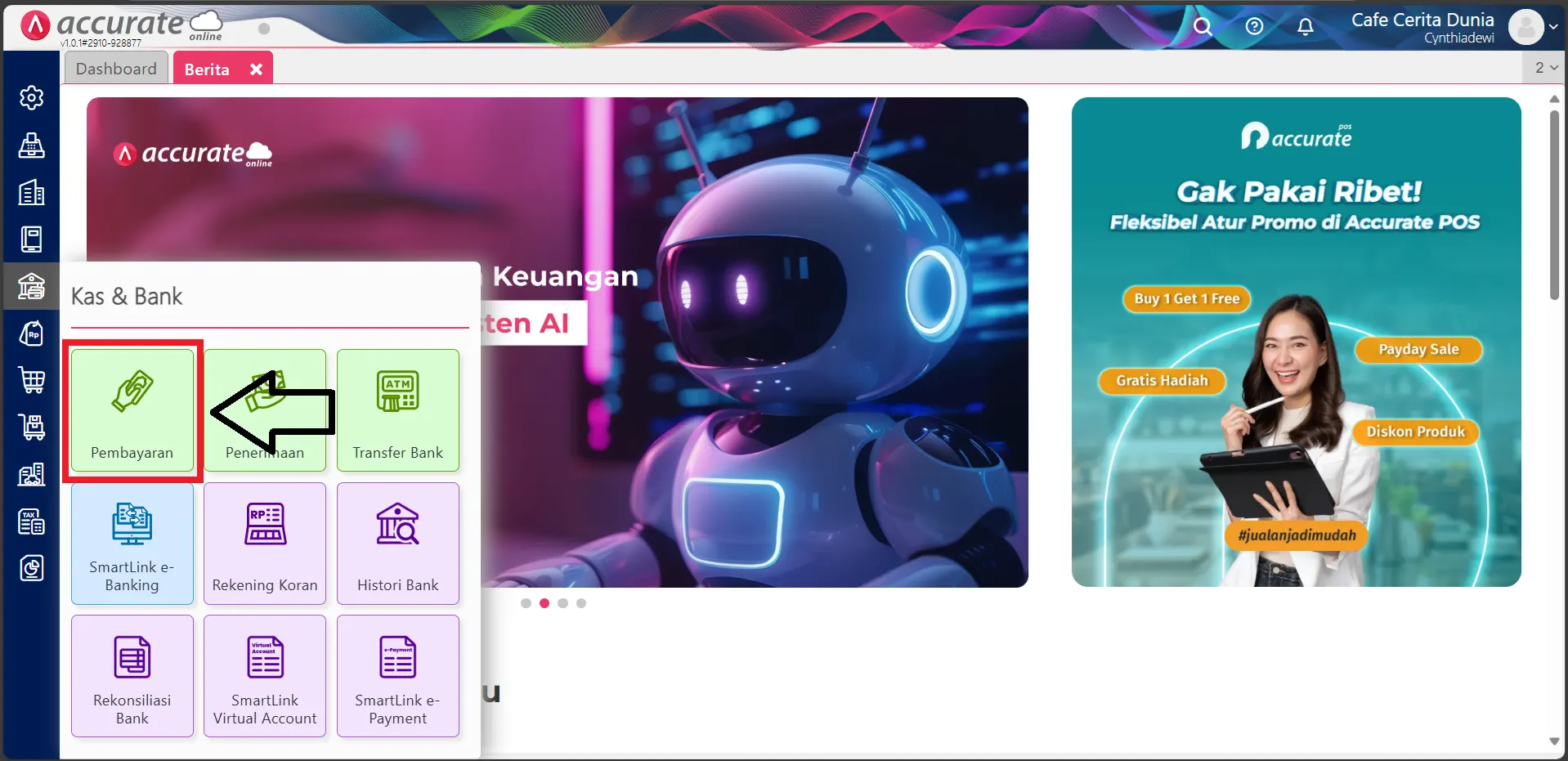
***Catatan: Sebelum melakukan pencatatan transaksi dengan mata uang asing, dipastikan sudah menambahkan mata uang asing dan membuat akun Kas/Bank dengan default mata uang asing.
2. Pilih akun Kas/Bank dan Tanggal Transaksi
- Kemudian lengkapi kolom kas/bank, tanggal, kurs dan pilih rincian pembayaran berdasarkan akun perkiraan yang tersedia.
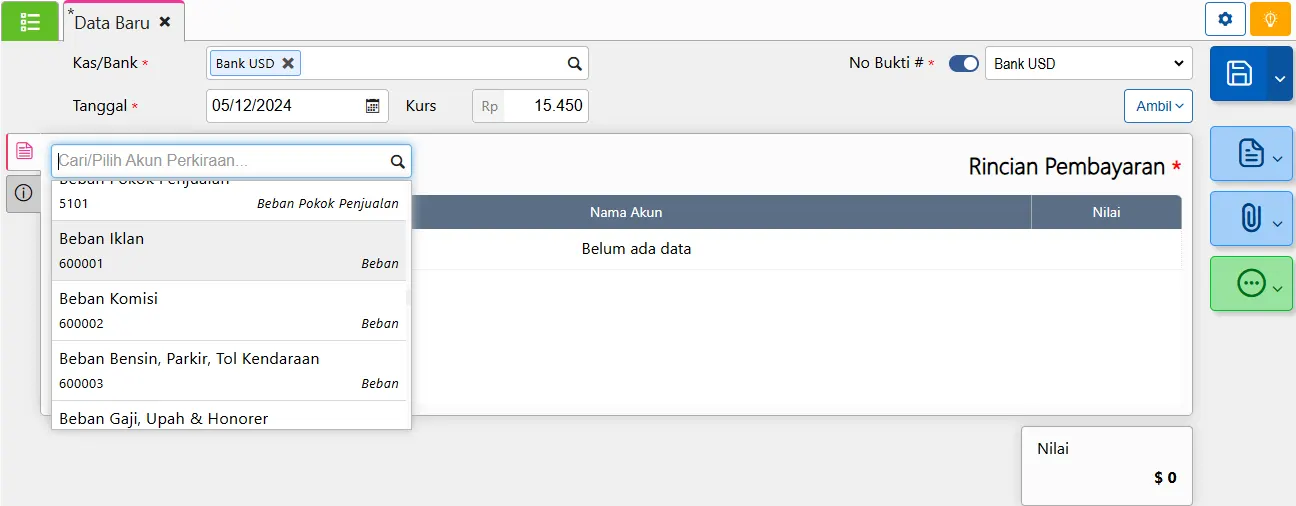
Notes: Dipastikan memilih akun kas/bank dengan default mata uang asing
3. Input detail Akun Perkiraan dan Nilai Pembayaran
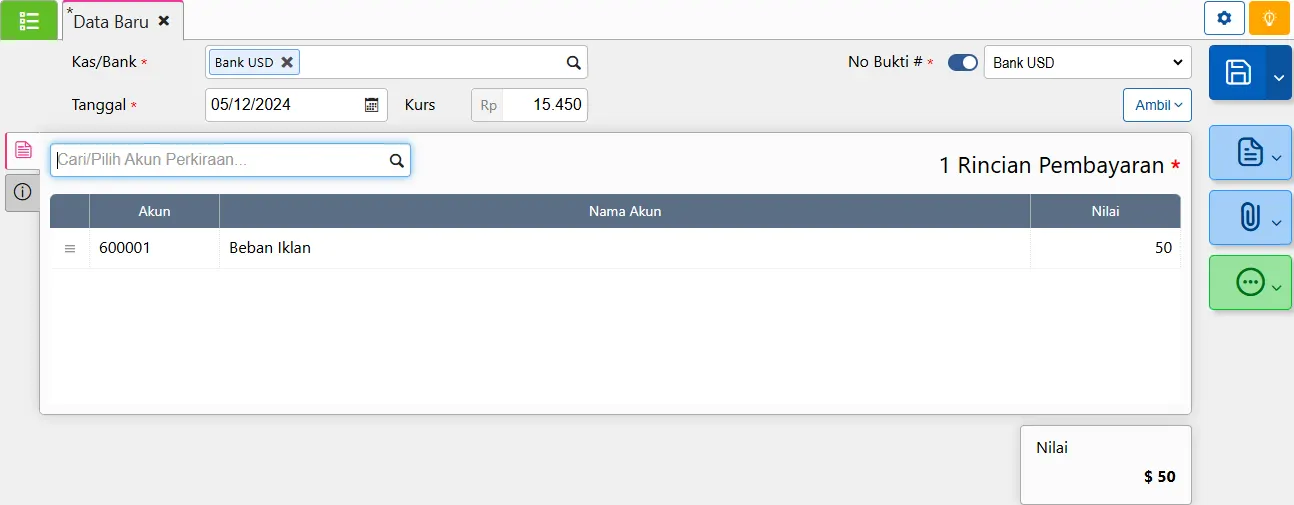
- Setelah akun perkiraan dipilih, silakan lengkapi kolom ‘Nilai’ kemudian lanjut.

4. Verifikasi rincian pembayaran
- Selanjutnya, sistem akan menampilkan 1 rincian pembayaran yang sudah diinput.
5. Tambahkan tab “Informasi Lainnya”
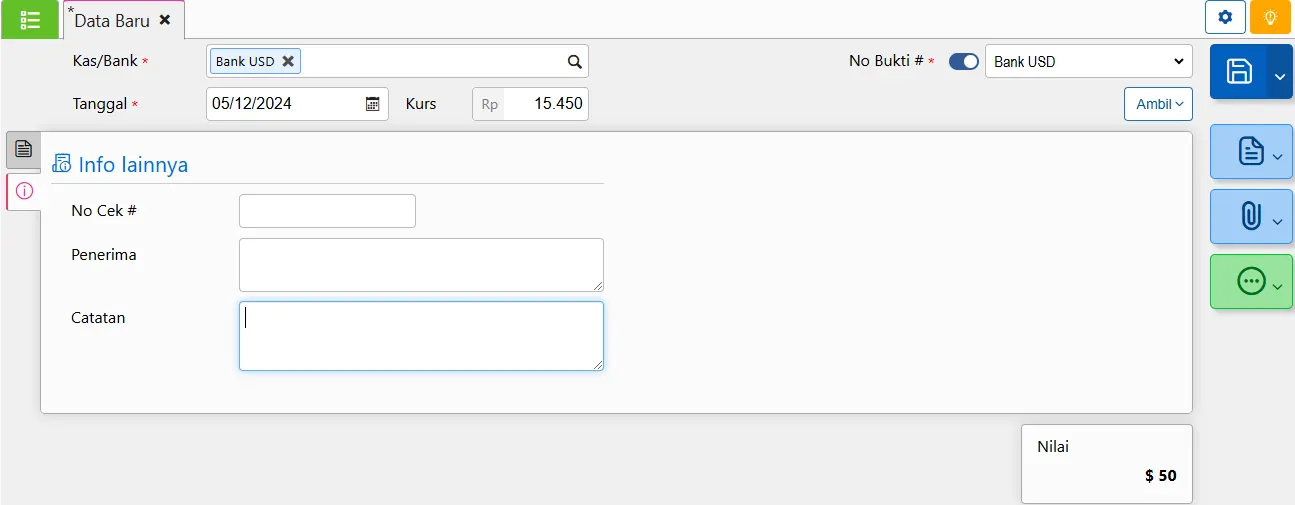
- Setelah itu masuk ke tab ‘Informasi Lainnya’, dalam tab ini Kamu bisa menambahkan informasi tambahan berupa No Cek, Penerima dan Catatan apabila dibutuhkan.
- Kemudian simpan.