
Product Specialist Accurate
Cara Membuat Laporan Penjualan per Kategori Barang di Accurate Online
Ingin melihat produk apa saja yang paling mendominasi penjualan di bisnismu? Dengan fitur laporan penjualan per kategori barang di Accurate Online, Kamu bisa melacak kontribusi setiap kelompok produk secara detail, mulai dari Minuman Ringan, Mie Instan, sampai Pasta Gigi.
Fitur ini sangat berguna untuk mengidentifikasi tren penjualan, mengevaluasi performa tiap kategori, dan membuat keputusan bisnis yang lebih tepat berdasarkan data real-time.
Kamu juga bisa mengatur periode analisis mulai dari harian, bulanan, sampai tahunan sesuai kebutuhan.
Begini cara membuatnya.
Cara membuat laporan penjualan per kategori barang:
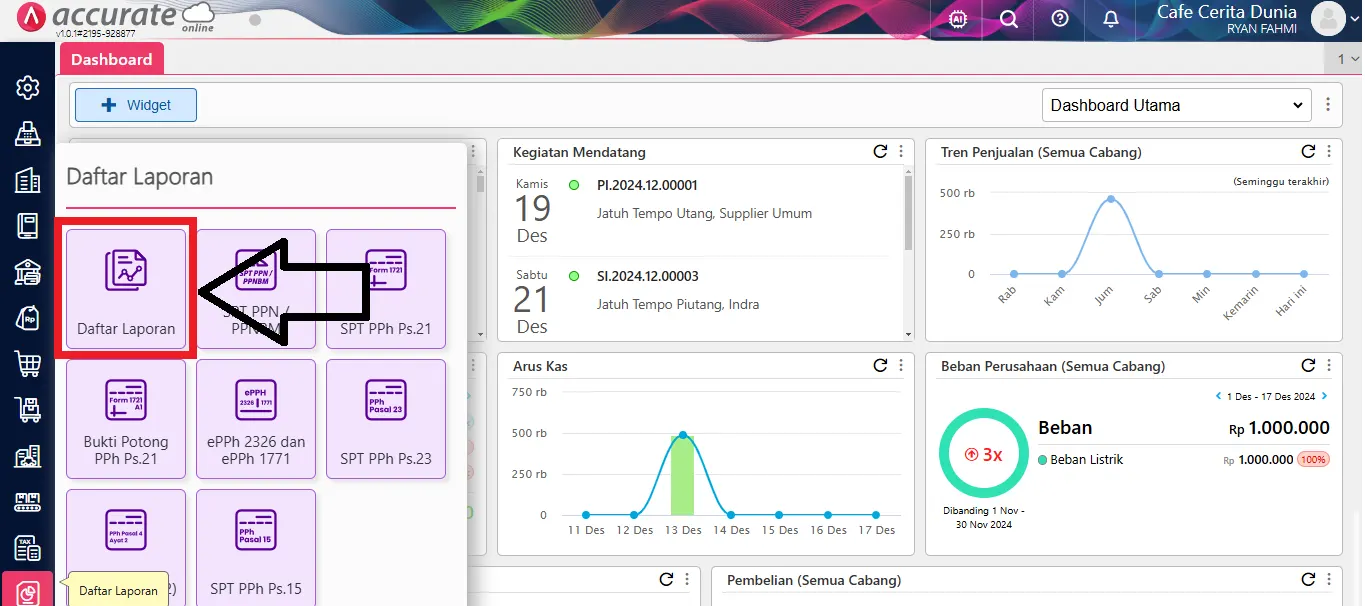
1. Buka Daftar Laporan
- Masuk ke modul Laporan, lalu pilih Daftar Laporan.
2. Pilih laporan penjualan per barang
- Pilih menu Laporan Penjualan, lalu klik Penjualan Per Barang.
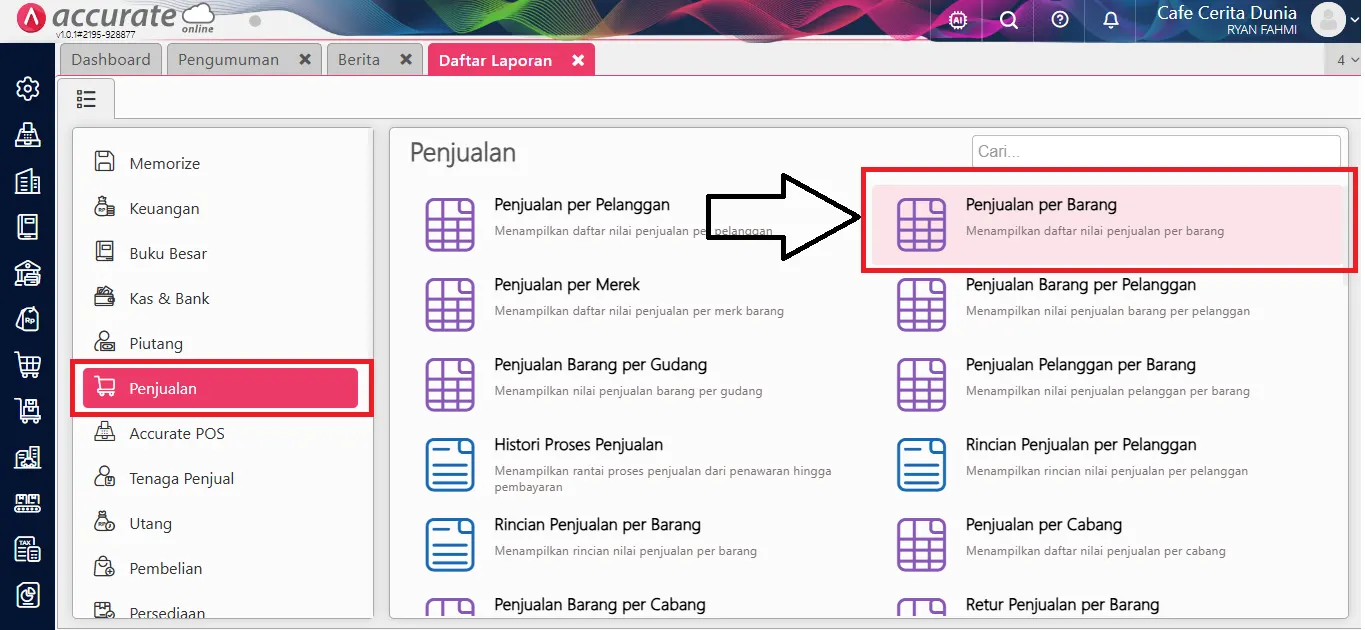
- Isi parameter laporan atau rentang tanggal sesuai yang ingin dianalisis.

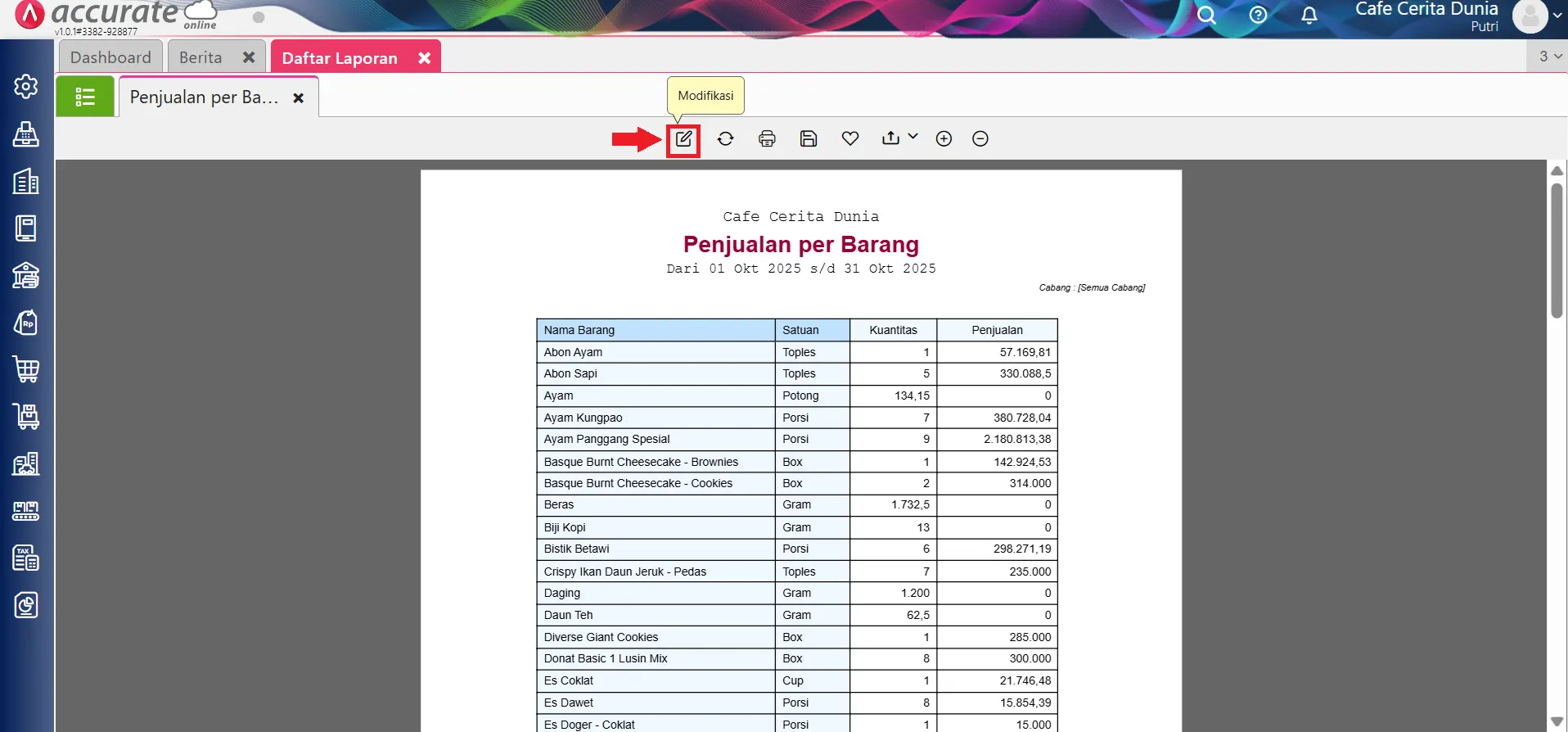
- Sistem akan menampilkan data penjualan per barang, tapi agar tampil per kategori, lakukan pengaturan berikut dengan klik ikon modifikasi.
Modifikasi Laporan agar Tampil per Kategori:
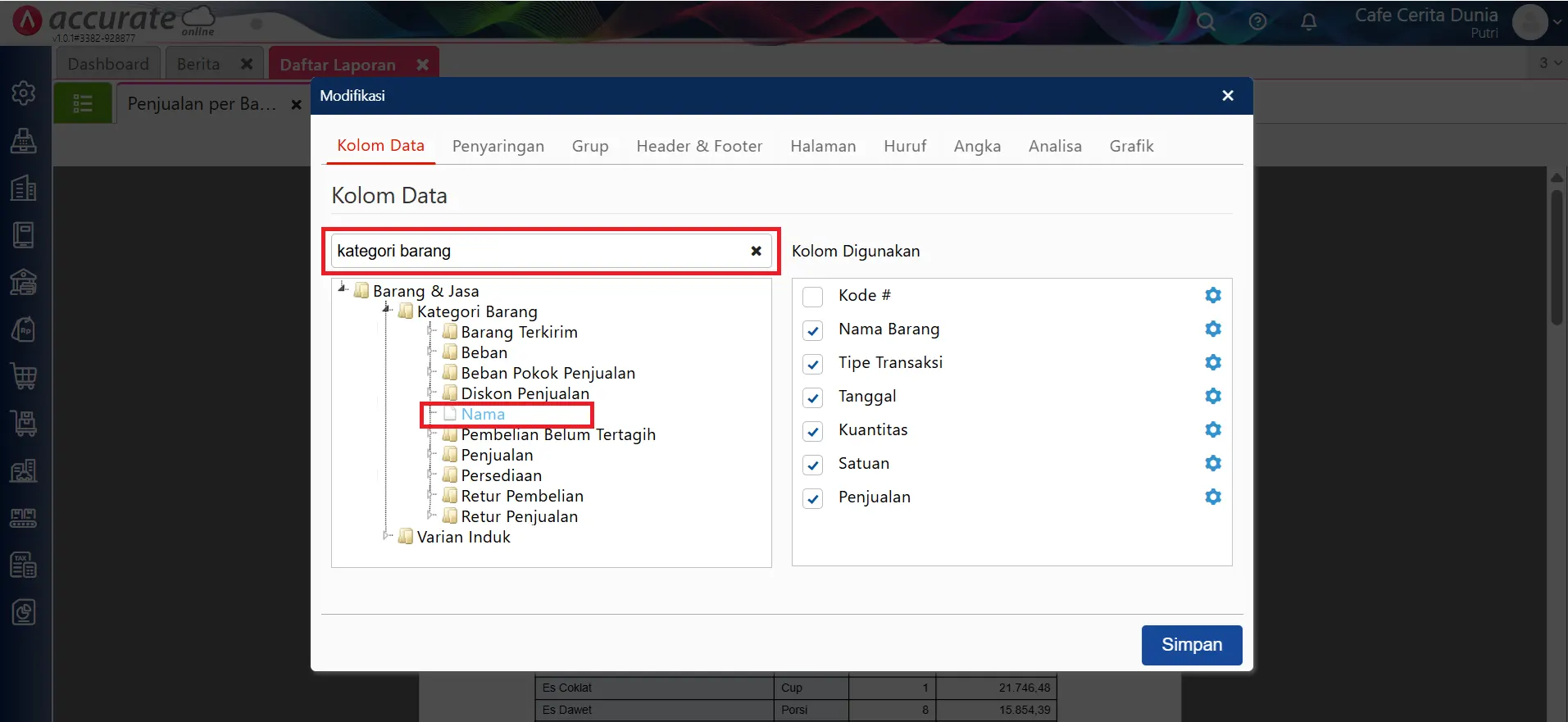
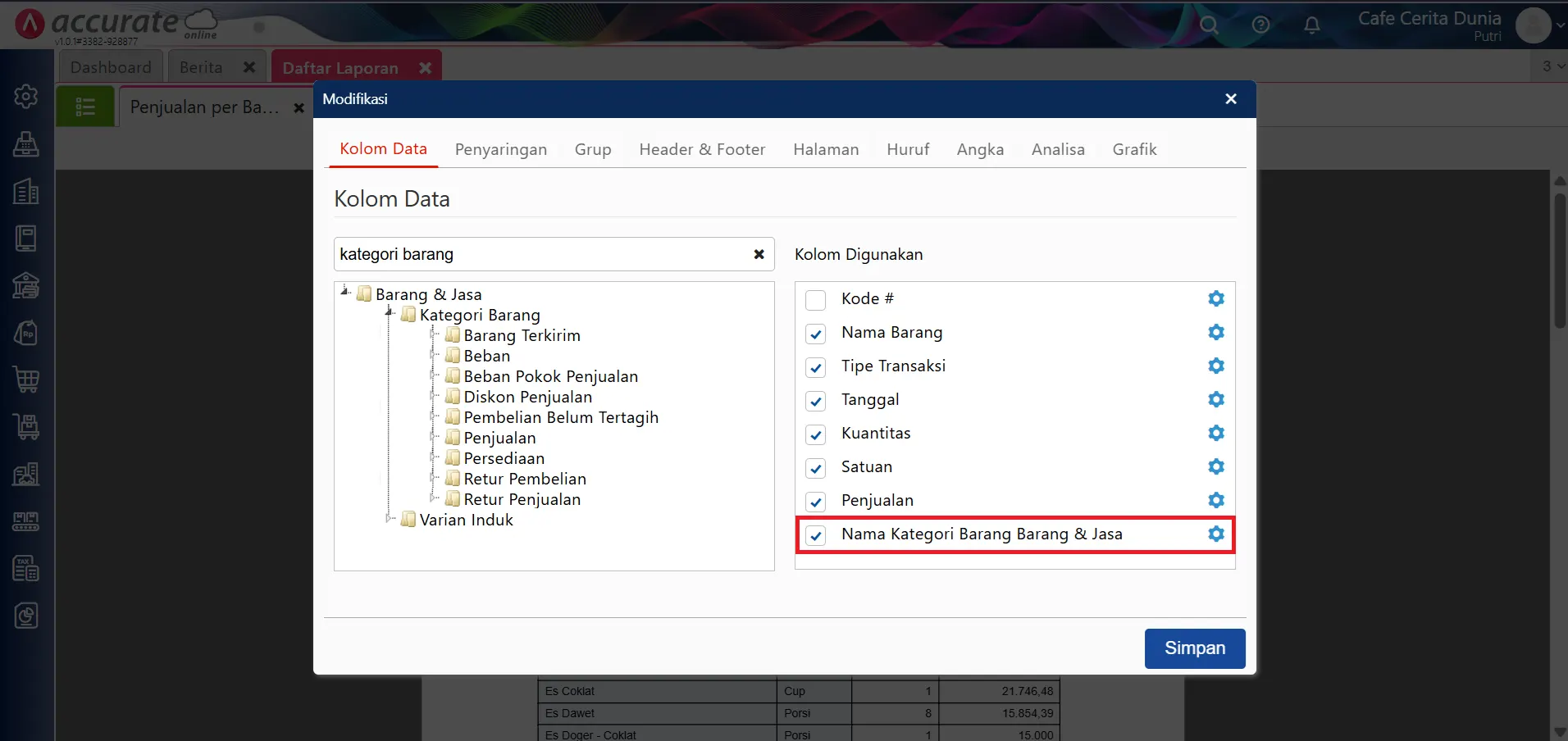
- Pada tab Kolom Data, cari "Kategori Barang".
- Klik dua kali di file "Nama" agar "Nama Kategori Barang Barang & Jasa" muncul di Kolom Digunakan.
- Lanjut klik tab Analisa:
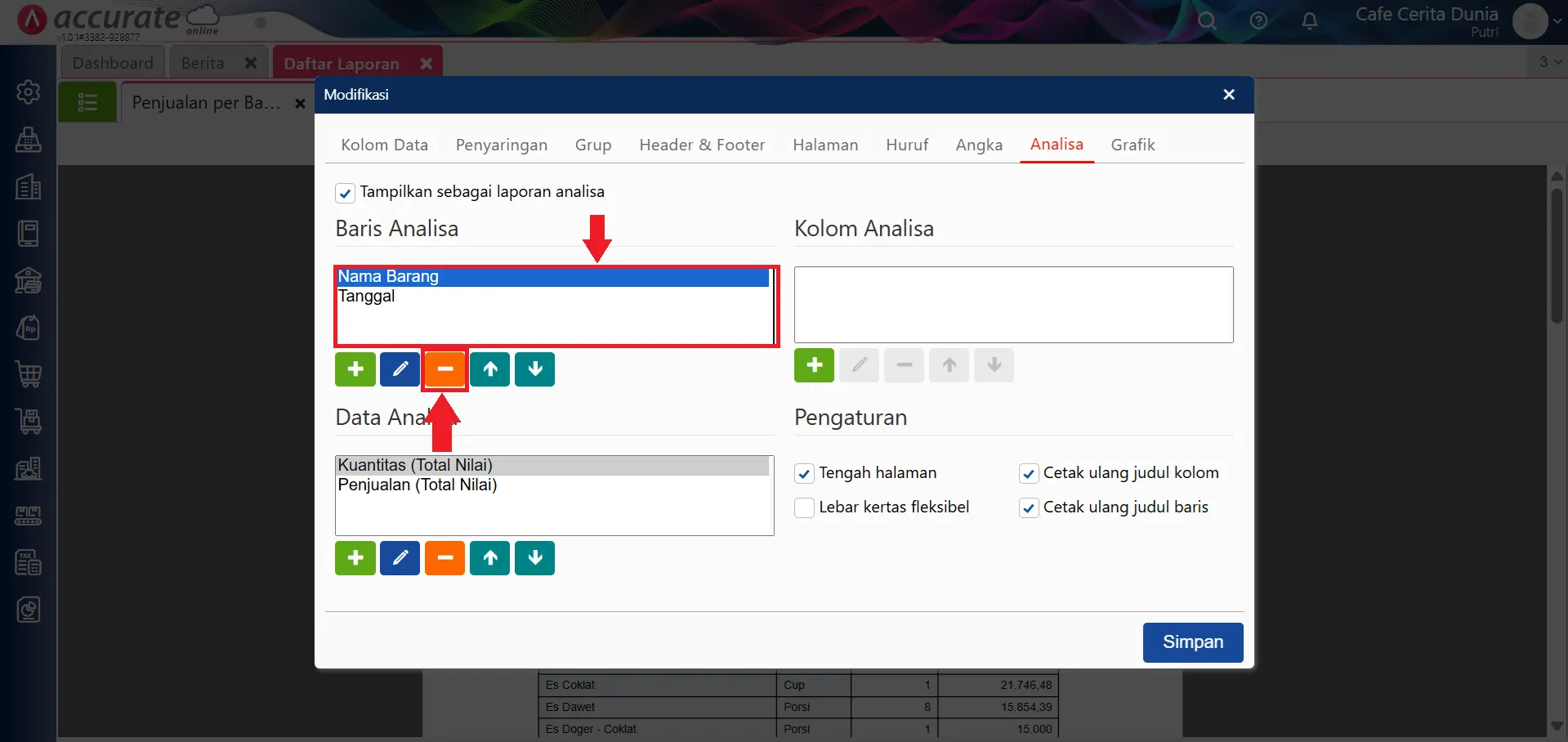
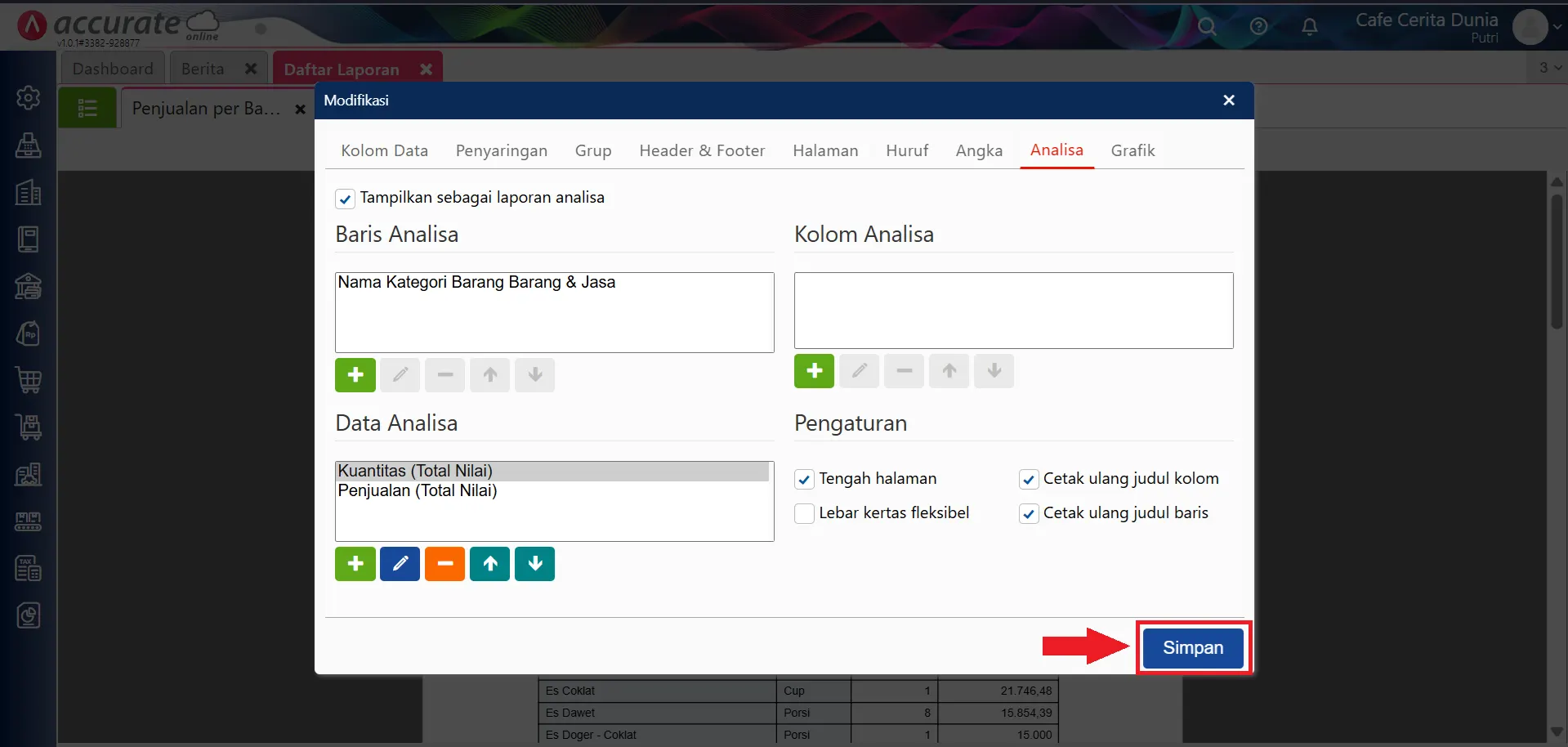
- Hapus baris tak diperlukan pada kolom Baris Analisa (klik nama file lalu ikon minus ➖).
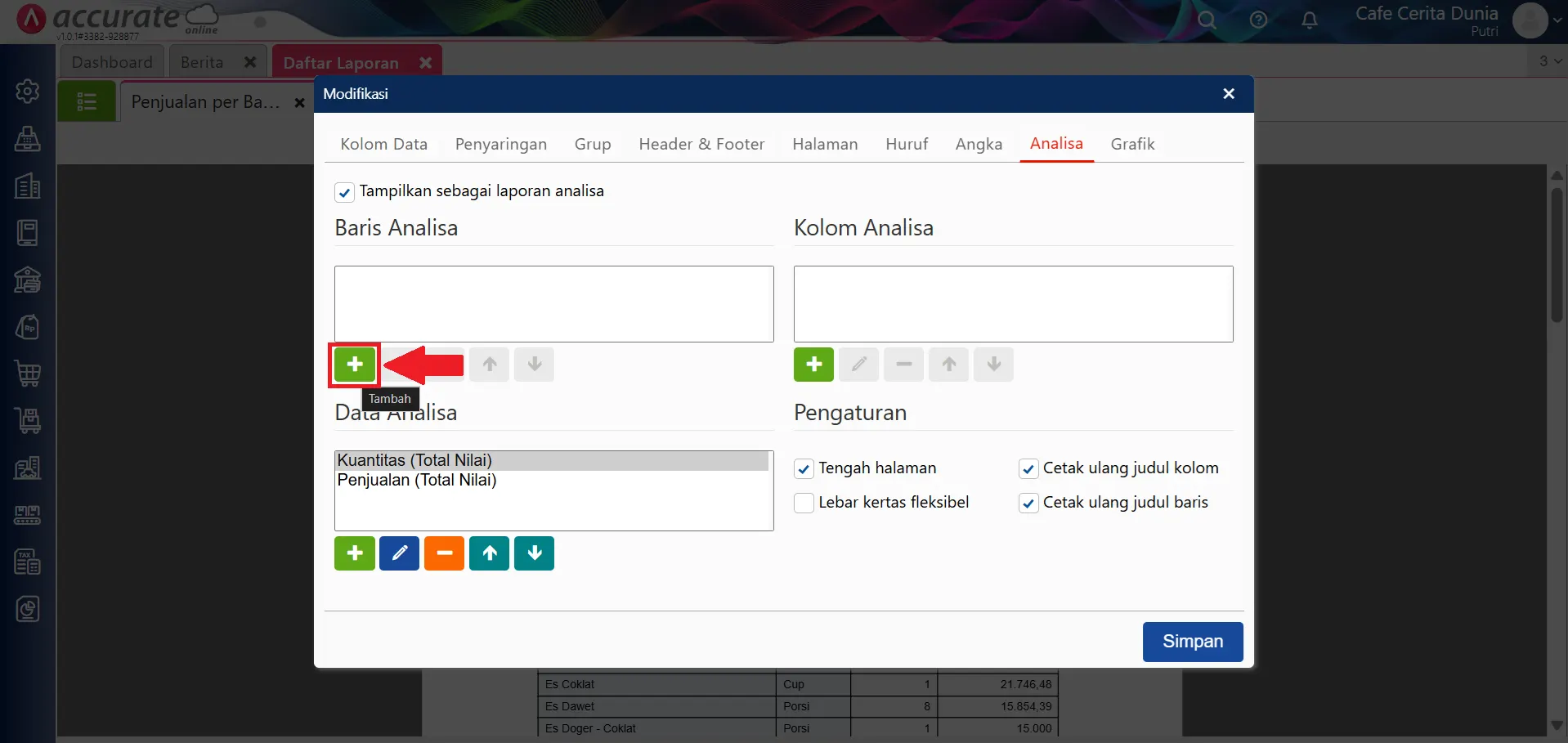
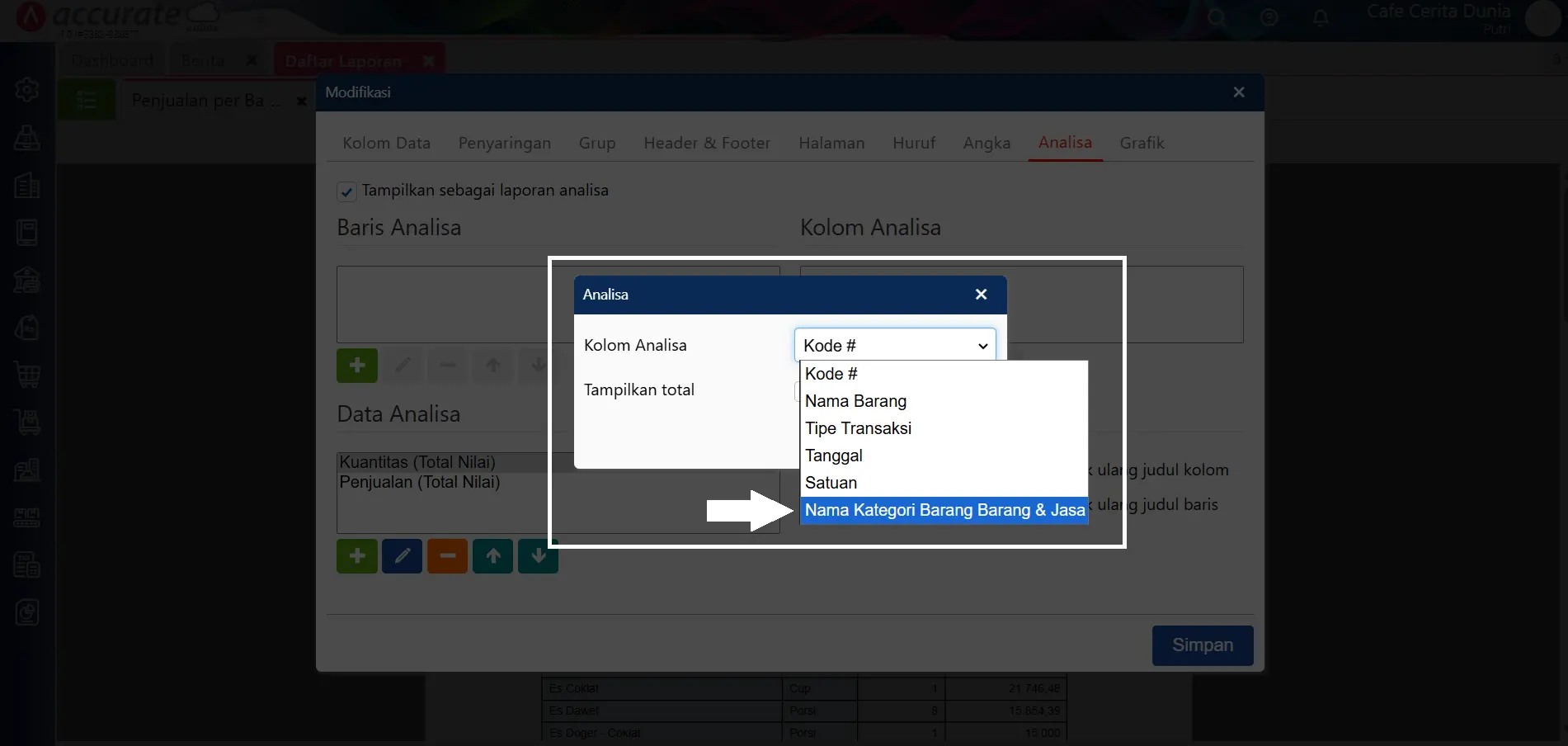
- Tambahkan baris analisa baru dengan klik ikon plus ➕, lalu pilih "Nama Kategori Barang Barang & Jasa".
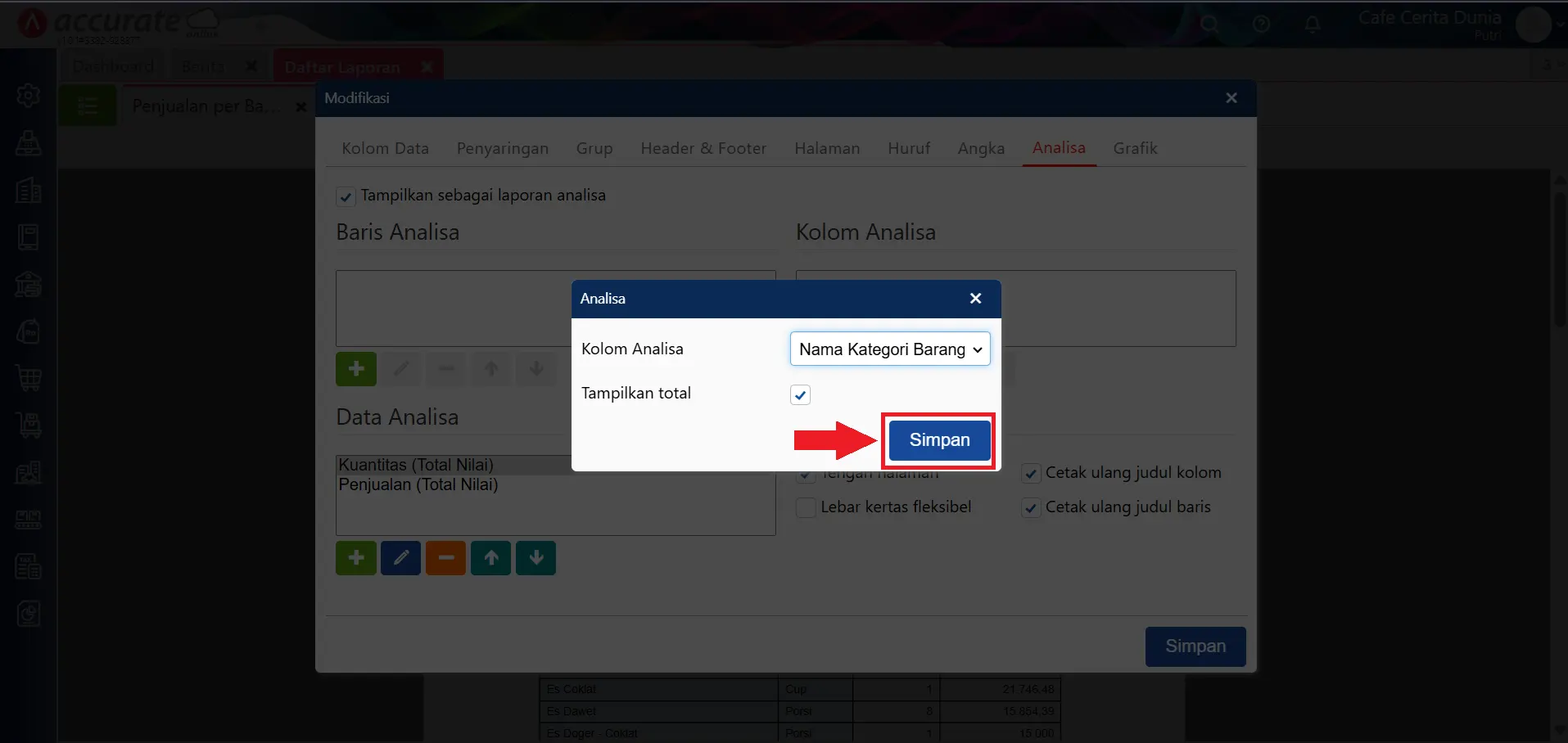
- Simpan pengaturan pada modifikasi.
3. Selesai
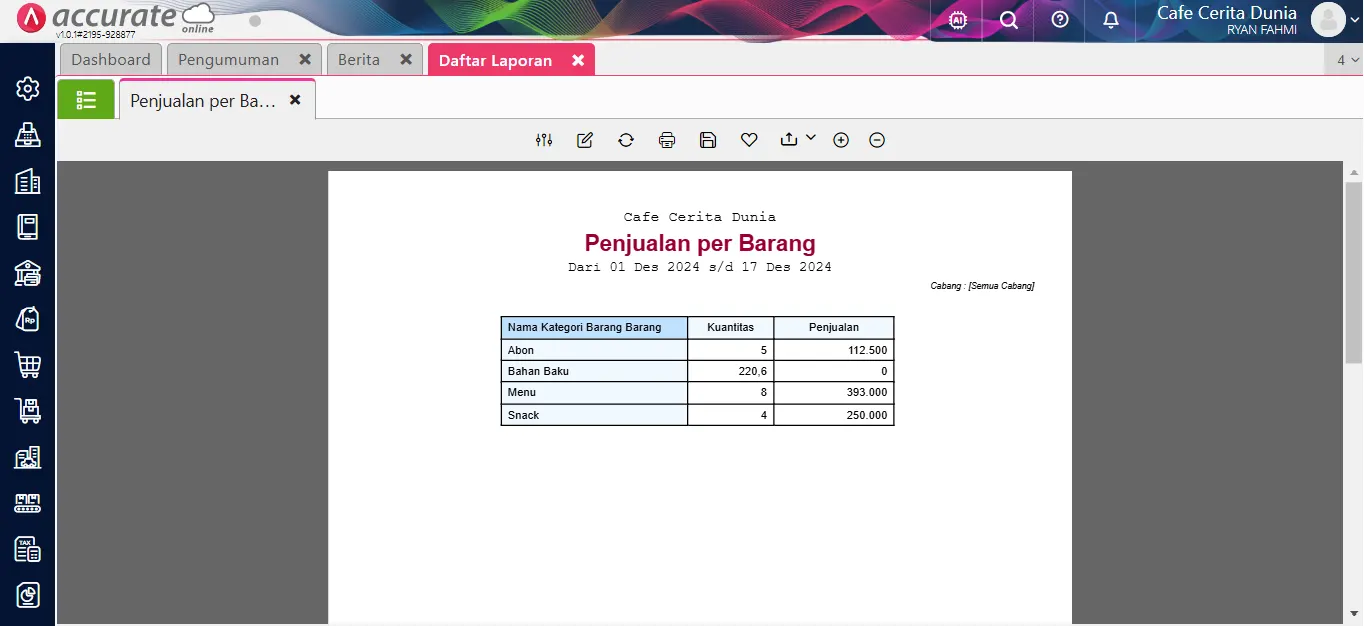
- Kini laporan penjualan per kategori barang akan tampil sesuai preferensimu!
- Kamu bisa langsung menganalisa data dan melakukan evaluasi produk setiap kategori dengan mudah.
Video tutorial
Masih bingung? Tenang, kamu bisa menonton video tutorial yang membimbing langsung step-by-step membuat laporan penjualan per kategori barang di Accurate Online.