Cara Melihat Total Transaksi Penjualan di Accurate Online

Laporan Daftar Faktur Penjualan di Accurate Online berfungsi untuk menampilkan seluruh transaksi faktur dalam periode tertentu. Namun secara default, laporan ini tidak langsung menampilkan jumlah total data transaksi (jumlah faktur) dalam bentuk angka rekap di bagian bawah laporan.
Jika Kamu ingin mengetahui total jumlah transaksi faktur penjualan dalam satu periode tanpa harus menghitungnya secara manual, maka Kamu bisa melakukan modifikasi laporan dengan menambahkan variabel skrip khusus. Dengan cara ini, laporan akan menampilkan jumlah data faktur secara otomatis.
Berikut ini cara untuk menampilkan jumlah transaksi pada Laporan Daftar Faktur Penjualan di Accurate Online.
Cara melihat total transaksi penjualan:
1. Buka menu daftar laporan
- Masuk ke menu Laporan, lalu klik Daftar Laporan.
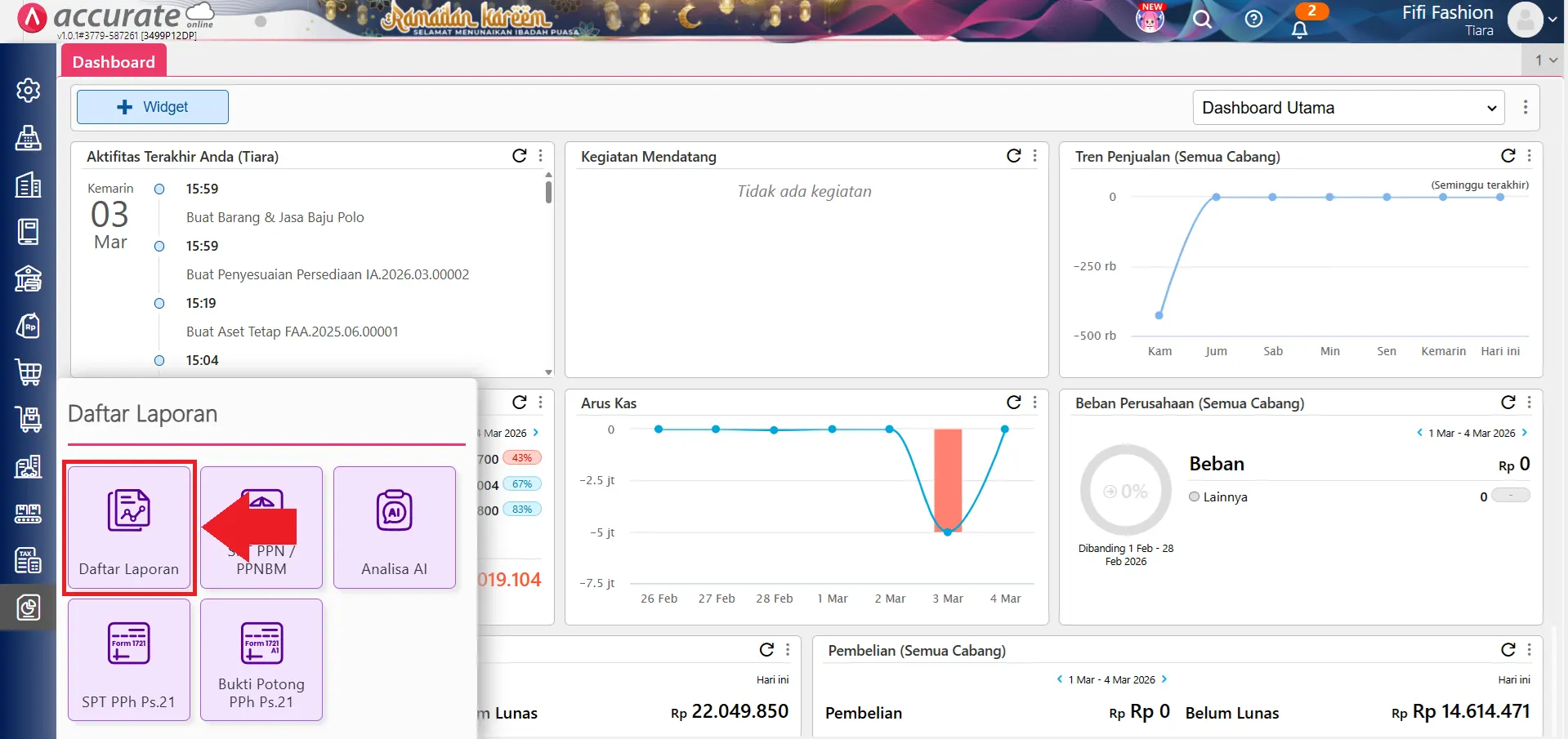
- Menu ini berisi seluruh jenis laporan yang tersedia dalam Accurate Online.
2. Pilih laporan daftar faktur penjualan
- Masuk ke sub menu Penjualan, kemudian pilih Daftar Faktur Penjualan
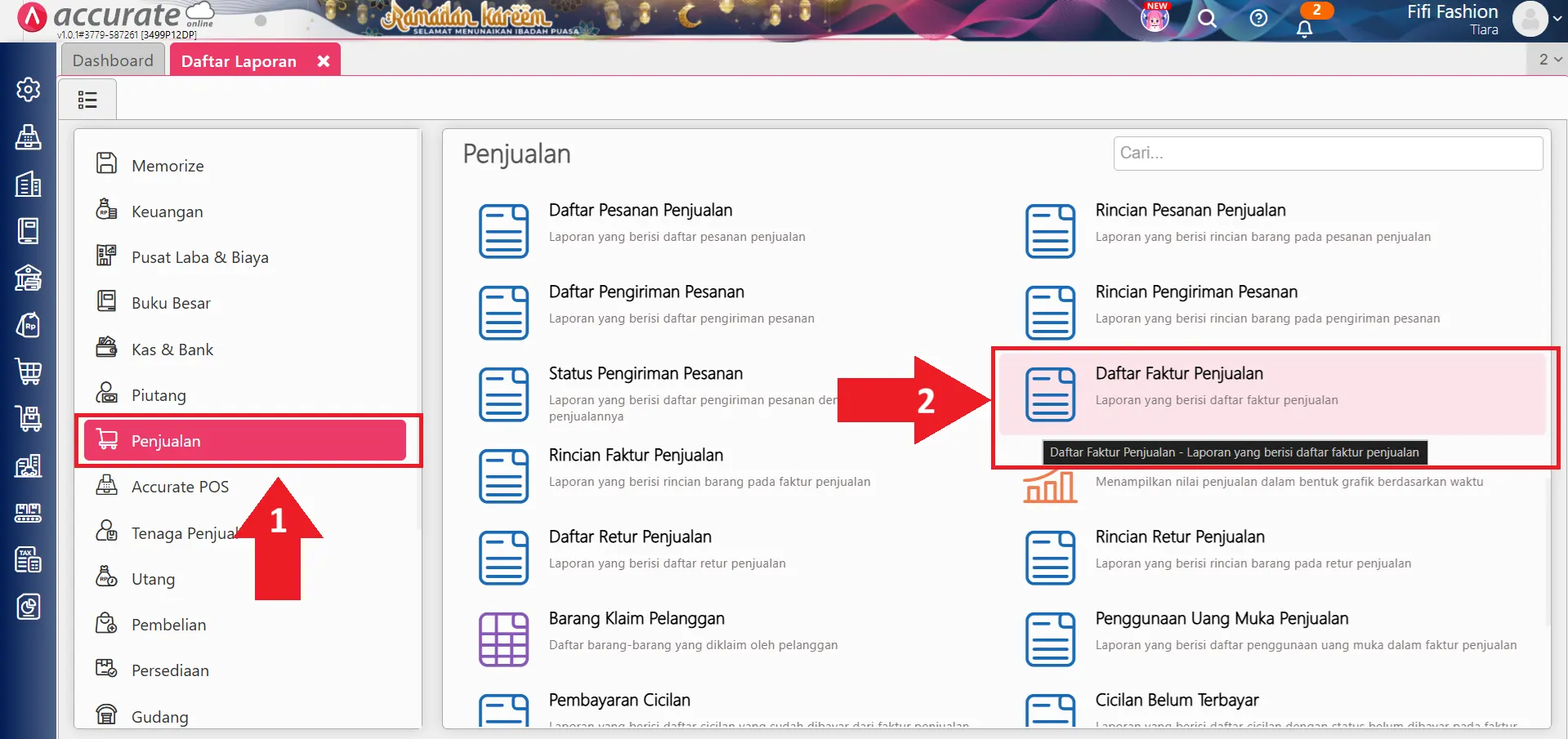
- Laporan ini akan menampilkan seluruh transaksi faktur sesuai periode yang dipilih.
3. Tentukan parameter laporan
- Isi parameter laporan sesuai kebutuhan Kamu, seperti periode tanggal, cabang, atau filter lainnya, lalu klik Tampilkan.
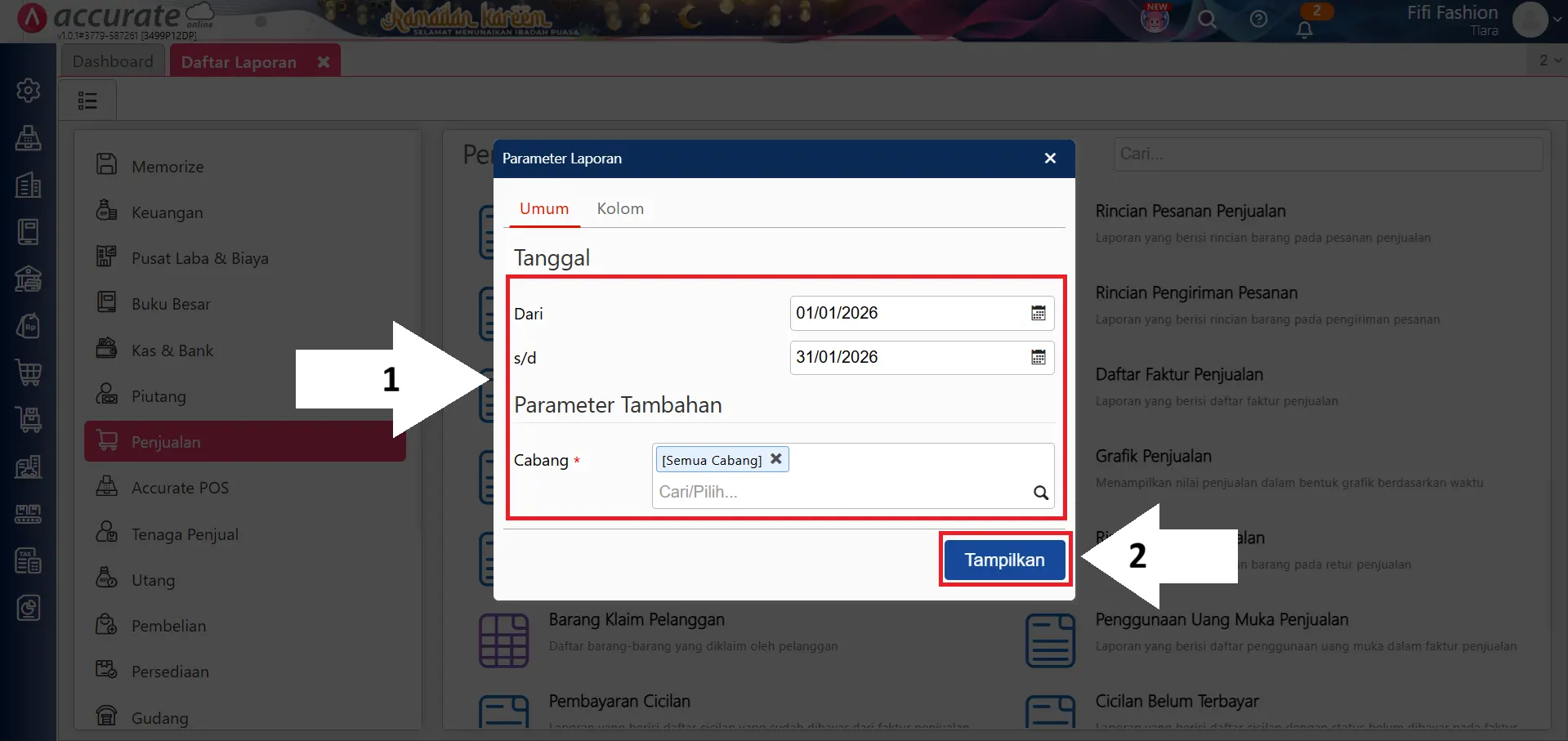
- Setelah laporan terbuka, Kamu dapat mulai melakukan modifikasi.
4. Tambahkan variabel kolom skrip khusus
- Klik tombol Modifikasi pada laporan.
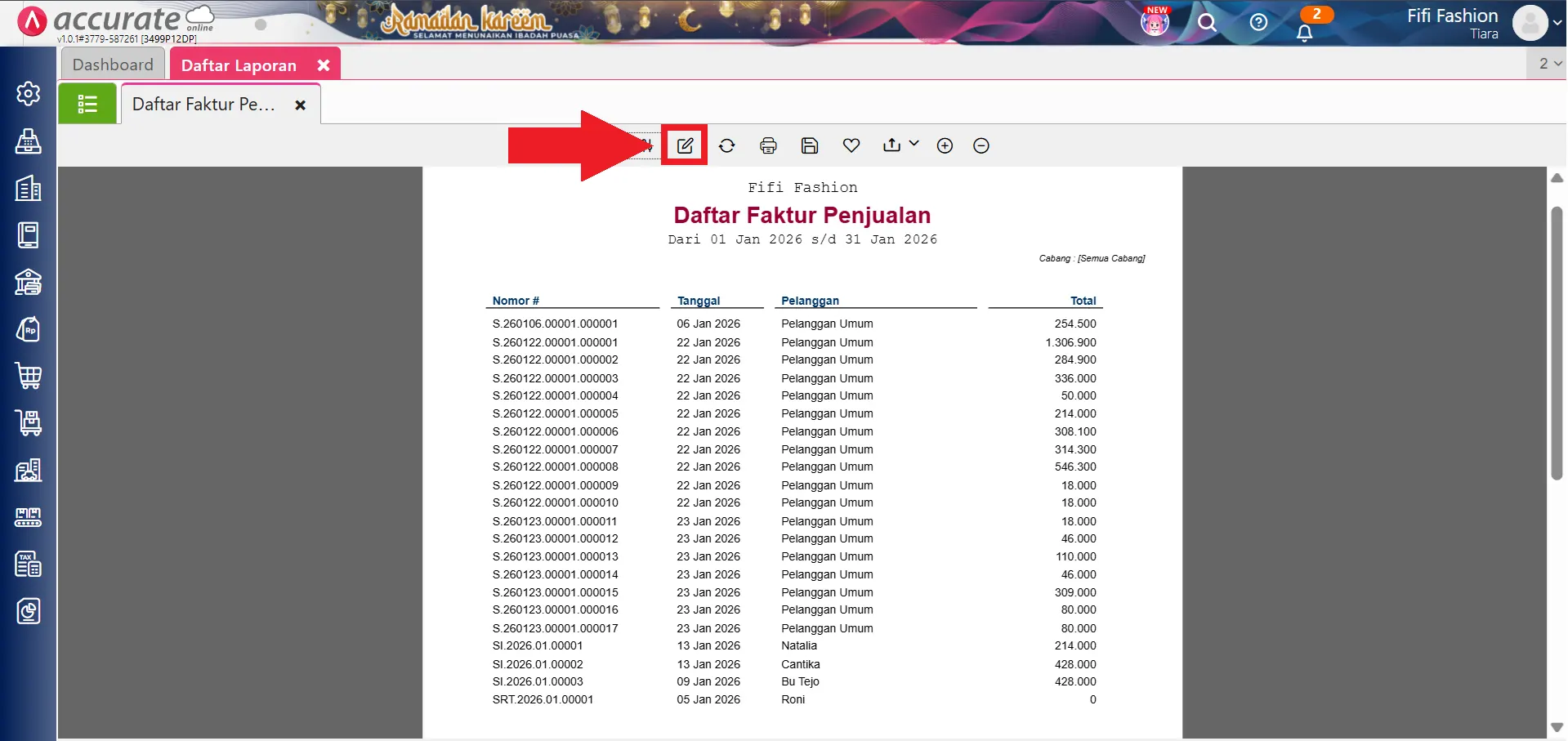
- Pada bagian Kolom Data, cari variabel Kolom Skrip Khusus 1, lalu klik dua kali hingga berpindah ke kolom Digunakan.
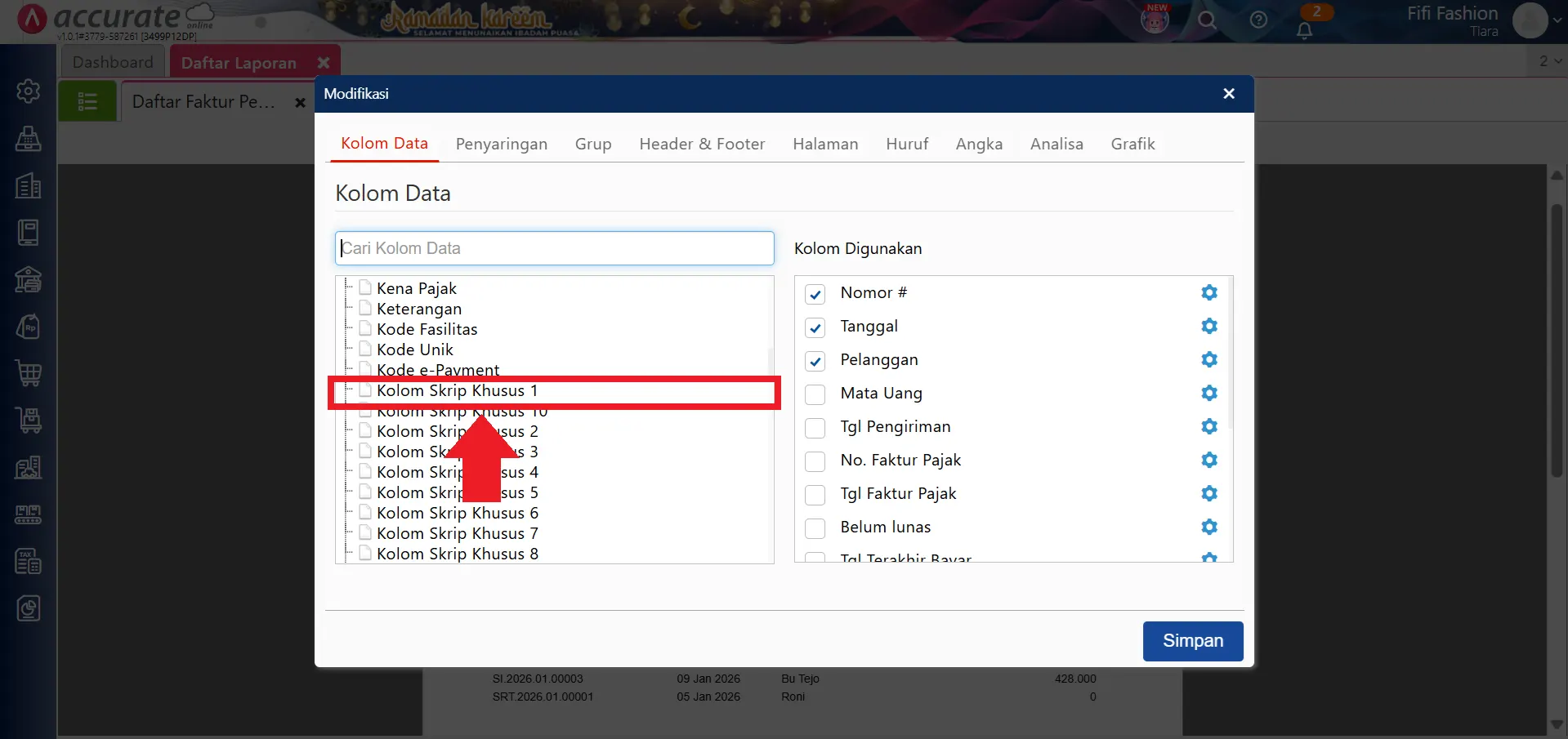
- Langkah ini bertujuan untuk menambahkan kolom perhitungan khusus pada laporan.
5. Masukkan rumus perhitungan jumlah faktur
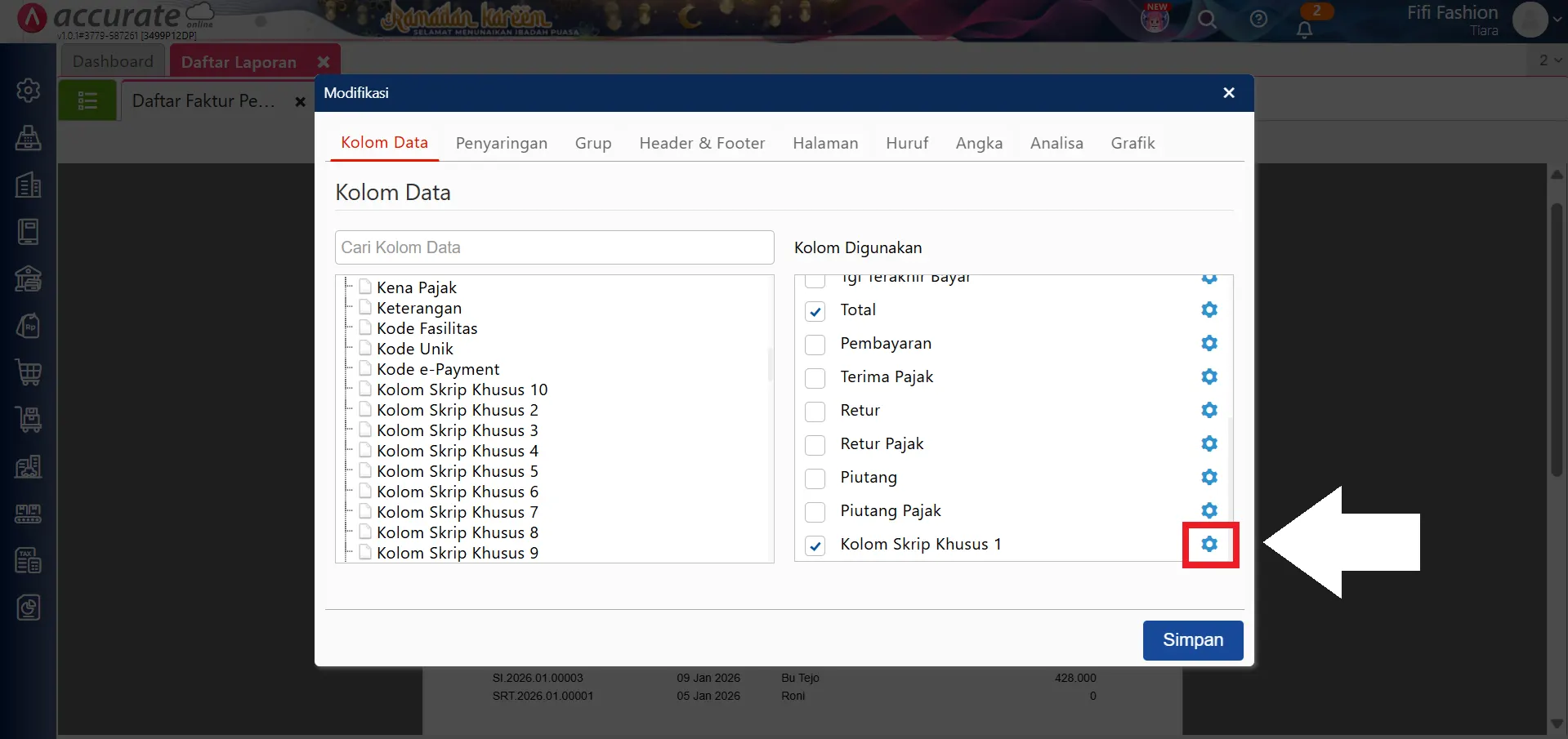
- Klik tombol Pengaturan pada variabel Kolom Skrip Khusus 1, lalu isi skrip berikut:
$V{SCRIPT}.IIF(true, new BigDecimal(1), new BigDecimal(1))
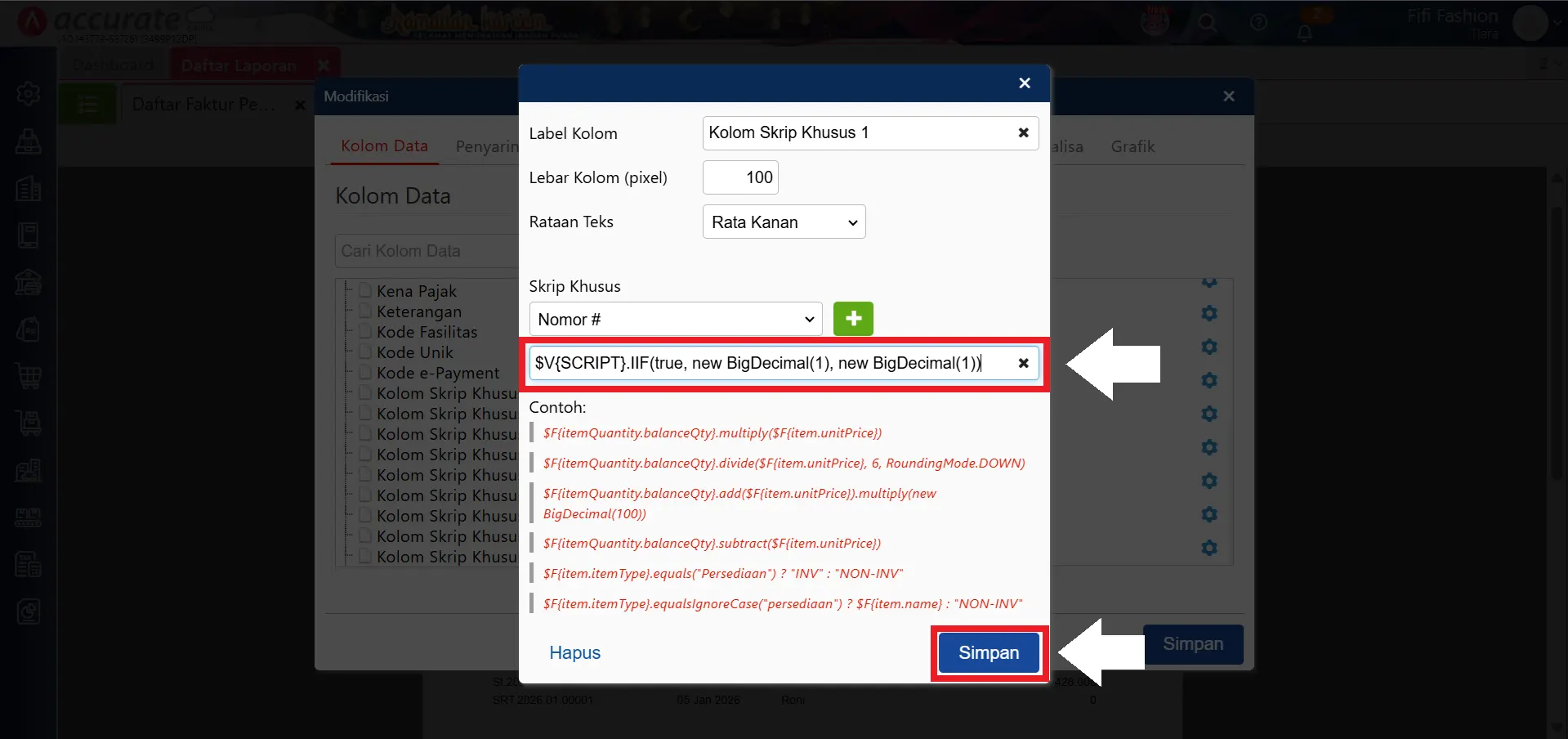
- Rumus tersebut akan membuat setiap baris transaksi bernilai “1”, sehingga nantinya dapat dijumlahkan untuk mendapatkan total transaksi faktur.
6. Tambahkan grup baru untuk rekap jumlah
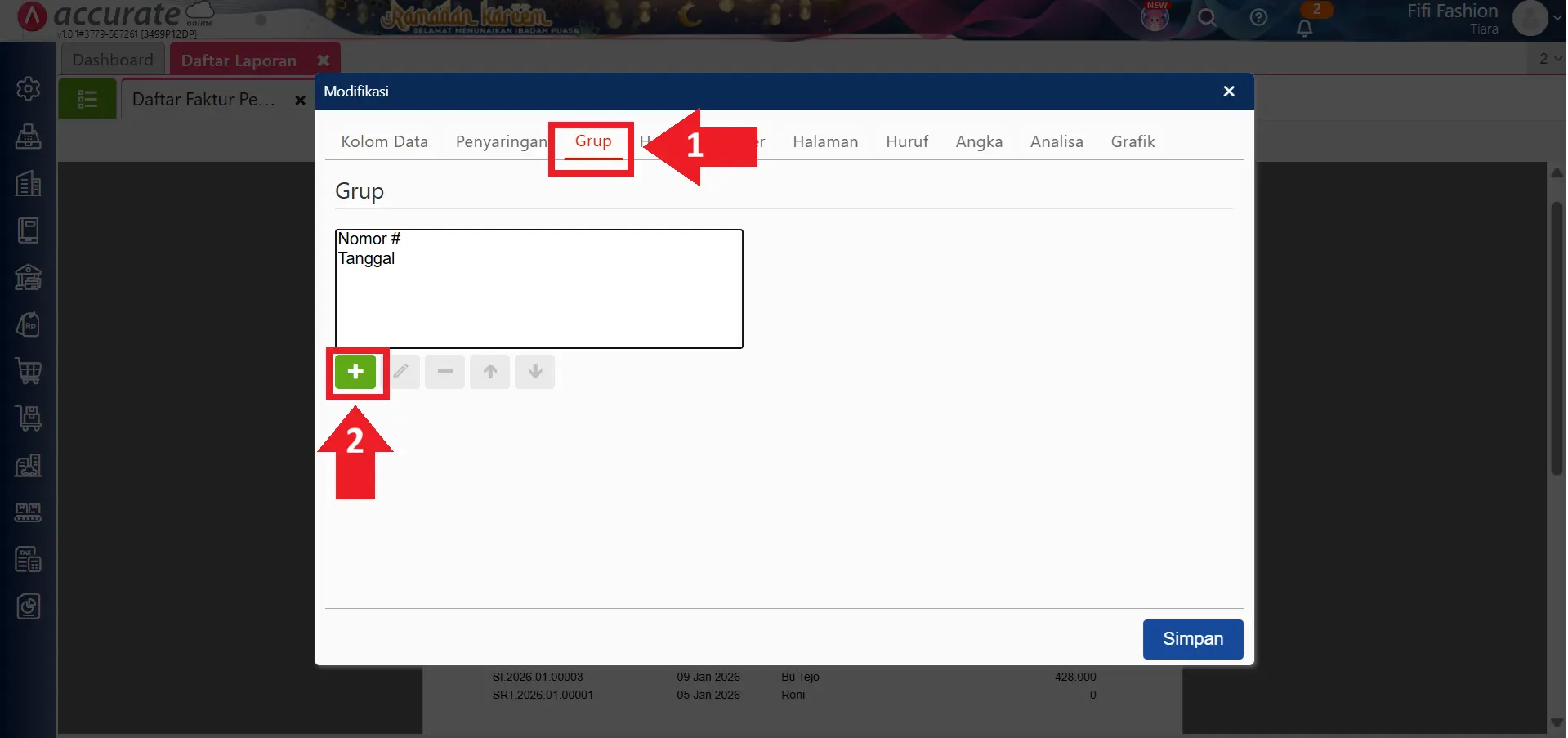
- Masuk ke tab Grup, lalu klik tombol tambah (+) untuk membuat grup baru.
7. Atur pengelompokan berdasarkan pelanggan
- Pada kolom Urutkan Berdasarkan, pilih variabel Pelanggan, lalu hilangkan centang pada opsi Tampilkan Header.
- Kemudian pada bagian Tampilkan Footer, tambahkan variabel Kolom Skrip Khusus 1.
- Simpan modifikasi tersebut.
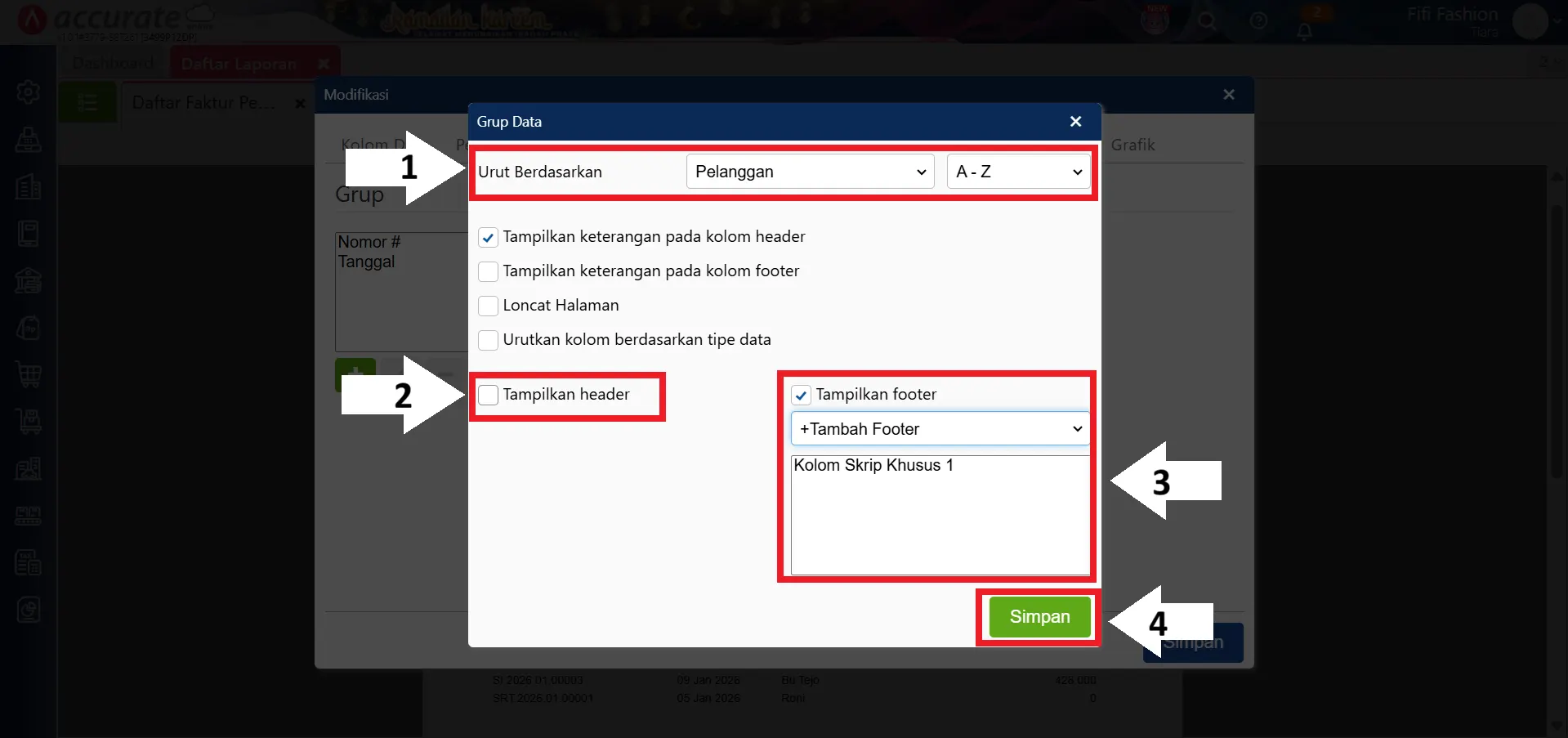
Catatan: Pastikan modifikasi grup ini berada di urutan pertama apabila sebelumnya Kamu sudah membuat modifikasi grup lainnya.
8. Lihat hasil laporan yang sudah dimodifikasi
- Setelah disimpan, laporan akan menampilkan jumlah total transaksi faktur penjualan pada bagian footer sesuai pengaturan yang telah dibuat.
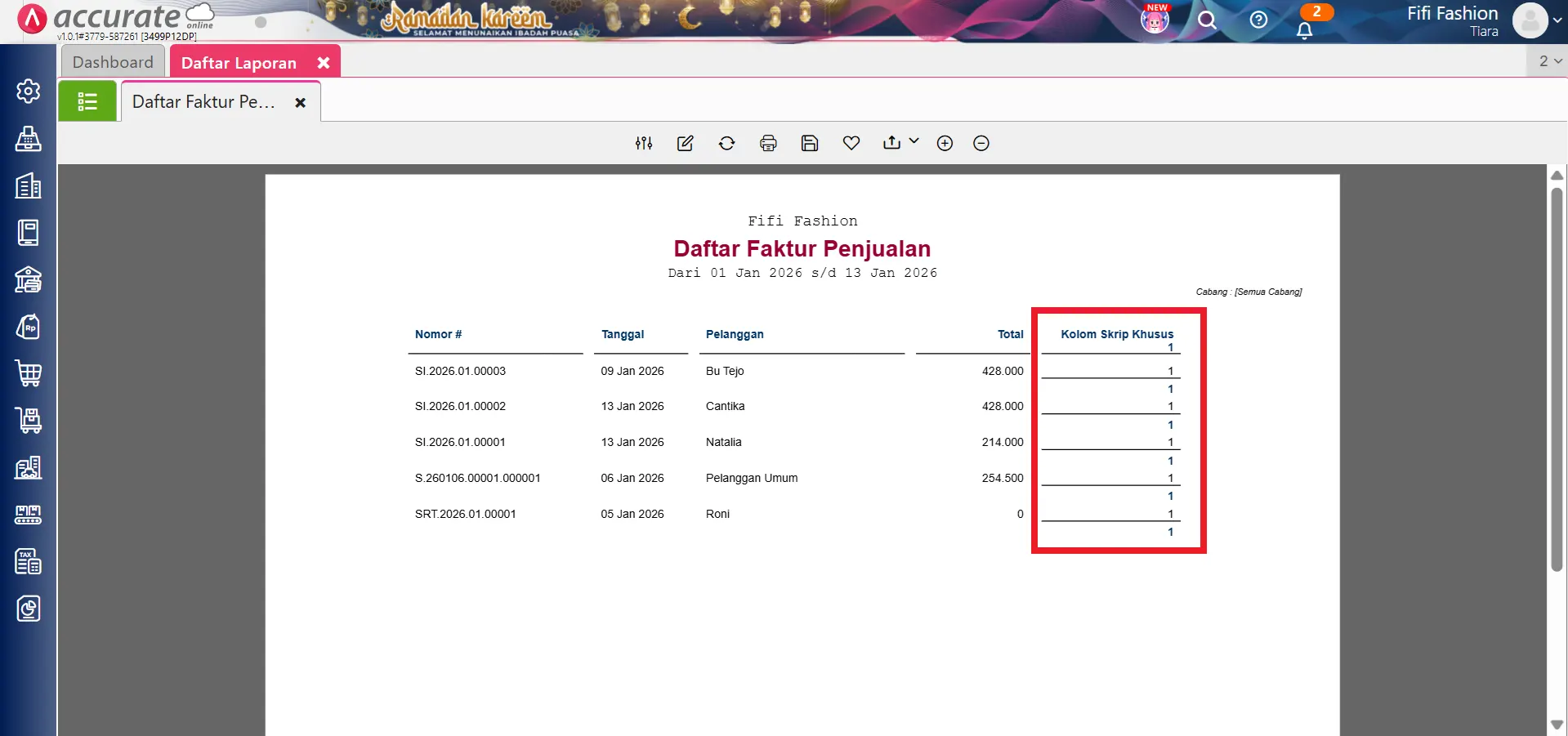
- Dengan cara ini, Kamu tidak perlu lagi menghitung jumlah transaksi secara manual karena sistem akan melakukan perhitungan otomatis.