Cara Melihat Perubahan Stok Barang Setelah Koreksi Stok di Accurate Online

Dalam pengelolaan persediaan, proses penyesuaian stok sering dilakukan untuk menyesuaikan jumlah barang di sistem dengan kondisi stok fisik di gudang. Penyesuaian ini bisa berupa penambahan stok maupun pengurangan stok, misalnya karena selisih hasil stok opname, kerusakan barang, atau koreksi pencatatan.
Pada Laporan Penyesuaian Stok Barang di Accurate Online, secara default laporan hanya menampilkan kuantitas penyesuaian tanpa membedakan tampilan antara penambahan atau pengurangan. Untuk mempermudah analisis, Kamu dapat memodifikasi laporan agar penyesuaian pengurangan ditampilkan dengan tanda minus, sedangkan penambahan tetap ditampilkan sebagai nilai positif. Selain itu, laporan juga dapat menampilkan jumlah stok barang setelah penyesuaian dilakukan.
Dengan melakukan modifikasi ini, laporan persediaan akan menjadi lebih informatif dan memudahkan dalam melakukan pengecekan perubahan stok. Berikut langkah-langkah untuk menampilkan kuantitas sesuai tipe penyesuaian serta stok setelah penyesuaian pada laporan Penyesuaian Stok Barang di Accurate Online.
Cara melihat perubahan stok barang setelah koreksi:
1. Membuka laporan penyesuaian stok barang
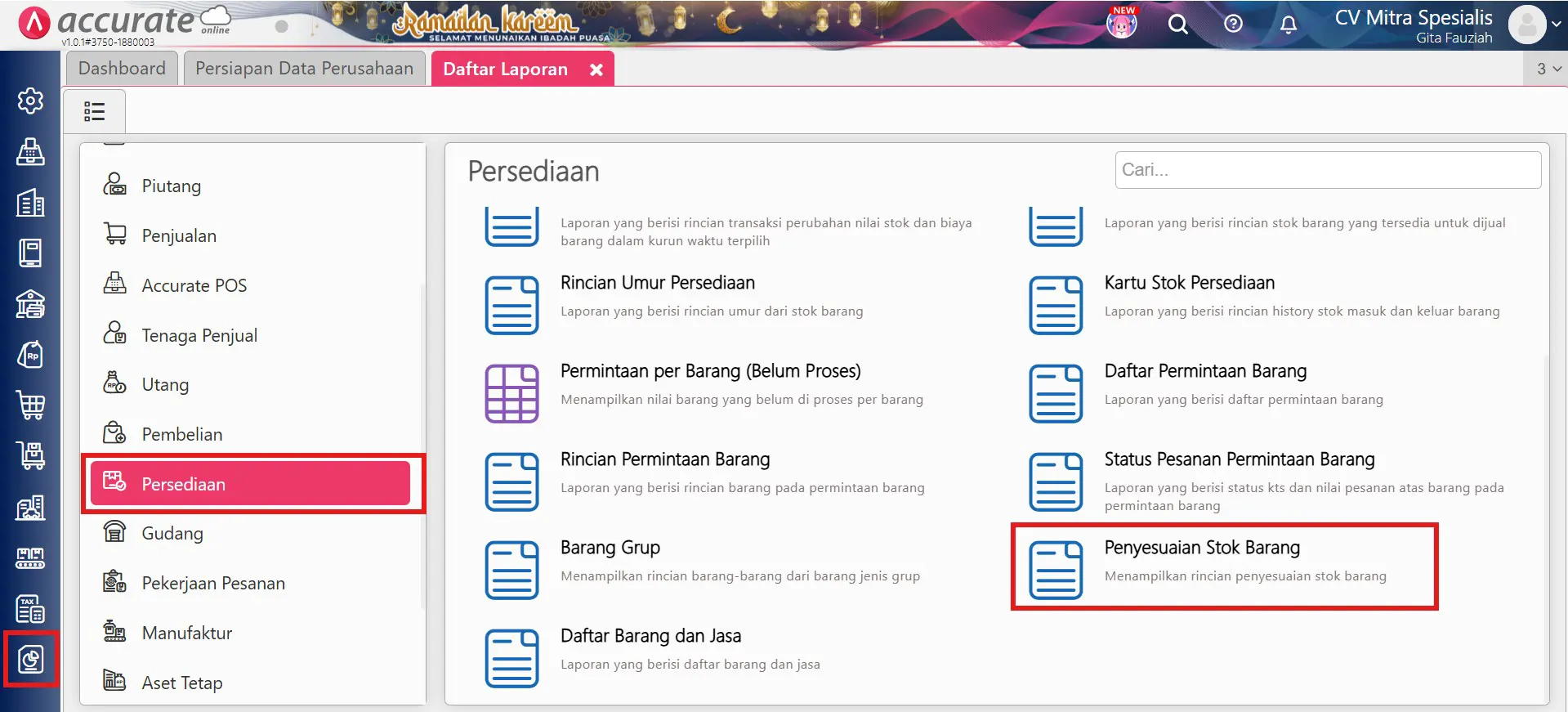
- Langkah pertama yang perlu Kamu lakukan adalah membuka laporan Penyesuaian Stok Barang.
- Masuk ke menu Daftar Laporan, kemudian pilih kategori Persediaan. Setelah itu, pilih laporan Penyesuaian Stok Barang untuk menampilkan laporan terkait transaksi penyesuaian persediaan.
2. Memodifikasi laporan untuk menampilkan kuantitas dan stok baru
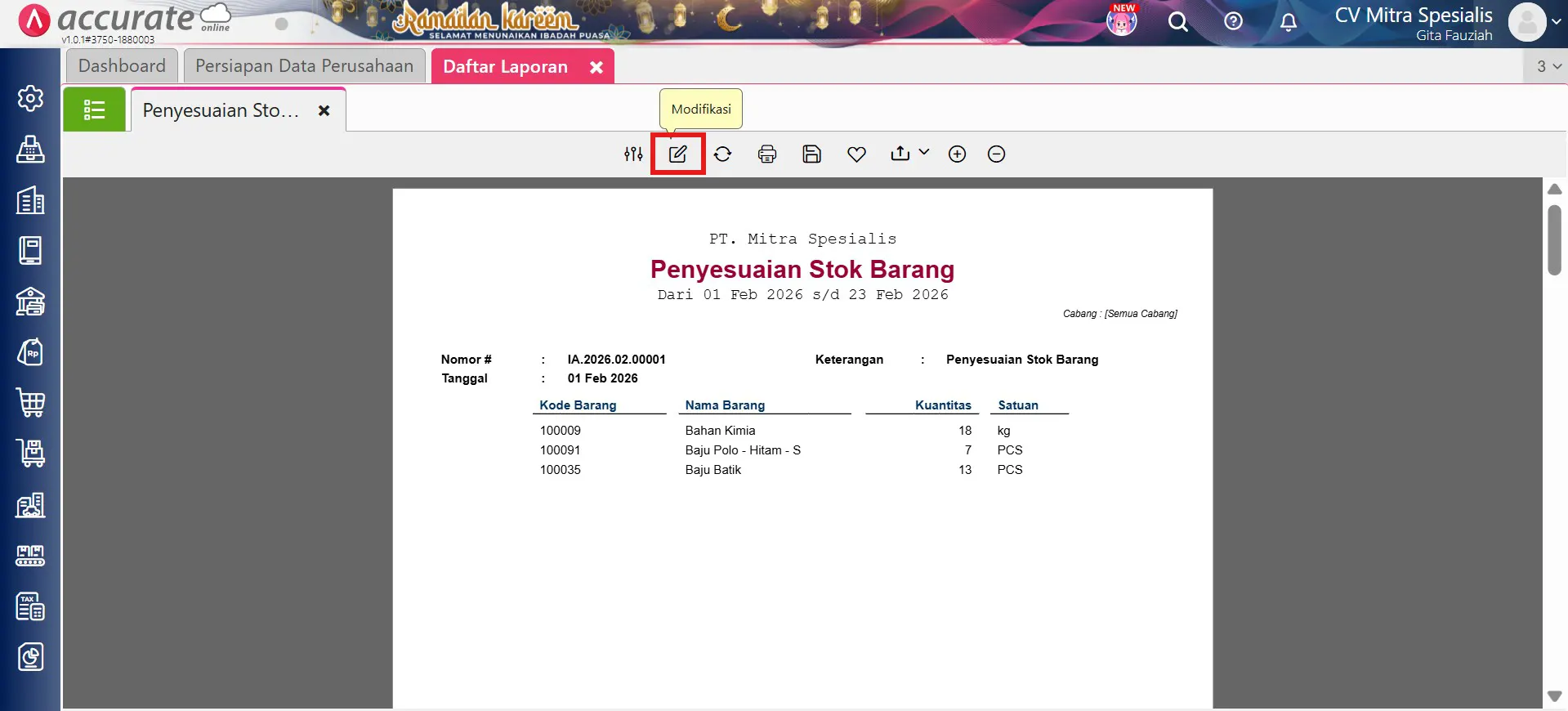
- Setelah laporan ditampilkan, langkah berikutnya adalah melakukan modifikasi laporan agar menampilkan informasi yang dibutuhkan.
- Klik tombol Modifikasi pada tampilan laporan untuk membuka pengaturan modifikasi laporan.
-
Pada tab Kolom Data, cari dan tambahkan beberapa variabel berikut:
-
Kuantitas Lama
-
Tipe Penyesuaian
-
Kolom Skrip Khusus 1
-
Kolom Skrip Khusus 2
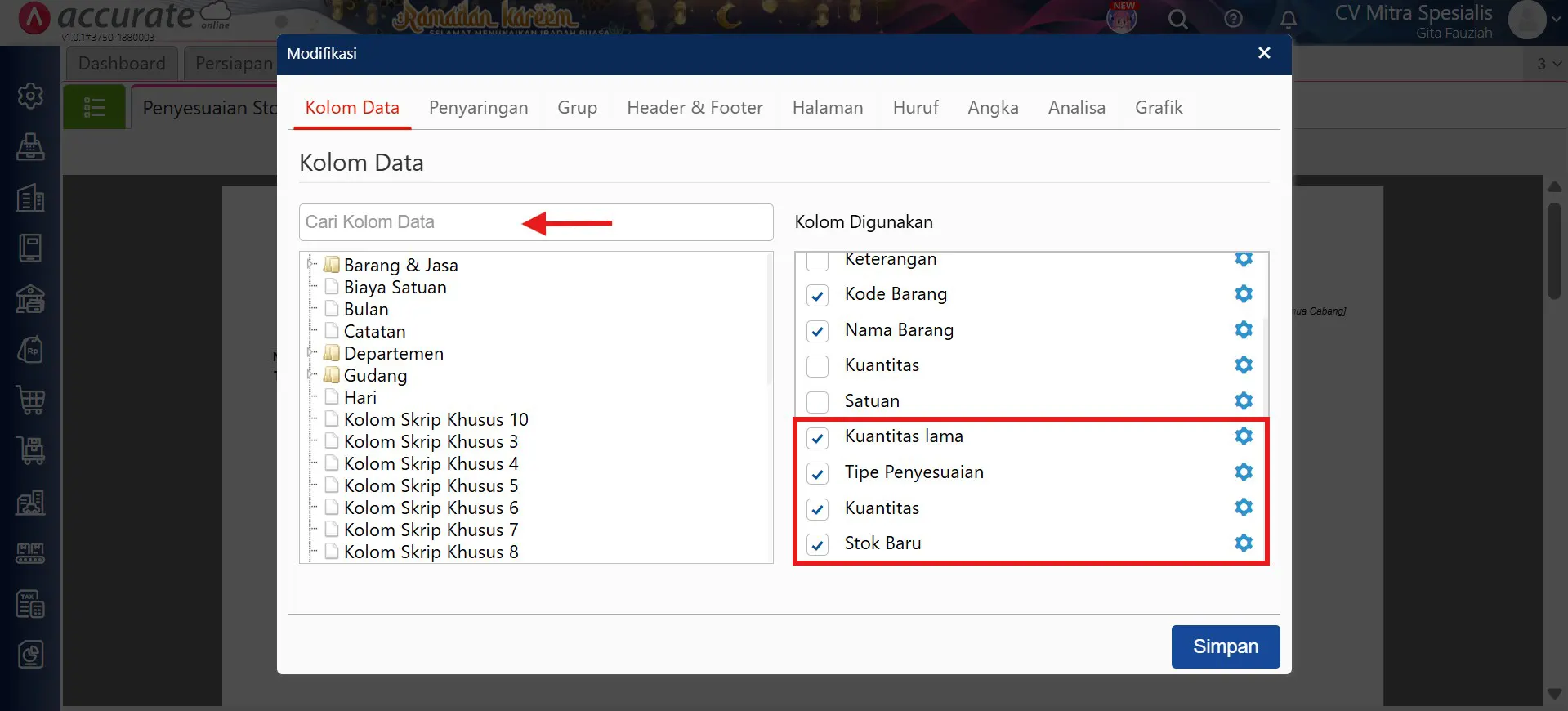
Variabel tersebut akan digunakan untuk menampilkan informasi kuantitas penyesuaian serta stok setelah penyesuaian.
3. Mengatur kolom skrip untuk menampilkan kuantitas sesuai tipe penyesuaian
- Selanjutnya, lakukan pengaturan pada Kolom Skrip Khusus 1.
- Klik ikon Pengaturan, kemudian ubah Label Kolom menjadi Kuantitas (atau sesuai kebutuhan). Kolom ini digunakan untuk menampilkan kuantitas penyesuaian sesuai tipe penyesuaiannya.
- Masukkan rumus skrip berikut:
$F{itemAdjustmentDetail.itemAdjustmentType}.equals("Pengurangan") ? ($F{itemAdjustmentDetail.quantity}.multiply(new BigDecimal(-1))) : $F{itemAdjustmentDetail.quantity}
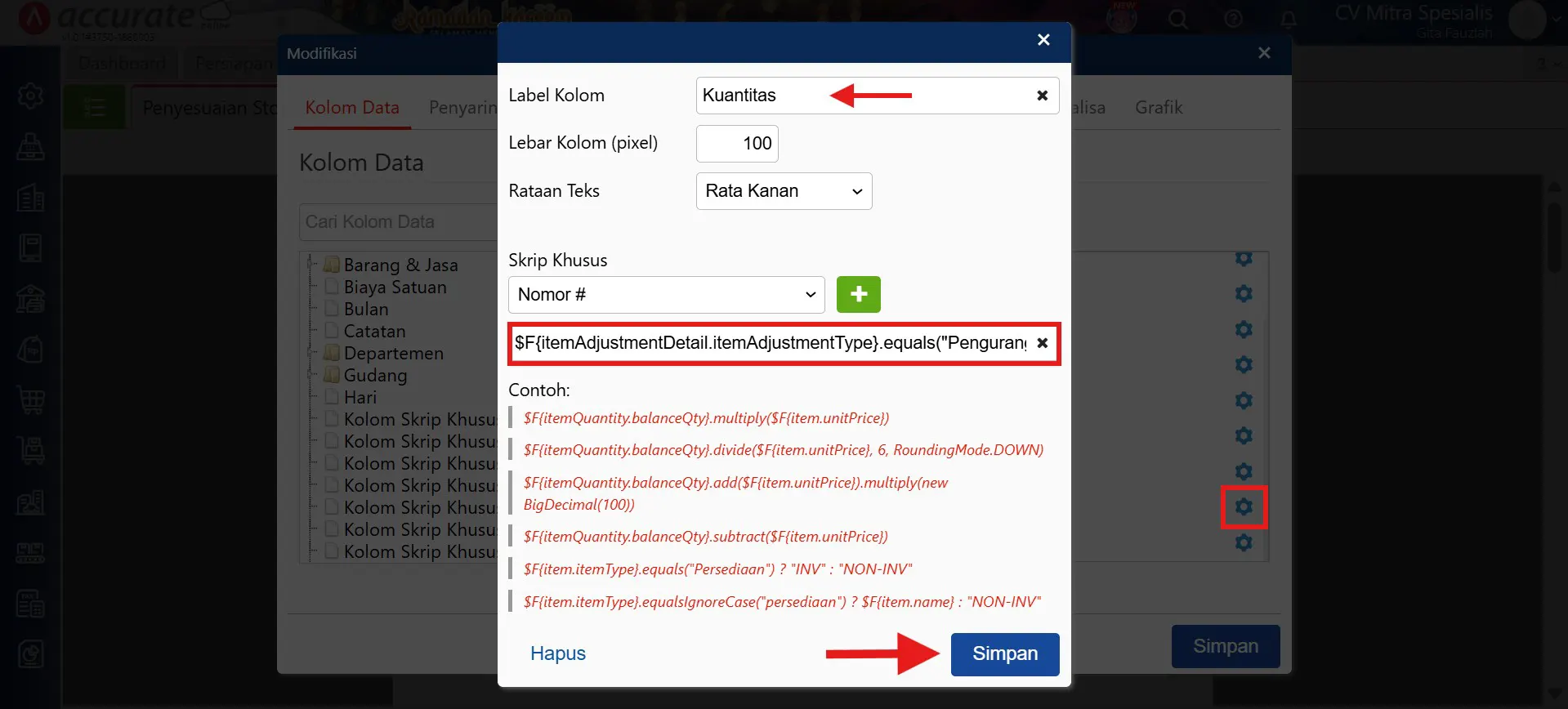
Catatan: Tanda petik dua (" ") perlu diketik kembali secara manual pada kolom skrip.
4. Mengatur kolom skrip untuk menampilkan stok setelah penyesuaian
Selanjutnya lakukan pengaturan pada Kolom Skrip Khusus 2.
Klik ikon Pengaturan, kemudian ubah Label Kolom menjadi Stok Baru (atau sesuai kebutuhan). Kolom ini akan menampilkan jumlah stok barang setelah dilakukan penyesuaian.
Masukkan rumus skrip berikut:
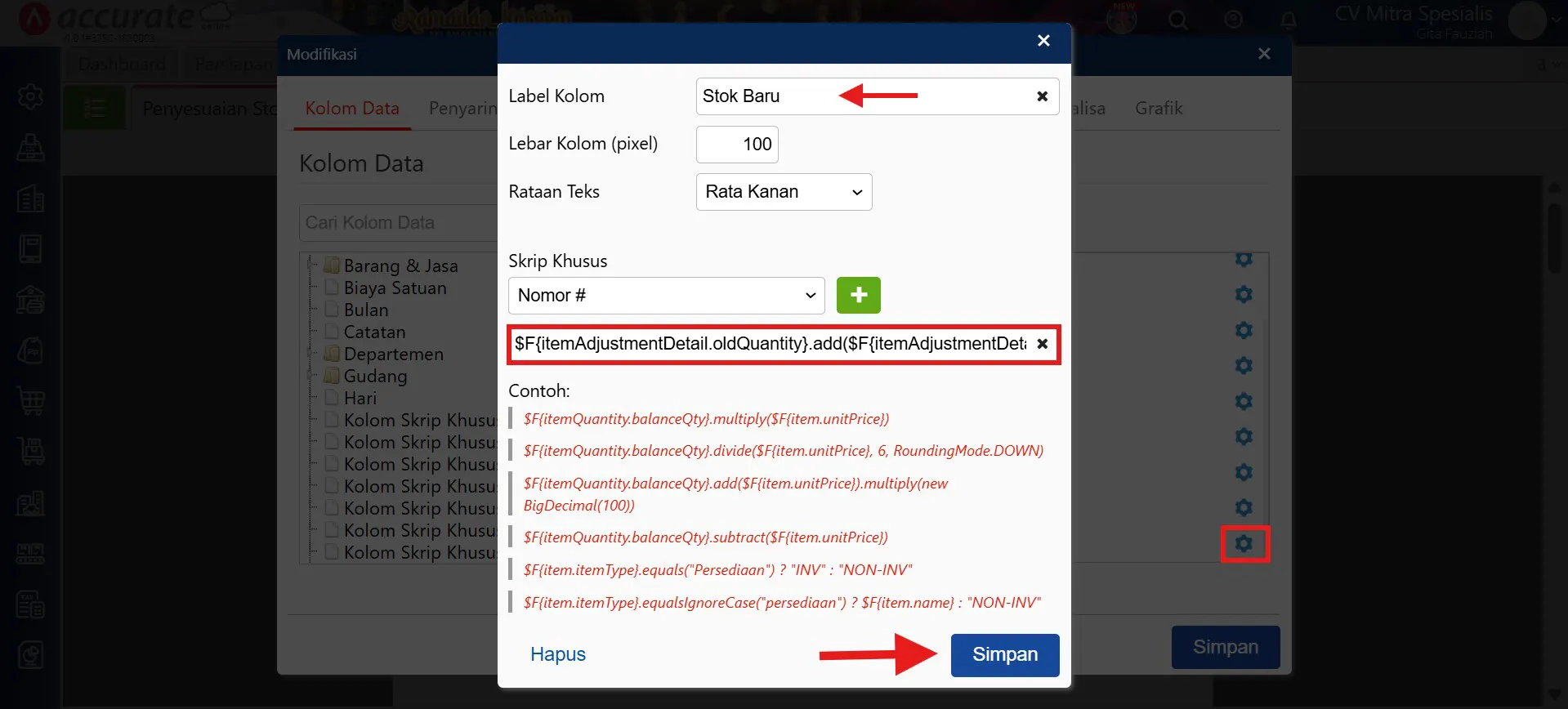
$F{itemAdjustmentDetail.oldQuantity}.add($F{itemAdjustmentDetail.itemAdjustmentType}.equals("Pengurangan") ? ($F{itemAdjustmentDetail.quantity}.multiply(new BigDecimal(-1))) : $F{itemAdjustmentDetail.quantity})
Catatan: Tanda petik dua (" ") perlu diketik kembali secara manual pada kolom skrip.
5. Menyimpan dan melihat hasil laporan
- Setelah semua pengaturan selesai dilakukan, klik Simpan untuk menyimpan modifikasi laporan.
- Laporan Penyesuaian Stok Barang kini akan menampilkan informasi kuantitas penyesuaian sesuai tipe penyesuaian serta stok barang setelah penyesuaian dilakukan.
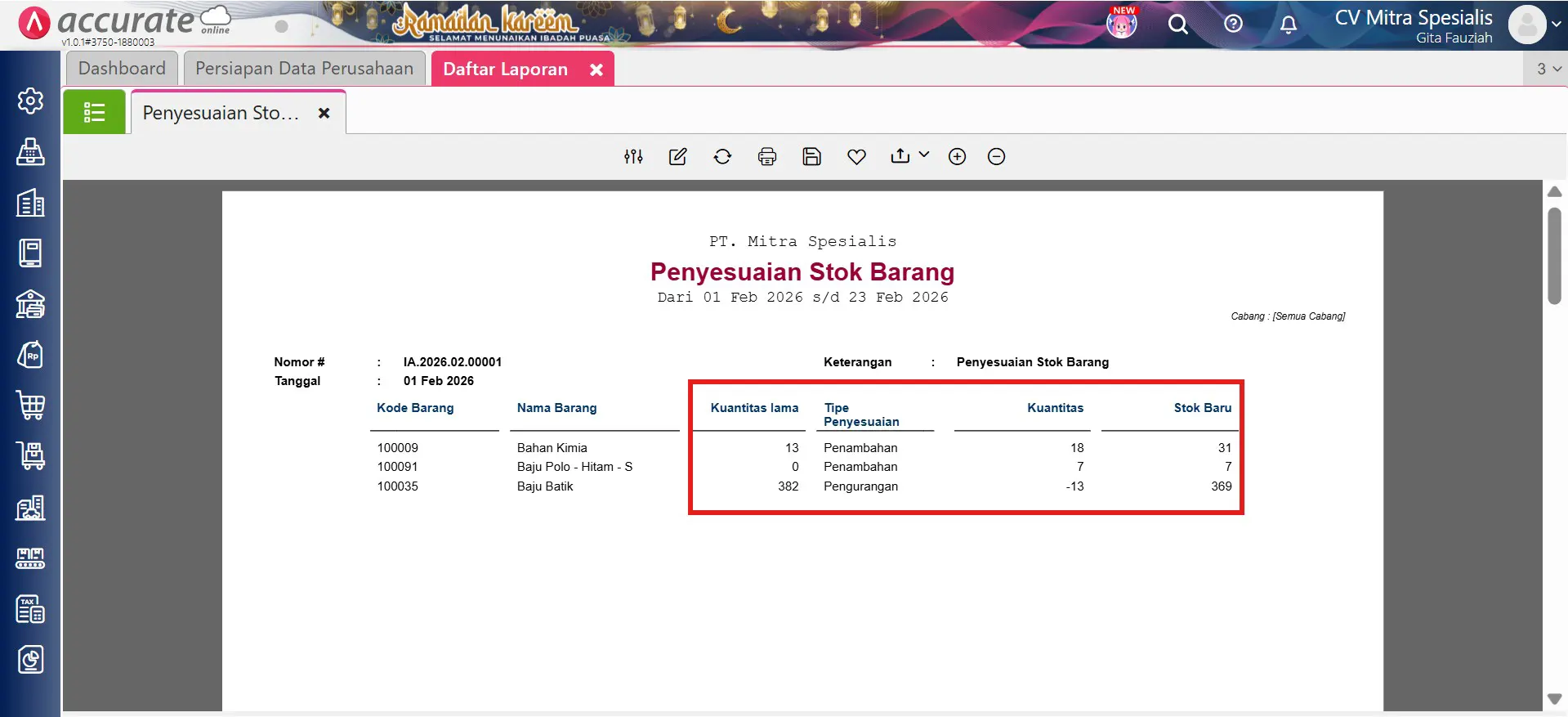
Dengan tampilan laporan ini, Kamu dapat lebih mudah memantau perubahan jumlah persediaan yang terjadi akibat transaksi penyesuaian stok.