Cara Menampilkan Tanggal Jatuh Tempo secara Otomatis di Laporan Accurate Online

Dalam beberapa kondisi, Kamu mungkin membutuhkan informasi tambahan pada laporan yang tidak tersedia secara langsung di kolom standar. Salah satu contohnya adalah menampilkan tanggal jatuh tempo yang dihitung dari tanggal pengiriman ditambah jumlah hari jatuh tempo berdasarkan syarat pembayaran pada transaksi faktur penjualan.
Di Accurate Online, kebutuhan tersebut dapat dilakukan dengan memodifikasi laporan dan menambahkan rumus skrip khusus. Dengan menggunakan rumus ini, sistem akan menghitung tanggal secara otomatis berdasarkan data pada transaksi, sehingga laporan menjadi lebih informatif dan memudahkan Kamu dalam melakukan analisis ataupun pengecekan data penjualan.
Berikut langkah-langkah yang dapat Kamu lakukan untuk menampilkan tanggal hasil perhitungan tersebut pada laporan Daftar Faktur Penjualan.
Cara menampilkan tanggal jatuh tempo di laporan:
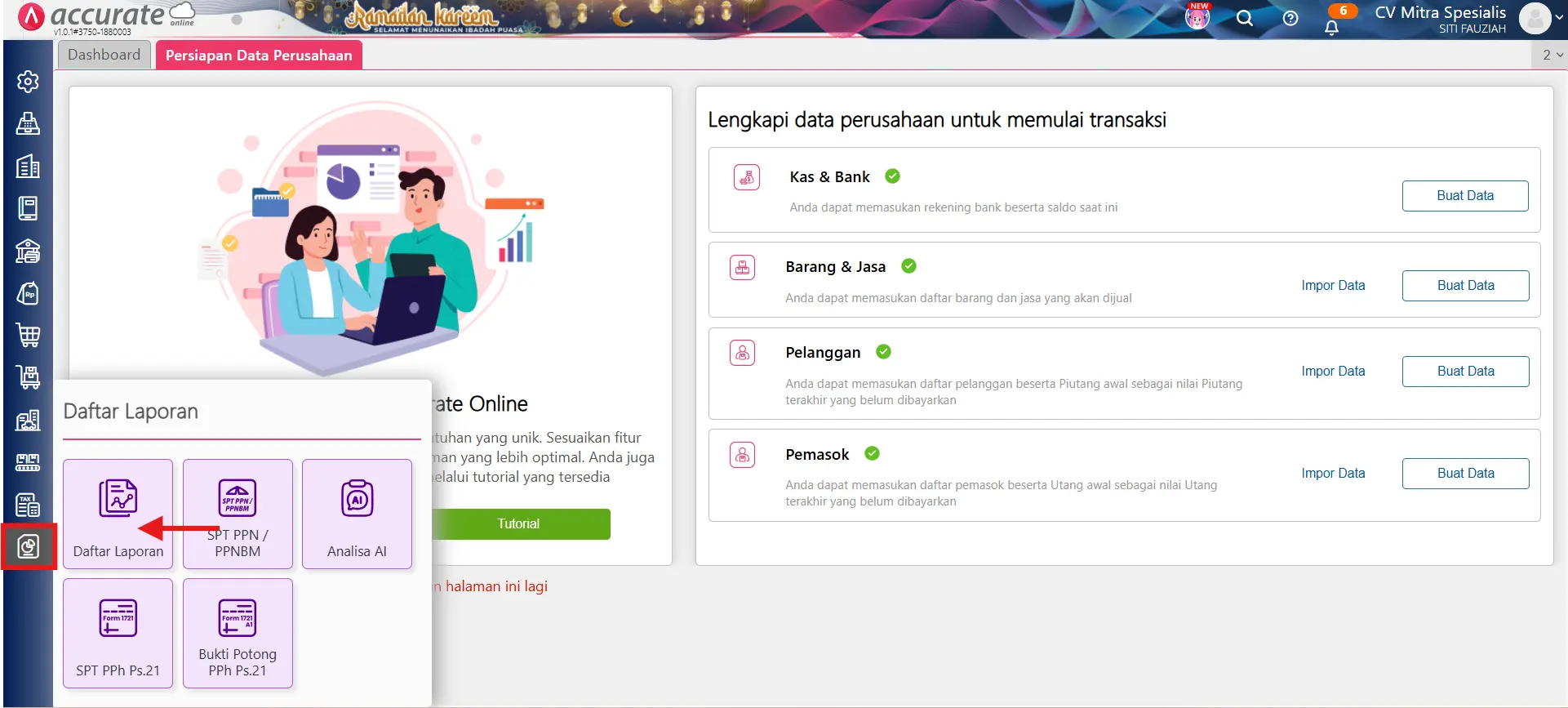
1. Akses menu Daftar Laporan
- Langkah pertama yang perlu Kamu lakukan adalah membuka daftar laporan yang tersedia pada Accurate Online.
- Klik menu Daftar Laporan, kemudian pilih kembali Daftar Laporan untuk menampilkan seluruh kategori laporan yang tersedia di database Kamu.
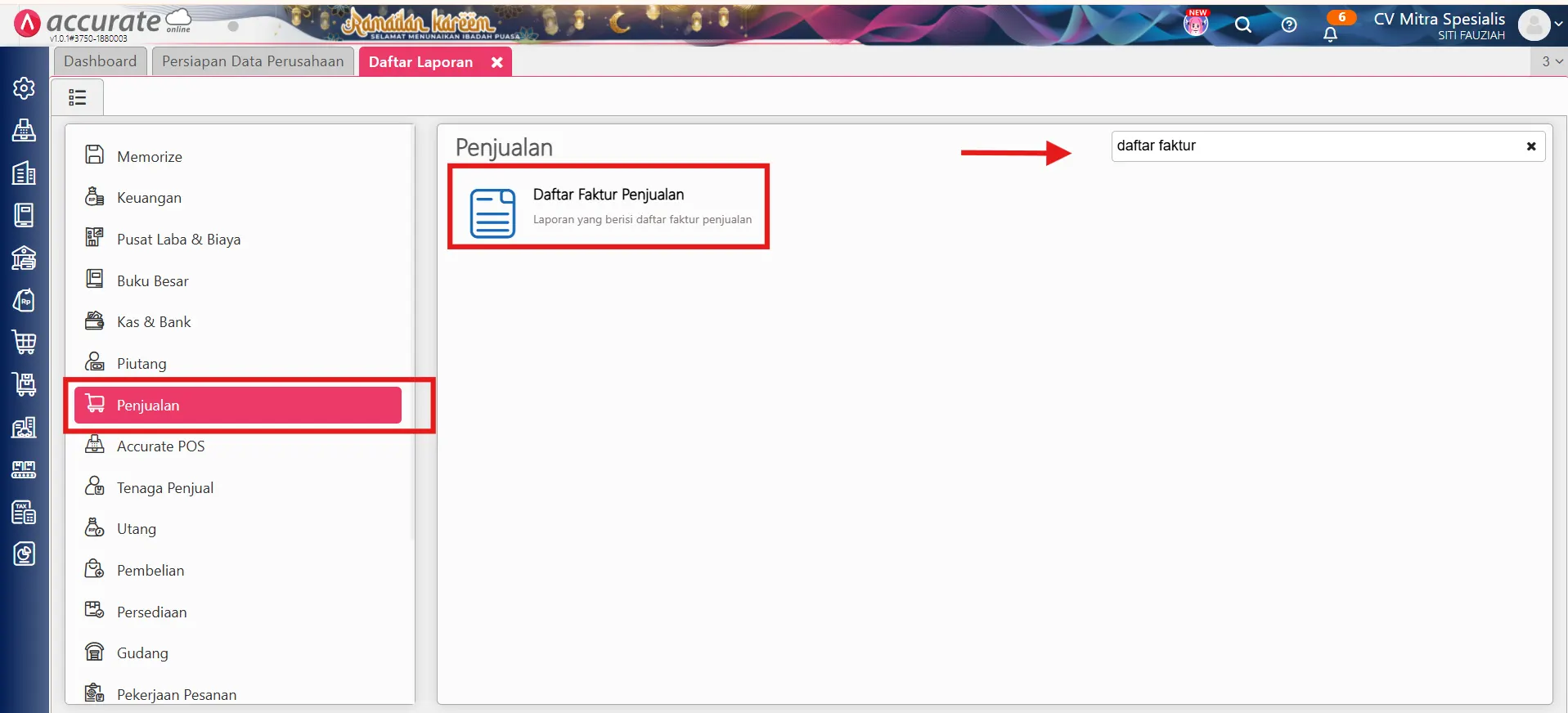
2. Pilih laporan Daftar Faktur Penjualan
- Setelah halaman daftar laporan terbuka, pilih kategori Penjualan lalu klik laporan Daftar Faktur Penjualan.
- Laporan ini berisi daftar seluruh transaksi faktur penjualan yang telah dibuat, termasuk informasi tanggal, pelanggan, nilai transaksi, serta detail lainnya yang berkaitan dengan penjualan.
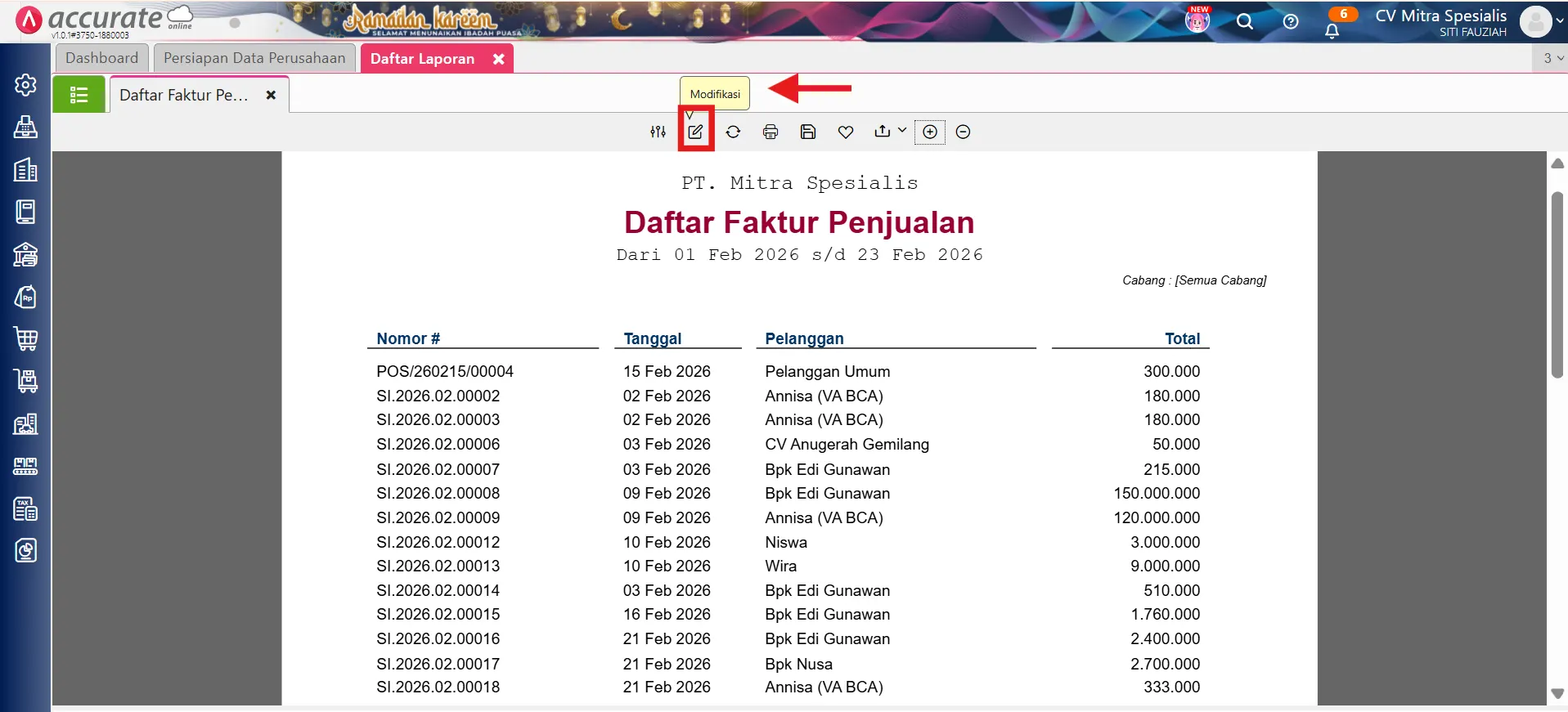
3. Masuk ke fitur modifikasi laporan
- Untuk menambahkan kolom perhitungan khusus, Kamu perlu memodifikasi laporan tersebut.
- Klik ikon Modifikasi pada tampilan laporan untuk membuka pengaturan struktur laporan.
4. Tambahkan variabel yang diperlukan
-
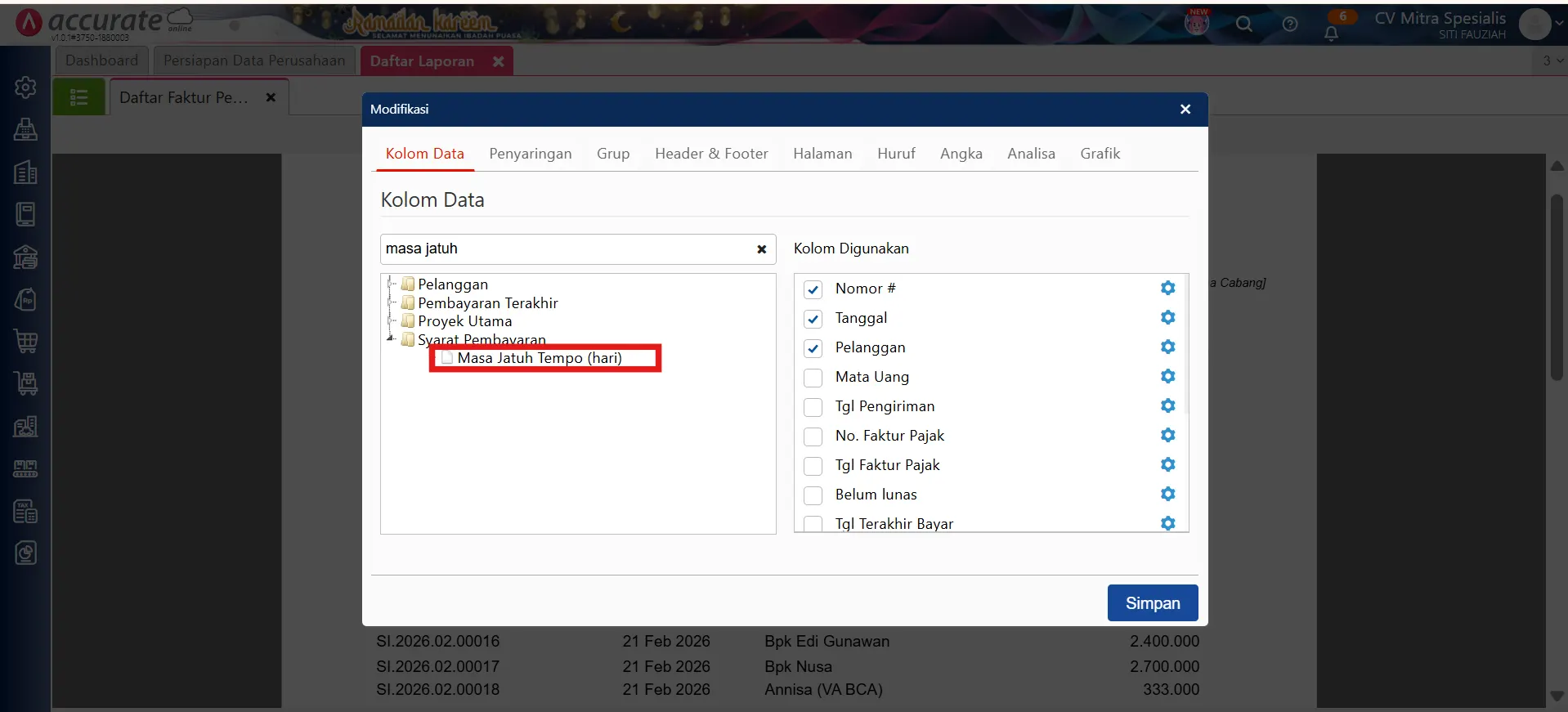
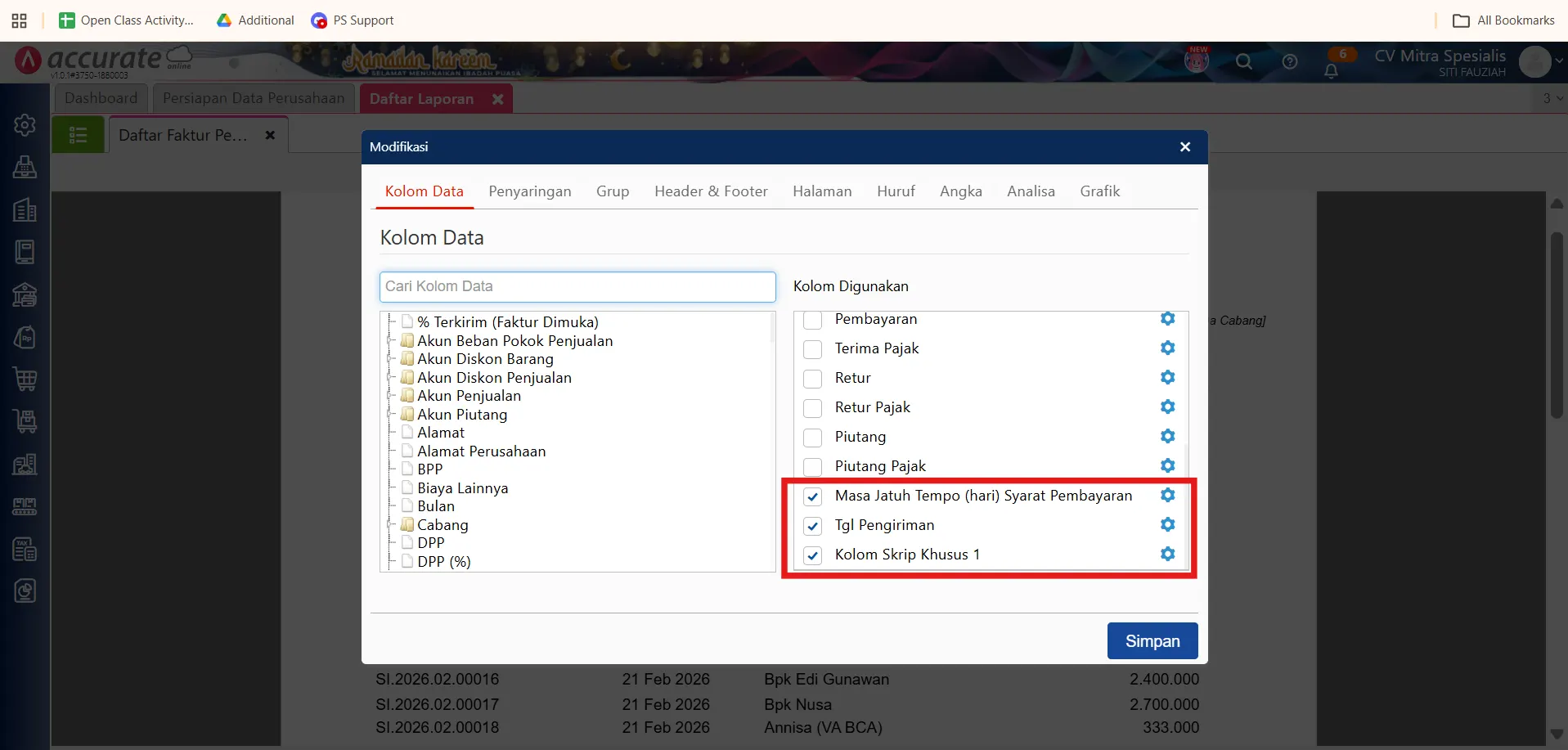
Pada bagian Kolom Data, tambahkan beberapa variabel yang akan digunakan untuk melakukan perhitungan tanggal, yaitu:
-
Masa Jatuh Tempo (pada folder Syarat Pembayaran)
-
Tanggal Pengiriman
-
Kolom Skrip Khusus
-
-
Variabel tersebut diperlukan agar sistem dapat mengambil data tanggal pengiriman dan jumlah hari jatuh tempo yang akan digunakan dalam rumus perhitungan.
5. Atur rumus pada Kolom Skrip Khusus
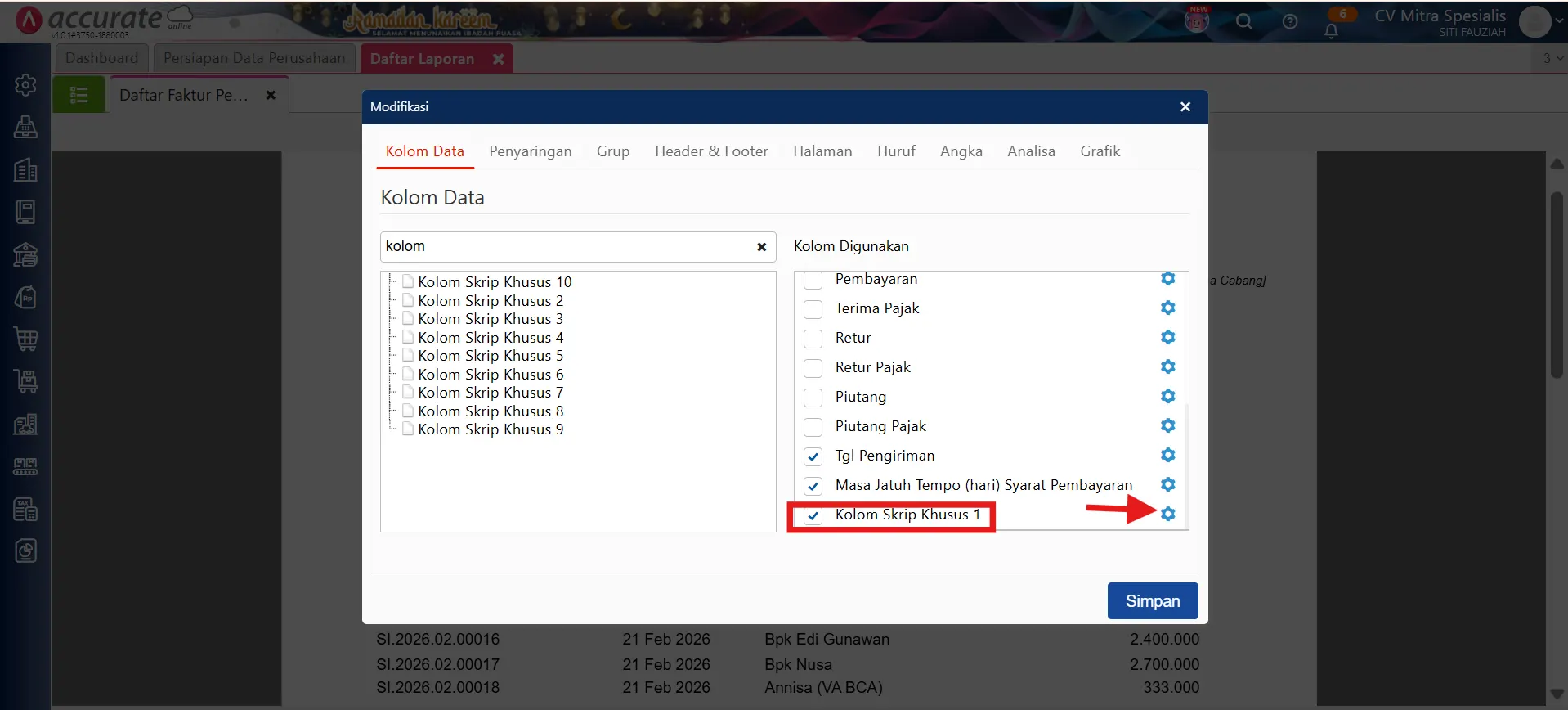
- Setelah menambahkan Kolom Skrip Khusus, klik ikon Pengaturan pada kolom tersebut untuk membuka pengaturan skrip.
-
Selanjutnya, lakukan pengaturan berikut:
-
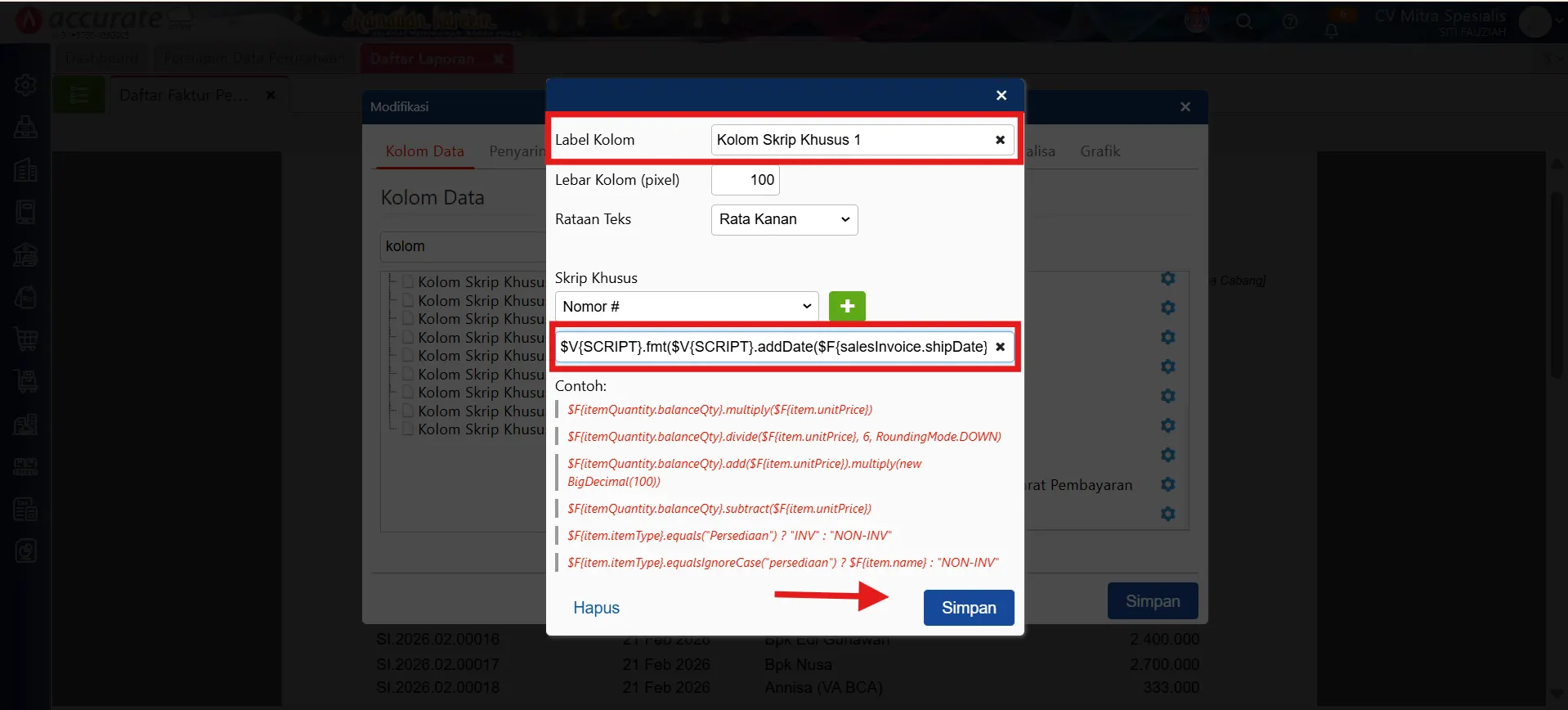
Isi Nama Kolom sesuai kebutuhan, misalnya Tanggal Jatuh Tempo Perhitungan.
-
Masukkan rumus skrip berikut untuk menghitung tanggal pengiriman yang ditambah dengan masa jatuh tempo transaksi:
-
$V{SCRIPT}.fmt($V{SCRIPT}.addDate($F{salesInvoice.shipDate}, $F{salesInvoice.paymentTerm.netDays}))
- Rumus tersebut akan mengambil tanggal pengiriman dari transaksi faktur, kemudian menambahkan jumlah hari jatuh tempo sesuai dengan syarat pembayaran yang digunakan pada faktur tersebut.
6. Lihat hasil perhitungan pada laporan
- Setelah pengaturan selesai, simpan perubahan yang telah Kamu lakukan.
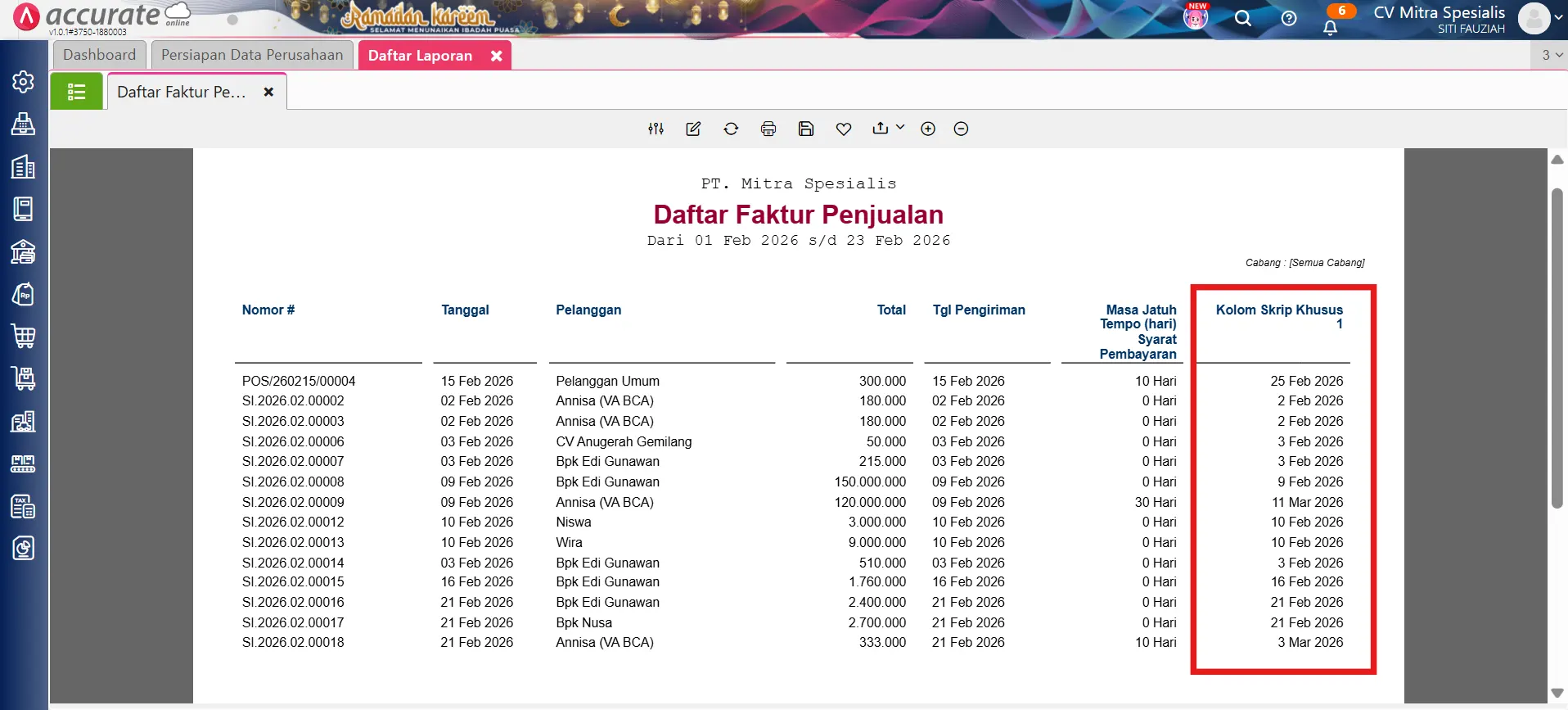
- Laporan Daftar Faktur Penjualan kini akan menampilkan kolom baru berisi tanggal hasil perhitungan dari tanggal pengiriman ditambah masa jatuh tempo transaksi.
- Dengan cara ini, Kamu dapat melihat estimasi tanggal jatuh tempo secara langsung di laporan tanpa perlu menghitungnya secara manual.