Cara Membuat Perintah Kerja dari Rencana Produksi

Dalam proses manufaktur, perencanaan produksi yang baik perlu dilanjutkan dengan pelaksanaan produksi yang terstruktur. Salah satu cara untuk memastikan proses tersebut berjalan dengan rapi adalah dengan membuat Perintah Kerja berdasarkan Rencana Produksi yang telah disusun sebelumnya.
Dengan membuat Perintah Kerja dari Rencana Produksi, Kamu bisa langsung menerjemahkan rencana produksi menjadi aktivitas produksi yang siap dijalankan.
Setiap produk yang direncanakan akan otomatis dibuatkan transaksi Perintah Kerja sehingga proses produksi menjadi lebih terkontrol, mudah dipantau, dan meminimalkan kesalahan dalam pengerjaan.
Berikut ini adalah cara membuat Perintah Kerja dari Rencana Produksi di Accurate Online.
Membuat perintah kerja dari rencana produksi:
1. Pastikan rencana produksi sudah dibuat terlebih dahulu
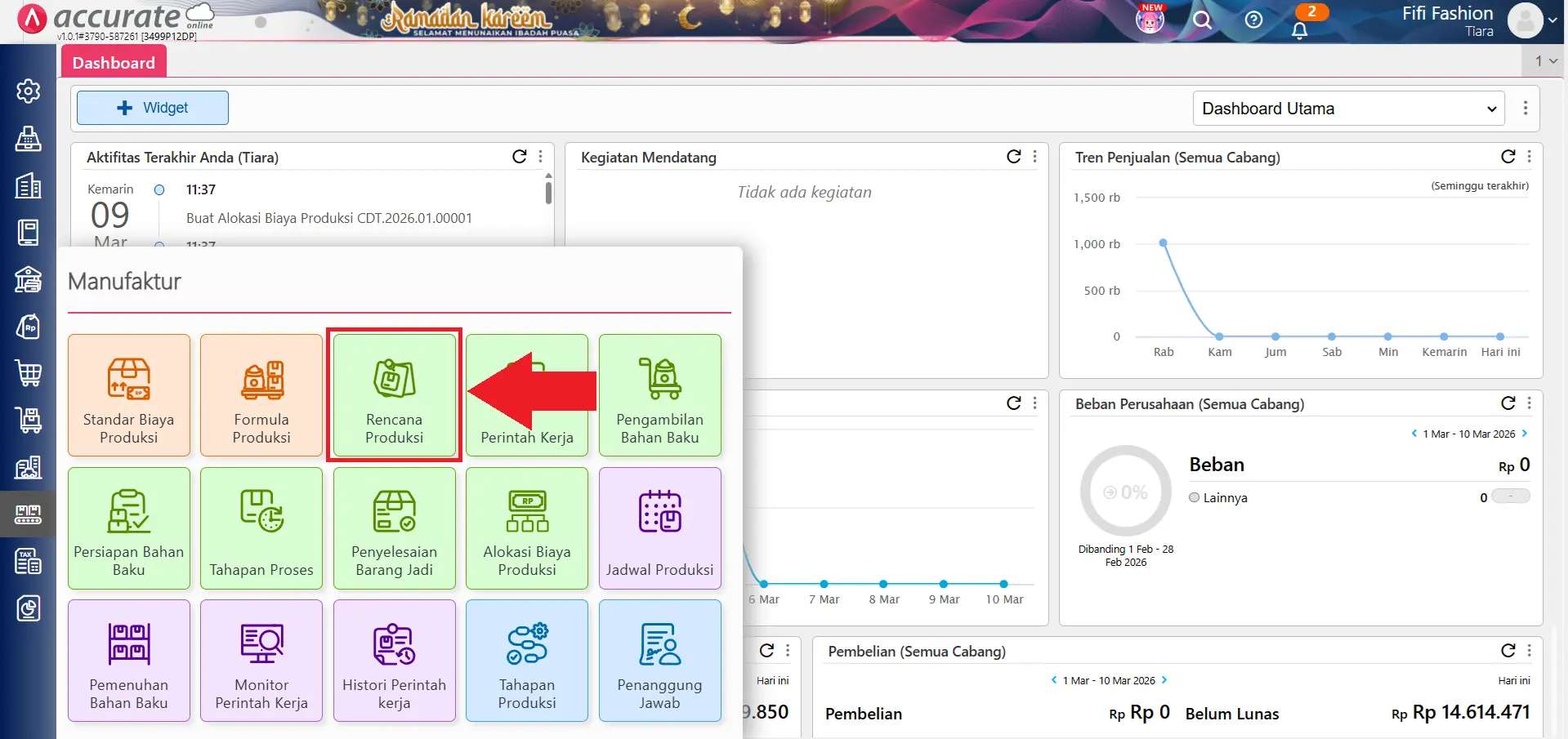
- Sebelum membuat Perintah Kerja, pastikan Kamu sudah memiliki Rencana Produksi yang akan diproses. Jika belum tersedia, Kamu perlu membuatnya terlebih dahulu dengan mengikuti tutorial ini.
2. Proses rencana produksi dari daftar transaksi
- Setelah Rencana Produksi dibuat,, langkah berikutnya adalah memproses rencana tersebut agar dapat dibuat menjadi Perintah Kerja.
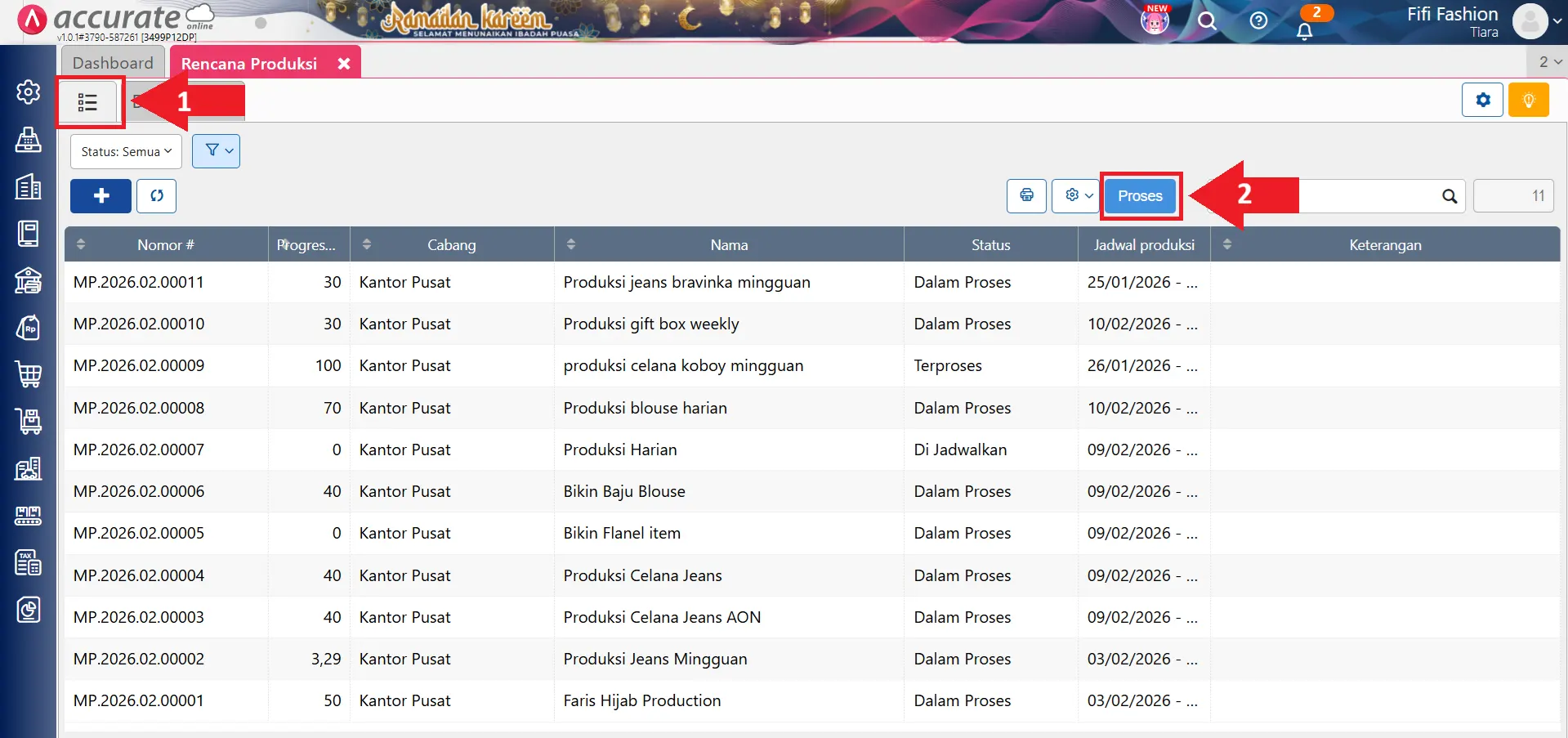
- Masuk ke Daftar Rencana Produksi, kemudian klik tombol Proses pada transaksi Rencana Produksi yang ingin diproses menjadi Perintah Kerja.
3. Pilih nomor transaksi rencana produksi
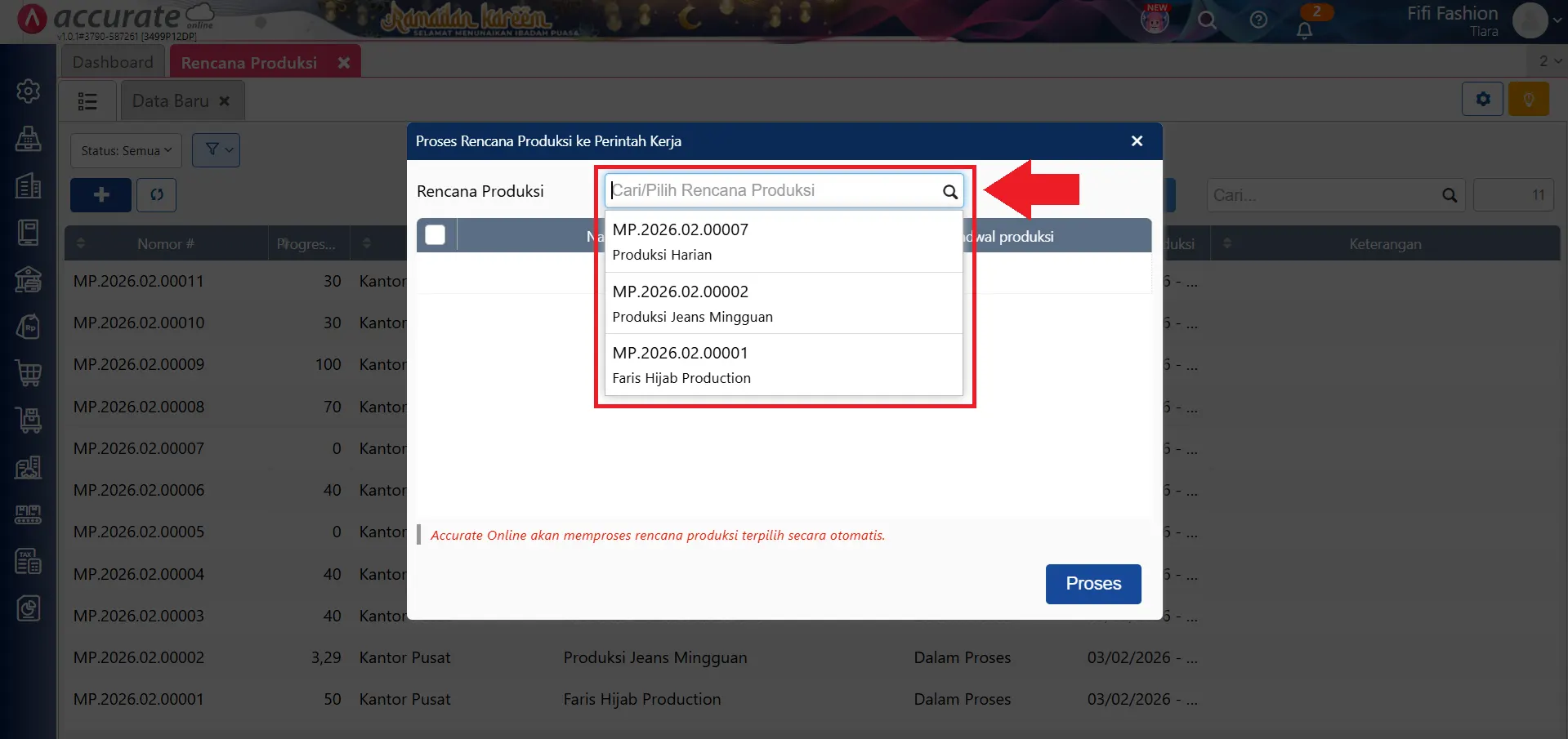
- Selanjutnya akan tampil jendela Proses Rencana Produksi ke Perintah Kerja.
- Pada jendela tersebut, cari atau pilih Nomor Transaksi Rencana Produksi yang ingin diproses pada kolom Rencana Produksi. Setelah dipilih, Accurate Online akan menampilkan daftar produk-produk yang direncanakan untuk diproduksi pada transaksi tersebut.
4. Tentukan produk yang akan dibuatkan perintah kerja
- Setelah daftar produk muncul, centang produk yang ingin diproses atau dibuatkan Perintah Kerja.
- Jika semua sudah dipilih, klik tombol Proses untuk melanjutkan pembuatan Perintah Kerja.
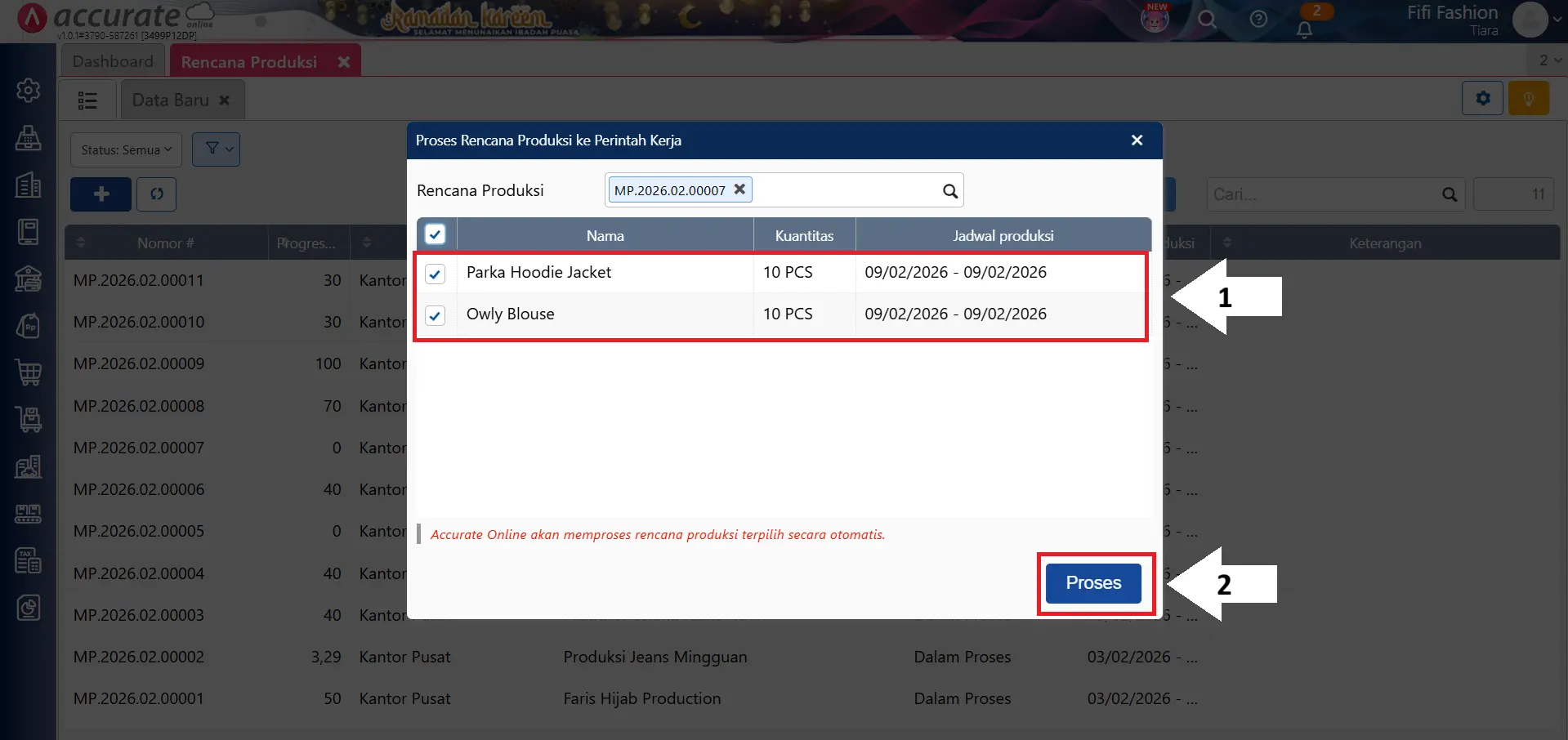
**Catatan: **Kamu bisa memproses lebih dari satu produk sekaligus dalam satu proses.
5. Tunggu hingga proses pembuatan selesai
- Setelah tombol Proses diklik, sistem akan mulai membuat transaksi Perintah Kerja berdasarkan produk yang dipilih.
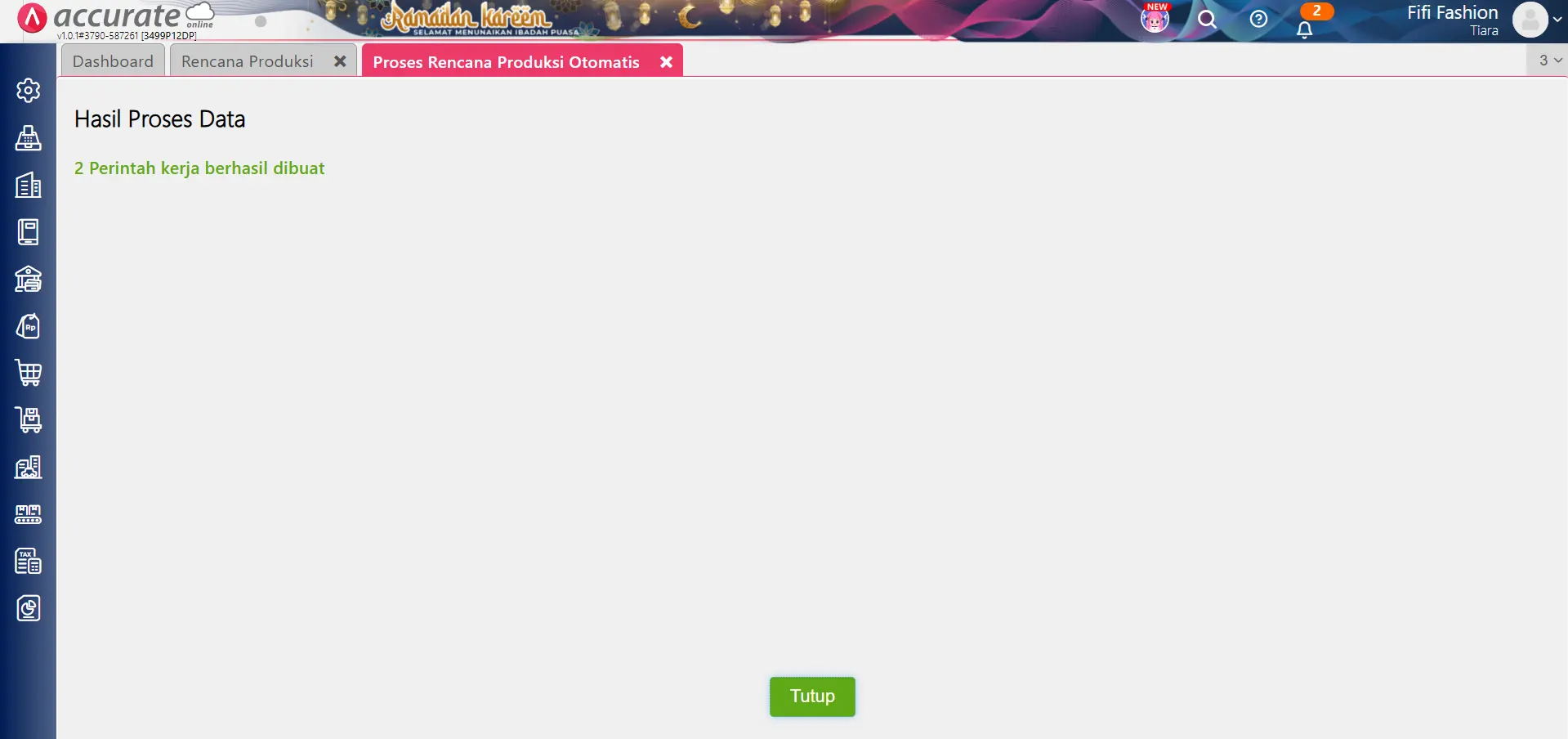
- Tunggu hingga proses selesai dan muncul notifikasi “Perintah kerja berhasil dibuat” sebagai tanda bahwa transaksi berhasil dibuat oleh sistem.
6. Periksa hasil perintah kerja yang telah dibuat
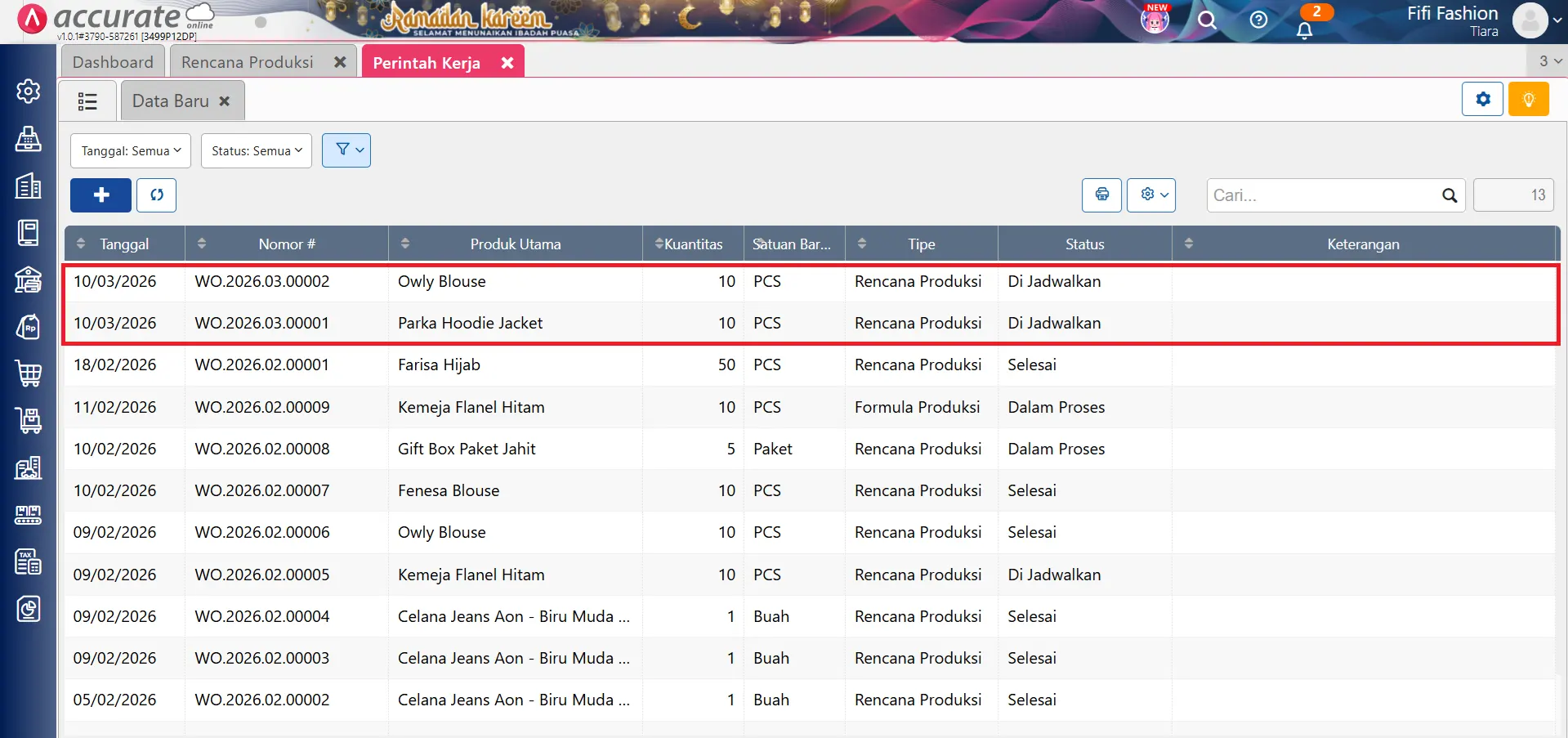
- Perintah Kerja akan otomatis dibuat sesuai dengan jumlah produk yang diproses.
- Sebagai contoh, jika terdapat 2 produk yang diproses dari Rencana Produksi, maka Accurate Online akan menghasilkan 2 transaksi Perintah Kerja.
- Kamu bisa mengecek transaksi tersebut melalui menu Manufaktur > Perintah Kerja untuk memastikan bahwa Perintah Kerja telah berhasil dibuat.