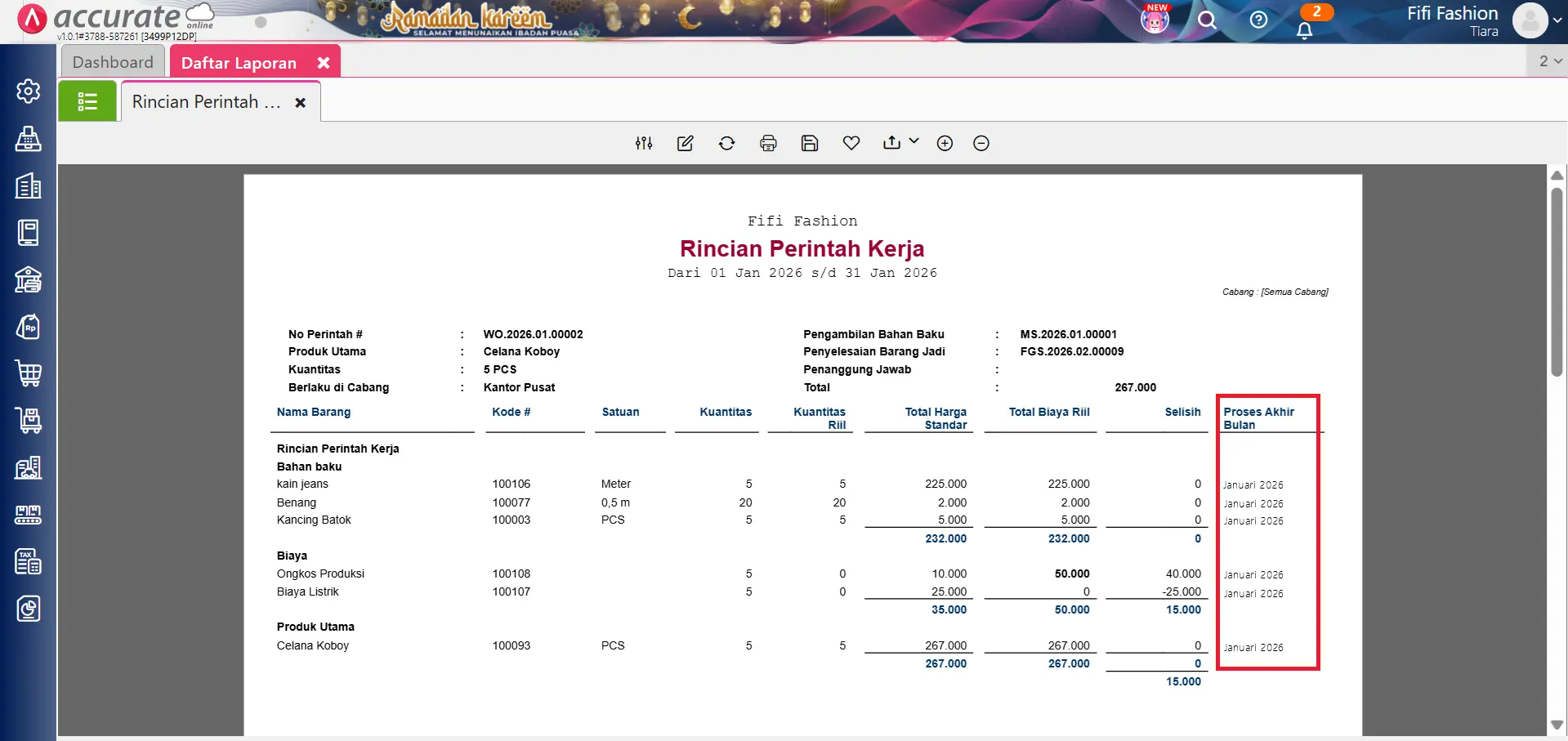
Cara Melihat Proses Akhir Bulan pada Laporan Produksi

Dalam proses produksi, laporan yang lengkap dan informatif sangat penting untuk membantu perusahaan memantau aktivitas manufaktur secara menyeluruh. Salah satu laporan yang sering digunakan dalam Accurate Online adalah Laporan Rincian Perintah Kerja, yang berfungsi untuk menampilkan detail proses produksi yang telah dilakukan.
Pada beberapa kebutuhan analisis produksi, pengguna mungkin perlu melihat apakah suatu transaksi produksi berkaitan dengan Proses Akhir Bulan atau tidak. Informasi ini berguna untuk memastikan bahwa pencatatan produksi yang dilakukan pada akhir periode sudah tercatat dengan benar dan dapat ditelusuri melalui laporan.
Secara default, informasi Proses Akhir Bulan mungkin belum tampil pada laporan. Namun, Kamu dapat menampilkannya dengan melakukan sedikit penyesuaian pada pengaturan kolom laporan melalui fitur Modifikasi Laporan di Accurate Online.
Berikut langkah-langkah untuk menampilkan referensi Proses Akhir Bulan pada Laporan Rincian Perintah Kerja.
Cara melihat proses akhir bulan pada laporan produksi:
1. Mencari laporan rincian perintah kerja
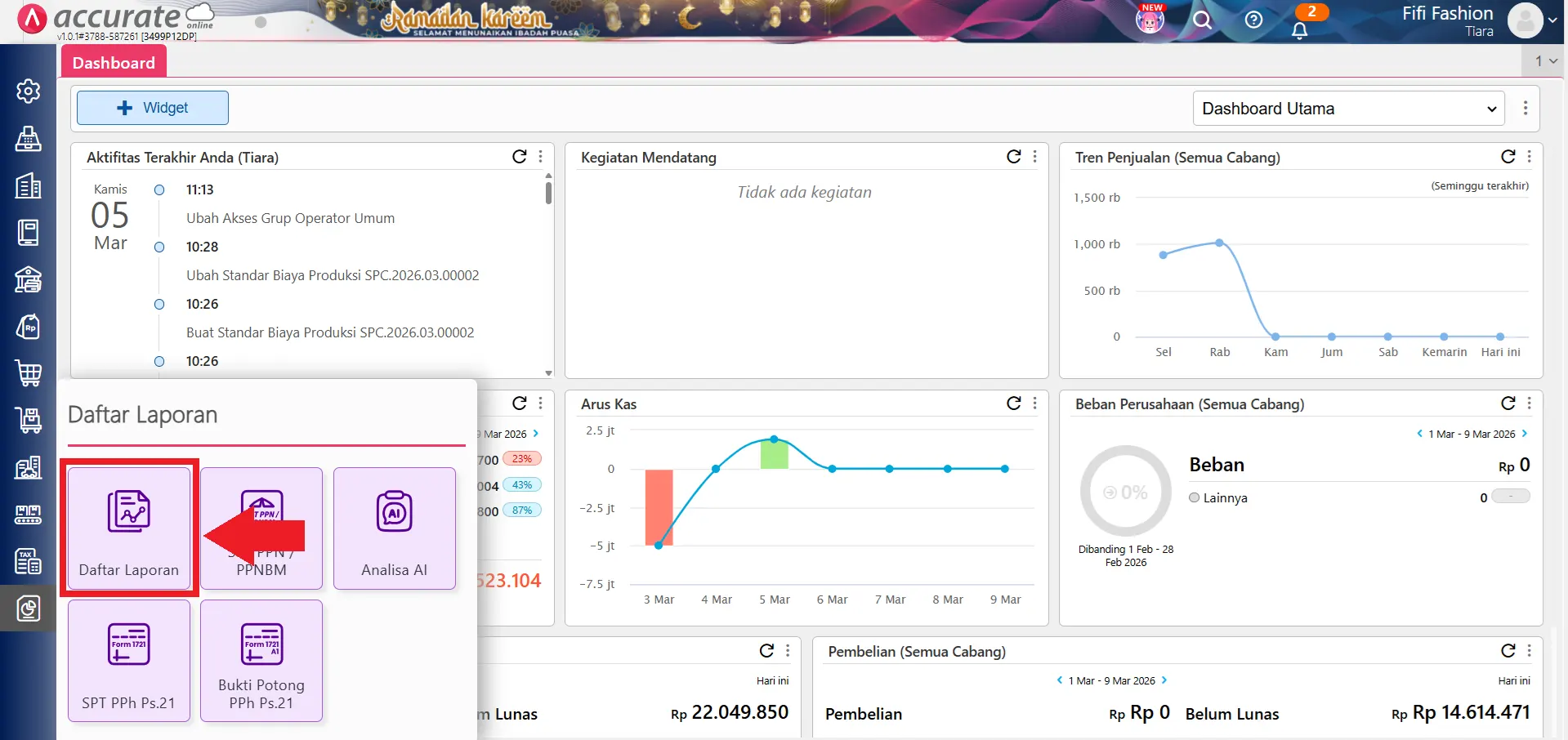
- Langkah pertama yang perlu Kamu lakukan adalah membuka daftar laporan yang tersedia di Accurate Online.
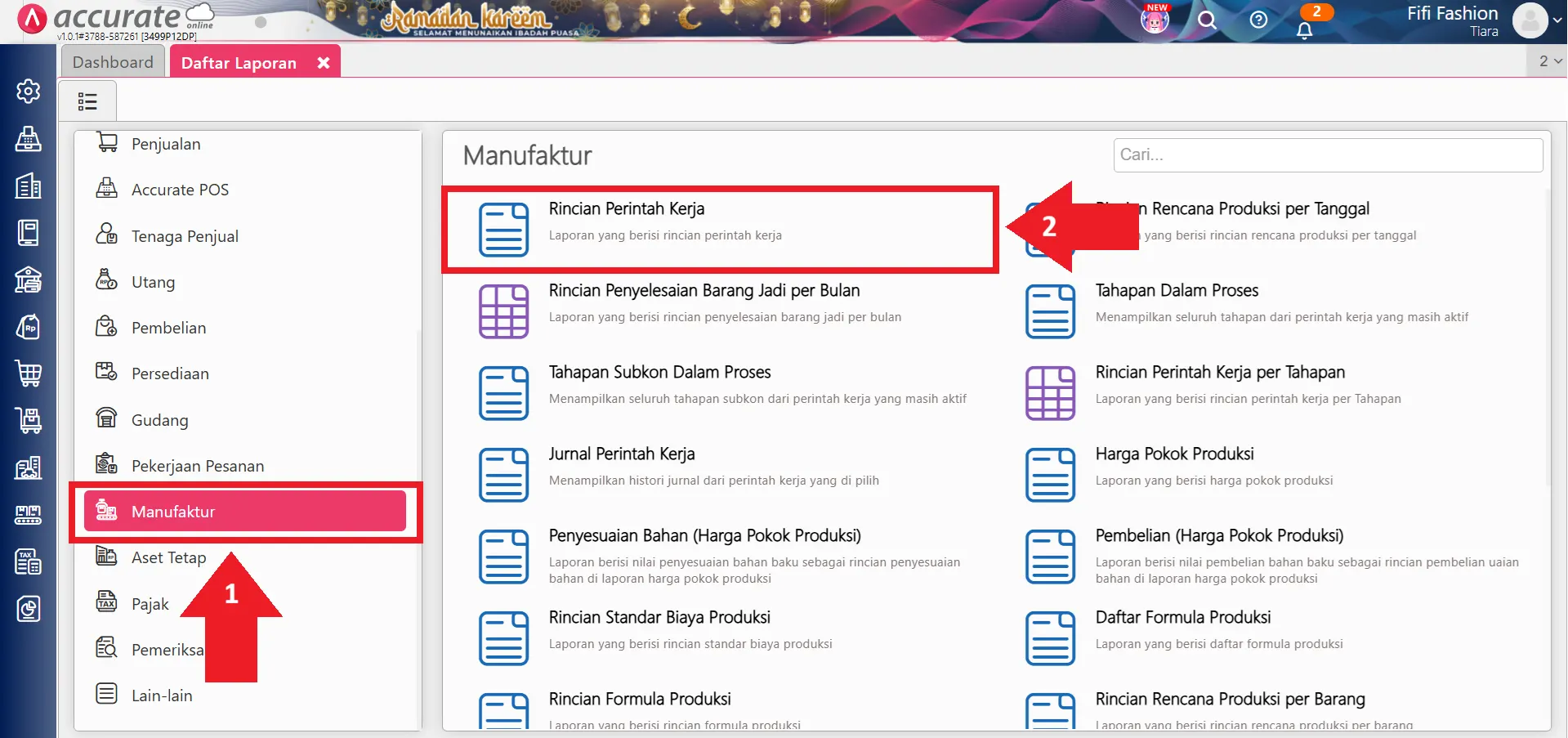
- Masuk ke menu Daftar Laporan, kemudian pilih tab Manufaktur. Setelah itu, gunakan kolom Cari pada bagian kanan atas untuk mencari laporan Rincian Perintah Kerja.
2. Menampilkan laporan sesuai parameter yang dibutuhkan
- Setelah menemukan laporan Rincian Perintah Kerja, buka laporan tersebut dan lakukan pengaturan parameter laporan sesuai kebutuhan.
- Kamu dapat mengatur informasi seperti Tanggal dan Cabang agar laporan yang ditampilkan sesuai dengan periode dan lokasi produksi yang ingin dianalisis.
- Setelah parameter diatur, klik tombol Tampilkan untuk menampilkan laporan.
3. Modifikasi laporan dan tambahkan kolom proses akhir bulan
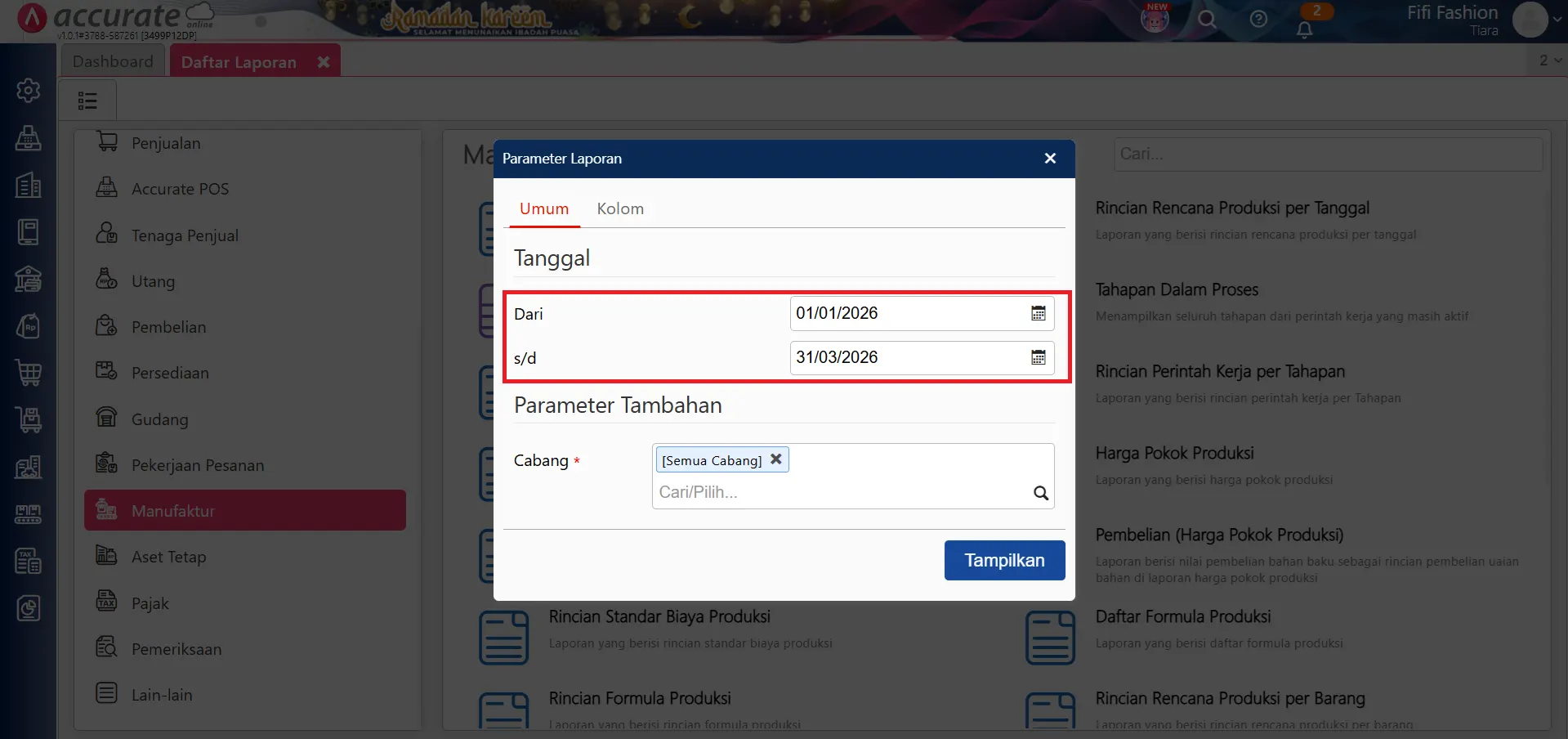
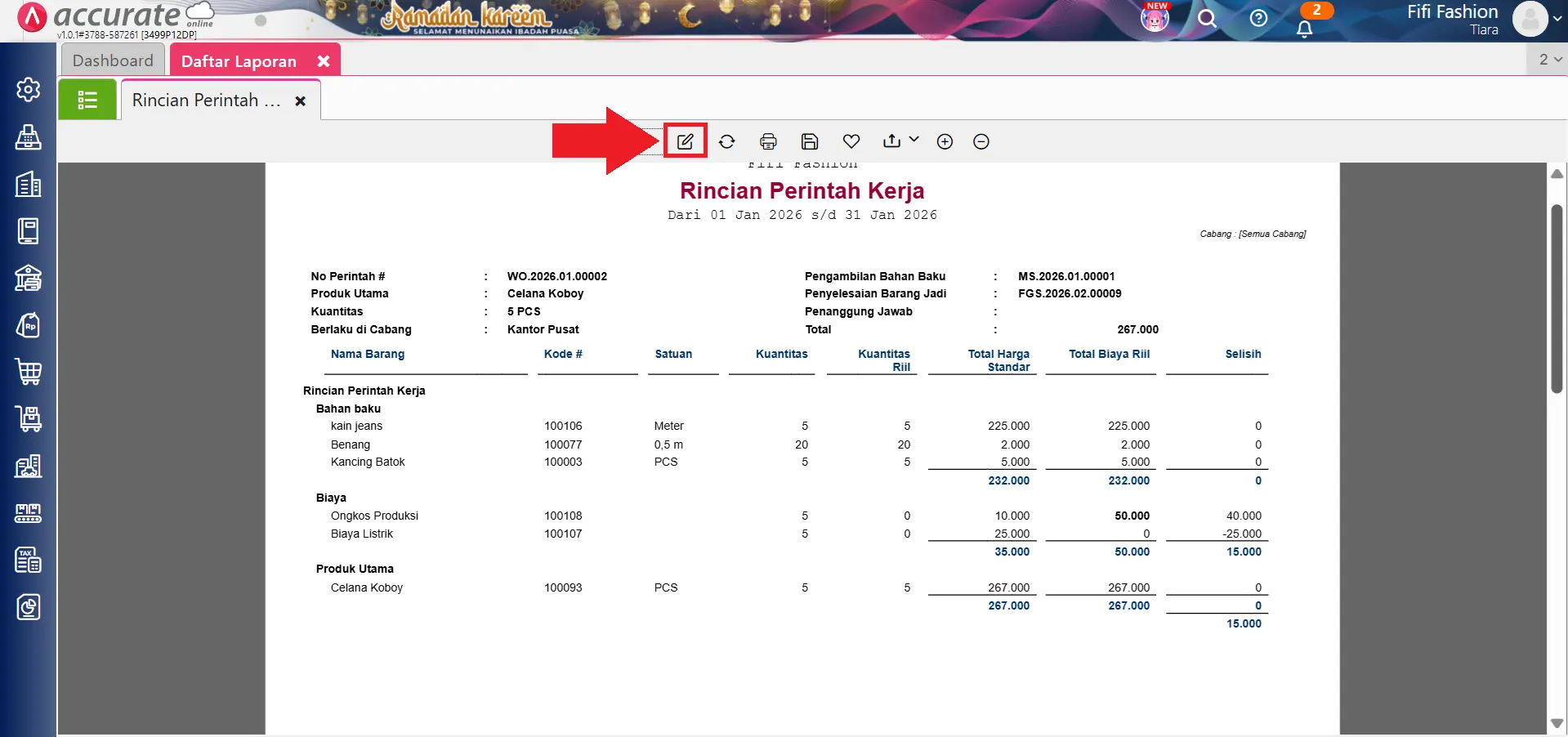
- Untuk menambahkan informasi tambahan pada laporan, Kamu perlu membuka fitur Modifikasi Laporan.
- Klik tombol Modifikasi yang ditandai dengan ikon pensil untuk mulai melakukan perubahan pada tampilan laporan.
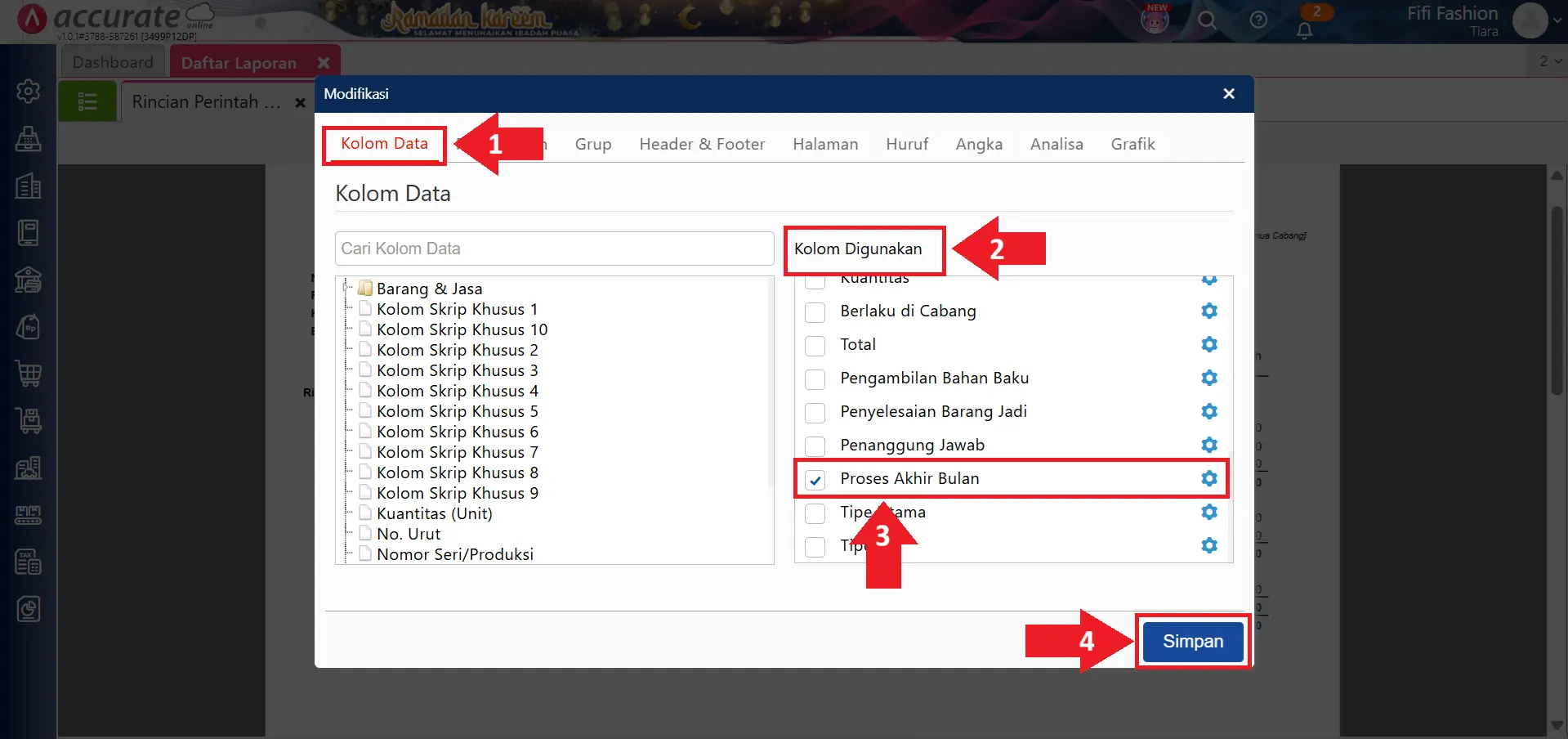
- Pada jendela pengaturan laporan, buka tab Kolom Data, kemudian periksa bagian Kolom Digunakan.
- Centang opsi Proses Akhir Bulan agar informasi tersebut ditampilkan pada laporan. Setelah selesai melakukan pengaturan, klik tombol Simpan untuk menerapkan perubahan.
5. Melihat hasil laporan yang sudah dimodifikasi
- Setelah pengaturan kolom disimpan, laporan Rincian Perintah Kerja akan diperbarui dan menampilkan kolom tambahan Proses Akhir Bulan.
- Dengan adanya kolom ini, Kamu dapat dengan mudah melihat apakah suatu transaksi produksi berkaitan dengan proses akhir bulan atau tidak.