Cara Import Supplier dari Excel ke Accurate Online

Efisiensi dalam mengelola data bisnis kini menjadi lebih mudah dengan fitur unggulan Accurate Online yang memungkinkan Anda mengimpor data pemasok langsung dari file Excel.
Fitur inovatif ini mampu menghilangkan kebutuhan input manual yang memakan waktu dan rentan terhadap kesalahan, sehingga memungkinkan Anda untuk mentransfer database pemasok secara massal dengan beberapa klik saja.
Proses impor yang terstruktur dengan sistem pemetaan (mapping) akan memastikan data tersusun dengan tepat sesuai format Accurate Online, sehingga transisi dari spreadsheet ke sistem akuntansi online menjadi lancar tanpa kehilangan informasi penting.
Sebagai bagian dari persiapan data perusahaan, fitur ini dirancang untuk mempercepat setup awal atau migrasi sistem, yang memungkinkan Anda untuk lebih fokus pada aspek strategis bisnis daripada terjebak dalam tugas administratif yang repetitif.
Sebelum lanjut membaca artikel ini, Kamu juga bisa menonton video tutorialnya terlebih dahulu melalui video di bawah agar proses pengaturannya jadi lebih mudah dipahami.
Kalau setelah menonton video masih ada beberapa bagian yang membingungkan, tenang saja. Kamu bisa lanjut membaca artikel ini sampai selesai karena seluruh tutorialnya akan dibahas secara detail, runtut, dan mudah dipahami bahkan untuk pengguna baru sekalipun.
Cara melakukan impor data pemasok dari file excel:
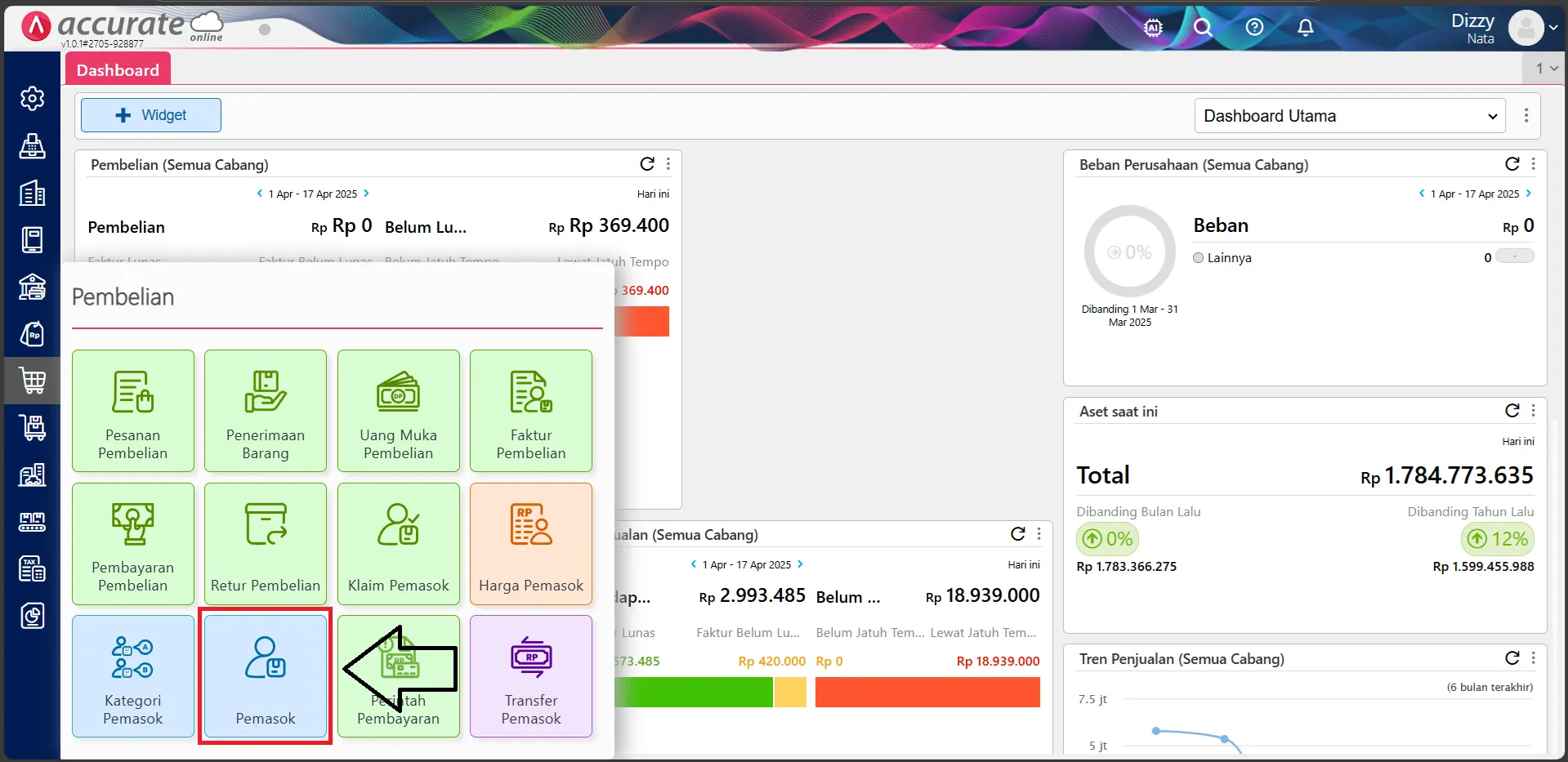
1. Akses menu Pembelian
- Silakan akses menu pembelian, lalu klik pemasok
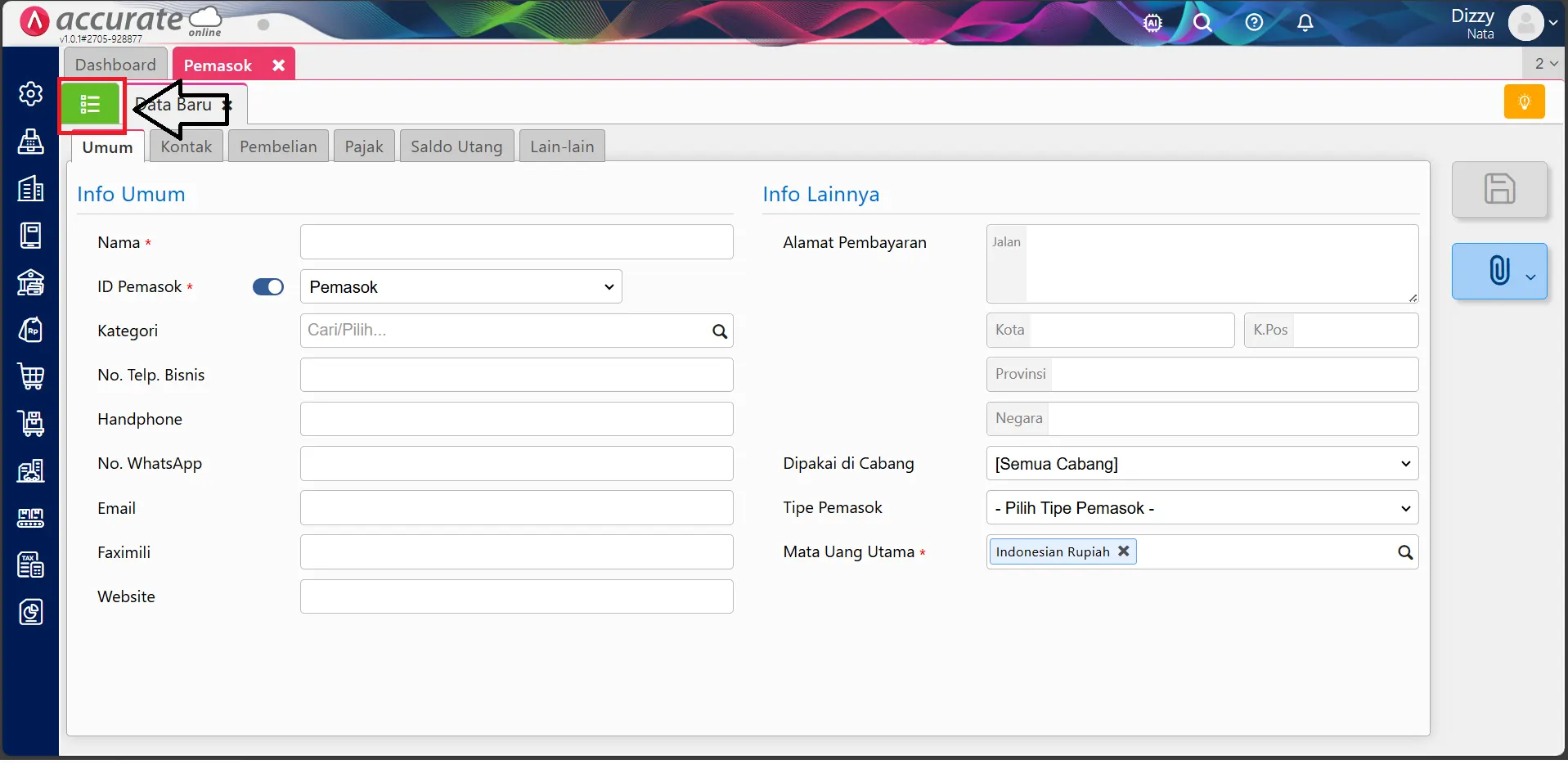
- Lanjutkan dengan memilih icon burger menu untuk mengakses daftar pemasok dan Klik Impor data.
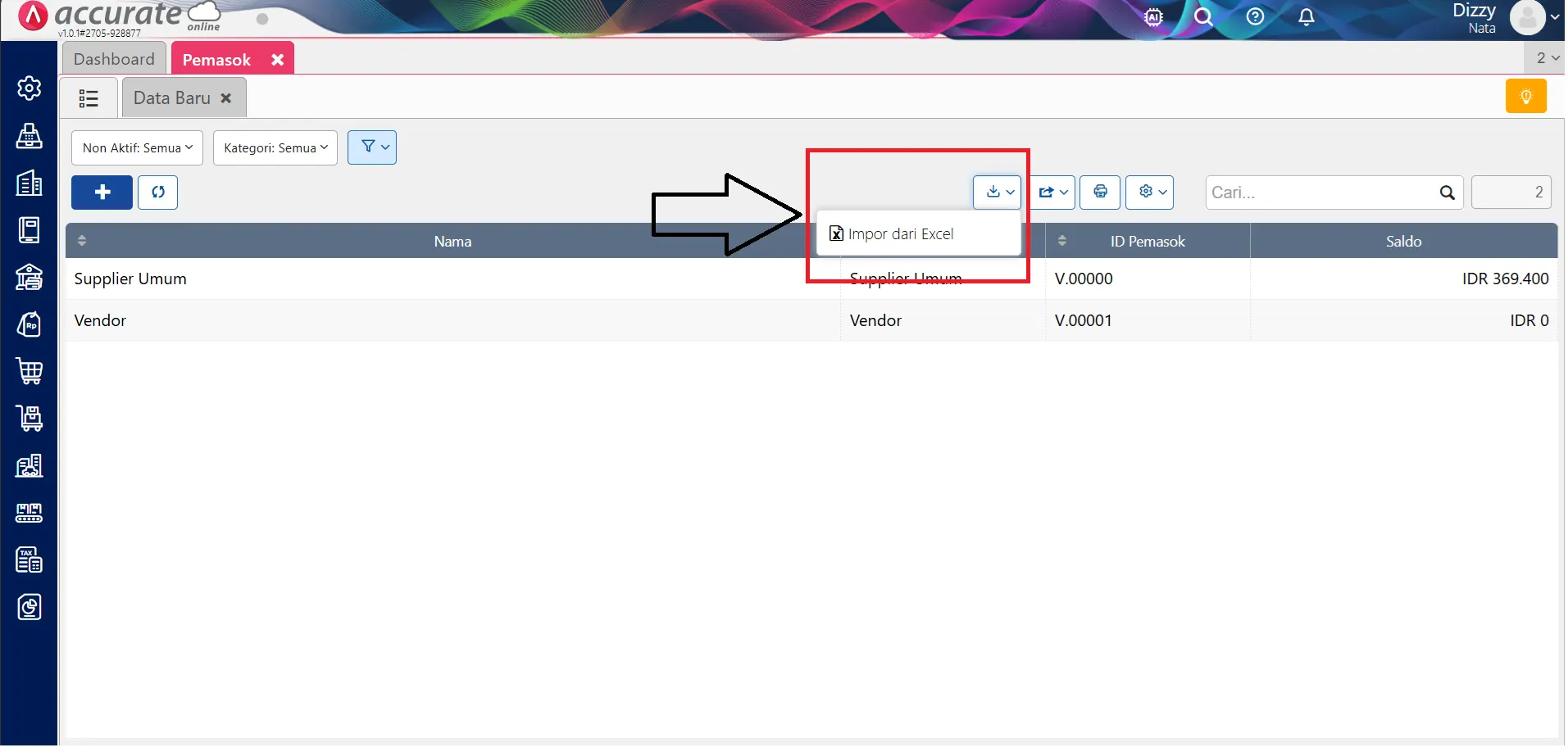
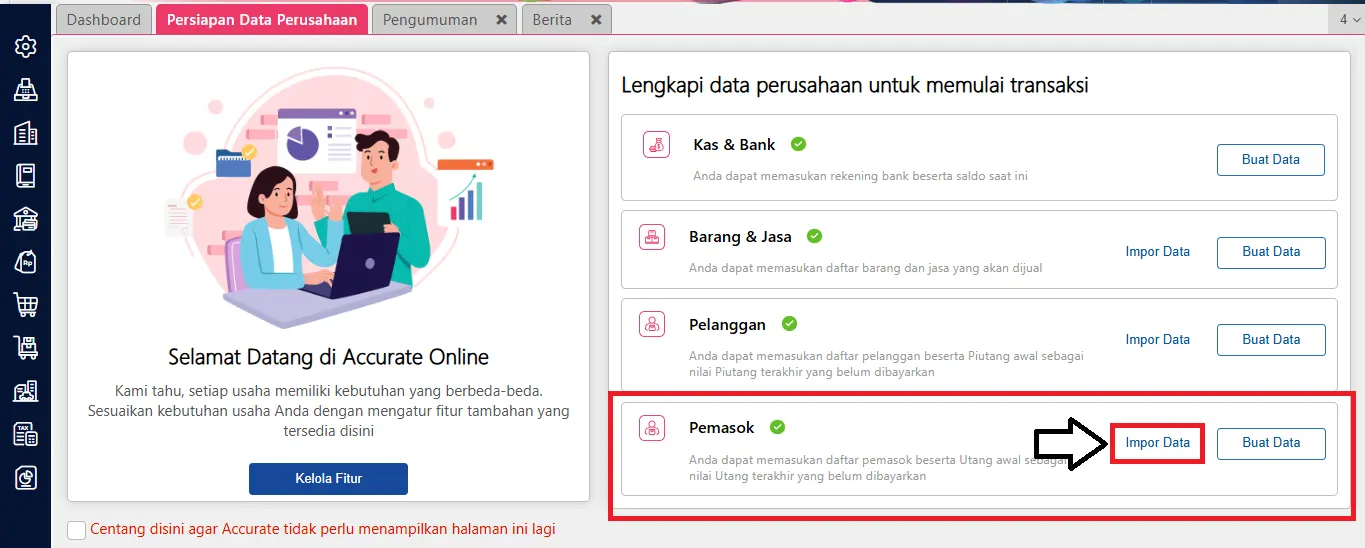
- Anda juga bisa mengakses laman ini pada alaman Persiapan Data Perusahaan lalu klik Impor Data.
2. Melengkapi file Excel
- Lengkapi format file excel Anda.
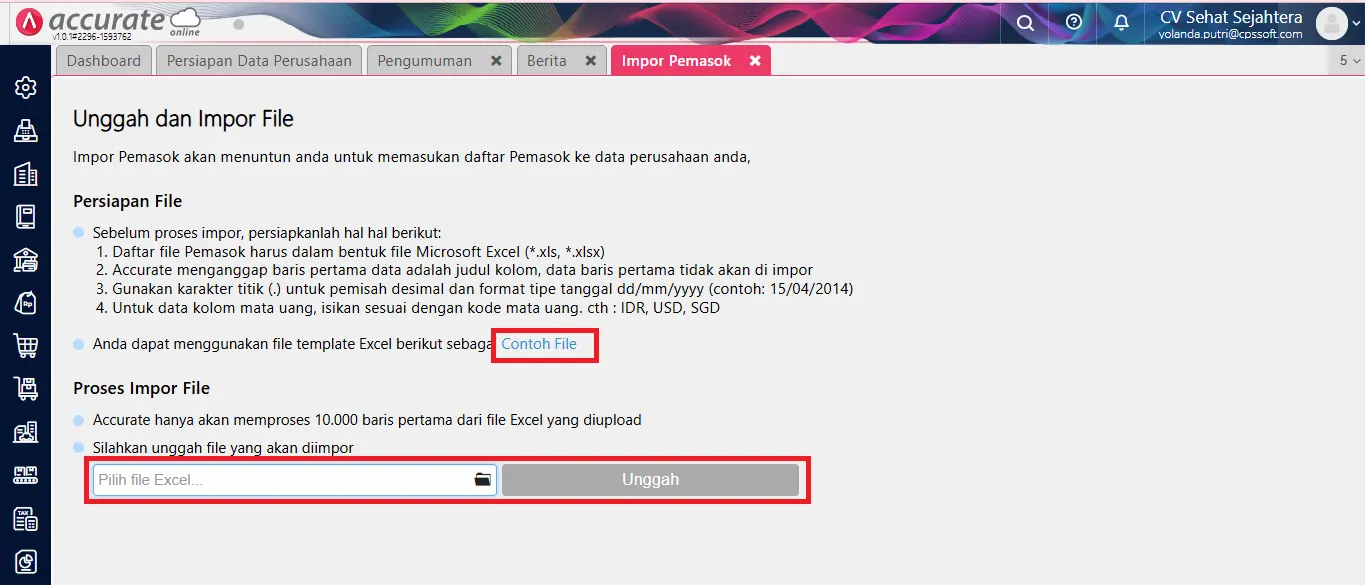
- Silakan unggah format file excel Impor Pemasok dengan klik link ‘Contoh File’.
- Selanjutnya, lengkapi format file excel tersebut dan lakukan unggah pada halaman ‘Impor Pemasok’.
- Ikuti langkah-langkah pada proses impor data pemasok hingga selesai.