Cara Menggunakan Lebih dari Satu Akun Utang untuk Pemasok di Accurate Online

Dalam menjalankan kegiatan bisnis, tidak jarang satu pemasok memiliki lebih dari satu jenis transaksi yang perlu dipisahkan pencatatannya, misalnya berdasarkan jenis usaha, mata uang, atau kebutuhan pelaporan tertentu.
Untuk mengakomodasi hal tersebut, Accurate Online memungkinkan Kamu untuk menggunakan lebih dari satu akun utang untuk satu pemasok.
Dengan pengaturan ini, pencatatan utang akan menjadi lebih fleksibel dan laporan keuangan bisa disajikan lebih detail serta akurat sesuai kebutuhan perusahaan. Berikut langkah-langkah mengatur akun utang pemasok lebih dari satu di Accurate Online.
Cara menggunakan lebih dari satu akun utang untuk pemasok:
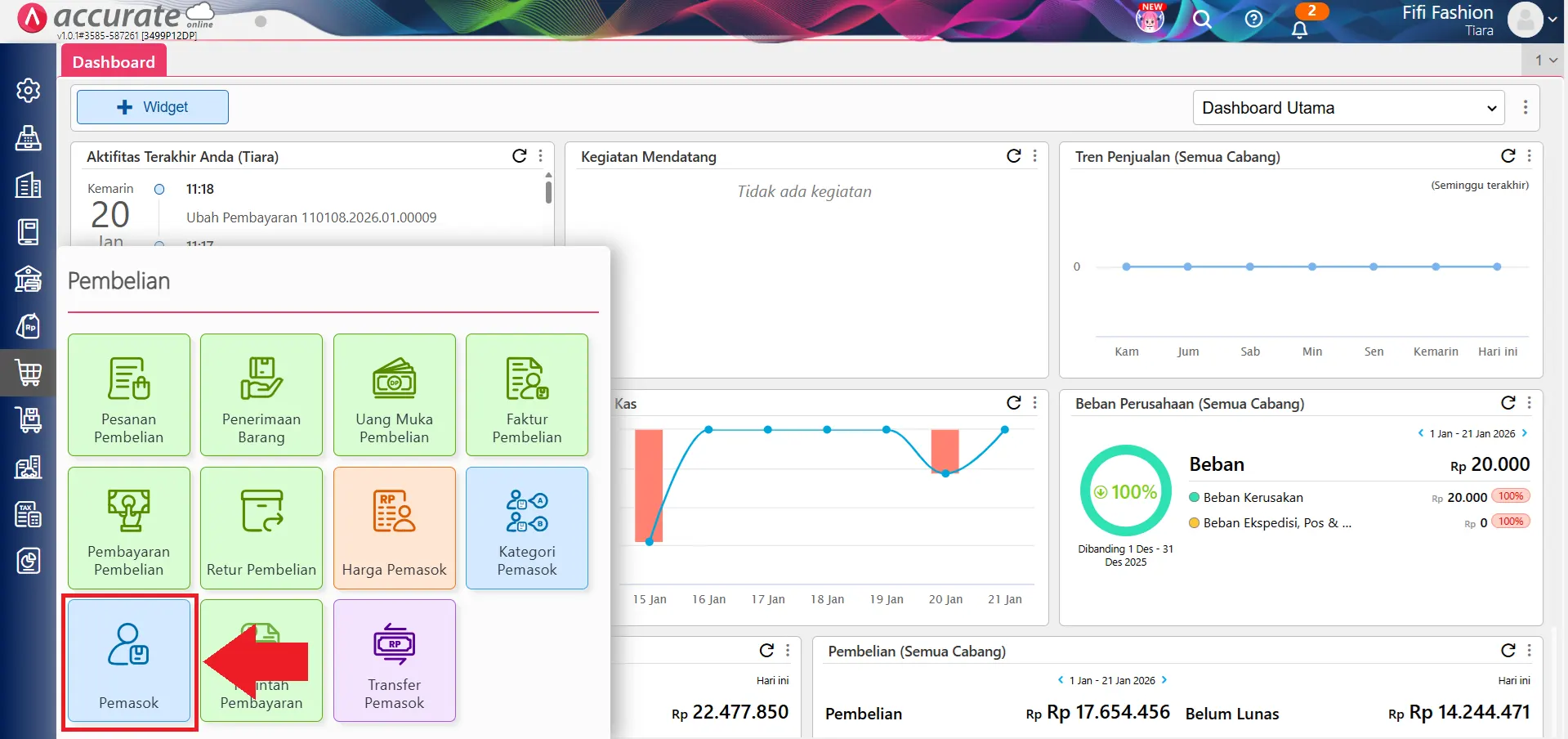
1. Mengakses data pemasok
- Silakan masuk ke menu Pembelian lalu klik fitur Pemasok
2. Menentukan akun utang yang akan digunakan
Sebelum melanjutkan, pastikan Kamu sudah menyiapkan akun-akun utang yang akan digunakan untuk pemasok tersebut.
- Akun utang dapat disesuaikan dengan kebutuhan pencatatan transaksi
- Misalnya pemisahan utang usaha utama dan utang lain-lain
3. Membedakan Pemasok Baru dan Pemasok Lama
Pengisian akun utang dapat dilakukan baik untuk pemasok baru maupun pemasok yang sudah ada.
- Jika Pemasok baru, lakukan pengisian akun saat membuat data pemasok baru
- Jika Pemasok lama, silakan masuk ke menu Daftar Pemasok untuk melakukan perubahan
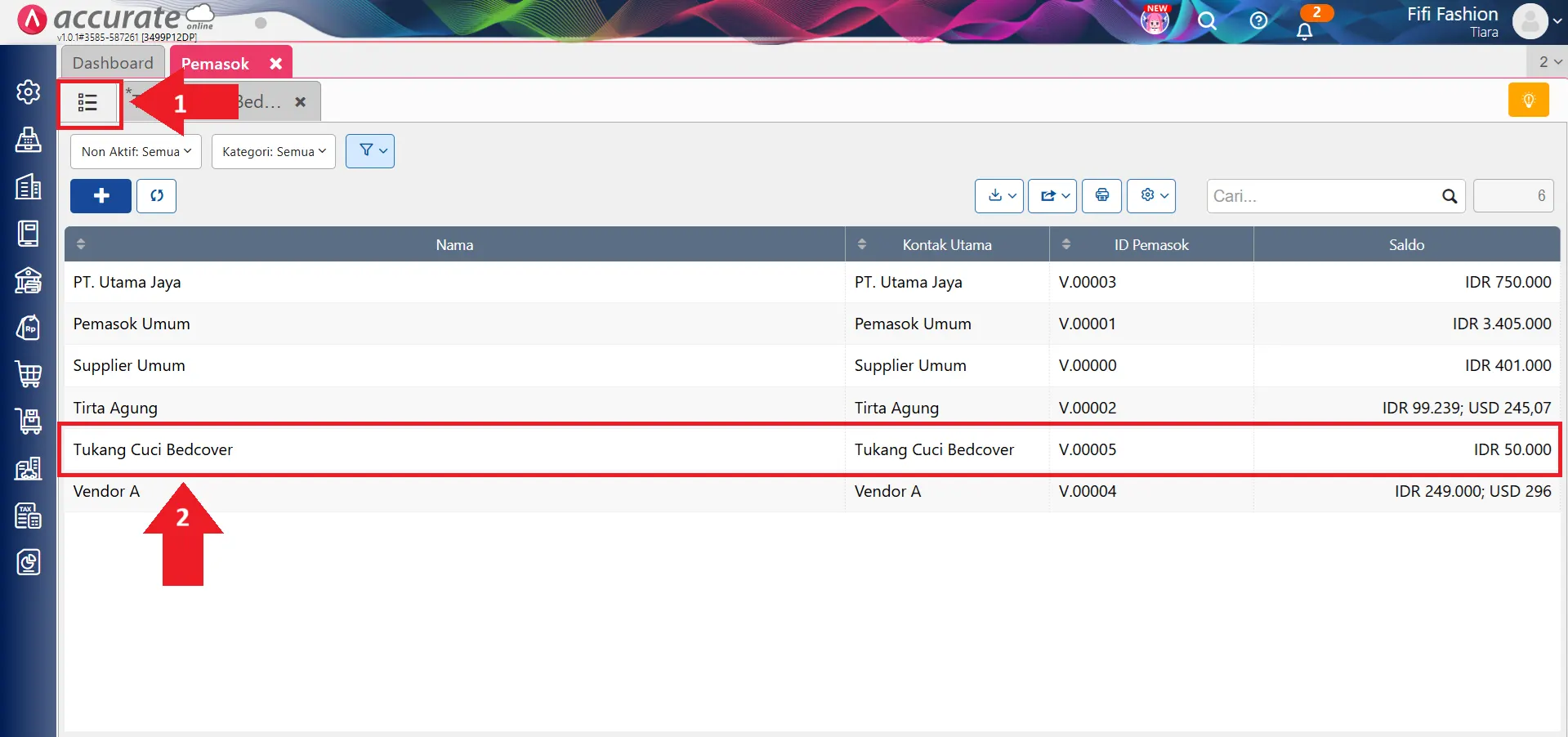
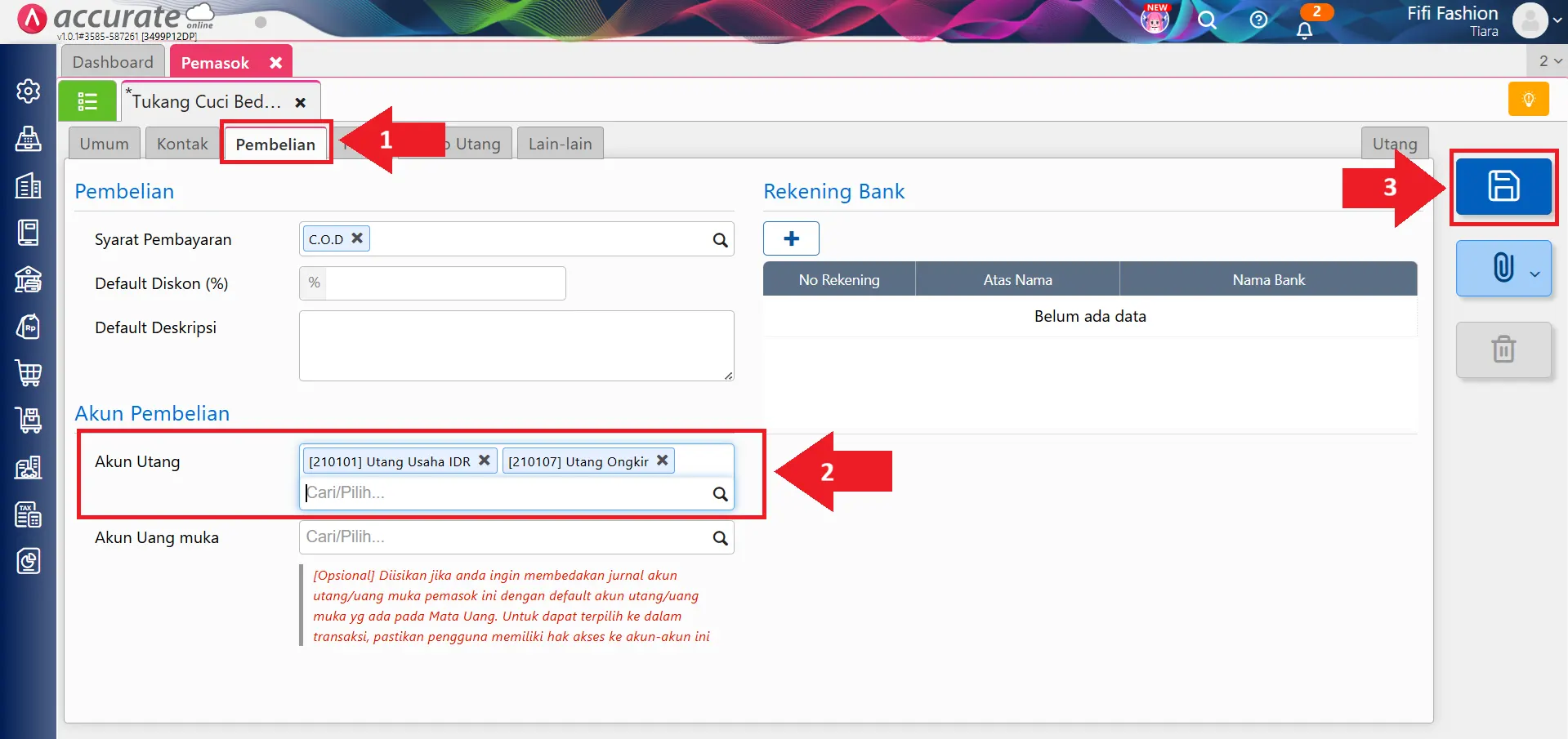
4. Mengatur akun utang pada detail pemasok
Selanjutnya, lakukan pengaturan langsung pada data pemasok.
- Buka detail Pemasok yang dimaksud
- Masuk ke tab Pembelian
- Isi akun-akun Utang Pemasok yang akan digunakan pada transaksi
- Klik Simpan untuk menyimpan perubahan
5. Memilih akun utang saat membuat faktur pembelian
Setelah akun utang diatur, Kamu dapat memilihnya saat melakukan transaksi.
- Buat transaksi Faktur Pembelian
- Masuk ke tab i (Info Lainnya)
- Pada bagian Akun Utang, pilih akun utang yang sesuai dengan transaksi
- Simpan transaksi Faktur Pembelian
- Sistem akan otomatis membentuk jurnal utang menggunakan akun utang yang dipilih pada tab Info Lainnya