Cara Mencatat Transaksi Pembelian dengan Kartu Kredit dan Pelunasannya

Dalam menjalankan kegiatan bisnis, pembayaran pembelian tidak selamanya dilakukan secara tunai atau transfer bank. Salah satu metode yang sering digunakan perusahaan adalah pembayaran pembelian menggunakan kartu kredit, baik untuk kemudahan transaksi maupun mengelola arus kas.
Pada Accurate Online, pembayaran pembelian dengan kartu kredit tidak langsung dicatat sebagai pembayaran ke pemasok, melainkan terlebih dahulu dicatat sebagai utang kartu kredit. Selanjutnya, utang tersebut akan dilunasi pada saat pembayaran tagihan kartu kredit ke pihak bank penerbit.
Pada kesempatan kali ini, kta akan membahas cara mencatat pembayaran pembelian menggunakan kartu kredit di Accurate Online, mulai dari pencatatan pembayaran ke pemasok hingga pelunasan tagihan kartu kredit.
Cara mencatat pembelian dengan kartu kredit:
Berikut langkah-langkah mencatat pembayaran pembelian menggunakan kartu kredit:
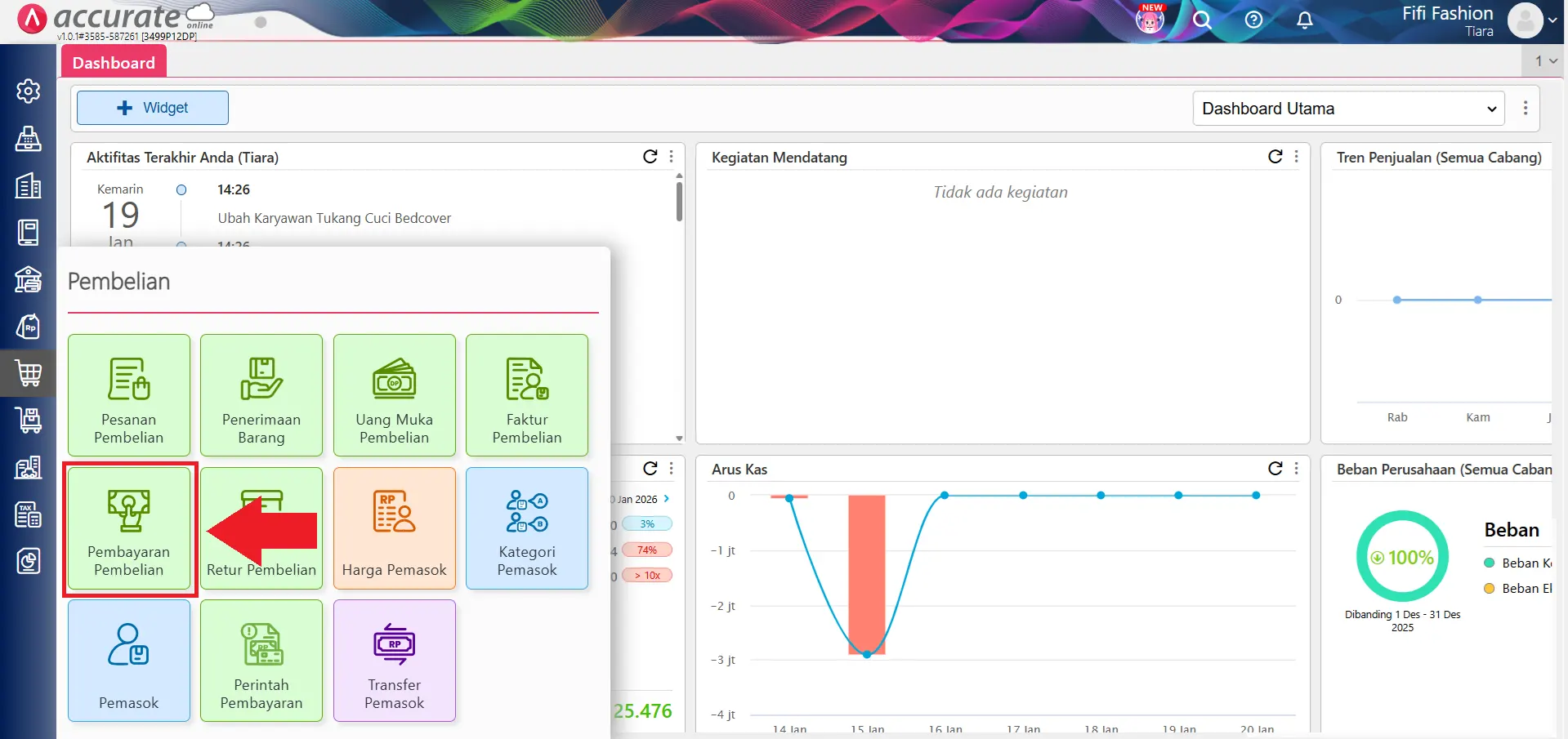
1. Masuk ke menu Pembayaran Pembelian
- Masuk ke menu Pembelian lalu klik Pembayaran Pembelian.
2. Memilih faktur pembelian
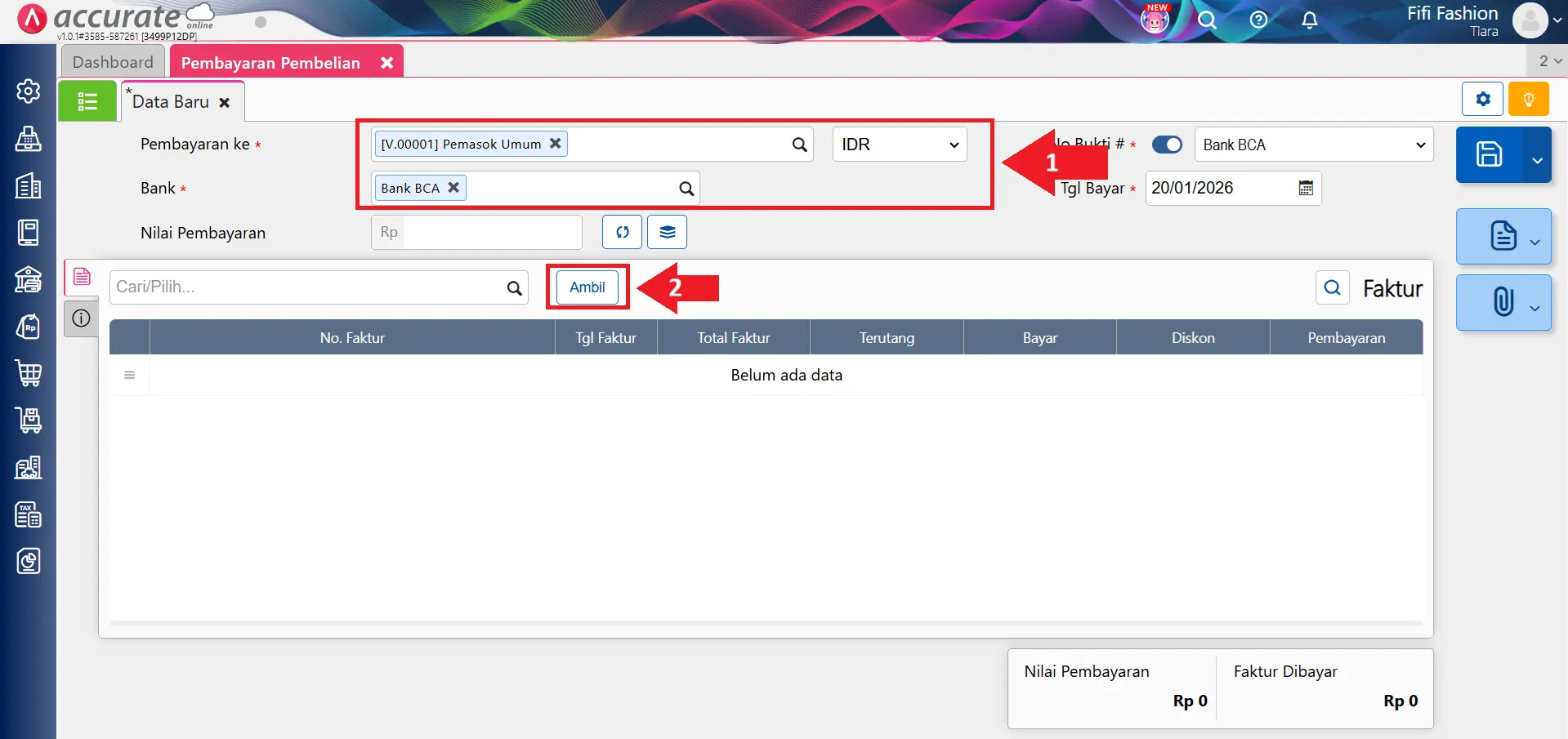
- Lengkapi formulir Pembayaran Pembelian seperti biasa, seperti:
- Nama Pemasok
- Tanggal transaksi
- Informasi pendukung lainnya sesuai kebutuhan
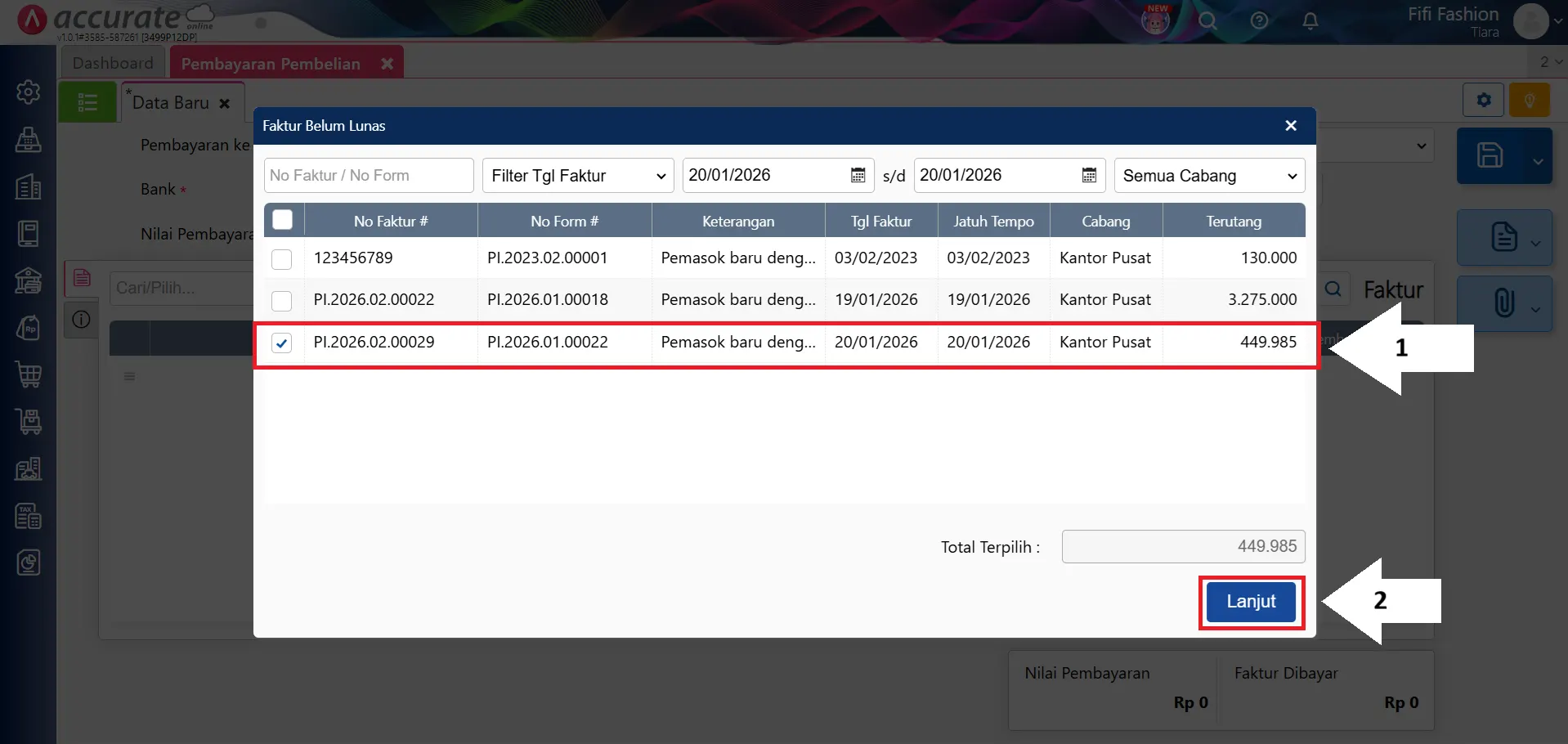
- Jika sudah, silakan klik tombol Ambil untuk memilih faktur yang belum dilunasi dan klik Lanjut.
3. Menginput pembayaran Kartu Kredit
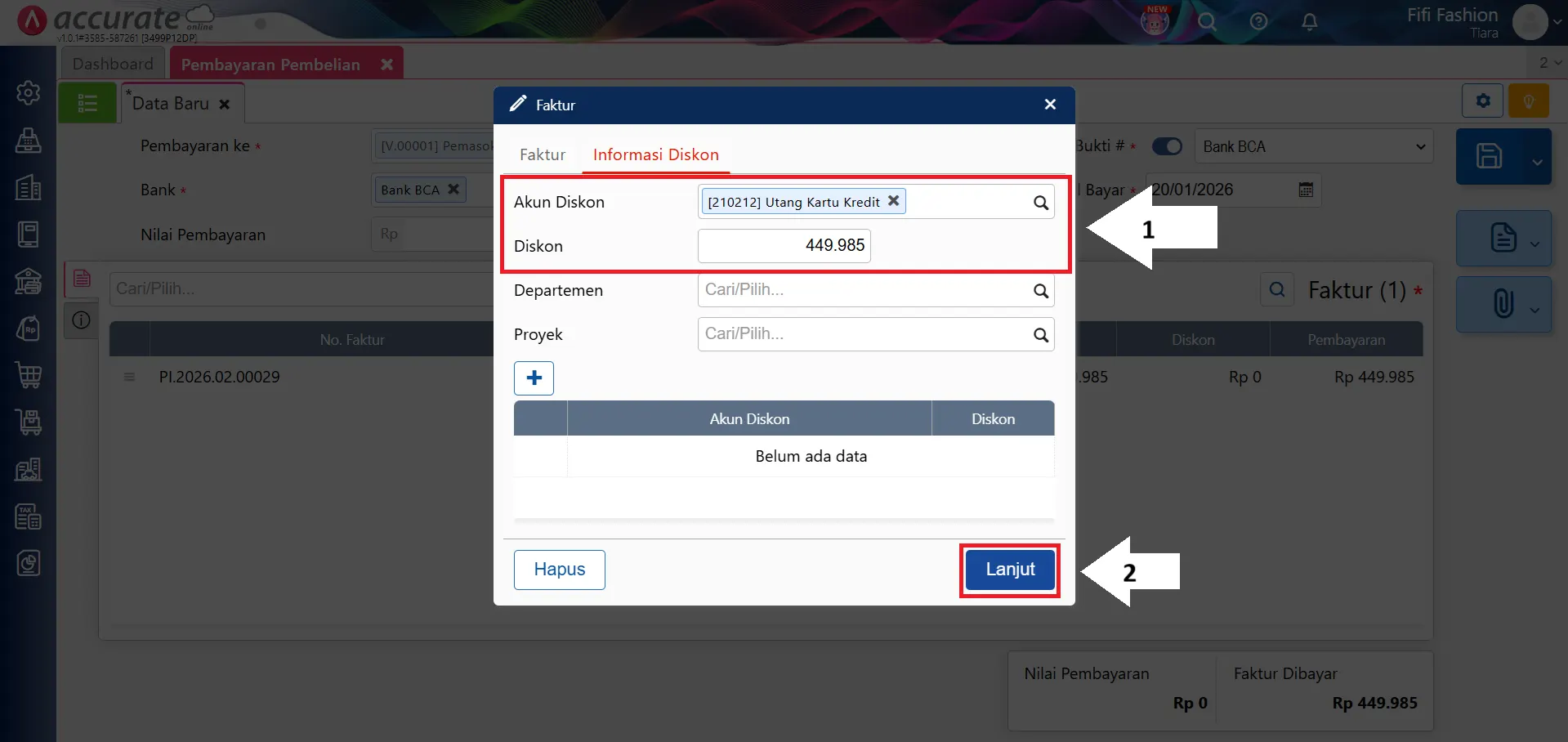
- Setelah faktur dipilih, buka tab Informasi Diskon.
- Pada kolom Akun Diskon, pilih akun penampung Utang Kartu Kredit.
- Pada kolom Diskon, isikan nilai pembayaran yang dibayarkan menggunakan kartu kredit, dan klik Lanjut,
- Kemudian klik tombol Hitung Nilai Pembayaran 🔄.
- Jika nilai pembayaran sudah sesuai, Simpan 💾 transaksi.
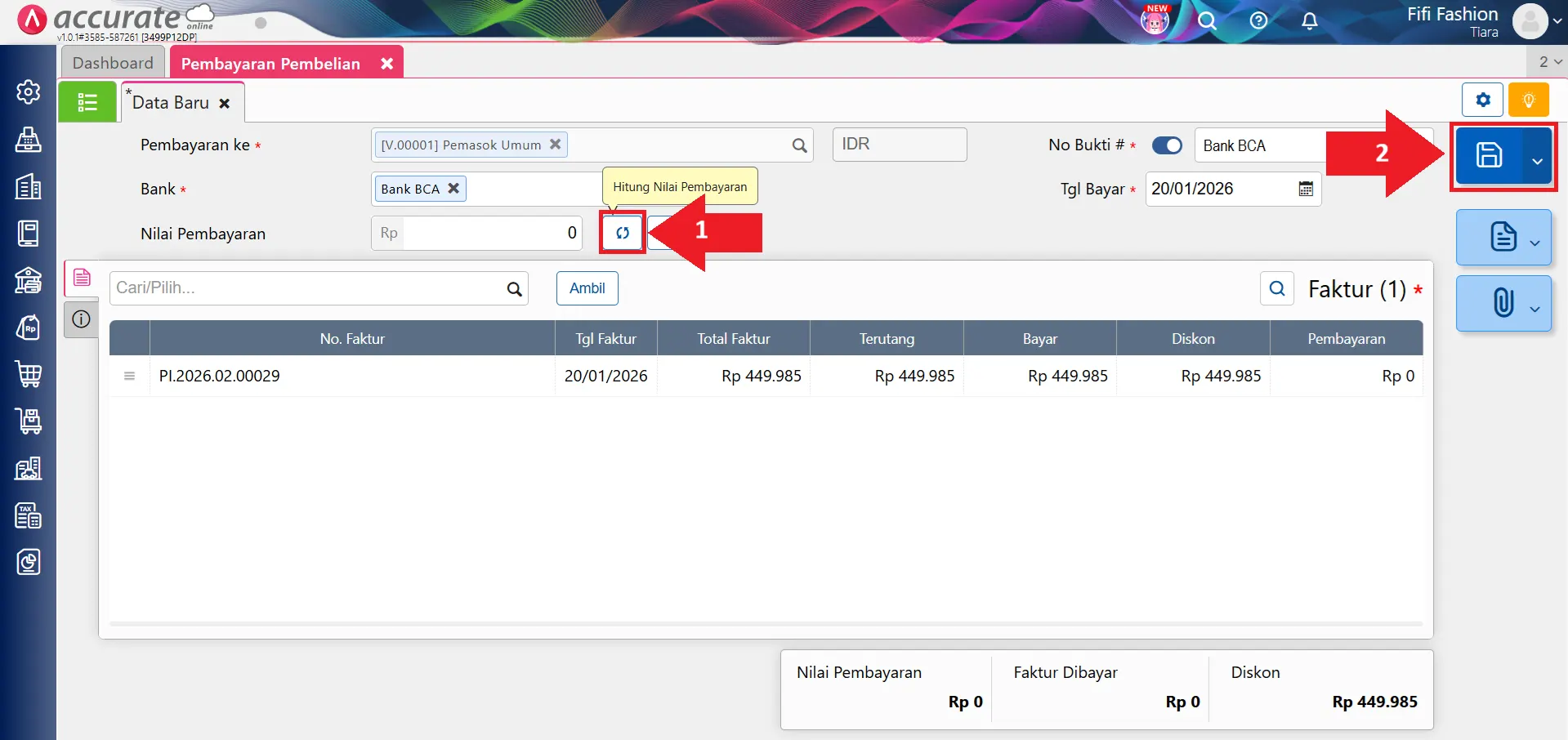
Dengan mengikuti langkah di atas, pembayaran ke pemasok akan tercatat lunas, sementara kewajiban perusahaan berpindah menjadi utang kartu kredit.
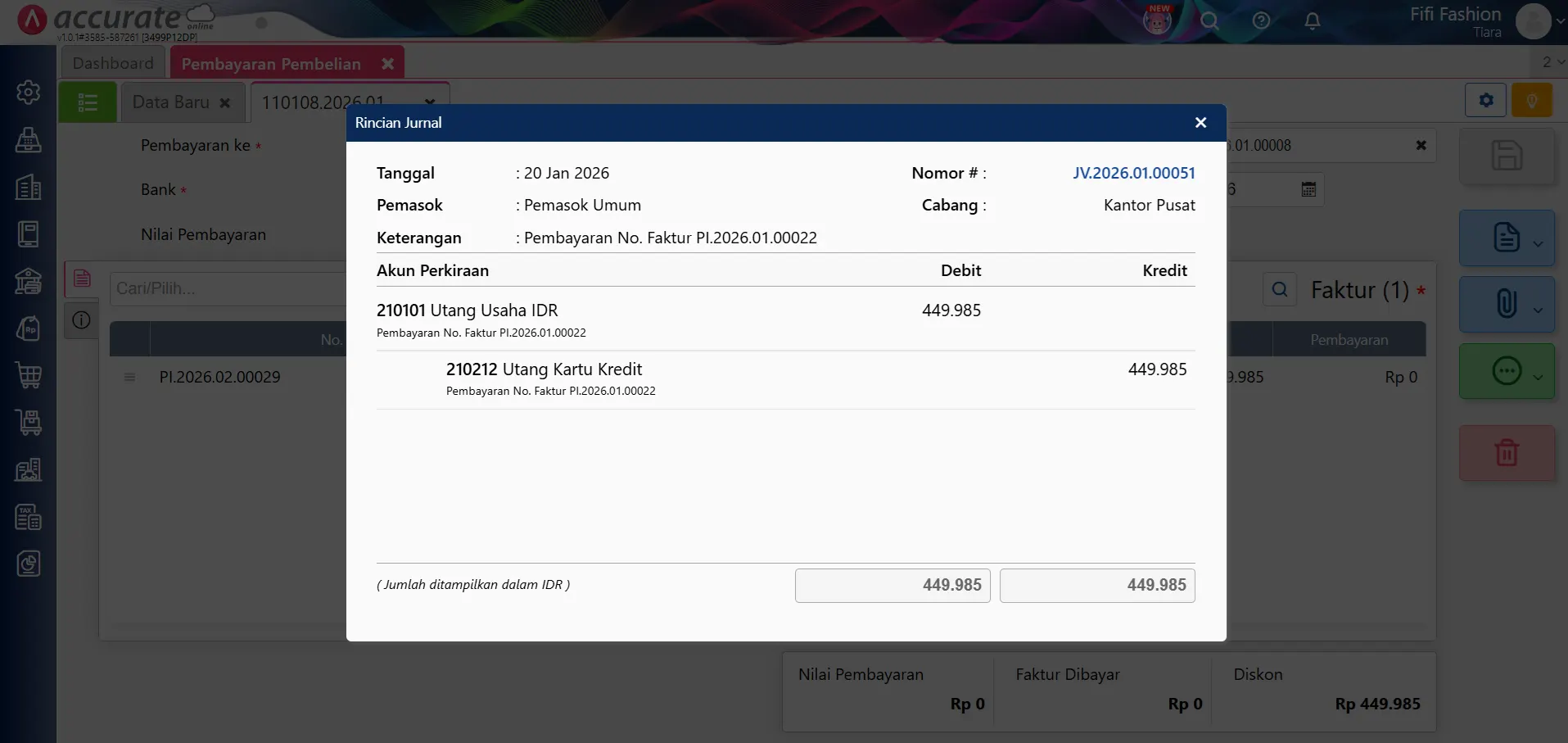
Bagaimana jika akun diskon tidak ada?
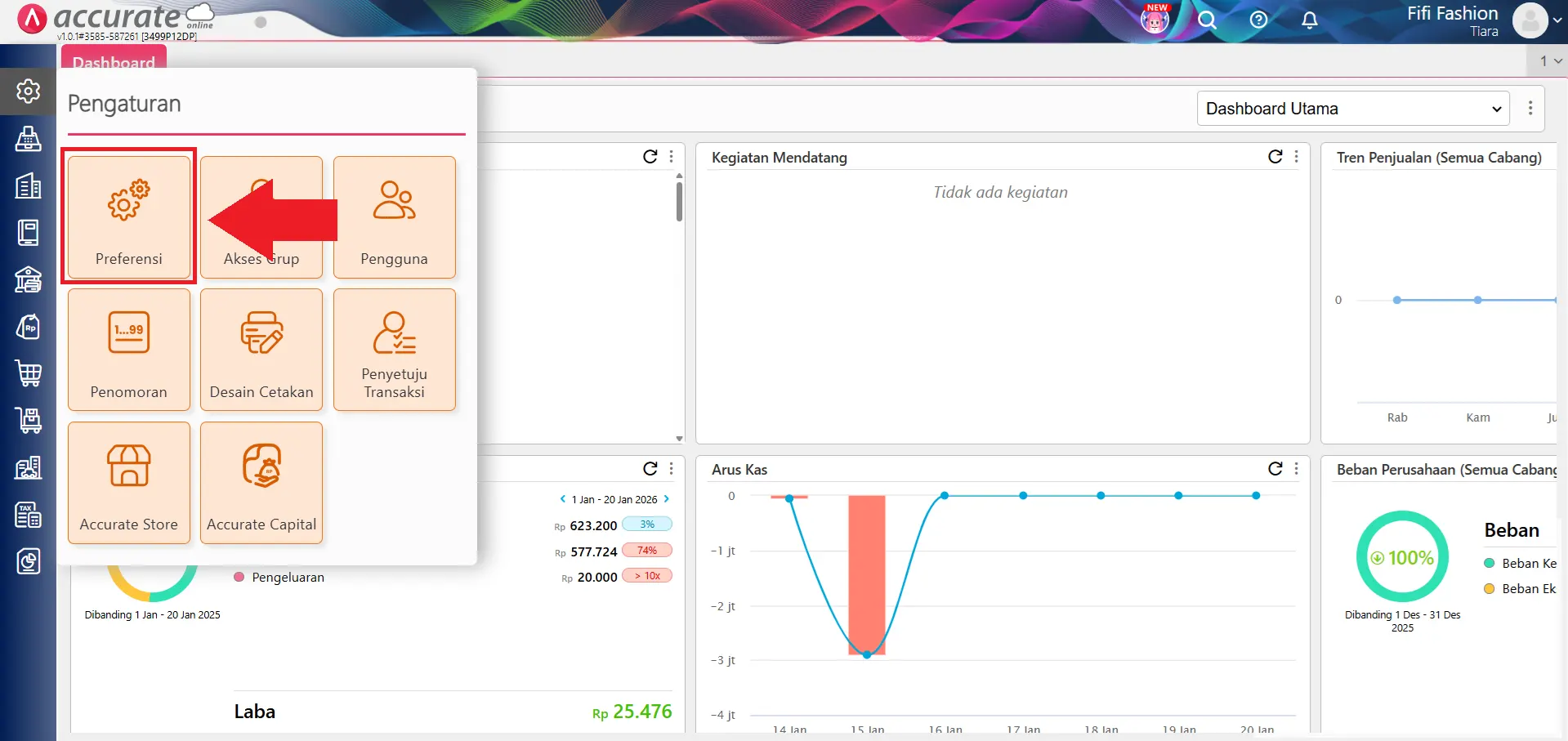
Jika akun utang kartu kredit tidak muncul pada pilihan Akun Diskon, lakukan pengaturan berikut:
- Masuk ke menu Pengaturan lalu pilih Preferensi.
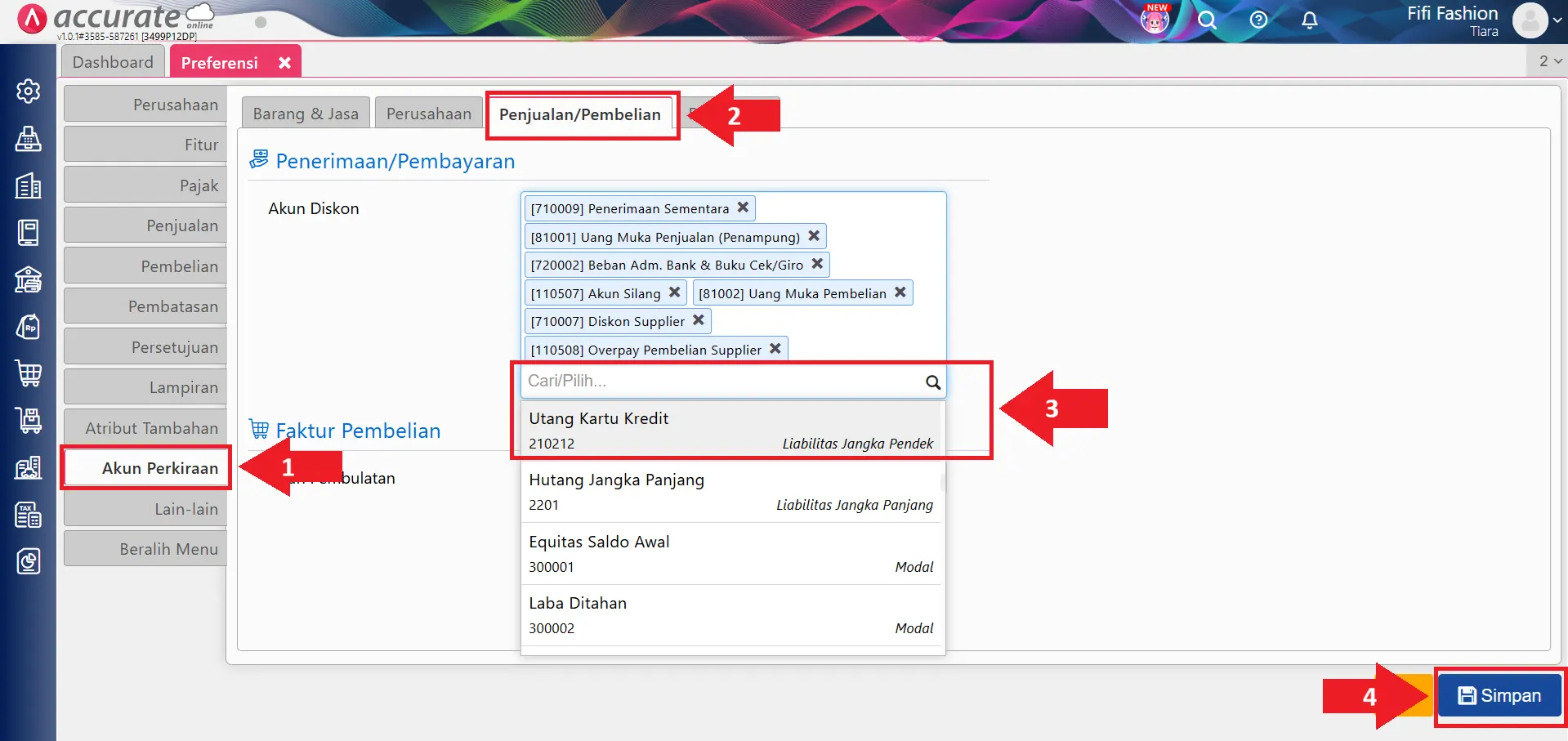
- Klik sub menu Akun Perkiraan.
- Pilih tab Penjualan/Pembelian.
- Pada kolom Akun Diskon, isi dengan akun penampung yang diinginkan (misalnya Hutang Kartu Kredit).
Jika akun tersebut belum tersedia, silakan buat terlebih dahulu akun perkiraan baru dengan mengikuti panduannya di sini.
Cara mencatat pembayaran tagihan kartu kredit:
Setelah mencatat pembayaran pembelian menggunakan kartu kredit, selanjutnya Kamu perlu mencatat pelunasan tagihan kartu kredit ke bank penerbit.
Berikut langkah-langkahnya:
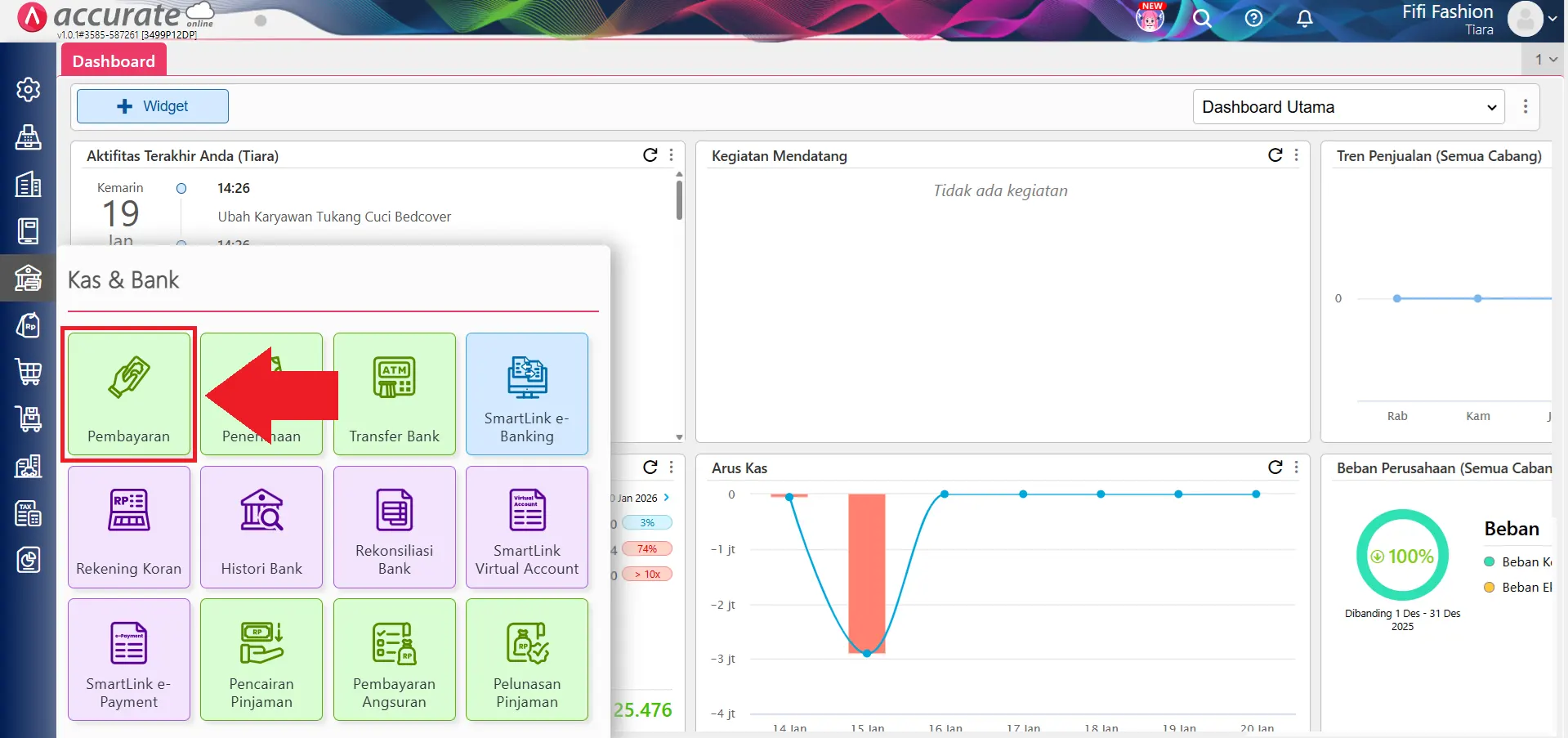
1. Mengakses Fitur Pembayaran
- Masuk ke menu Kas & Bank lalu klik Pembayaran.
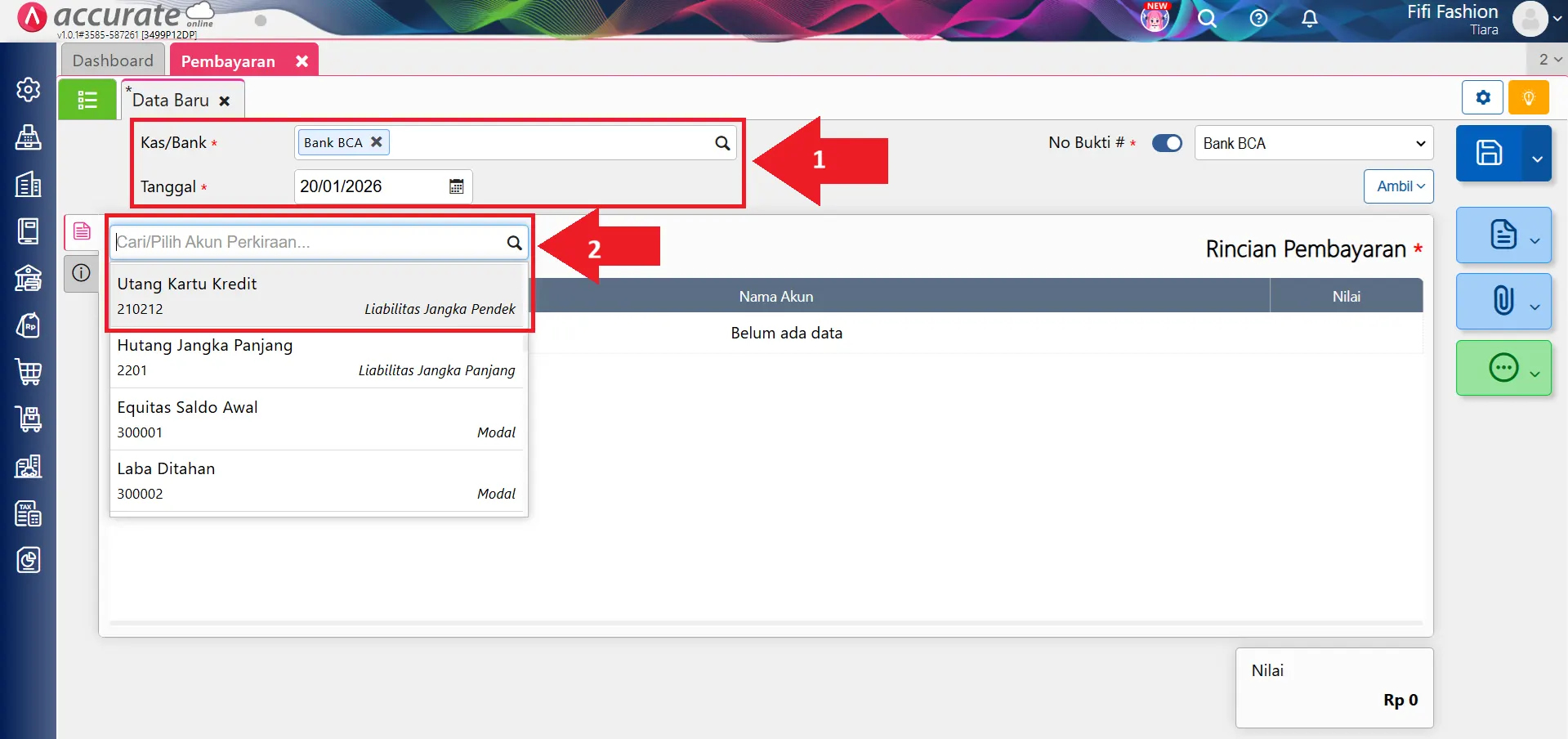
2. Memilih akun bank dan utang
- Pilih akun Bank yang digunakan untuk membayar tagihan kartu kredit.
- Pilih akun Utang Kartu Kredit sebagai akun tujuan pembayaran.
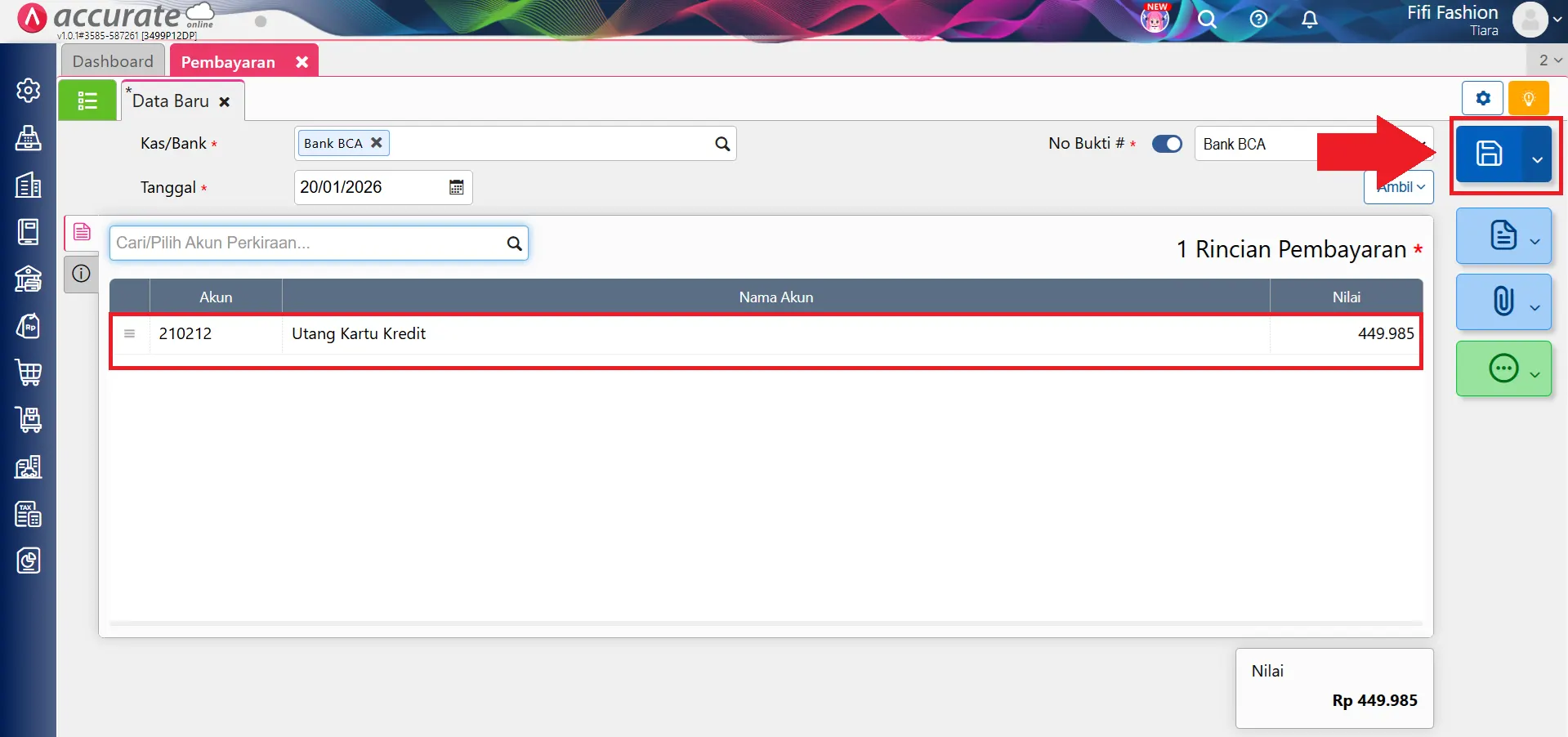
3. Pilih akun beban bunga (Jika ada) dan simpan
- Jika dikenakan bunga kartu kredit, pilih juga akun beban bunga dan isikan nilainya.
- Klik Simpan untuk menyelesaikan transaksi.
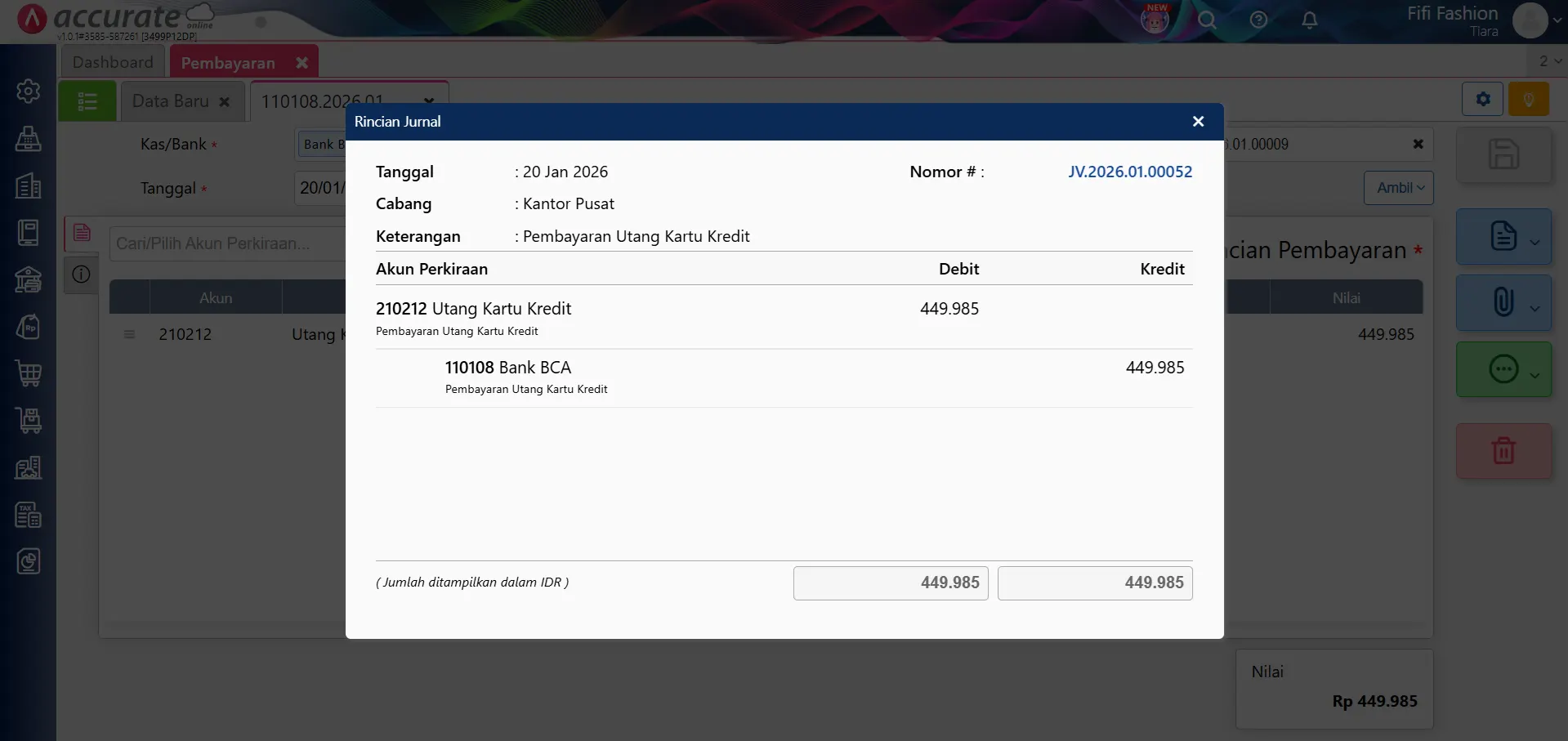
Jadi, proses pencatatan pembayaran pembelian menggunakan kartu kredit di Accurate Online bisa dilakukan dalam dua tahap, yaitu:
- Mencatat pembayaran ke pemasok dengan memindahkan kewajiban ke akun Utang Kartu Kredit
- Mencatat pelunasan tagihan kartu kredit ke bank penerbit
Dengan metode ini, proses pencatatan transaksi akan tetap rapi, utang tercatat dengan benar, dan laporan keuangan tetap akurat.