Cara Menginput Diskon dari Supplier Saat Membayar Utang Pembelian

Dalam proses pelunasan utang pembelian, tidak jarang pemasok ada yang memberikan diskon pembayaran kepada perusahaan, misalnya karena pembayaran dilakukan lebih cepat atau adanya kesepakatan tertentu. Diskon pembelian ini bukanlah diskon harga barang, sehingga tidak akan mempengaruhi nilai persediaan yang sudah tercatat sebelumnya.
Di Accurate Online, diskon pembelian bisa dicatat langsung pada saat melakukan Pembayaran Pembelian, tepatnya melalui menu Informasi Diskon.
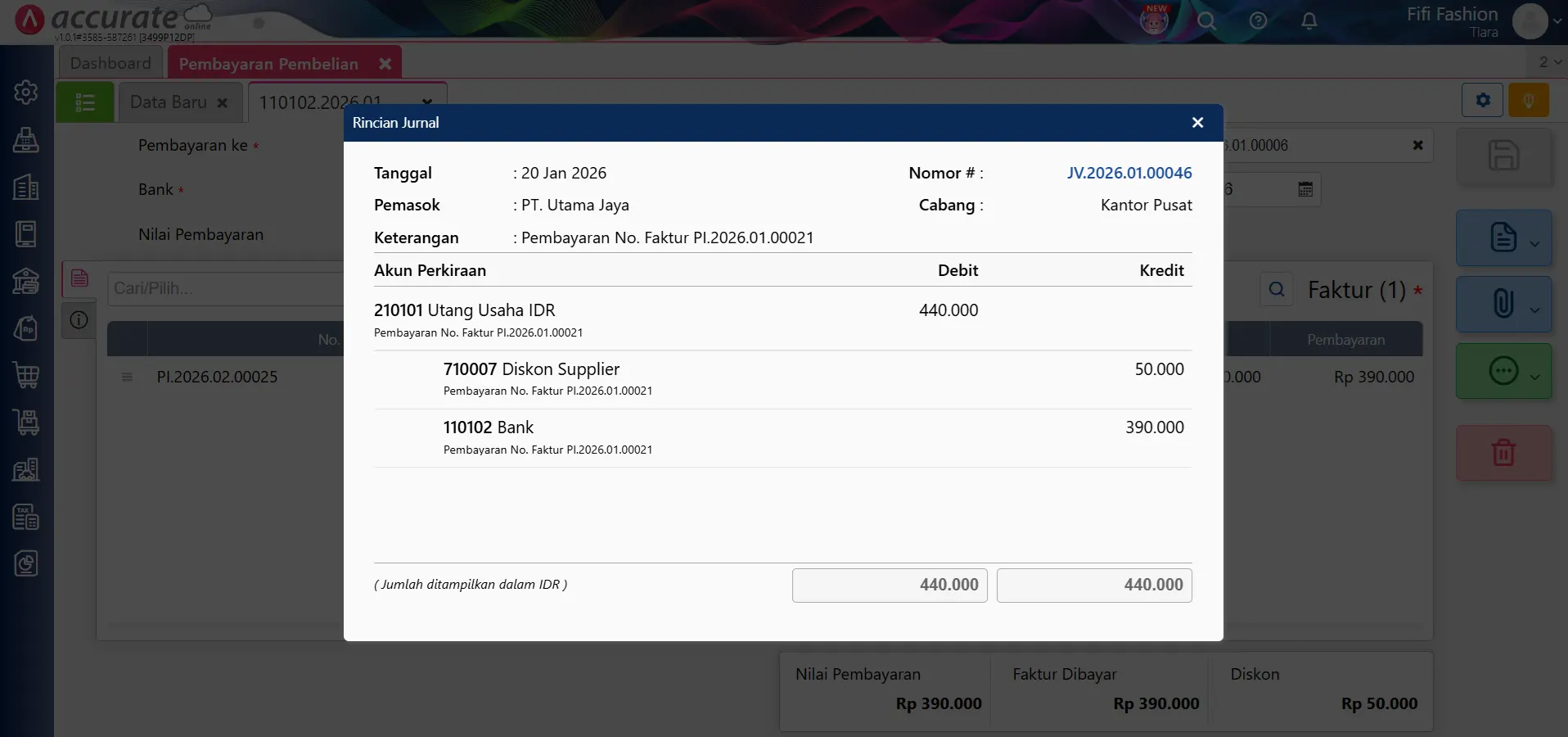
Dengan pencatatan yang tepat, maka nilai utang ke pemasok akan berkurang sesuai diskon yang diterima, jurnal akan terbentuk secara otomatis, dan laporan keuangan akan tetap akurat.
Artikel ini akan membantu Kamu dalam memahami cara menginput transaksi pembayaran pembelian dengan diskon pembelian di Accurate Online secara tepat.
Cara menginput diskon supplier saat bayar utang pembelian:
Berikut langkah-langkah untuk mencatat diskon pembelian pada saat pembayaran utang kepada pemasok:
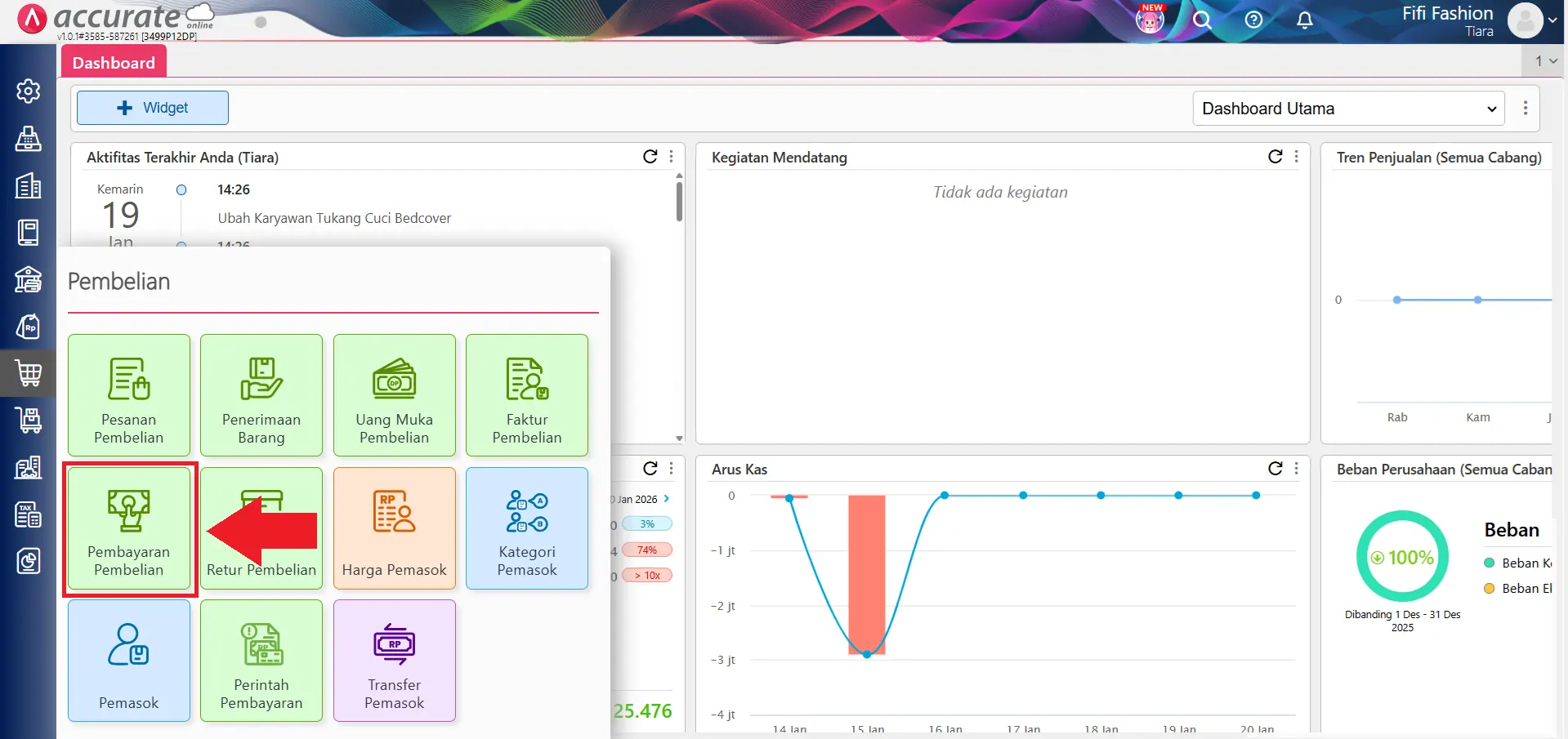
1. Masuk ke menu pembayaran pembelian
- Masuk ke menu Pembelian lalu pilih Pembayaran Pembelian.
2. Memilih faktur pembelian
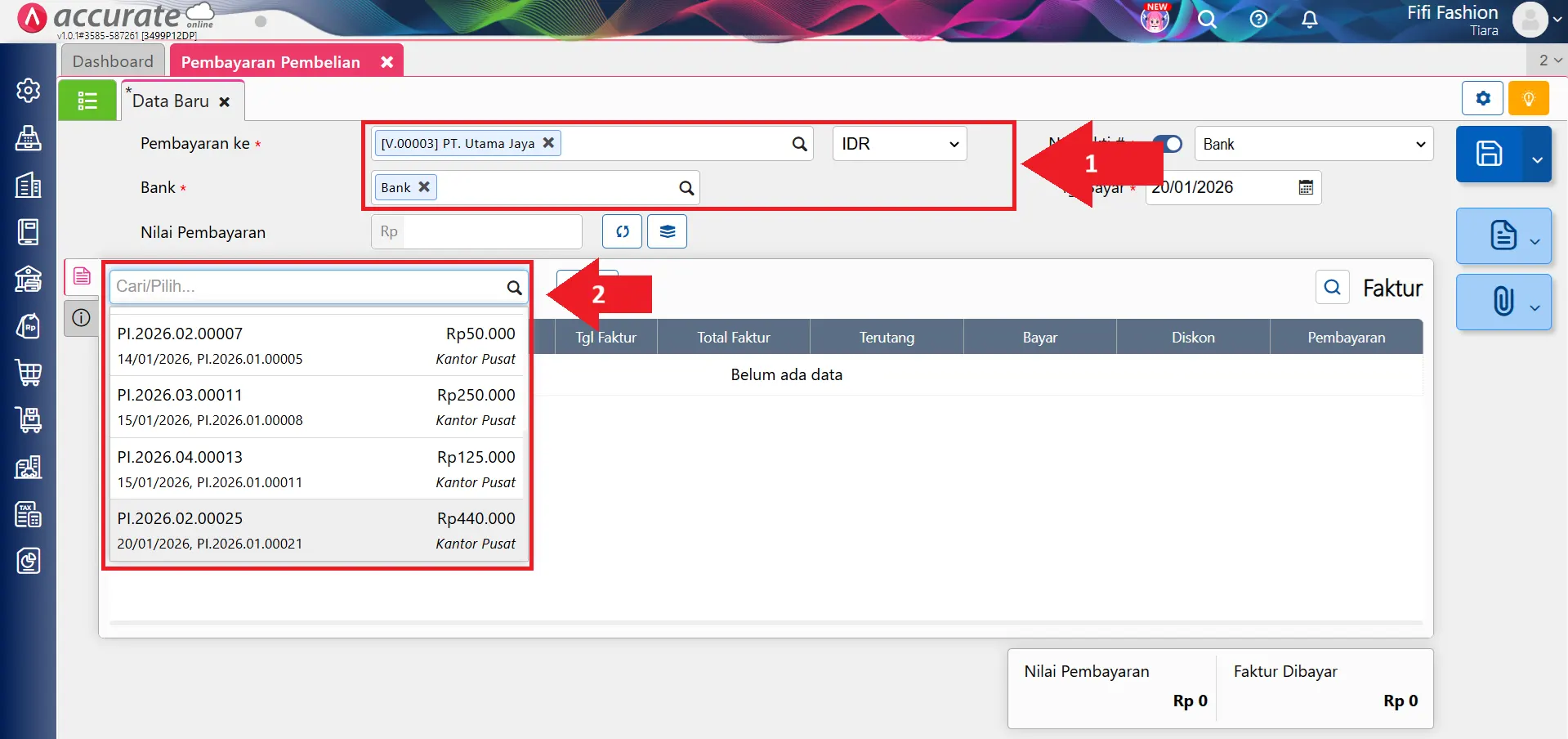
- Pada kolom Pembayaran ke, pilih nama pemasok (supplier).
- Isi juga kolom Kas/Bank yang digunakan untuk melakukan pembayaran.
- Pilih Faktur Pembelian yang akan dibayarkan.
- Selanjutnya, sistem akan menampilkan detail faktur pembelian yang belum lunas.
3. Menginput Diskon Pembelian
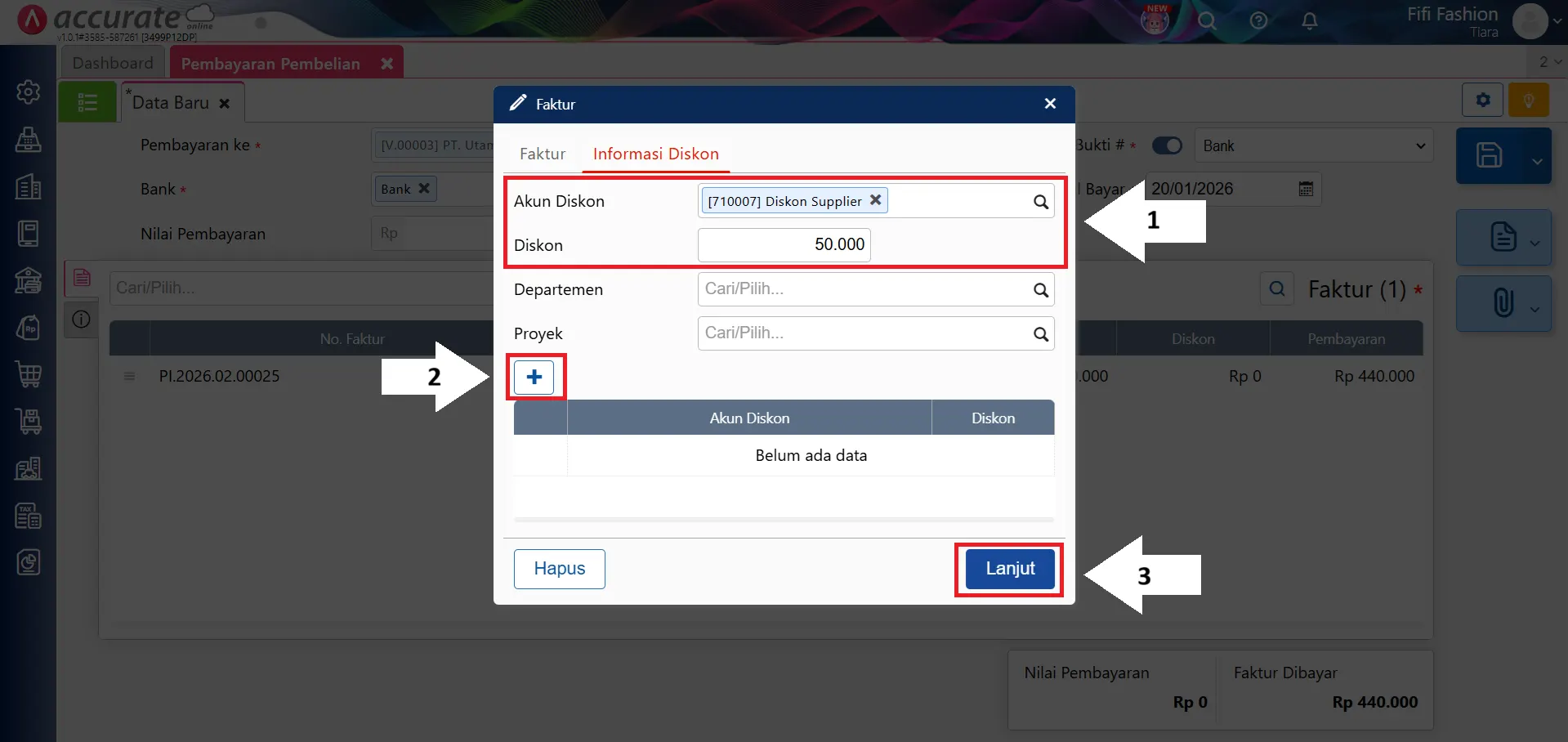
- Klik pada detail faktur pembelian hingga tampil pop up detail transaksi.
- Pilih tab Informasi Diskon.
- Pada kolom Akun Diskon, pilih akun penampung nilai diskon pembelian.
- Pada kolom Diskon, silakan isi nilai diskon yang diberikan oleh pemasok.
- Klik tombol ( + ) untuk menambahkan diskon tersebut.
- Jika sudah tidak ingin menambahkan diskon lainnya, klik Lanjut.
Catatan: **Kamu dapat menambahkan **lebih dari satu diskon pembelian, apabila diperlukan.
4. Menyimpan transaksi pembayaran
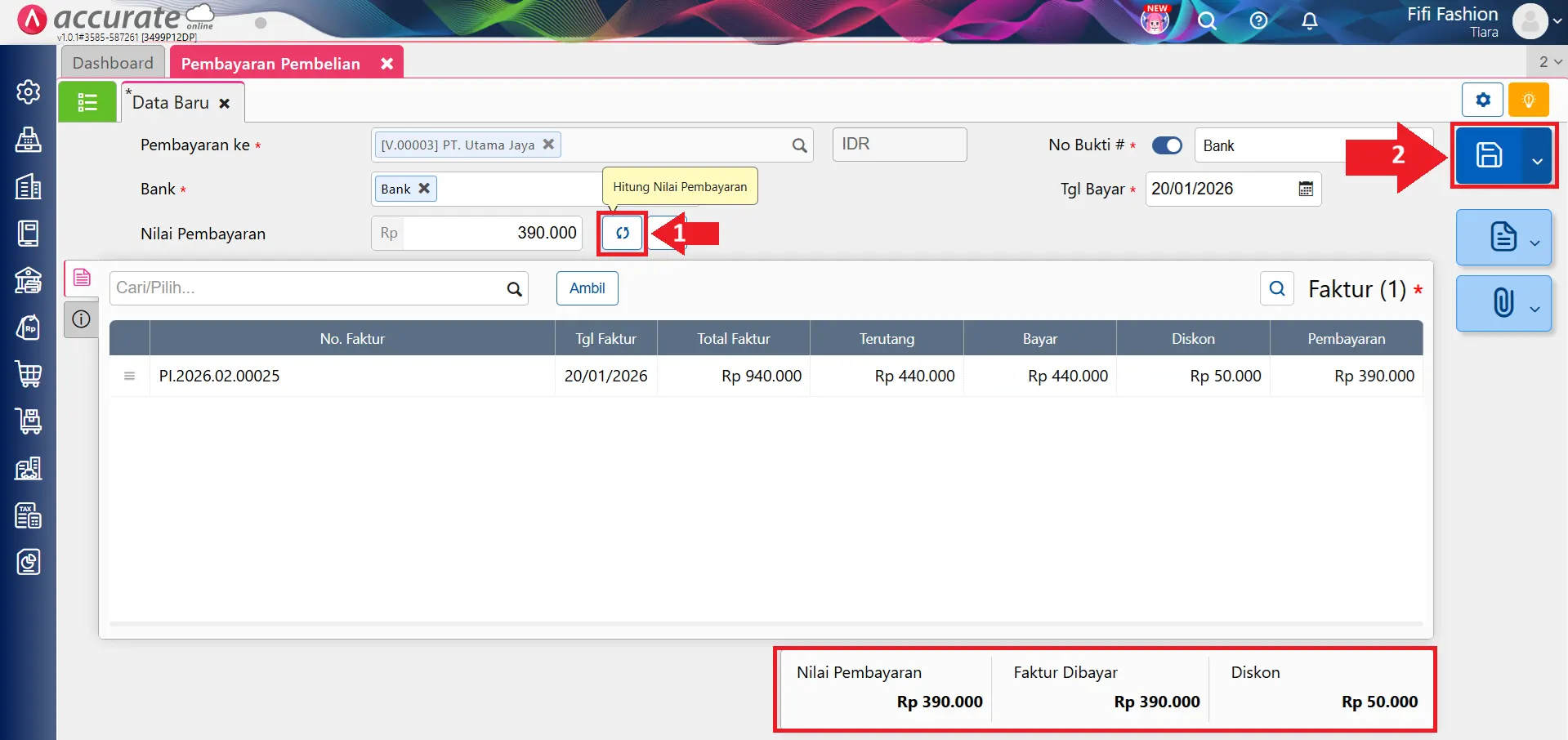
- Nilai diskon yang diinput akan otomatis tampil pada kolom Diskon di formulir Pembayaran Pembelian.
- Klik Hitung Nilai Pembayaran untuk menghitung nominal yang harus dibayarkan.
- Jika sudah sesuai, klik Simpan untuk menyelesaikan transaksi.
Bagaimana jika akun diskon tidak ada?
Apabila akun yang ingin Kamu gunakan tidak muncul pada pilihan Akun Diskon, lakukan pengaturan berikut:
- Masuk ke menu Pengaturan lalu pilih Preferensi.
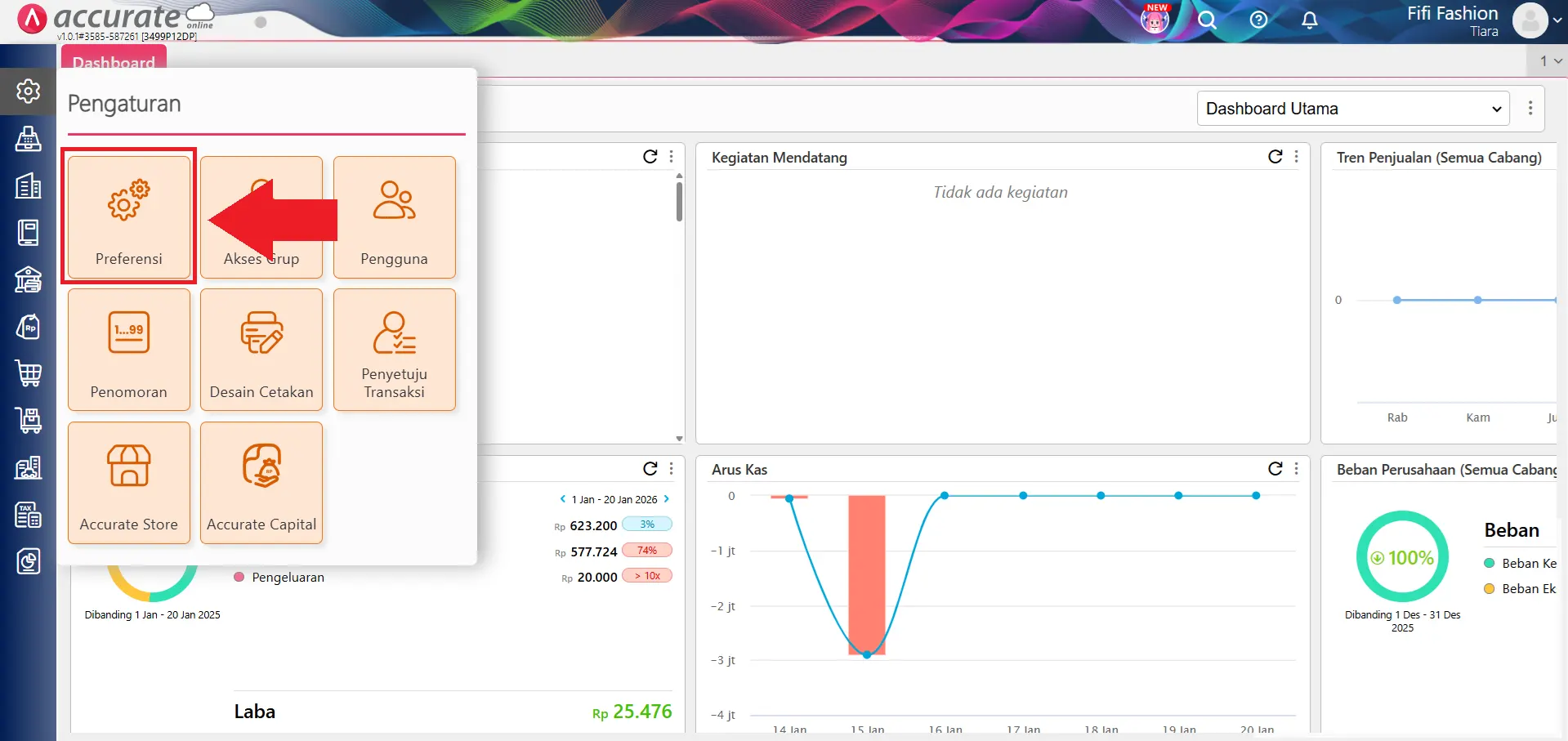
- Klik sub menu Akun Perkiraan.
- Pilih tab Penjualan/Pembelian.
- Pada kolom Akun Diskon, isi akun penampung diskon yang diinginkan.
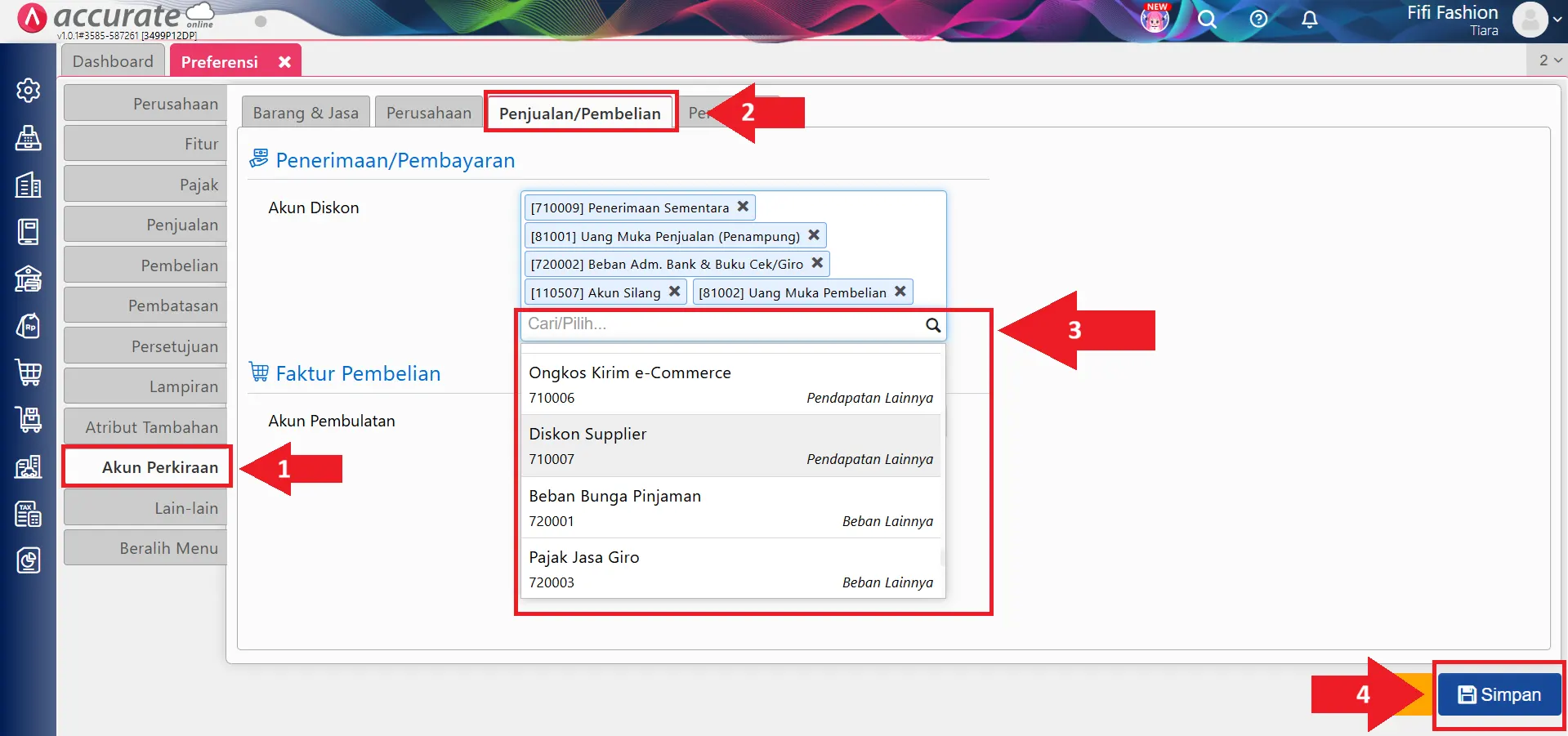
Jika akun tersebut belum tersedia, buat terlebih dahulu akun perkiraan baru dengan mengikuti panduannya di sini.
Jadi, diskon pembelian pada Accurate Online dicatat pada saat Pembayaran Pembelian, bukan pada Faktur Pembelian. Dengan metode ini:
- Nilai persediaan akan tetap sesuai nilai pembelian awal
- Utang ke pemasok akan berkurang sesuai diskon yang diterima
- Jurnal dan laporan keuangan akan tetap rapi dan akurat
Dengan mengikuti langkah-langkah di atas, Kamu bisa mencatat diskon pembelian dengan benar dan menghindari kesalahan pencatatan keuangan.