Cara Mencatat Pengembalikan Biaya yang Sudah Ditagihkan Supplier

Dalam menjalankan kegiatan bisnis, tidak semua biaya pembelian yang sudah ditagihkan oleh pemasok akhirnya menjadi beban perusahaan. Terdapat kondisi tertentu di mana biaya pada Faktur Pembelian perlu diretur, misalnya karena kesalahan penagihan, pembatalan jasa, atau adanya kesepakatan pengembalian biaya.
Pada Accurate Online, retur atas biaya pembelian bisa dicatat melalui transaksi Retur Pembelian, dengan memanfaatkan barang bertipe Non Persediaan sebagai media pencatatannya.
Dengan cara ini, jurnal yang terbentuk akan tetap rapi dan sesuai dengan prinsip akuntansi.
Berikut ini panduan lengkap untuk mencatat Retur Pembelian atas Biaya dari transaksi Faktur Pembelian di Accurate Online.
Cara mengembalikan biaya yang sudah ditagihkan supplier:
1. Menyiapkan barang non persediaan untuk retur biaya
Langkah pertama yang perlu Kamu lakukan adalah membuat barang khusus untuk keperluan retur biaya.
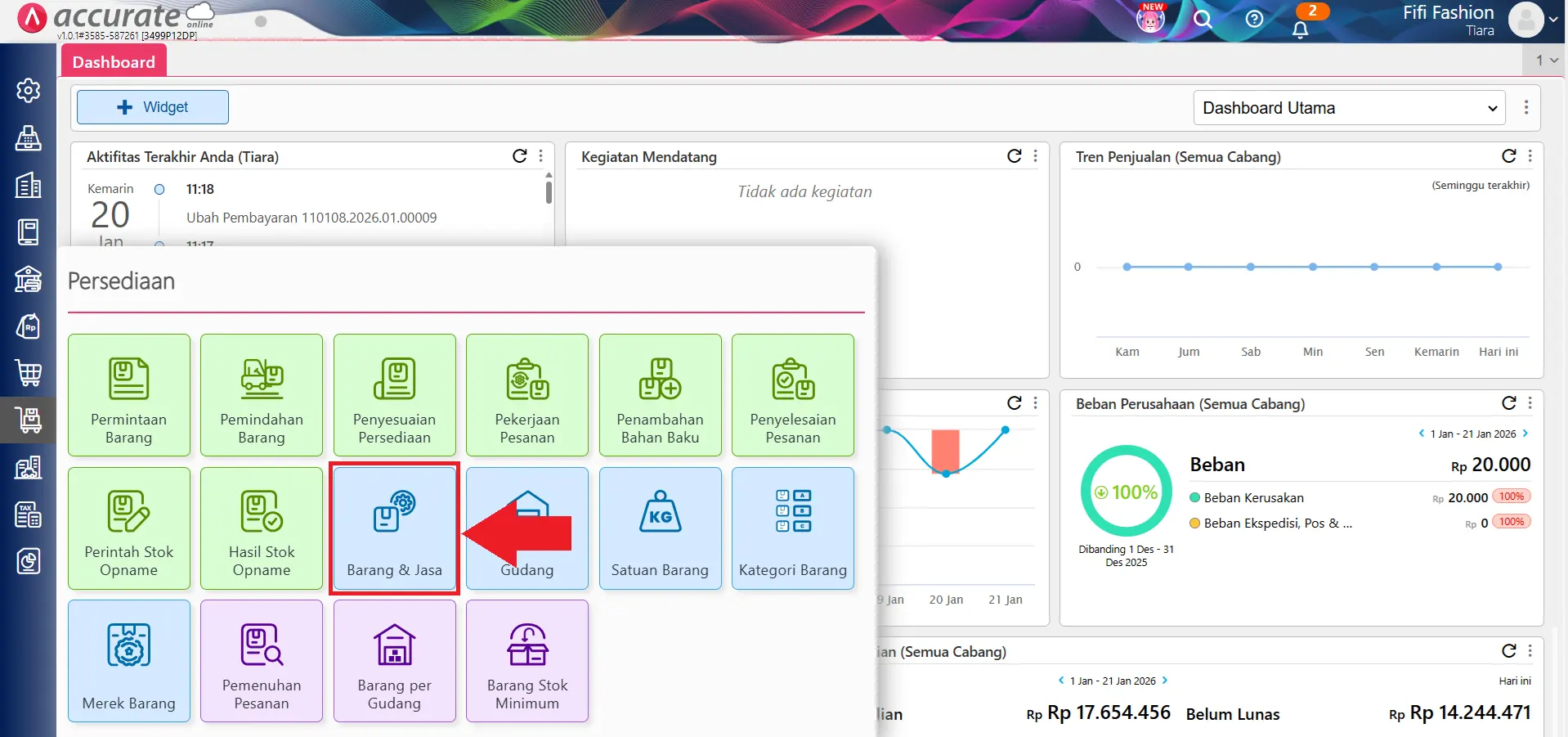
- Silakan masuk ke menu Persediaan dan klik Barang & Jasa
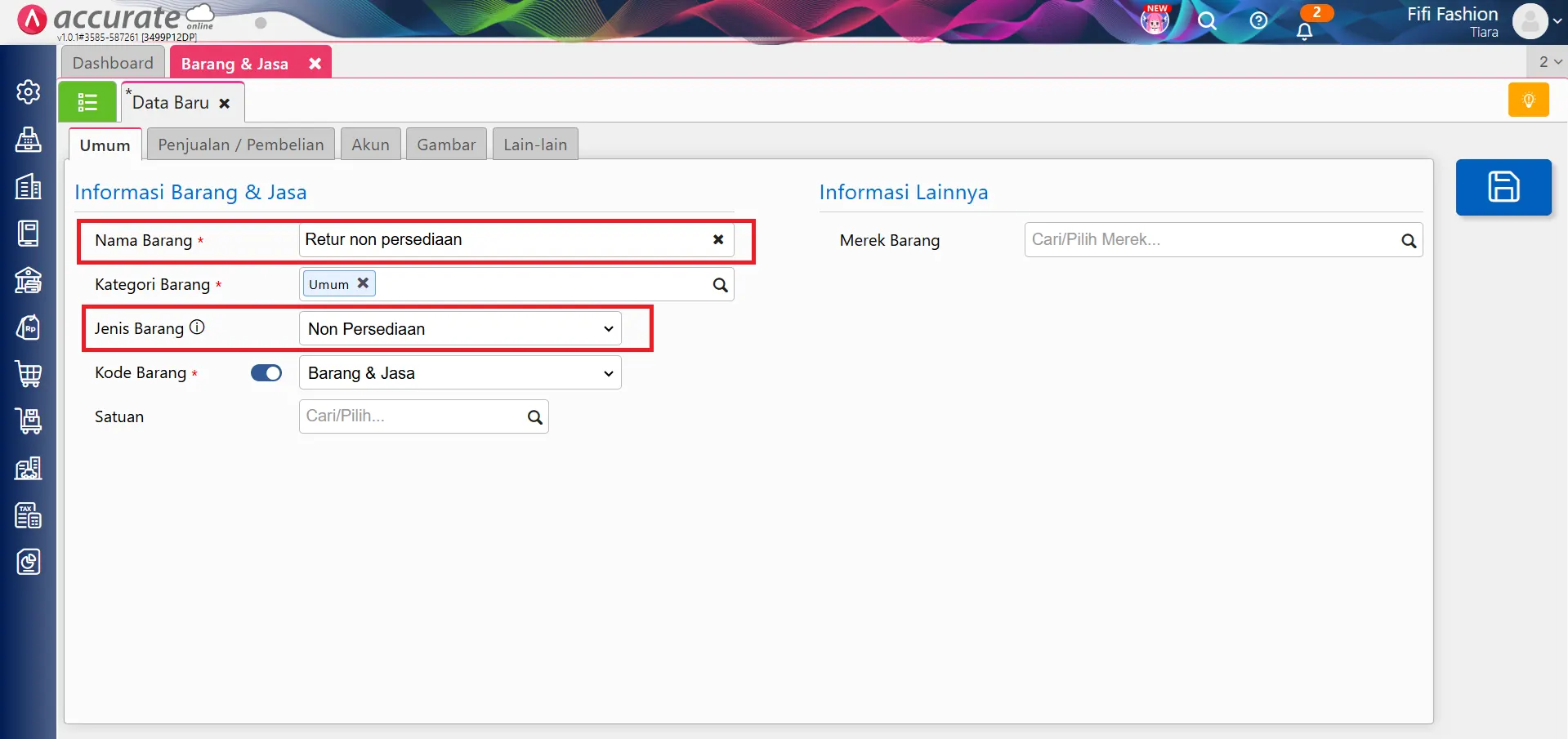
- Silakan isi Nama Barang sesuai kebutuhan (misalnya: Retur Non Persediaan)
- Pada kolom Jenis Barang, pilih Non Persediaan
2. Mengatur akun retur pembelian pada barang
Setelah itu, lakukan pengaturan akun pada barang tersebut.
- Masuk ke tab Akun
- Pada kolom Retur Pembelian, pilih akun beban yang sama dengan akun beban yang digunakan pada Faktur Pembelian biaya
- Klik Simpan
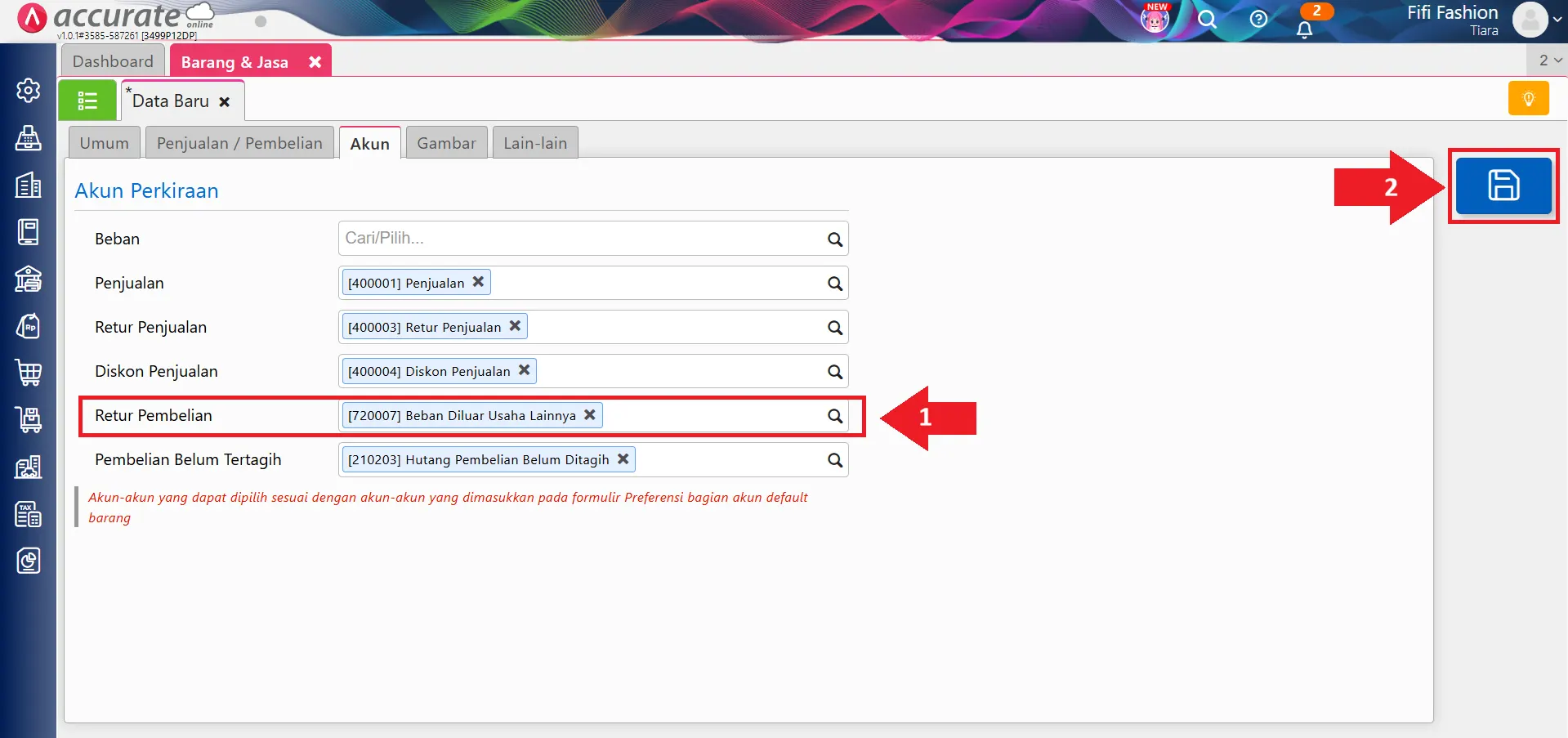
Pengaturan ini sangat penting agar jurnal retur biaya tercatat ke akun yang tepat.
3. Membuka form retur pembelian
Jika barang Non Persediaan sudah dibuat, silakan lanjutkan dengan mencatat transaksi retur.
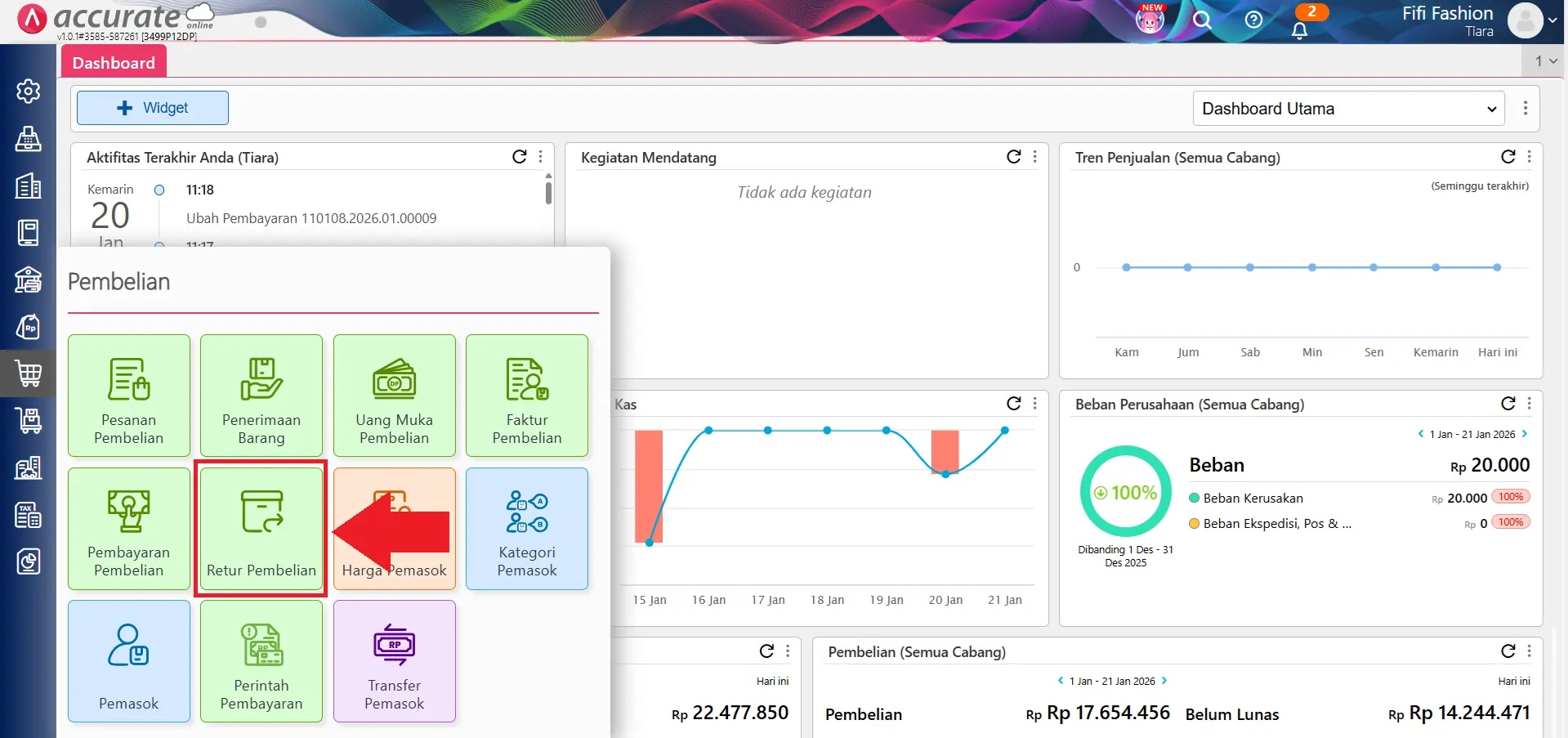
- Masuk ke menu Pembelian dan klik Retur Pembelian
- Sistem akan menampilkan formulir Retur Pembelian
4. Mengisi informasi retur pembelian
Silakan lengkapi informasi utama pada formulir Retur Pembelian.
-
Isi kolom Pemasok
-
Tentukan Tanggal Retur
-
Pada kolom Retur Dari, pilih opsi Tanpa Faktur
-
Pada kolom Cari/Pilih, pilih barang Non Persediaan yang telah dibuat sebelumnya
-
Isi Harga sesuai dengan nilai biaya yang akan diretur
-
Klik Simpan
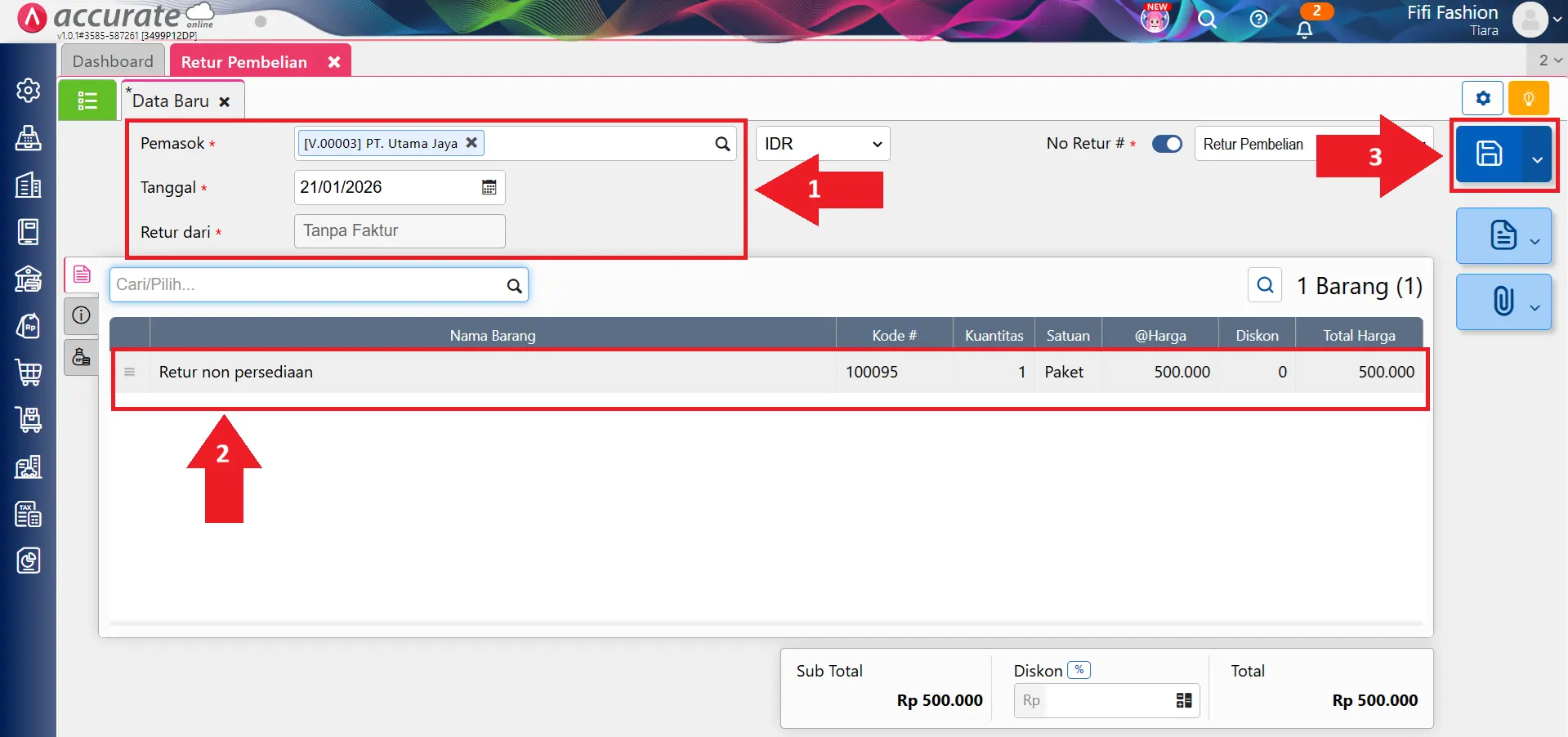
- Sistem akan membentuk jurnal Retur Pembelian secara otomatis sesuai pengaturan akun.
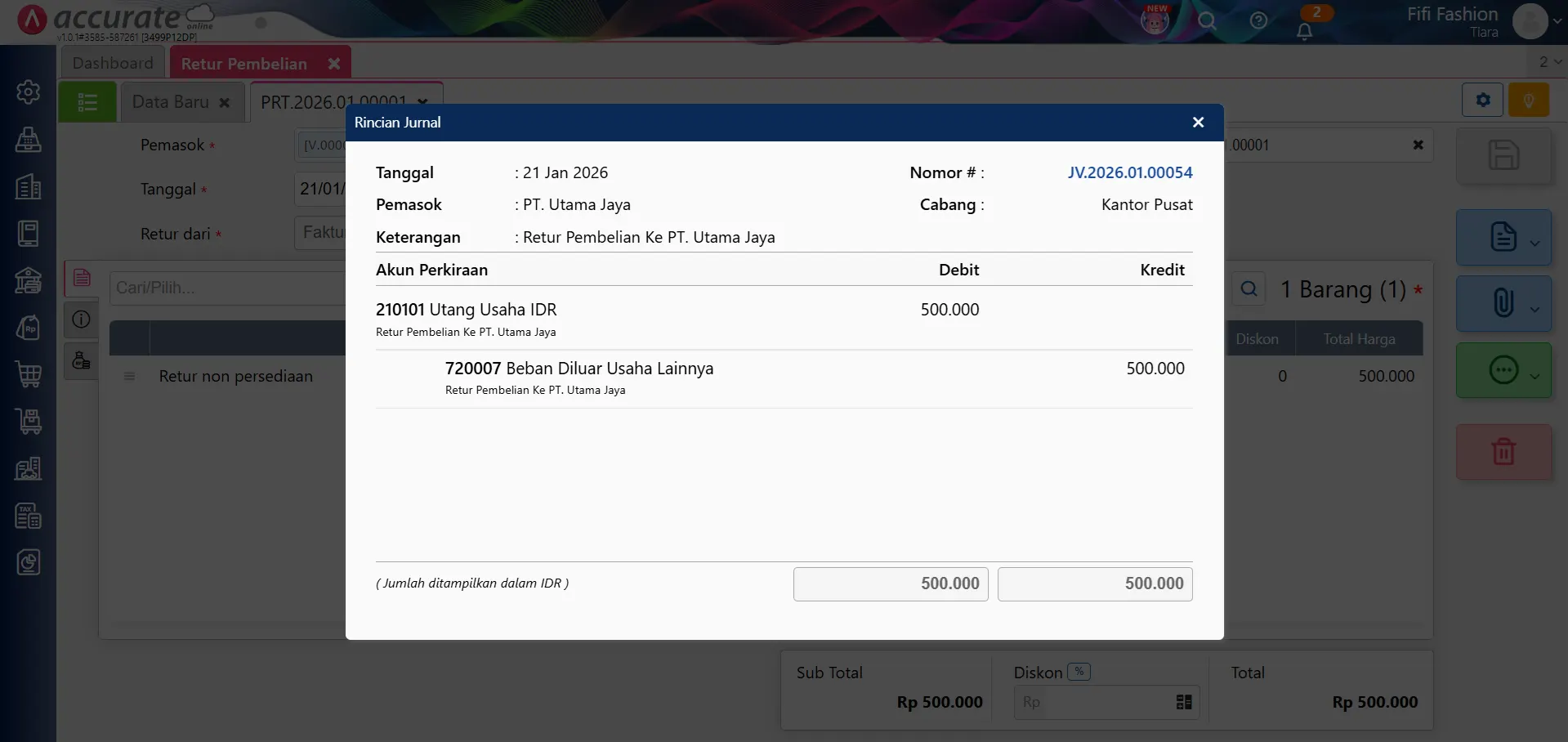
Dengan demikian, retur biaya pembelian sudah berhasil dicatat di Accurate Online.
Bagaimana jika akun biaya retur tidak ada?
Apabila akun biaya yang ingin digunakan tidak muncul pada pilihan akun Retur Pembelian di Barang & Jasa, lakukan pengaturan berikut:
1. Mengatur akun retur pembelian di preferensi
- Masuk ke menu Pengaturan dan pilih Preferensi
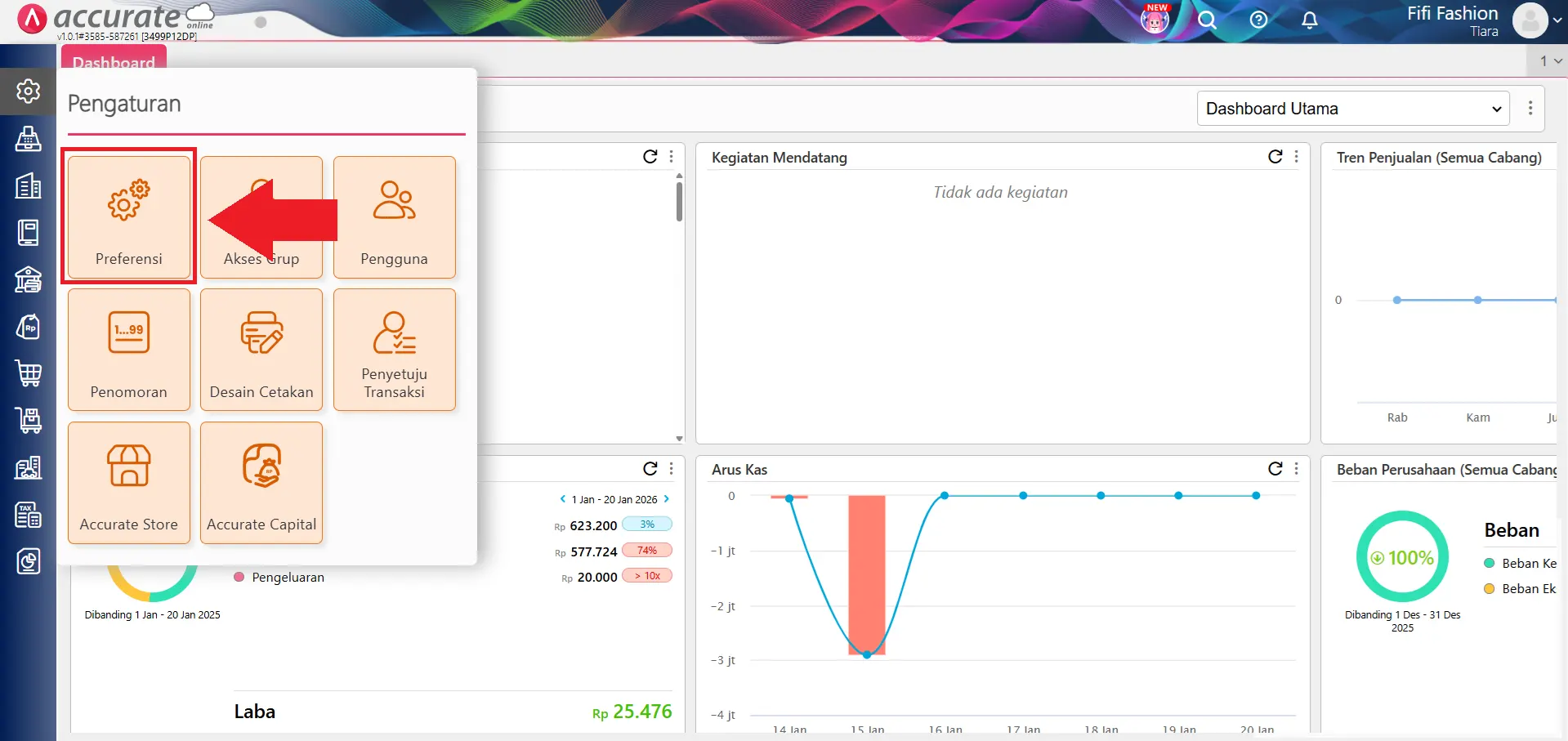
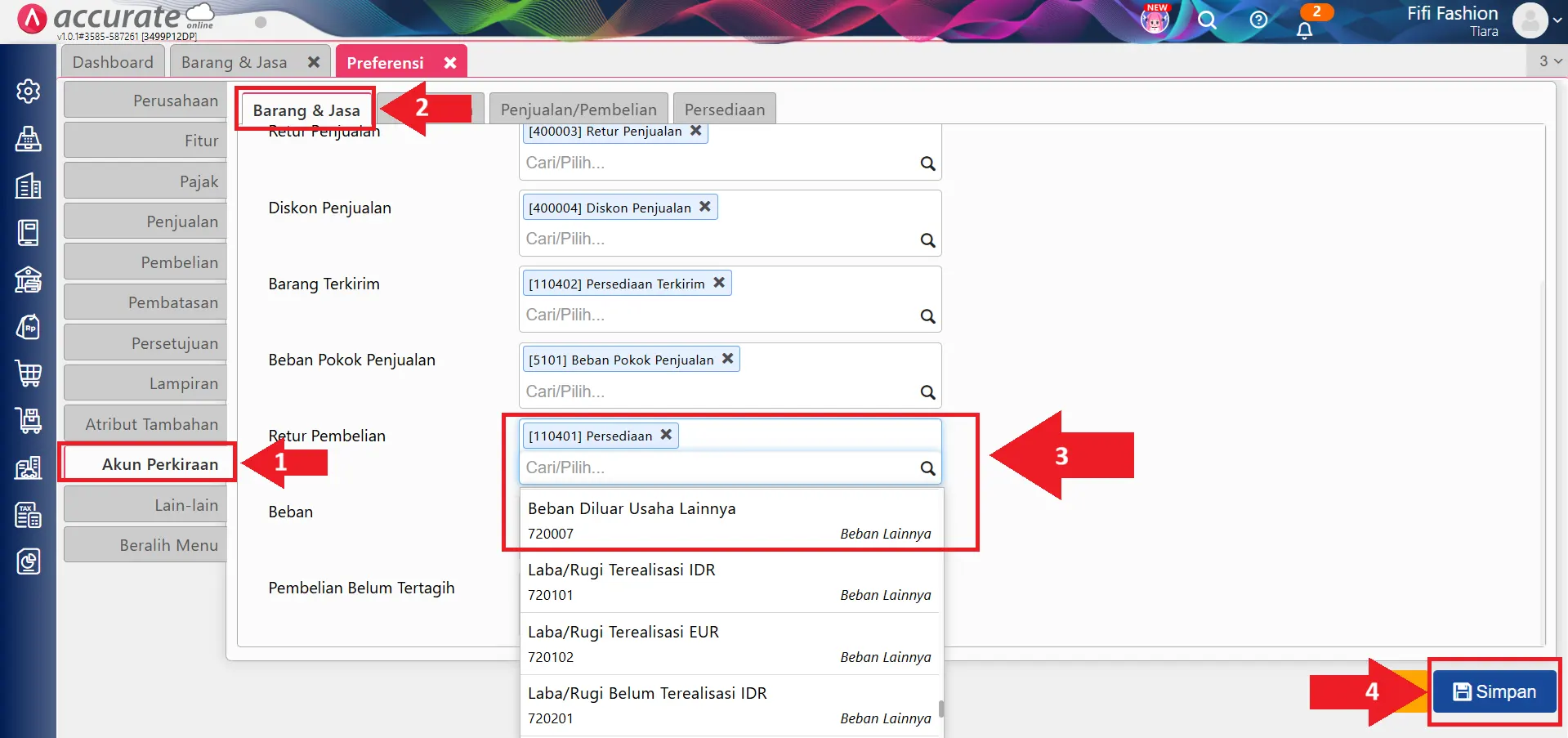
- Klik sub menu Akun Perkiraan
- Pilih tab Barang dan Jasa
- Pada kolom Retur Pembelian, isi dengan akun penampung yang diinginkan (misalnya: Beban di Luar Usaha Lainnya)
- Klik Simpan
2. Membuat akun perkiraan baru (jika belum ada)
- Jika akun yang dibutuhkan belum tersedia, Kamu dapat membuat akun baru dengan mengikuti panduannya di sini
Jadi, proses pencatatan Retur Pembelian atas Biaya di Accurate Online bisa dilakukan dengan rapi menggunakan barang bertipe Non Persediaan. Dengan pengaturan akun yang tepat, transaksi retur biaya akan tercatat sesuai akun beban yang relevan dan tidak mengganggu pencatatan persediaan.
Cara ini akan membantu Kamu dalam menjaga laporan keuangan agar tetap akurat, transparan, dan mudah ditelusuri.