Cara Retur Pembelian Jasa Untuk Transaksi Belum atau Sudah Lunas

Pada dasarnya, fitur Retur Pembelian di Accurate Online memang dirancang khusus untuk transaksi pembelian barang. Oleh karena itu, retur pembelian untuk transaksi jasa tidak dapat dilakukan secara langsung seperti retur barang persediaan.
Namun, dalam praktiknya, Kamu mungkin saja menemukan kondisi di mana jasa yang sudah ditagihkan perlu diretur, misalnya karena pembatalan pekerjaan, kesalahan penagihan, atau adanya pengembalian sebagian biaya jasa dari pemasok.
Untuk mengakomodasi kondisi tersebut, Accurate Online sudah menyediakan cara alternatif dengan memanfaatkan barang bertipe Non Persediaan (Jasa) sehingga retur pembelian jasa tetap bisa dicatat secara rapi dan akuntabel. Berikut panduan lengkapnya.
Cara retur pembelian untuk transaksi jasa:
1. Menyiapkan barang jasa sebagai media retur
Langkah pertama adalah membuat barang khusus untuk keperluan retur jasa.
- Buka menu Persediaan dan klik fitur Barang & Jasa
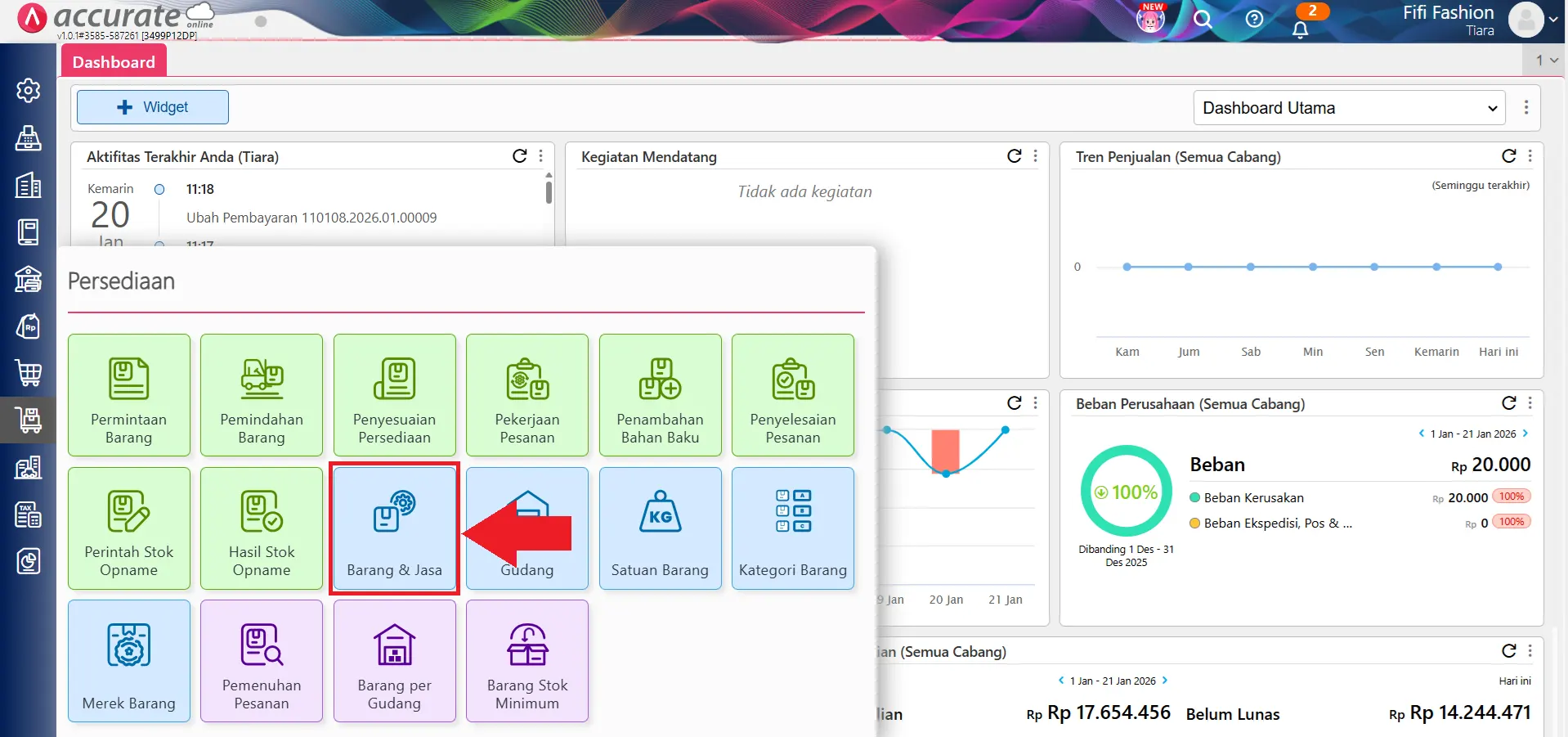
- Klik Tambah untuk membuat barang baru
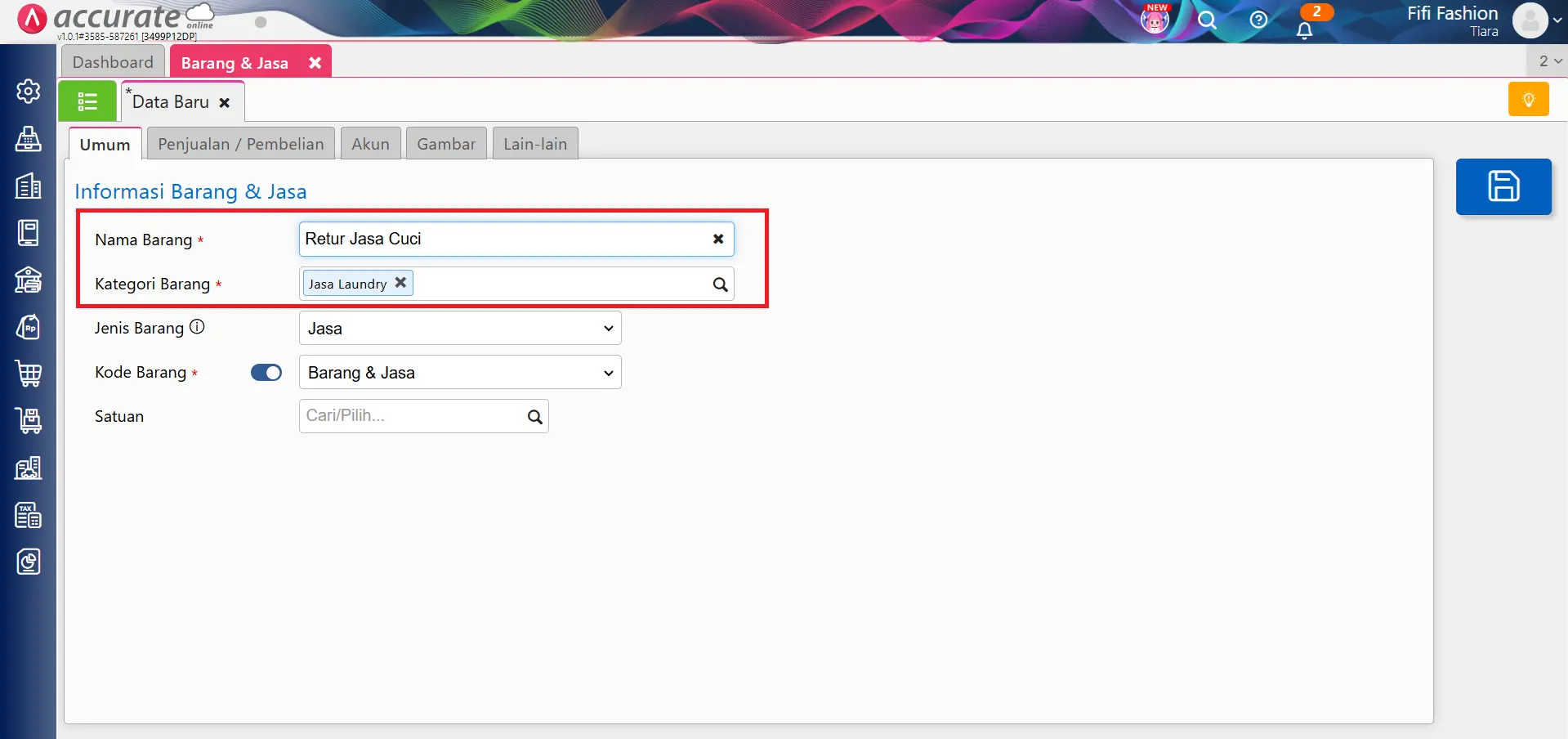
- Isi Nama Barang dan Kategori Barang sesuai kebutuhan
- Pada kolom Jenis Barang, pilih Jasa
2. Mengatur akun pada barang jasa
Agar jurnal retur tercatat dengan benar, lakukan pengaturan akun.
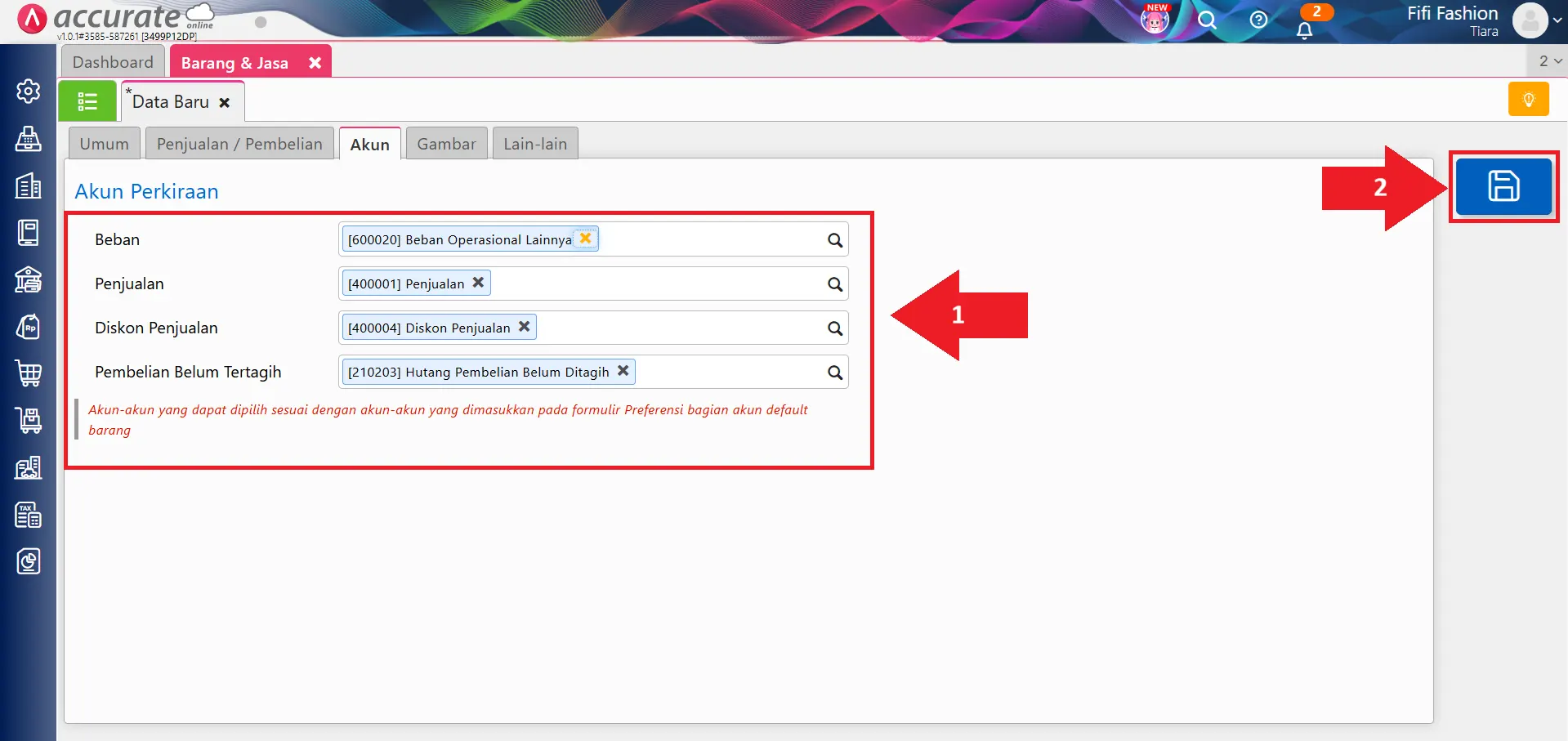
- Masuk ke tab Akun
- Isi setiap akun sesuai dengan akun beban yang digunakan pada transaksi jasa
- Pastikan Akun Retur Pembelian diisi dengan akun beban yang sama
- Klik Simpan 💾
3. Membuka form retur pembelian
Setelah barang jasa dibuat, lanjutkan ke proses retur.
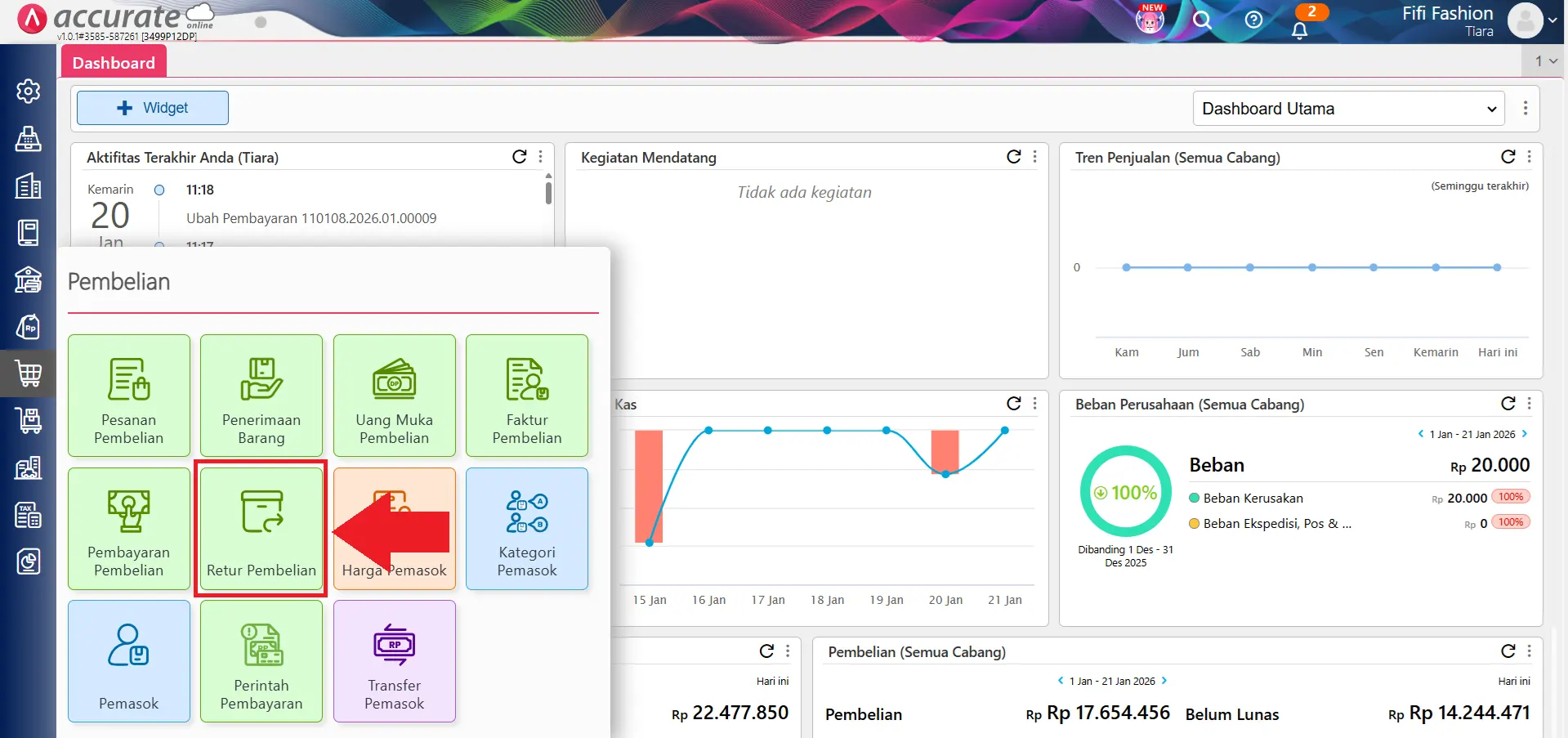
- Masuk ke menu Pembelian dan klik Retur Pembelian
-
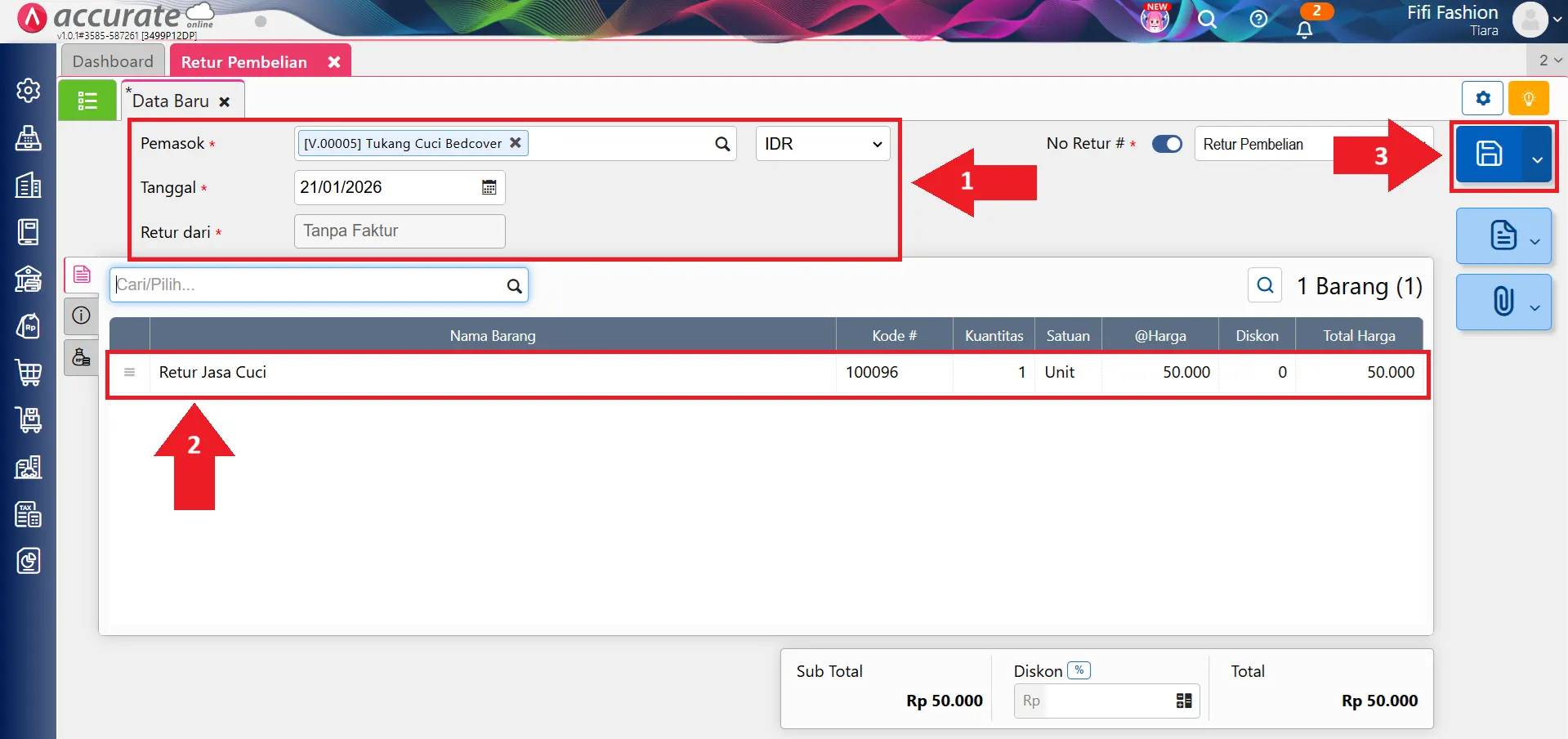
Sistem akan menampilkan formulir Retur Pembelian
-
Isi kolom Pemasok
-
Tentukan Tanggal Retur
-
Pada kolom Retur Dari, pilih opsi Tanpa Faktur
-
Pada kolom Cari/Pilih, pilih barang jasa (Non Persediaan) yang telah dibuat
-
Isi nilai nominal sesuai dengan nilai jasa yang diretur
-
Klik Simpan 💾
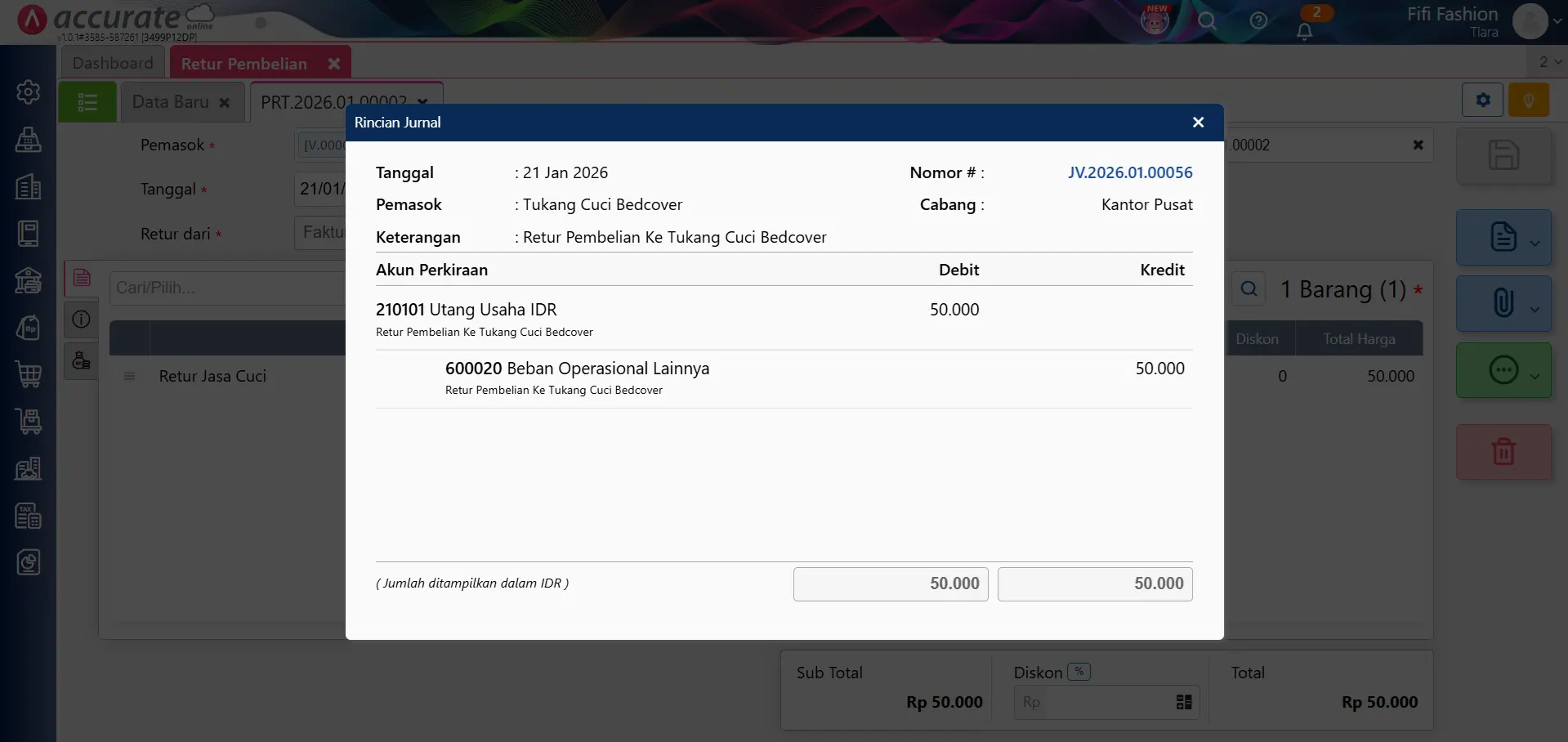
- Sistem akan membentuk jurnal Retur Pembelian Jasa secara otomatis. Perhatikan gambar di bawah ini:
Tindak lanjut setelah retur pembelian jasa
Setelah transaksi retur pembelian jasa dicatat, langkah berikutnya bergantung pada status pelunasan transaksi pembelian jasa sebelumnya.
Jika transaksi belum lunas (pemotongan hutang pemasok)
1. Membuka form Pembayaran Pembelian
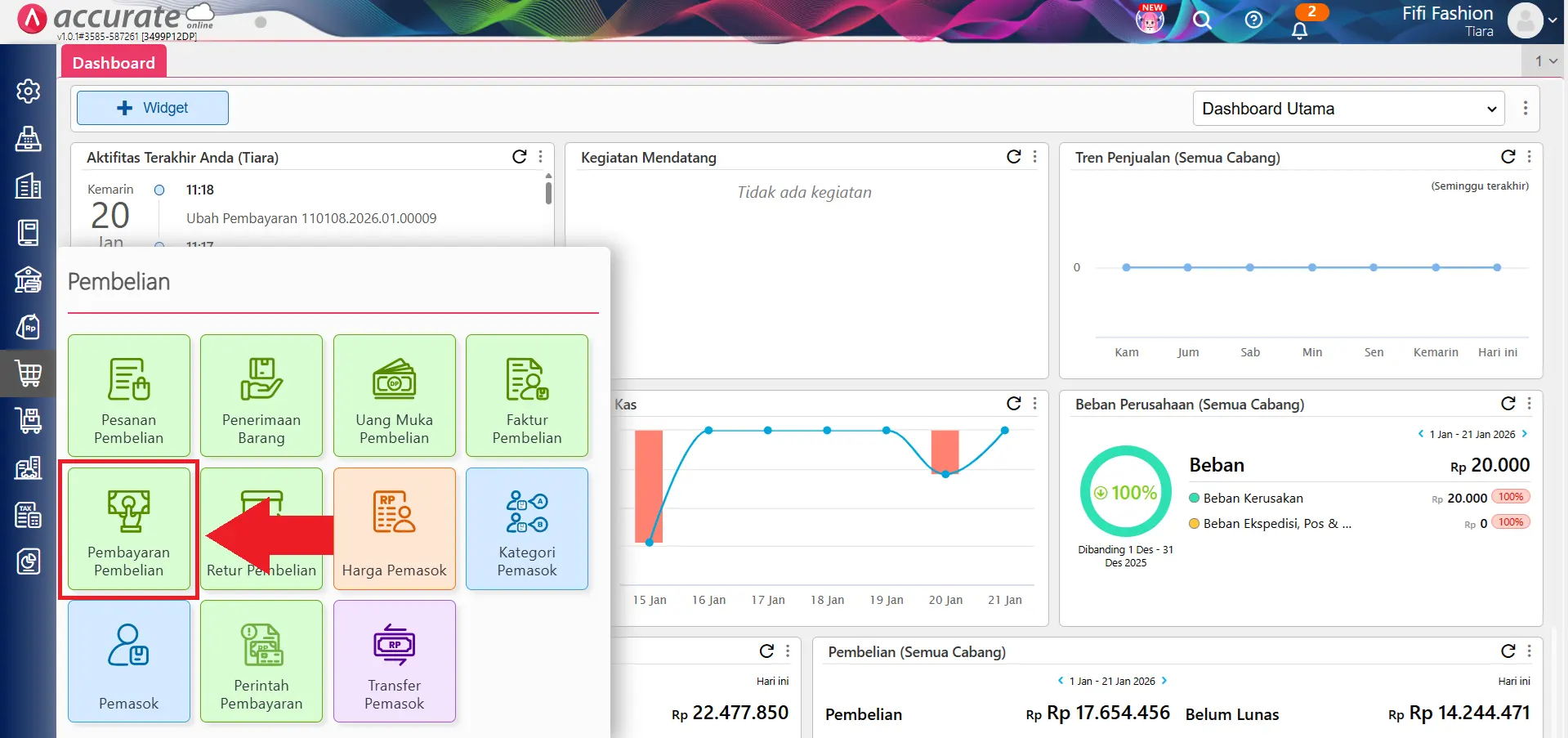
- Masuk ke menu Pembelian dan klik Pembayaran Pembelian
2. Memilih pemasok dan faktur
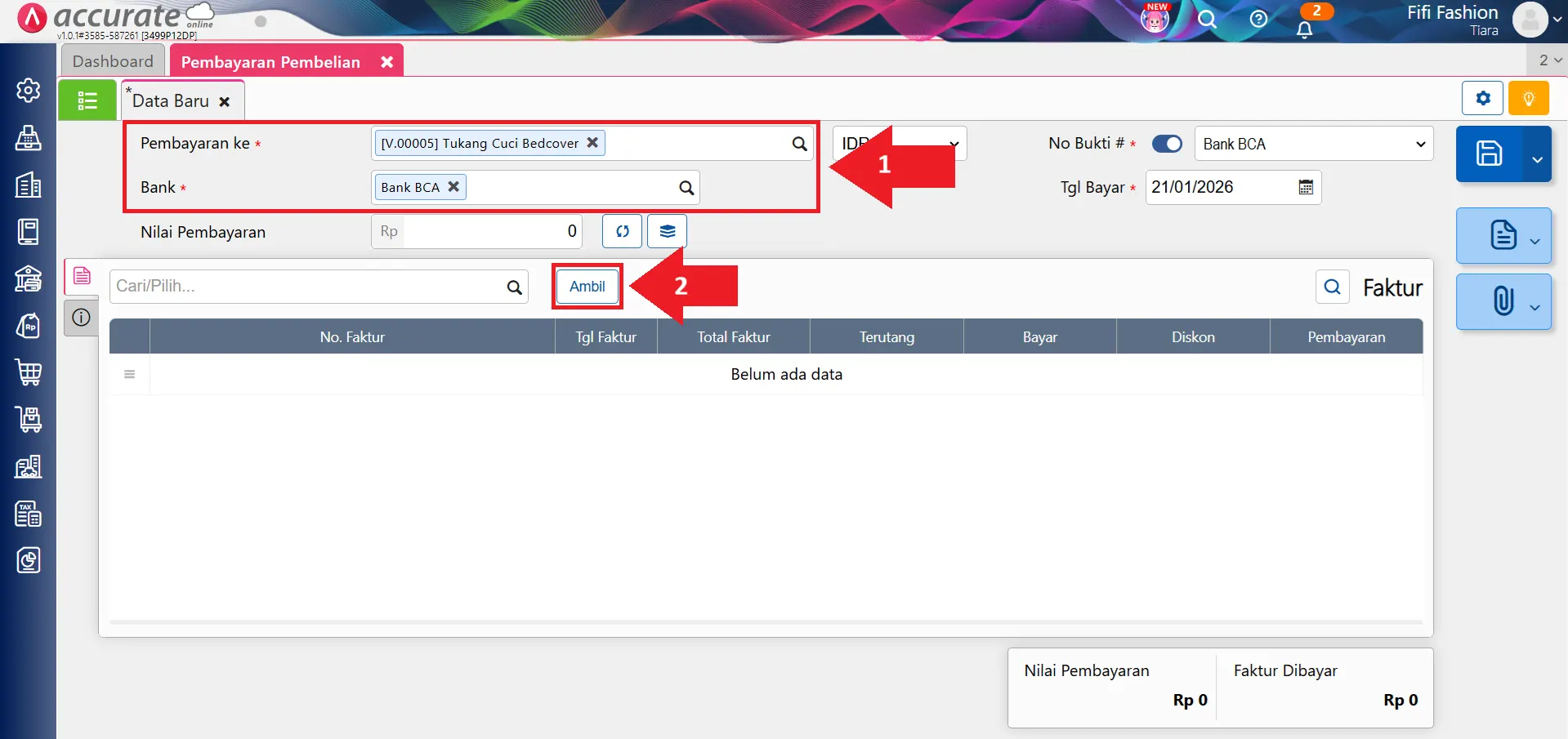
- Pilih Nama Pemasok terkait
- Lengkapi informasi lainnya sesuai kebutuhan
- Klik Ambil
2. Mengompensasikan retur dengan utang
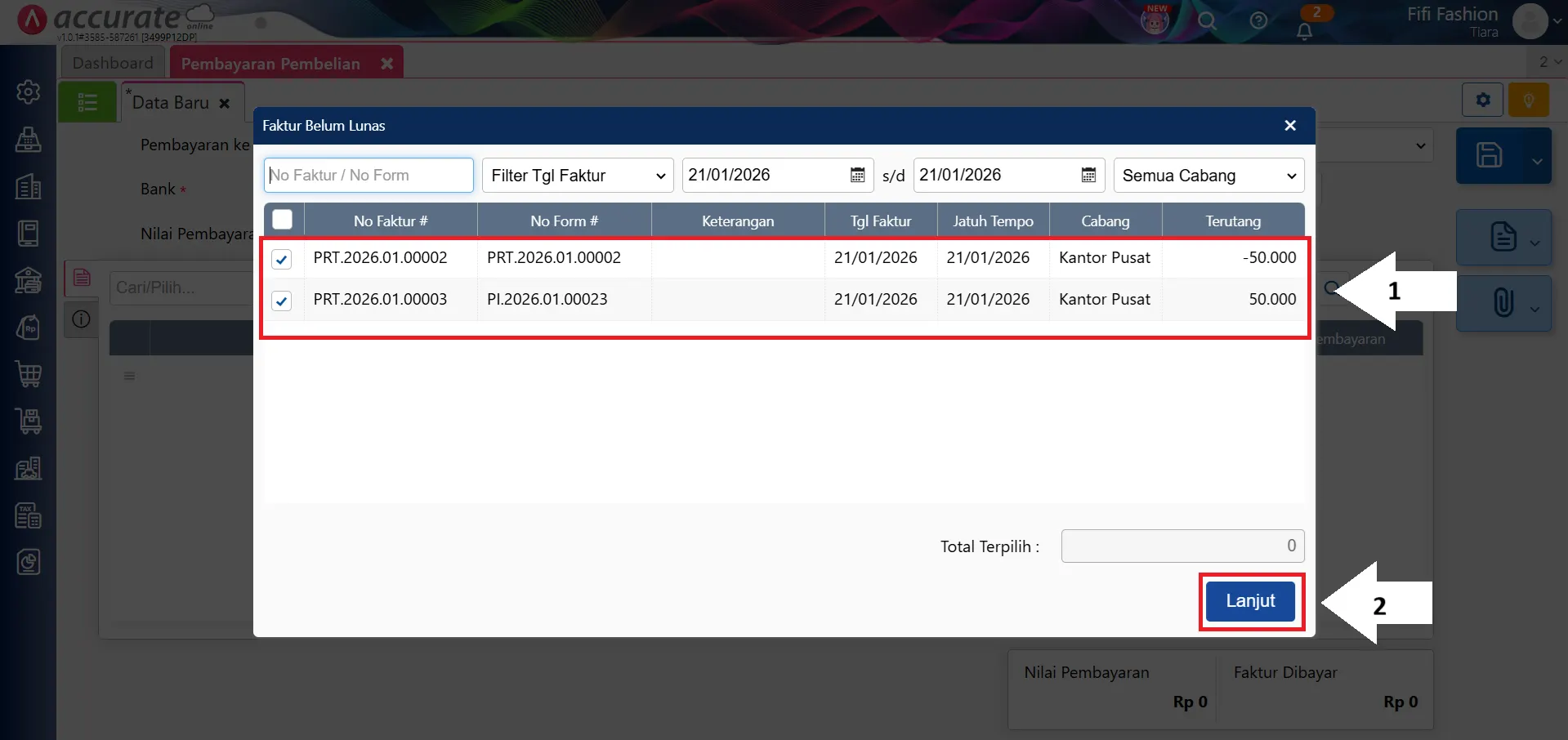
- Silakan centang Faktur Pembelian Jasa
- Centang juga Transaksi Retur Pembelian (bernilai minus)
- Klik Lanjut
4. Menghitung dan menyimpan pembayaran
- Klik tombol Hitung Nilai Pembayaran 🔄
- Klik Simpan 💾
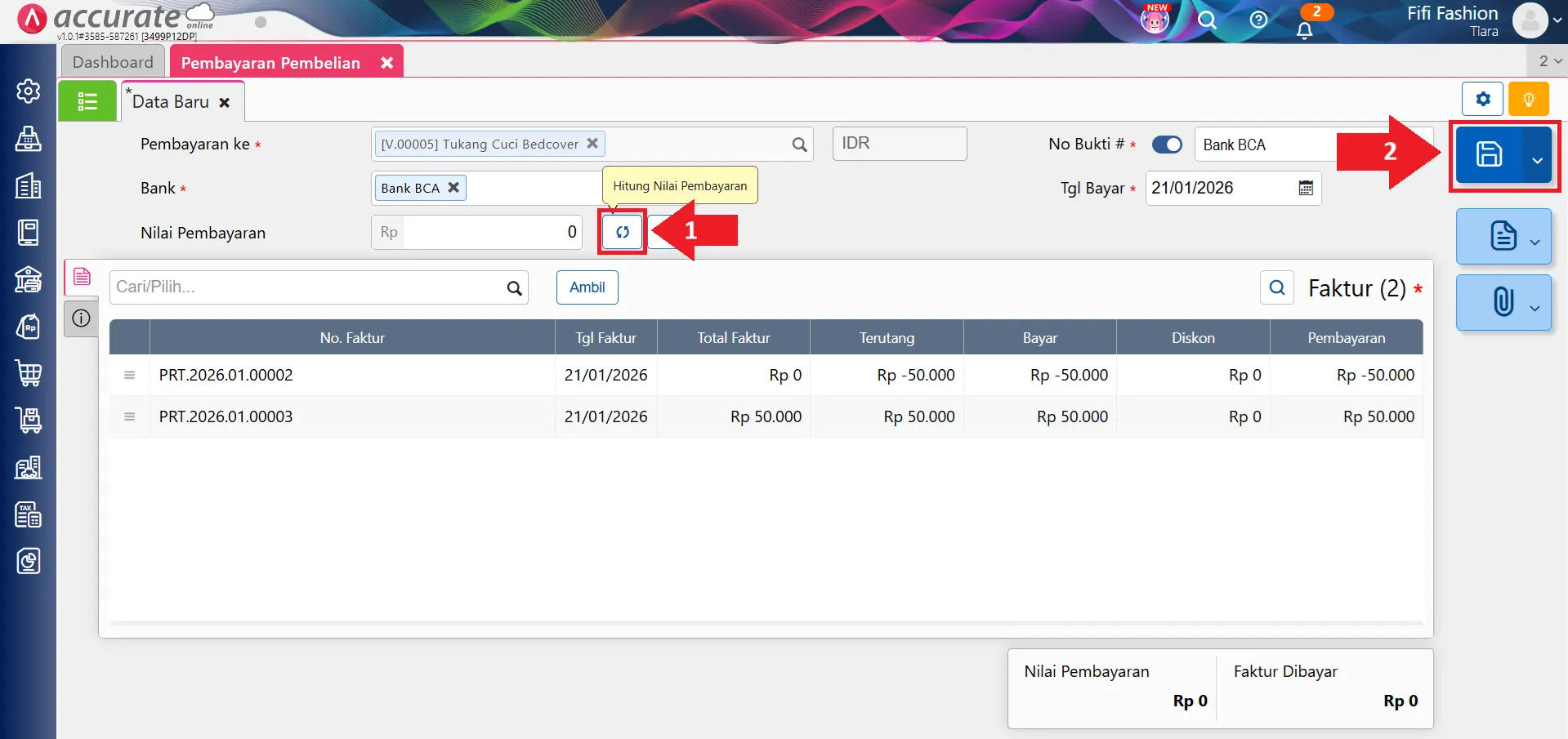
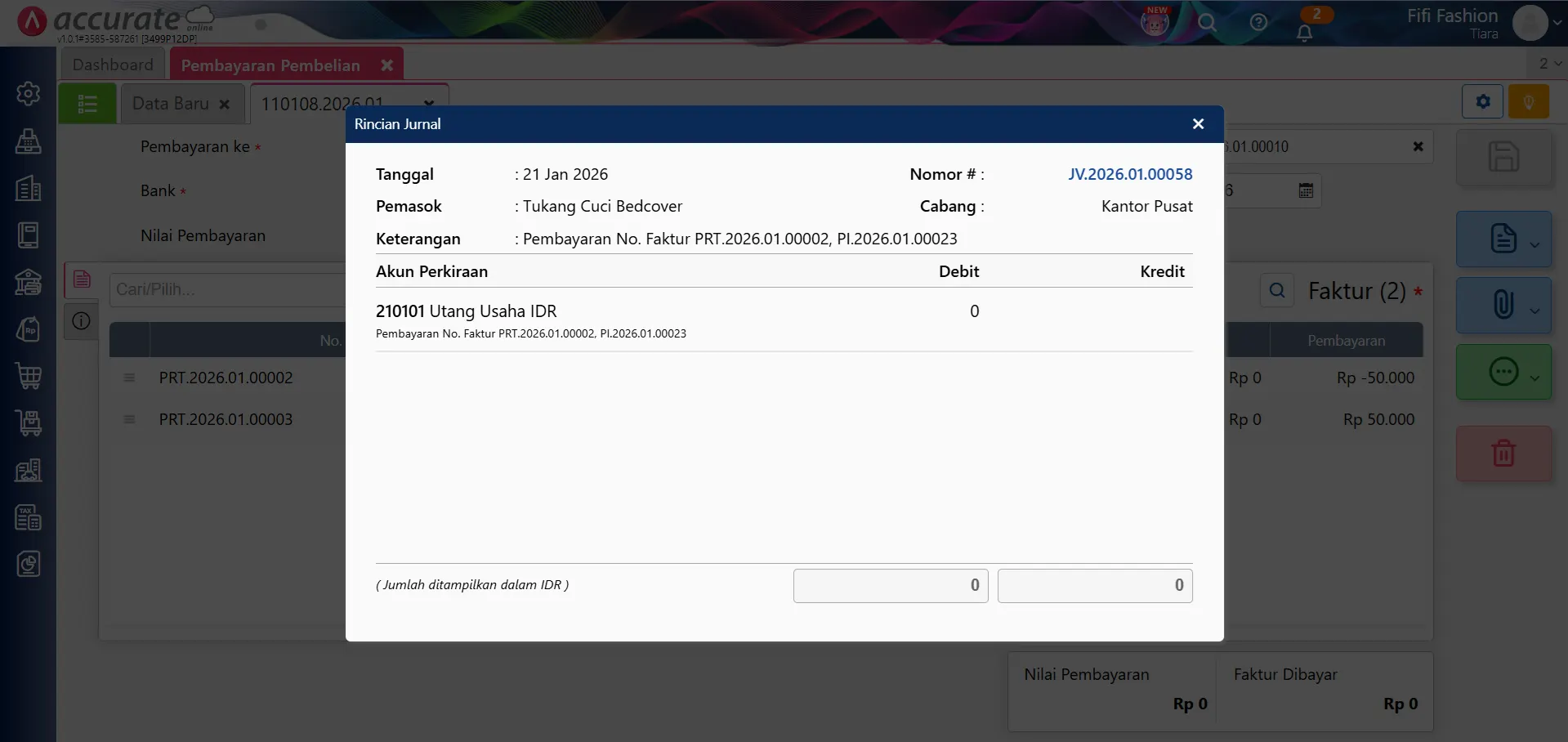
- Dengan proses ini, nilai retur jasa akan otomatis mengurangi hutang ke pemasok. Perhatikan jurnal berikut:
Jika transaksi sudah lunas (pengembalian dana)
1. Membuka pembayaran pembelian
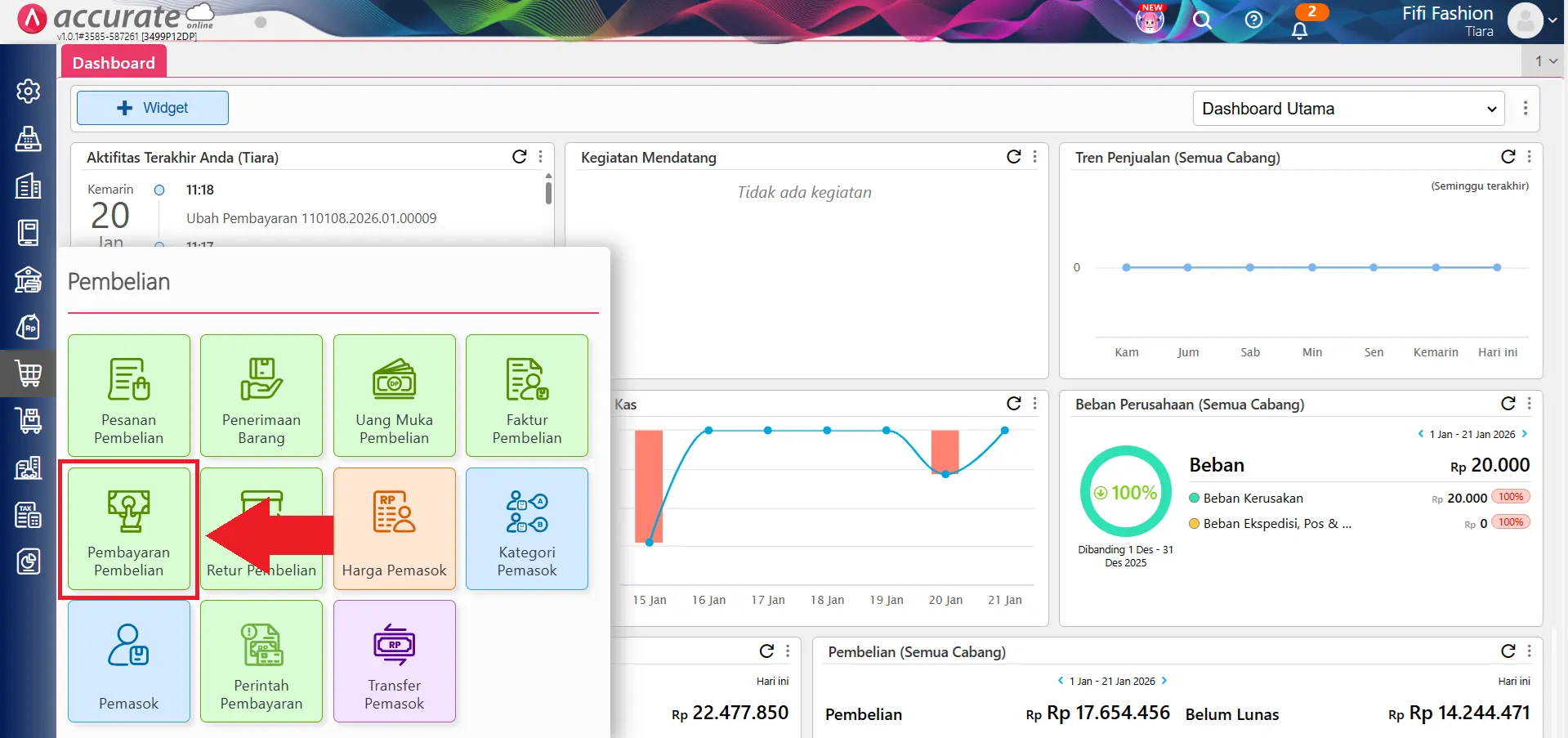
- Masuk ke menu Pembelian dan klik Pembayaran Pembelian
2. Memilih pemasok
- Pilih Nama Pemasok
- Lengkapi informasi lain sesuai kebutuhan
- Klik Ambil
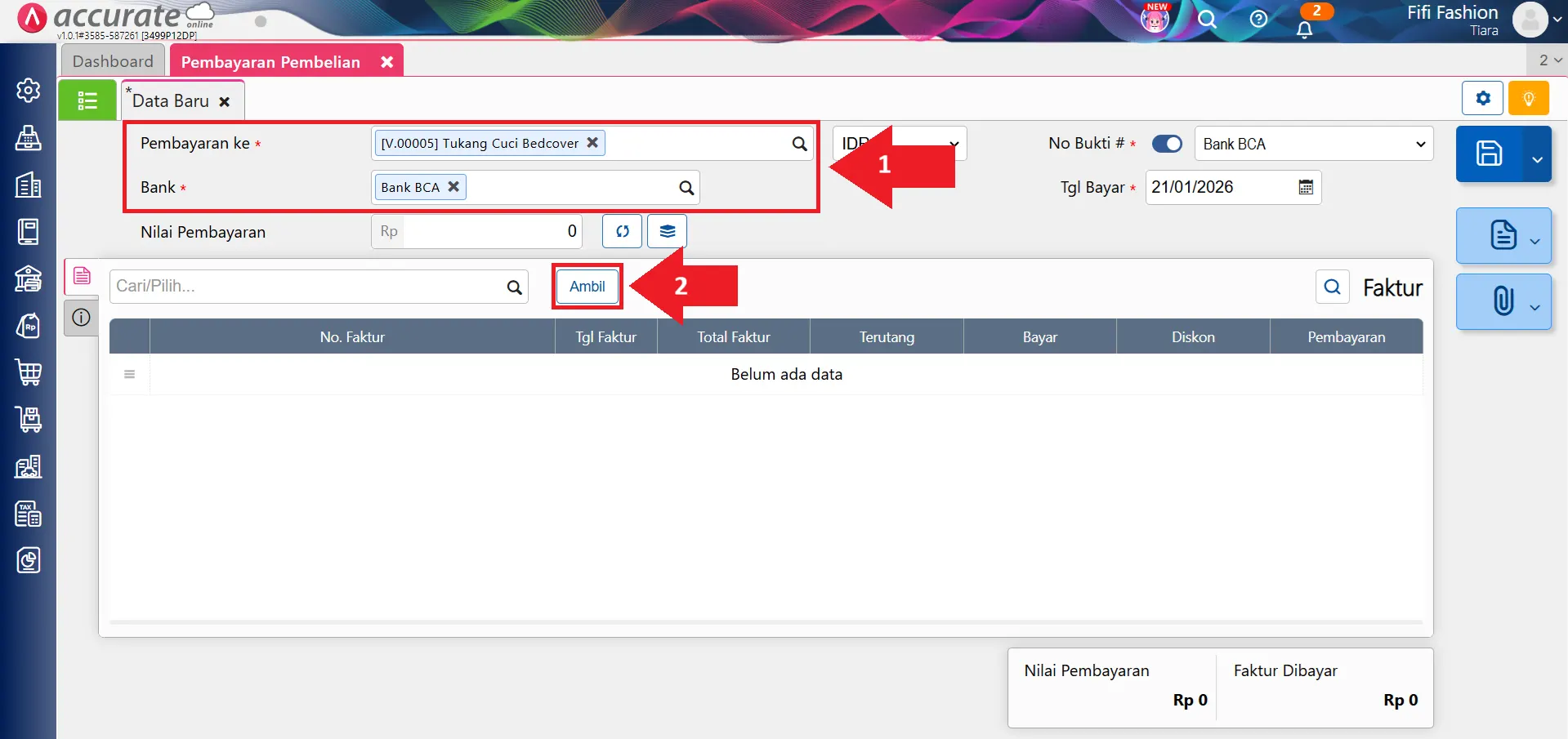
3. Memproses pengembalian dana
- Centang Transaksi Retur Pembelian (bernilai minus)
- Klik Lanjut
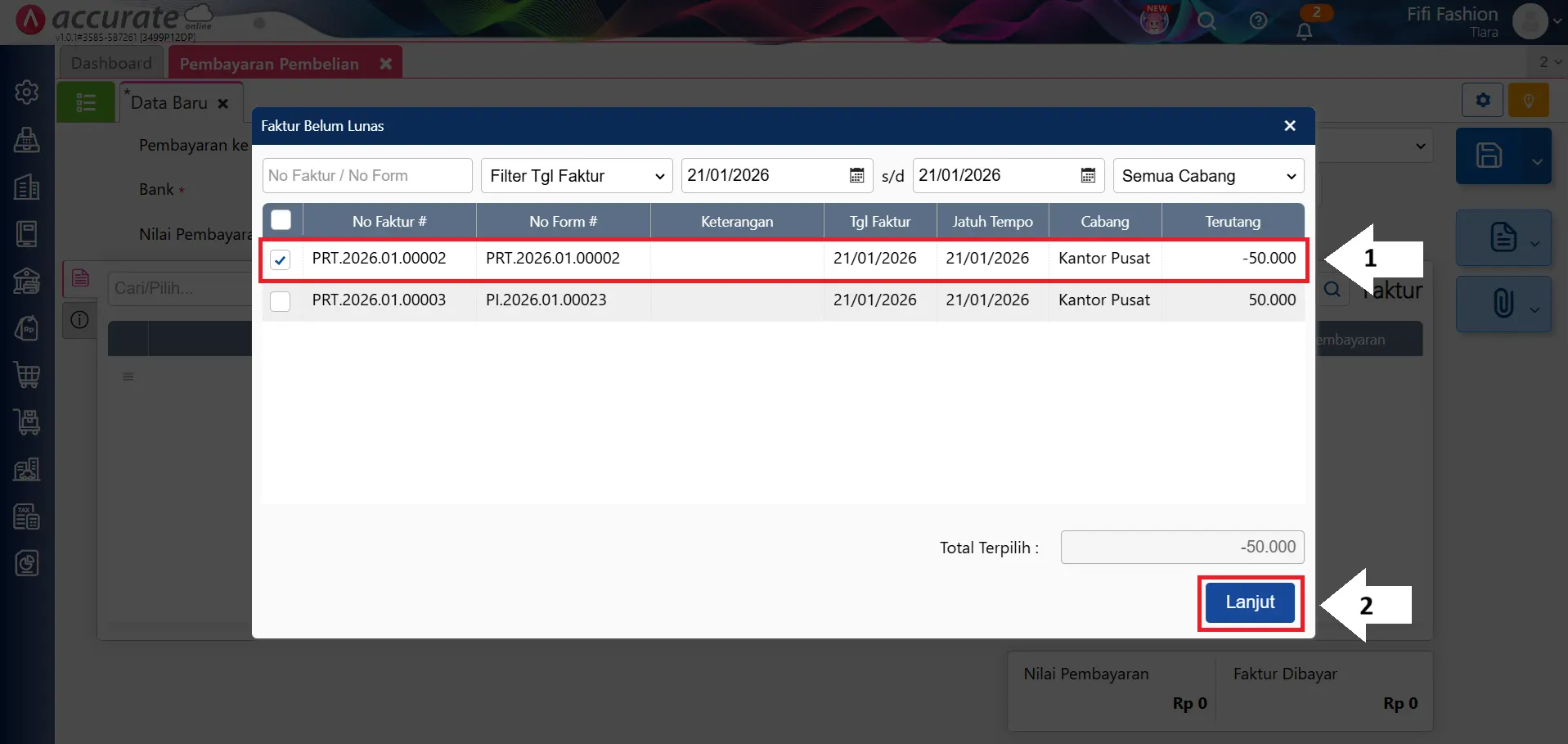
4. Menyimpan transaksi
- Klik tombol Hitung Nilai Pembayaran 🔄
- Klik **Simpan **💾
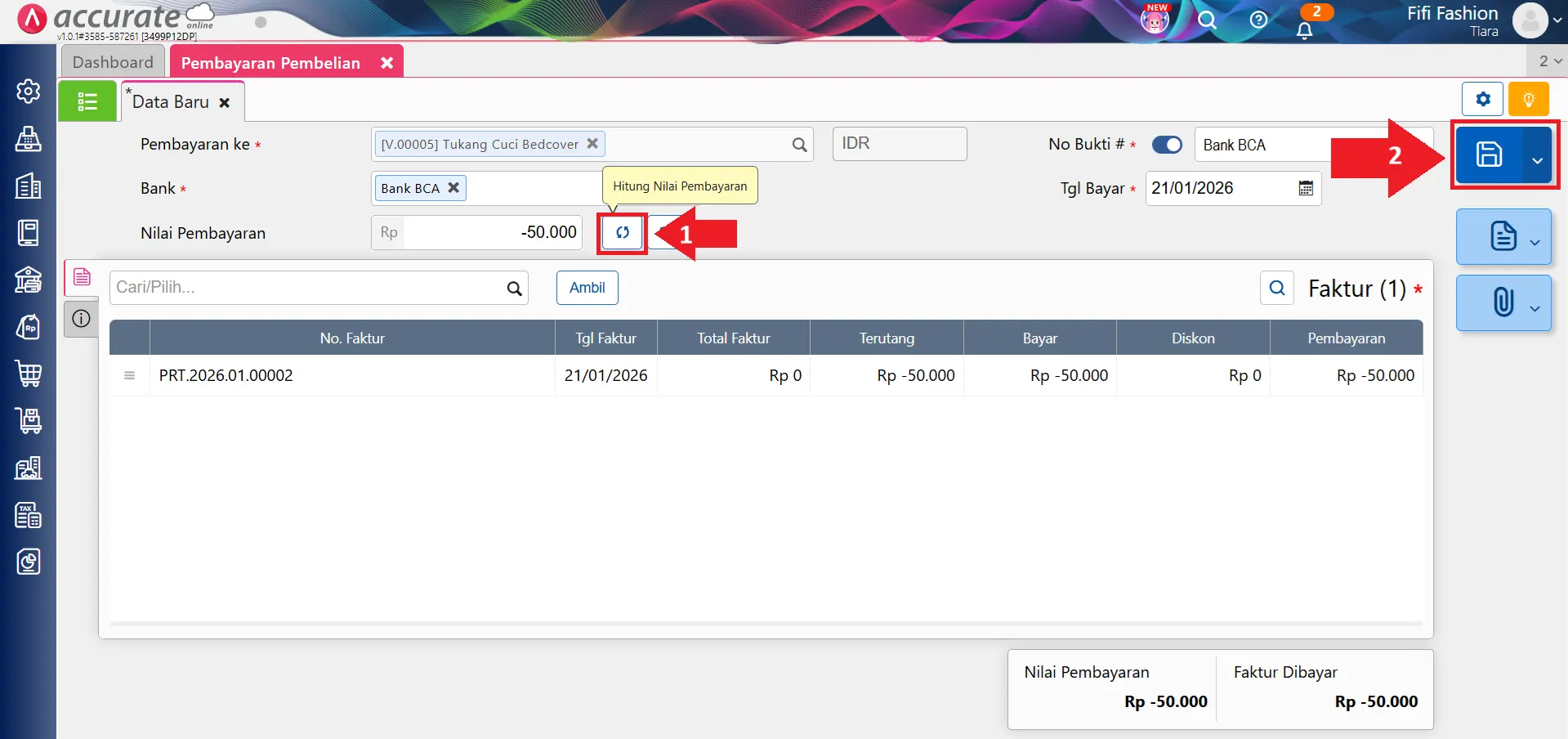
- Transaksi ini akan mencatat pengembalian uang dari pemasok atas jasa yang diretur. Perhatikan jurnal di bawah:
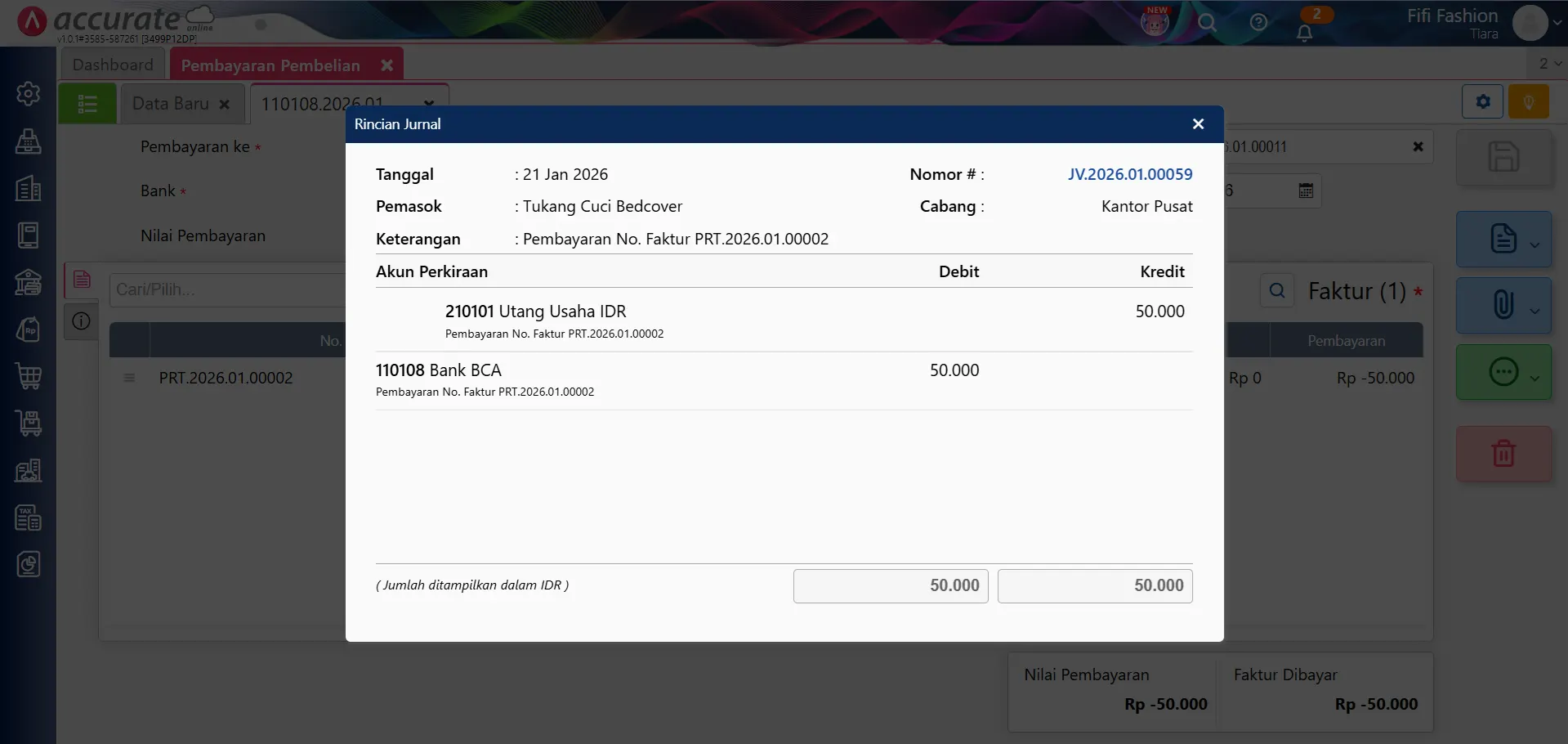
Jadi, meskipun Accurate Online tidak menyediakan fitur retur jasa secara langsung, Kamu tetap dapat mencatat Retur Pembelian untuk Transaksi Jasa menggunakan pendekatan barang Non Persediaan (Jasa).
Dengan pengaturan akun yang tepat dan alur pembayaran yang sesuai, proses pencatatan retur jasa dapat dilakukan secara rapi tanpa mengganggu laporan keuangan.