Cara Membuat Pesanan Pembelian dari Stok Minimum

Mengelola persediaan dengan baik tidak hanya sebatas mengetahui jumlah stok yang tersedia, tetapi juga memastikan barang tetap tersedia saat dibutuhkan. Salah satu cara efektif untuk menjaga ketersediaan barang adalah dengan mengatur stok minimum pada setiap item.
Dengan melakukan pengaturan tersebut, Kamu akan bisa dengan mudah memantau barang mana saja yang perlu segera dipesan ulang.
Di Accurate Online, setelah Kamu menentukan jumlah stok minimum pada masing-masing barang, sistem akan membantu menampilkan daftar barang yang stoknya sudah berada di bawah batas minimum.
Dari daftar tersebut, Kamu bisa langsung membuat Pesanan Pembelian (Purchase Order) kepada pemasok terkait secara praktis dan efisien.
Berikut langkah-langkah membuat Pesanan Pembelian atas barang di bawah stok minimum.
Cara membuat pesanan pembelian:
1. Tentukan pemasok dan filter barang stok minimum
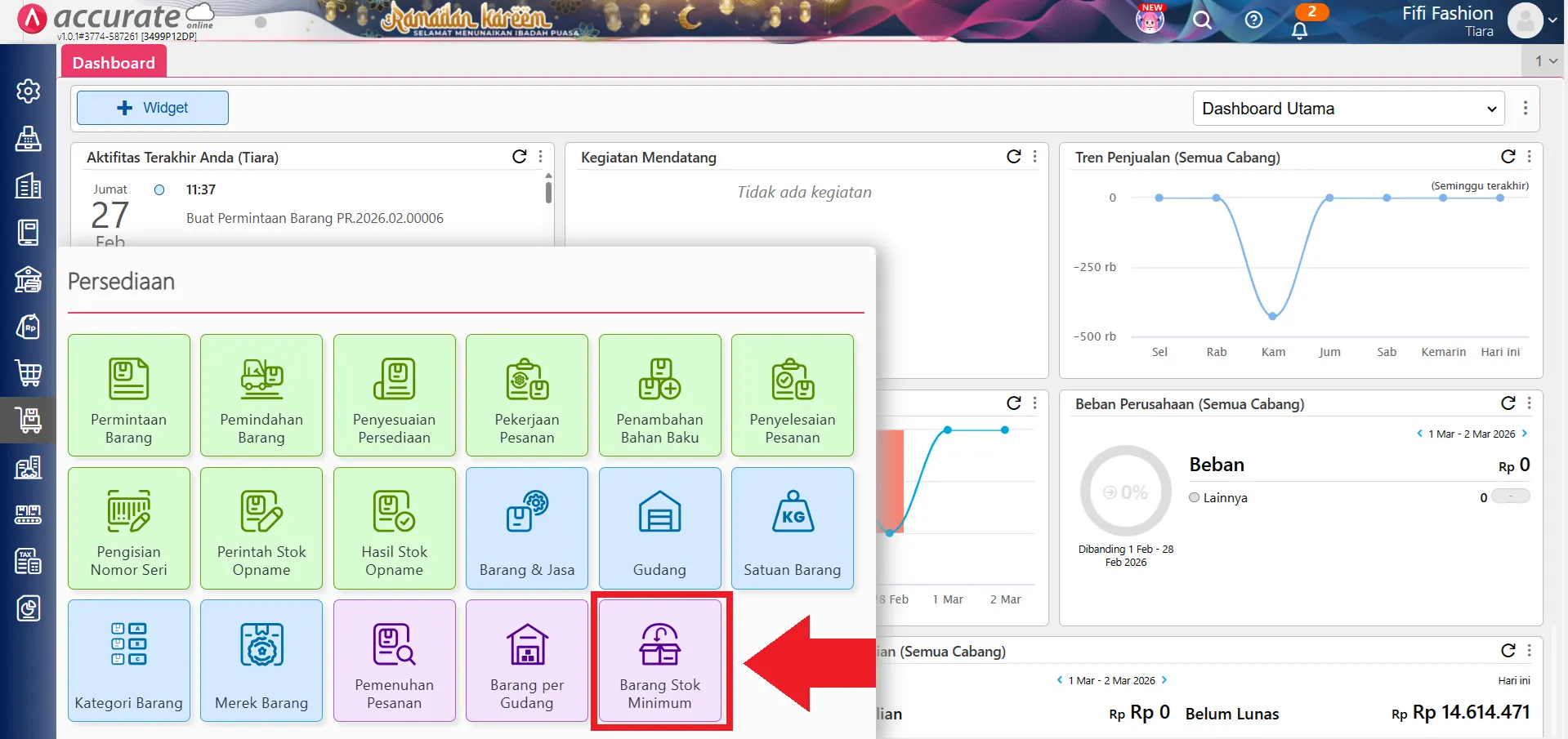
- Silakan Masuk ke menu Persediaan dan klik Barang Stok Minimum
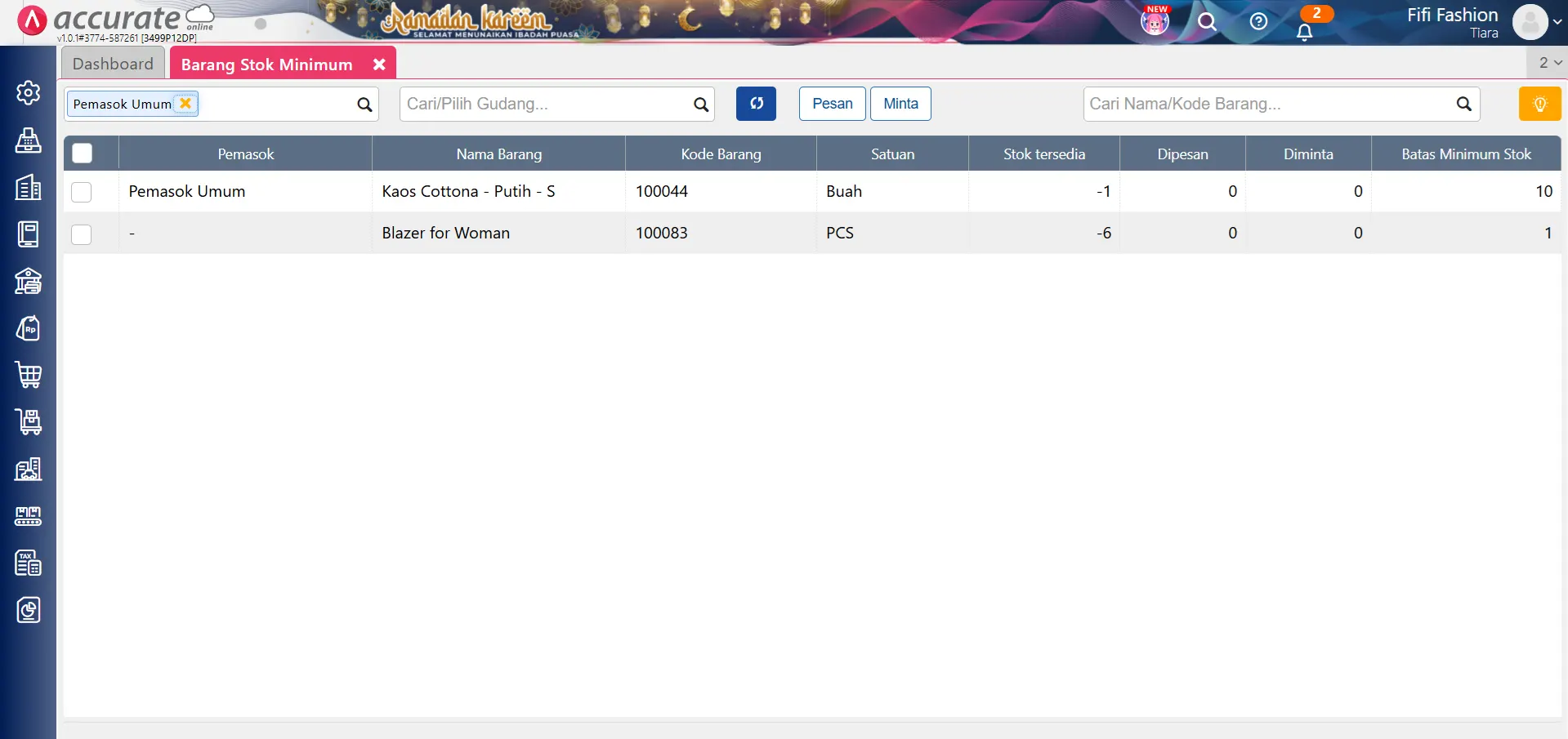
- Kemudian pilih nama Pemasok yang akan dibuatkan Pesanan Pembeliannya, lalu klik Refresh.
Catatan:
- Dengan mem-filter nama pemasok, maka barang yang tampil adalah:
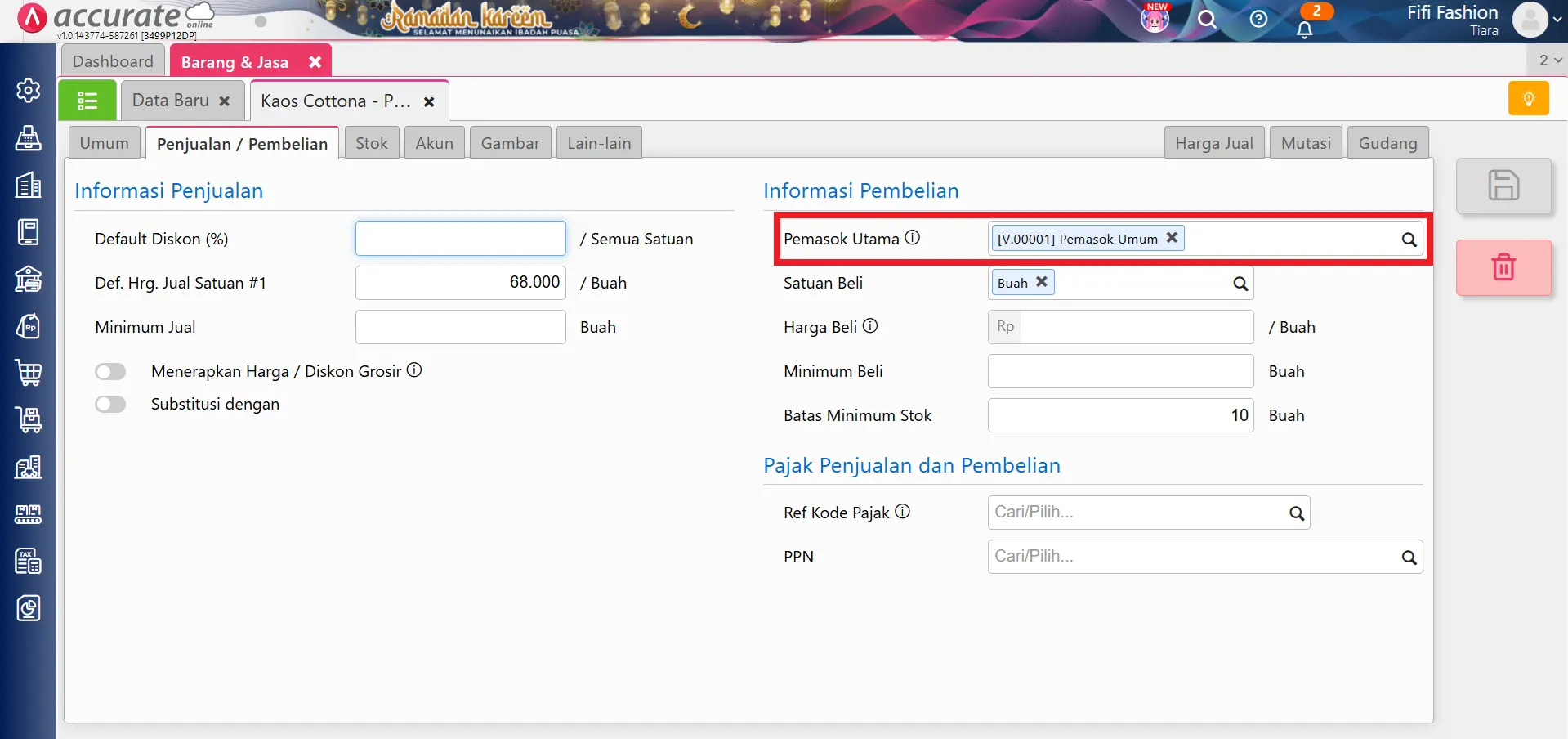
- Barang yang memilih nama pemasok tersebut sebagai Pemasok Utama.
- Barang yang tidak mengisi Pemasok Utama.
Sebagai ilustrasi:
Jika Pemasok Umum merupakan Pemasok Utama untuk Barang Kaos Cattona, maka saat Kamu memilih Pemasok Umum pada menu Barang Stok Minimum, akan ditampilkan:
- Barang Kaos Cattona
- Barang lain yang tidak diisikan Pemasok Utamanya
Sedangkan barang yang memiliki Pemasok Utama selain Pemasok Umum tidak akan ditampilkan.
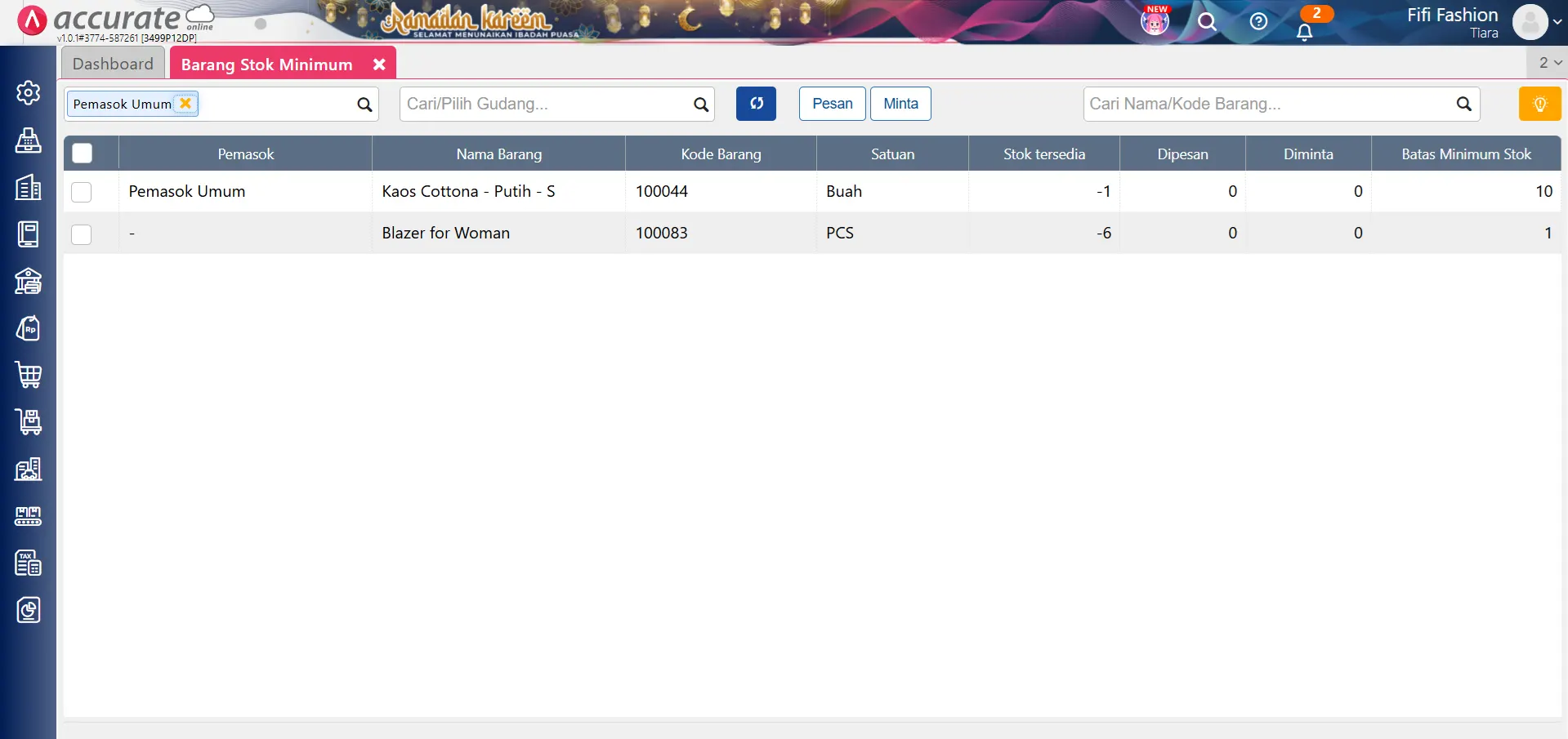
- Jika Kamu mem-filter pemasok lain, misalnya CV Konveksi Sejahtera, maka Barang Kaos Cattona tidak akan muncul dalam daftar.
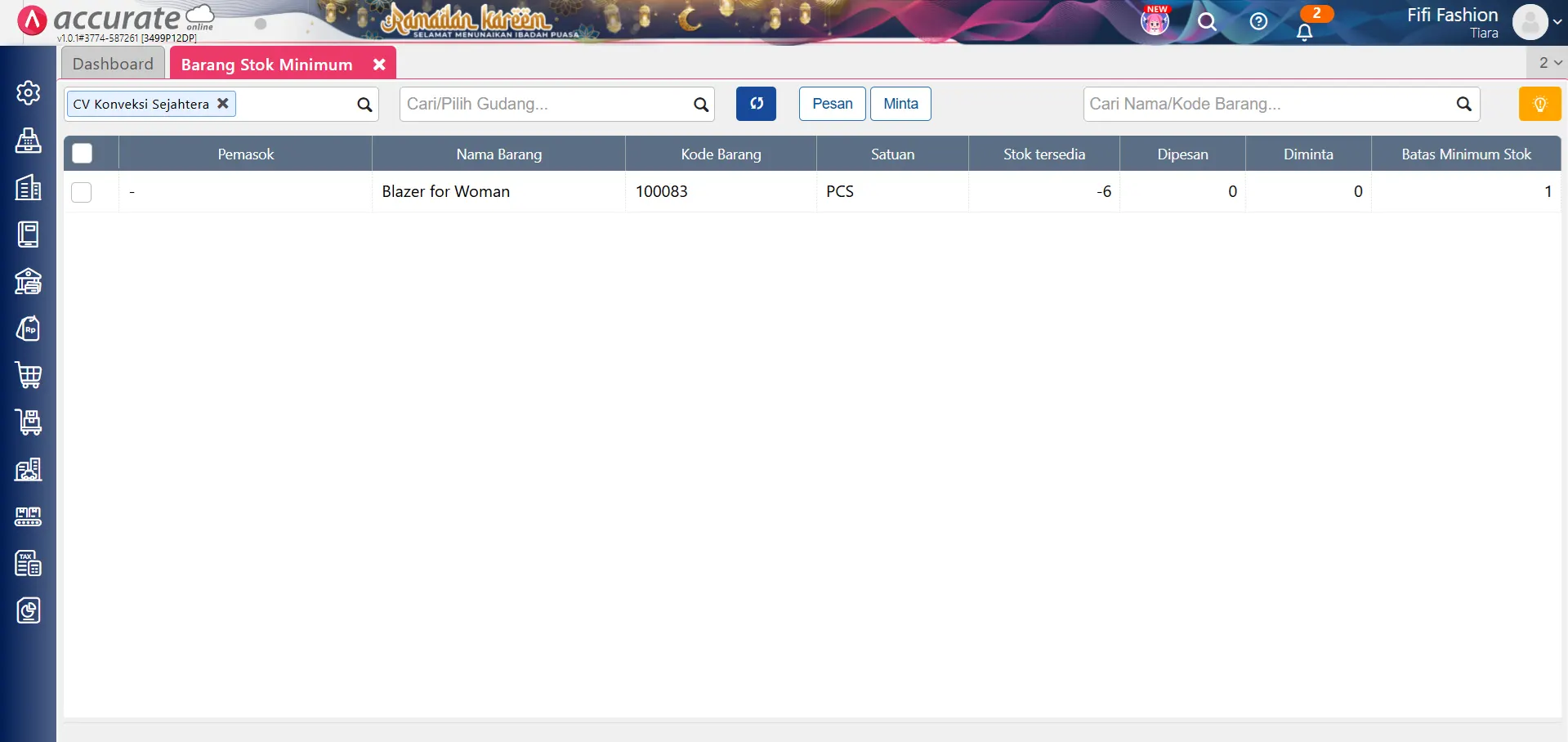
- Selain itu, tersedia juga filter Gudang. Filter ini bersifat opsional. Jika Kamu tidak memilih gudang tertentu, maka stok tersedia yang ditampilkan merupakan total stok dari seluruh gudang atas barang tersebut.
2. Buat pesanan pembelian secara otomatis dari daftar
- Setelah menentukan pemasok dan menampilkan daftar barang, pilih nama barang yang akan dibuatkan Pesanan Pembeliannya, lalu klik tombol Pesan.
- Sistem akan otomatis menampilkan formulir Pesanan Pembelian dengan nama barang yang telah dipilih.
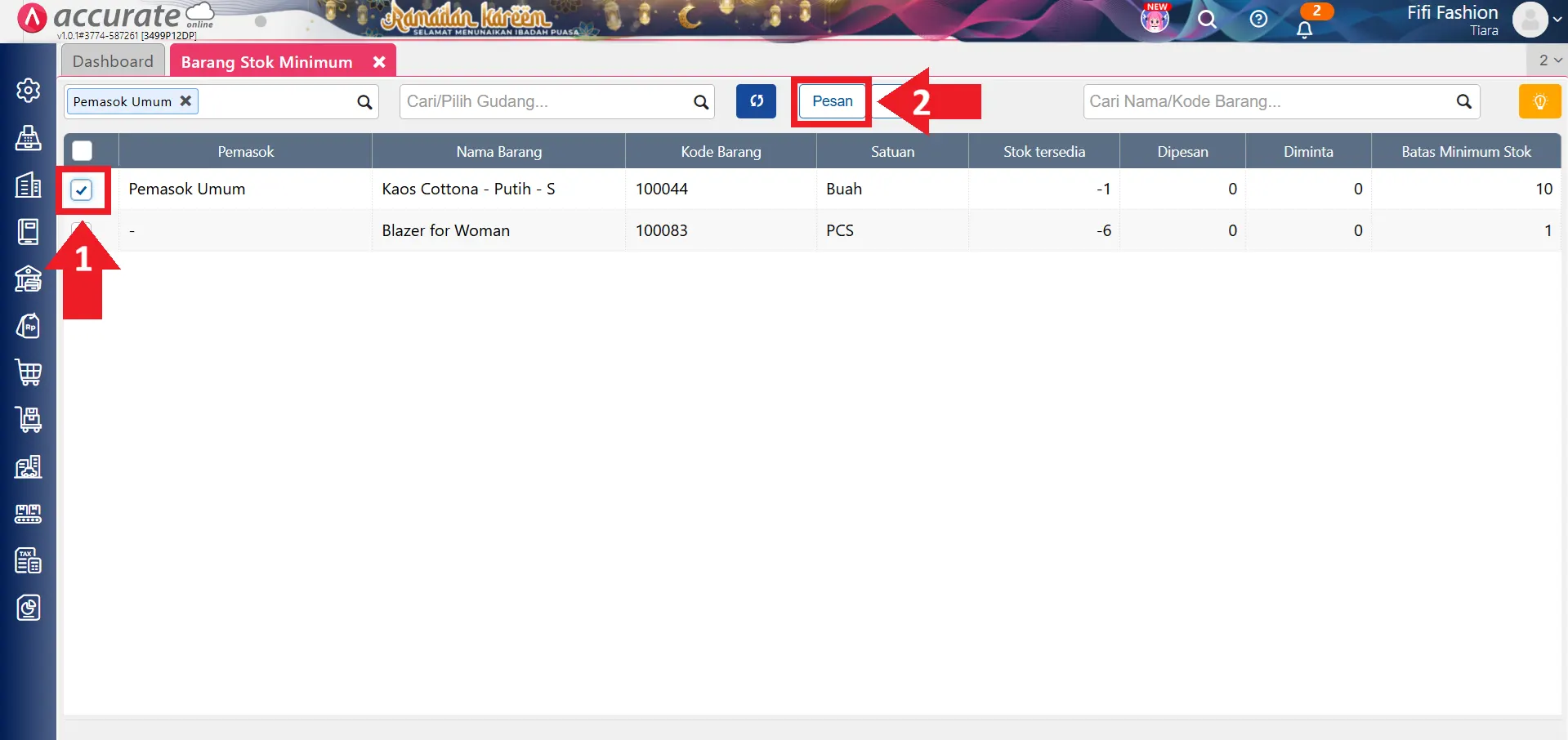
- Jika pada pengaturan barang telah ditentukan Minimum Beli, maka jumlah kuantitas pada formulir Pesanan Pembelian akan otomatis mengikuti jumlah Minimum Beli tersebut.
Contoh pesanan pembelian dengan minimum beli
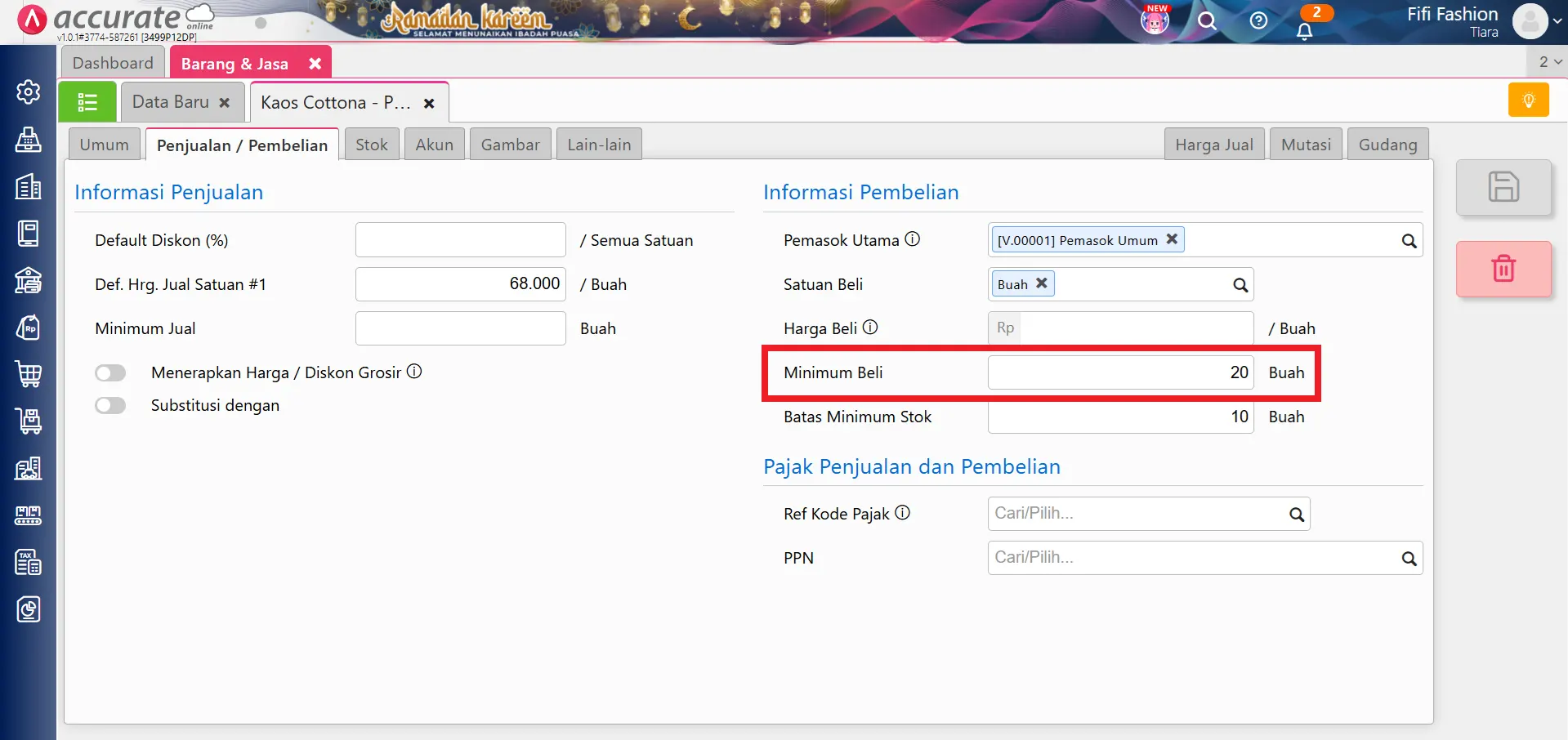
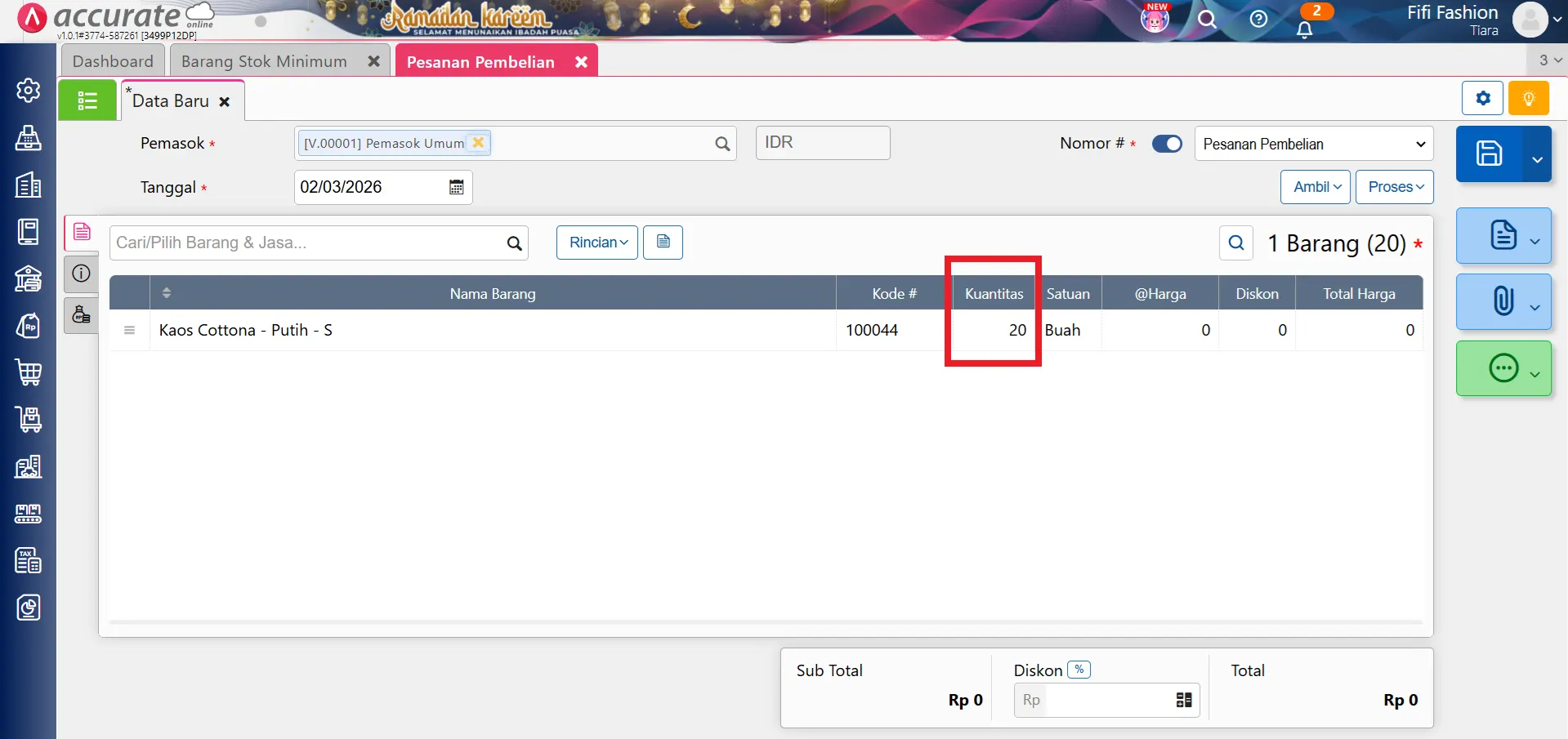
- Pada contoh ini, jumlah kuantitas langsung terisi sesuai dengan pengaturan Minimum Beli yang sudah ditentukan sebelumnya.
Contoh pesanan pembelian tanpa minimum beli
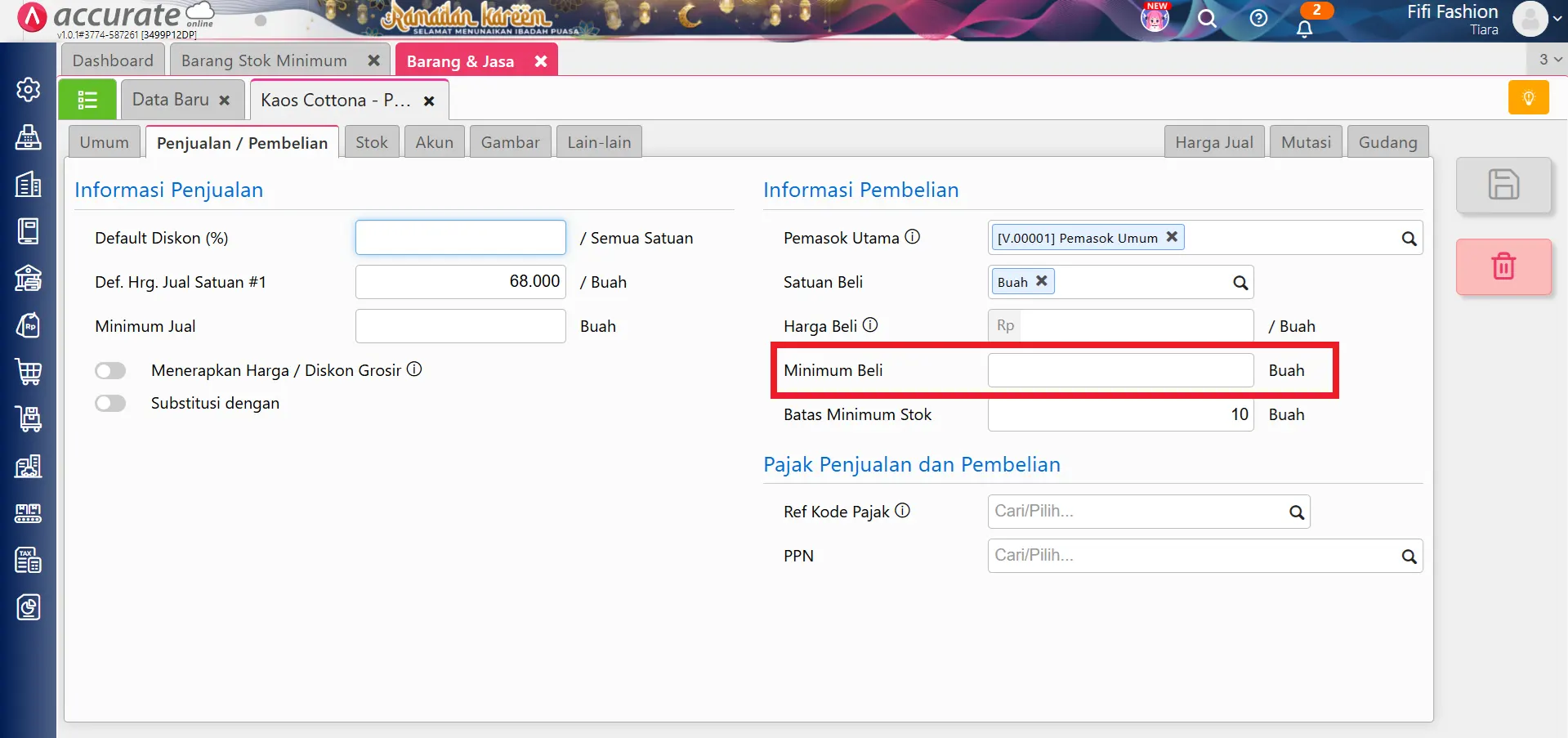
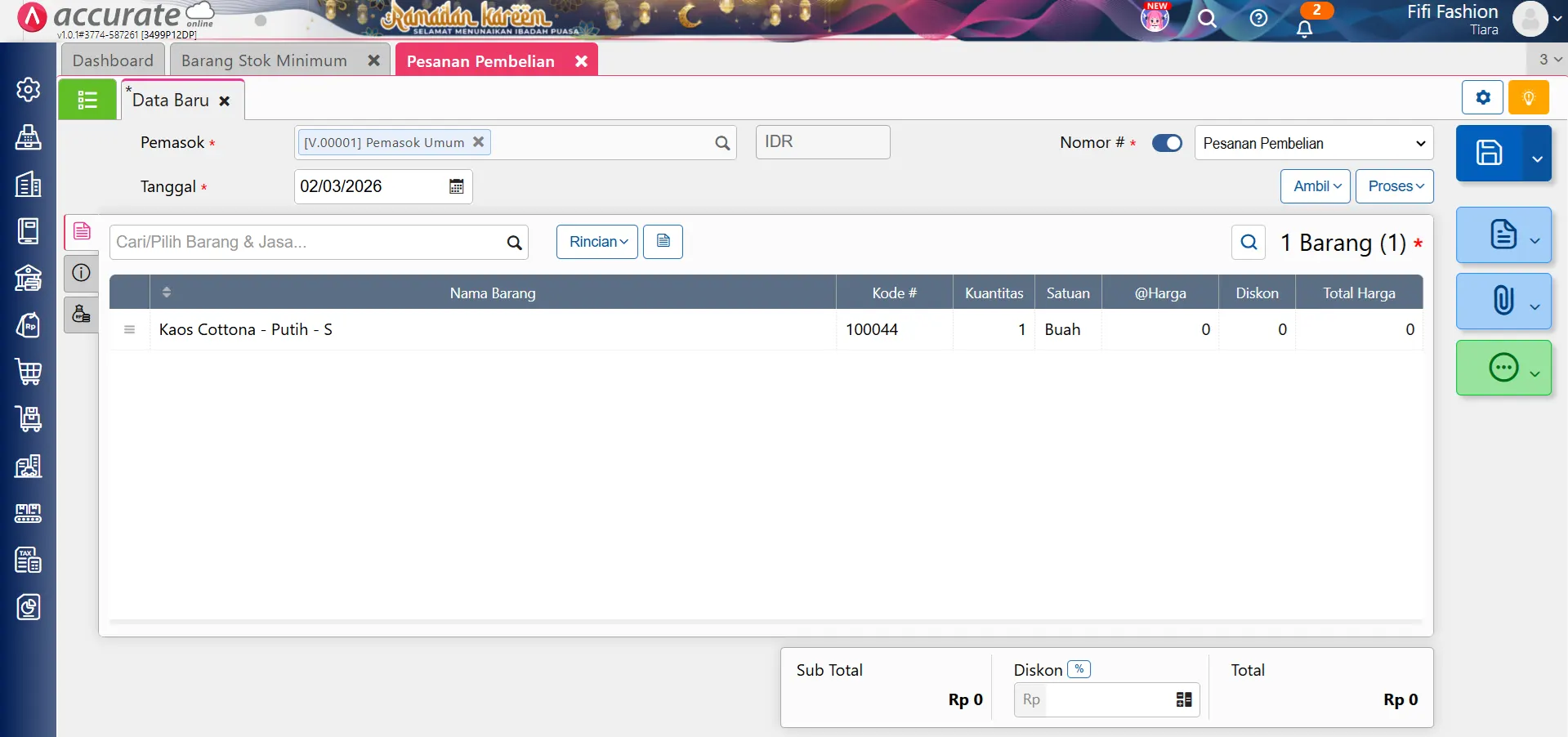
- Jika Minimum Beli tidak diisi pada pengaturan barang, maka jumlah kuantitas pada formulir Pesanan Pembelian dapat Kamu tentukan secara manual sesuai kebutuhan.
Dengan memanfaatkan fitur Barang Stok Minimum ini, Kamu bisa melakukan pemesanan ulang barang secara lebih cepat, tepat, dan terkontrol tanpa harus mengecek stok satu per satu secara manual.
Untuk melihat panduan langkah-langkahnya secara langsung dan lebih jelas, silakan tonton video tutorialnya agar Kamu dapat mengikuti prosesnya dengan mudah