Cara Membuat Pemenuhan Pesanan di Accurate Online

Nibras Ratna Fauziah, A.Md.A.K, CAP
Product Enablement Consultant
Dipublikasikan: 3 Juni 2025 • Diperbarui: 8 Juli 2026
Pesanan dari pelanggan sudah masuk, tinggal kirim barangnya. Kamu bisa langsung catat proses pemenuhan pesanan di Accurate Online biar stok otomatis berkurang dan laporan selalu rapi.
Cukup pilih barang sesuai pesanan, lalu simpan transaksi tanpa ribet pindah-pindah menu.
Sebelum lanjut membaca artikel ini, Kamu juga bisa menonton video tutorialnya terlebih dahulu melalui video di bawah agar proses pengaturannya jadi lebih mudah dipahami.
Kalau setelah menonton video masih ada beberapa bagian yang membingungkan, tenang saja. Kamu bisa lanjut membaca artikel ini sampai selesai karena seluruh tutorialnya akan dibahas secara detail, runtut, dan mudah dipahami bahkan untuk pengguna baru sekalipun.
Cara membuat pemenuhan pesanan:
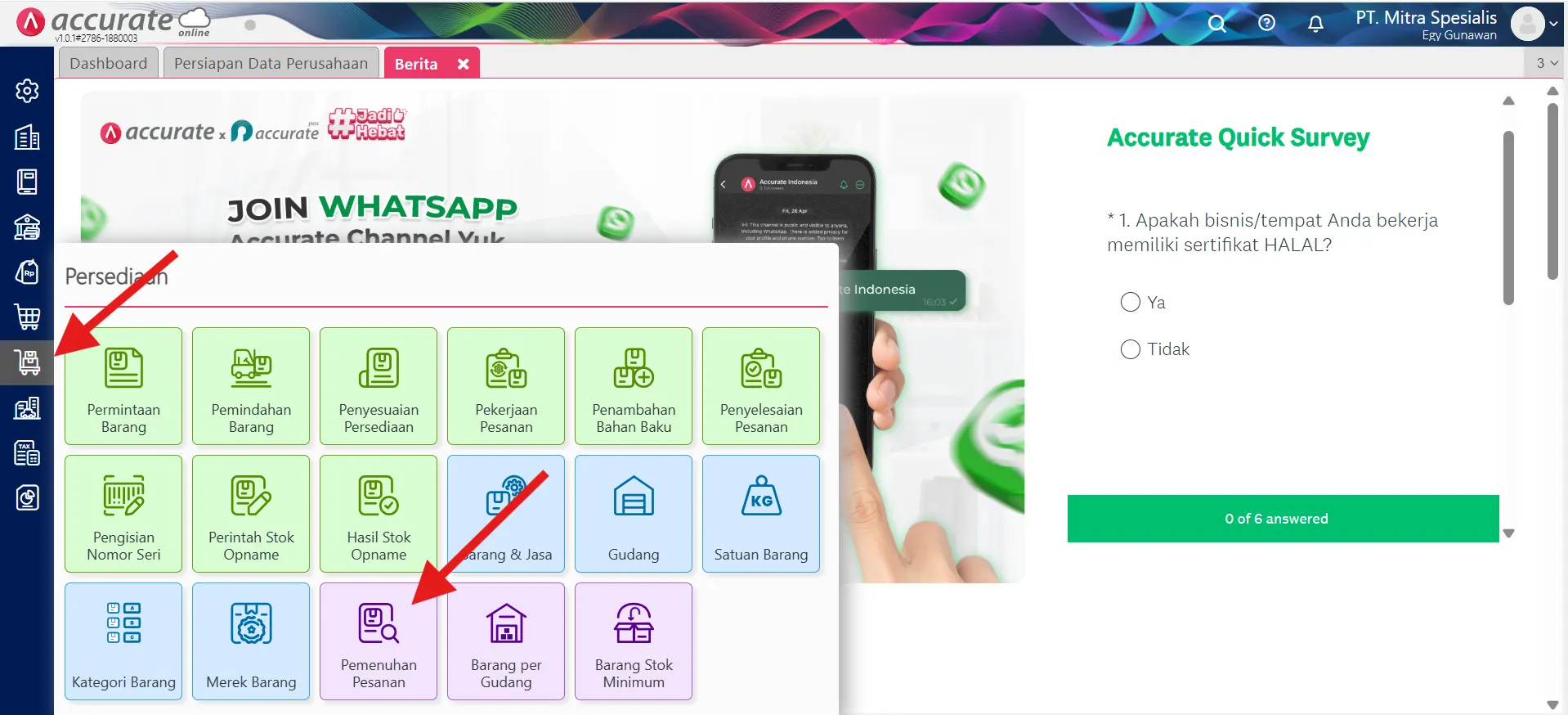
1. Buka menu pemenuhan pesanan
- Buka Menu Persediaan lalu pilih menu Pemenuhan Pesanan.
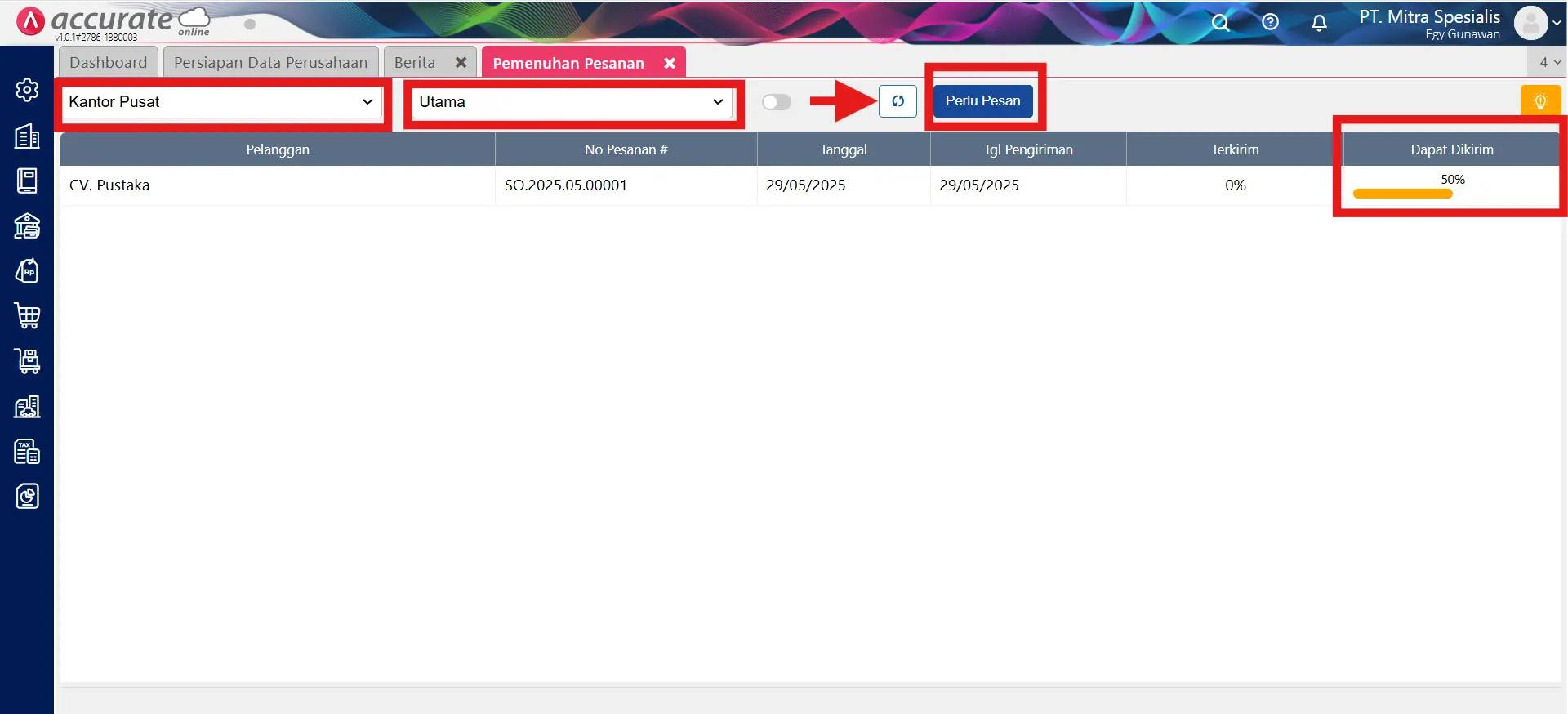
2. Isi form pemenuhan pesanan
- Lengkapi kolom Cabang dengan lokasi cabang, kemdian pilih lokasi Gudang dan klik refresh.
- Pada sisi kanan akan tampil berapa persem stok yang bisa dikirim.
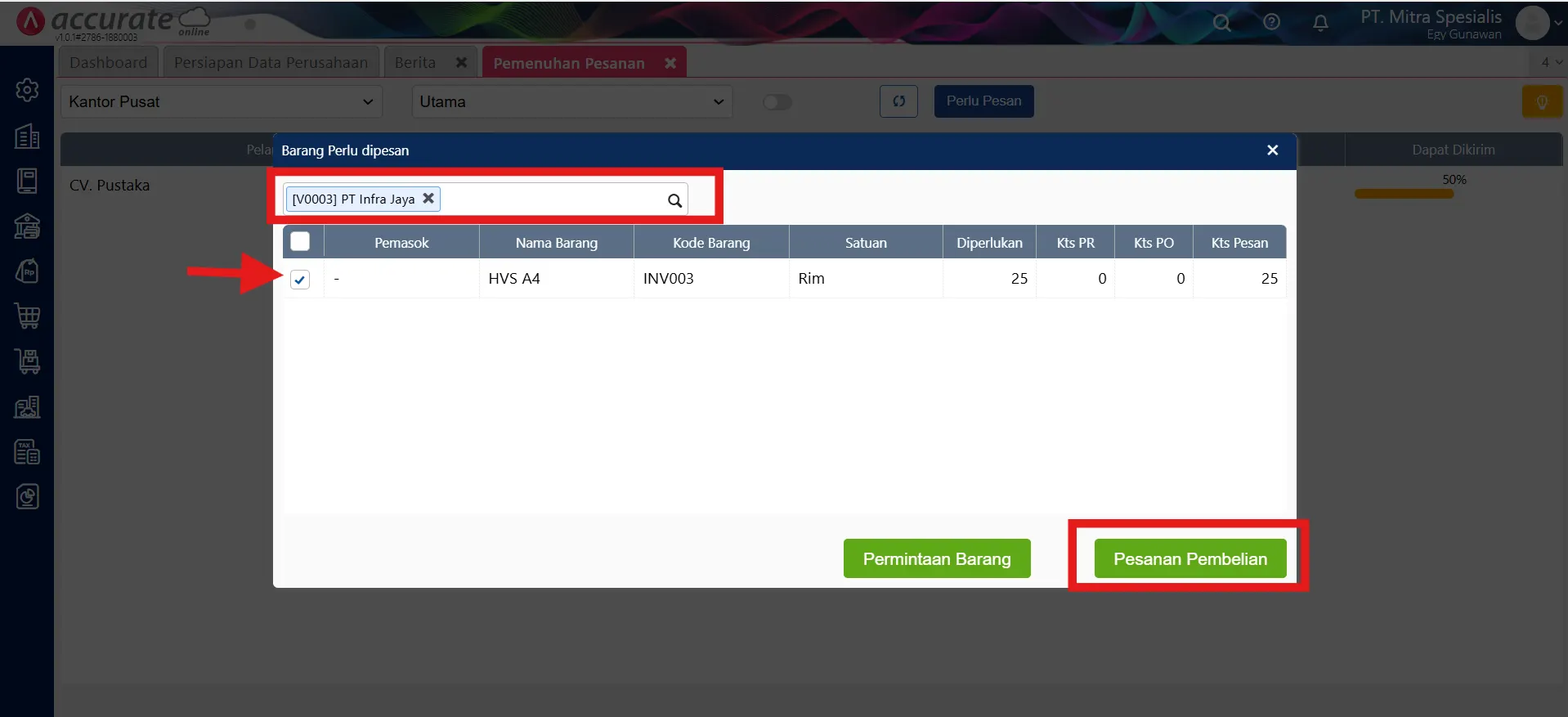
- Untuk membuat pembelian berdasarkan pesanan penjualan, klik tombol Perlu Dipesan.
3. Isi barang yang perlu dipesan
- Kolom pengisian barang akan muncul, isi Pemasok jika ingin langsung membuat pesanan pembelian.
- Ceklis barang yang ingin dipesan, lalu klik tombol Pesanan Pembelian, menu pesanan pembelian akan otomatis terbuka dengan kuantitas yang sama dengan kuantitas yang perlu dipesan.