Cara Mengimpor Pembayaran Operasional dari Excel di Accurate Online

Listrik, air, internet, dan berbagai pengeluaran kantor lainnya sudah dibayar dan direkap di Excel. Tapi kalau rekap itu masih harus diketik ulang ke sistem satu transaksi demi satu transaksi, pekerjaan yang sama terasa dikerjakan dua kali.
Pembayaran operasional digunakan untuk mencatat pengeluaran perusahaan, seperti biaya listrik, air, internet, dan biaya operasional lainnya. Jika ada banyak transaksi yang perlu dicatat, Kamu dapat menggunakan fitur impor Excel di Accurate Online agar proses pencatatan lebih praktis tanpa perlu menginput transaksi satu per satu.
Berikut cara mengimpor transaksi Pembayaran dari file Excel di Accurate Online.
Cara mengimpor pembayaran operasional dari excel:
1. Buka halaman impor pembayaran
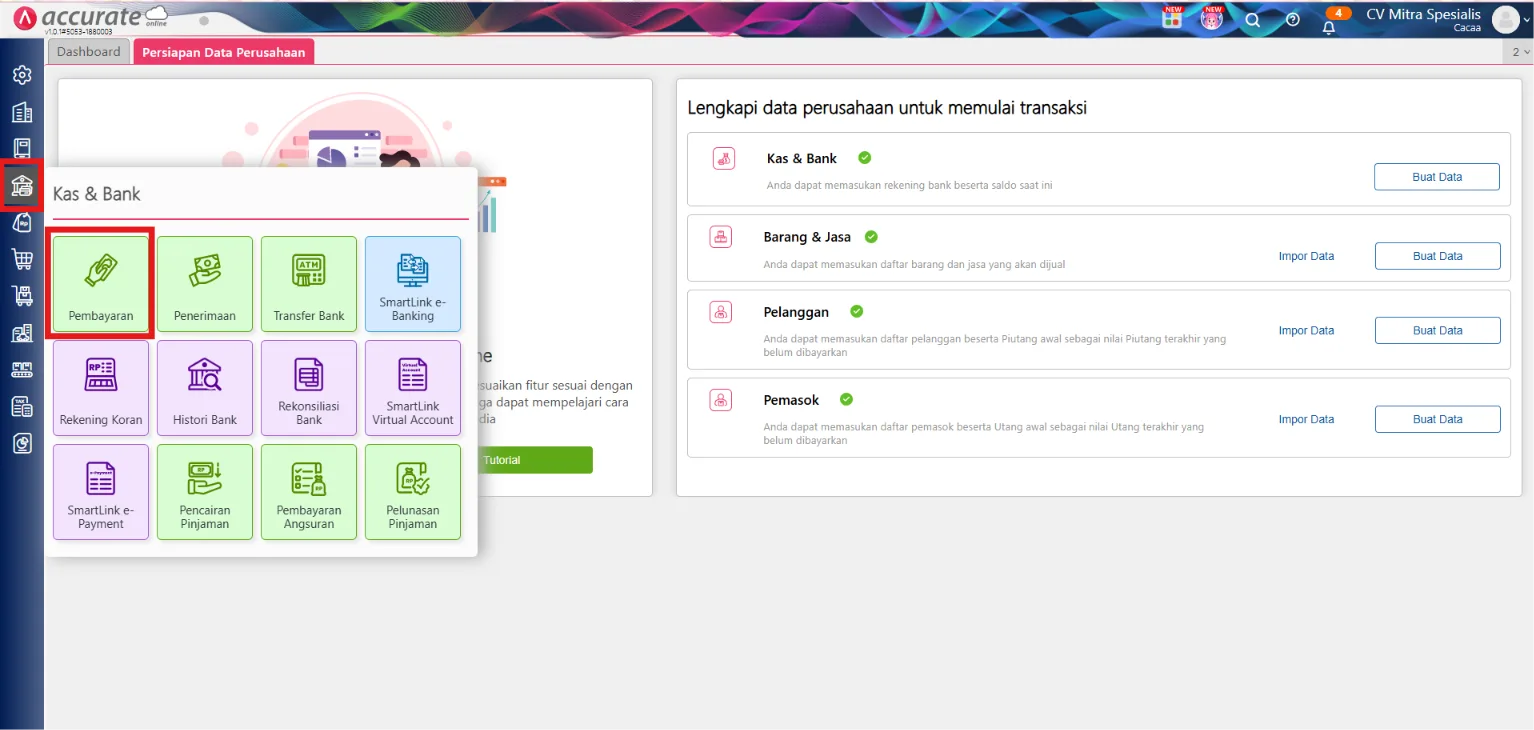
- Akses menu Kas & Bank > Pembayaran.
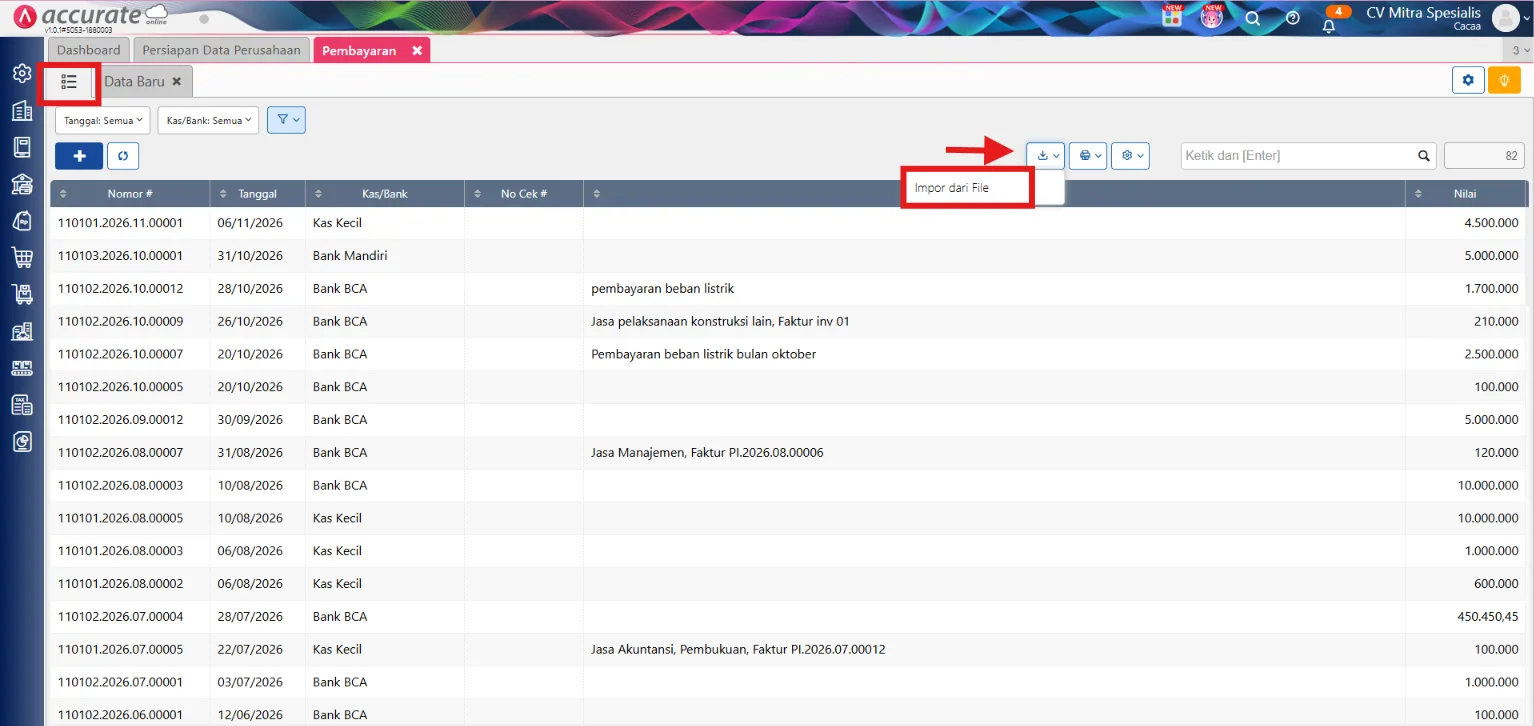
- Klik Daftar Pembayaran, lalu klik "Impor dari File".
2. Unduh dan buka template excel
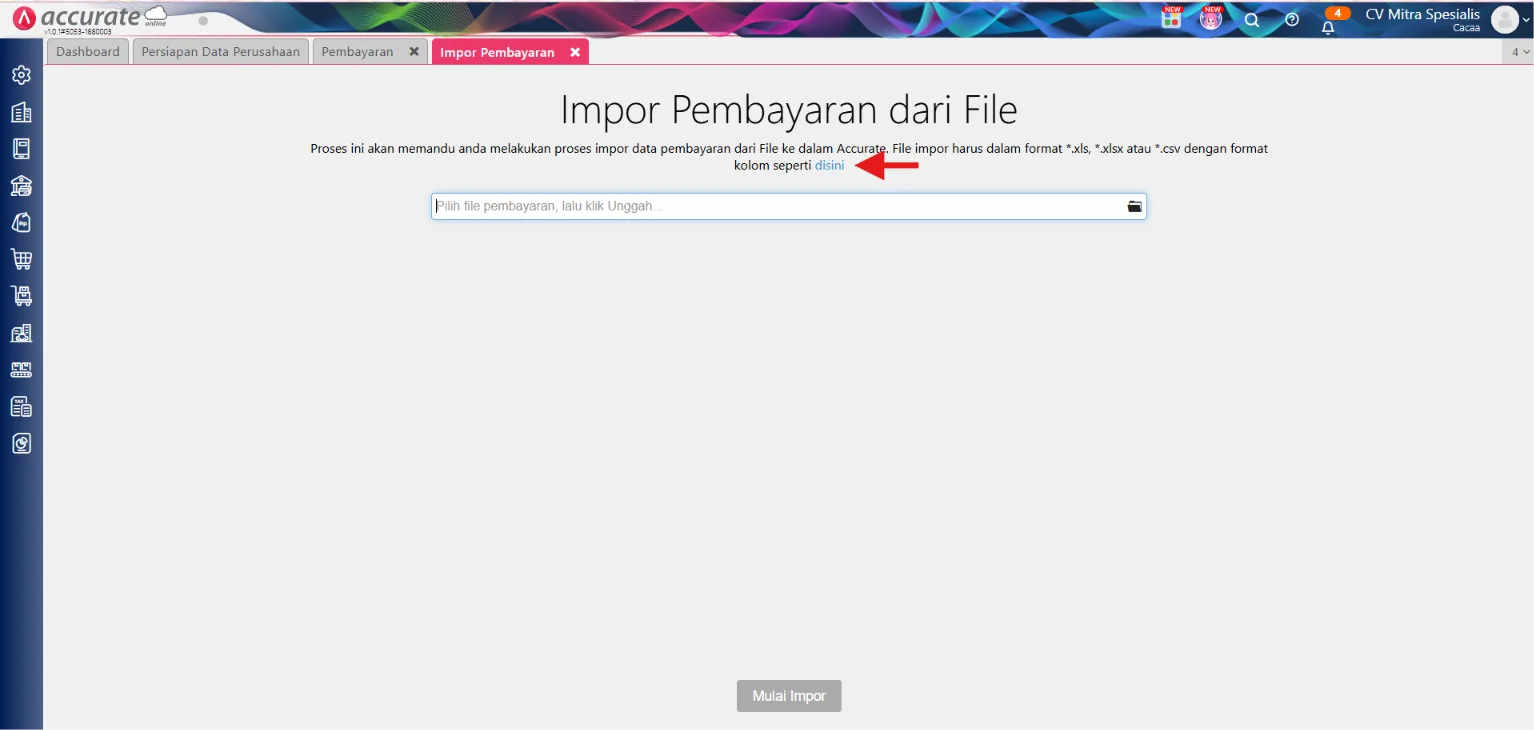
- Unduh format template-nya dengan cara klik "disini".
- Buka file template Excel yang sudah diunduh.
3. Lengkapi Data Transaksi
- Lengkapi data transaksi yang akan diimpor ke Accurate Online. Penjelasan masing-masing kolom dapat dilihat pada sheet Penjelasan Kolom Header dan Penjelasan Kolom Account.
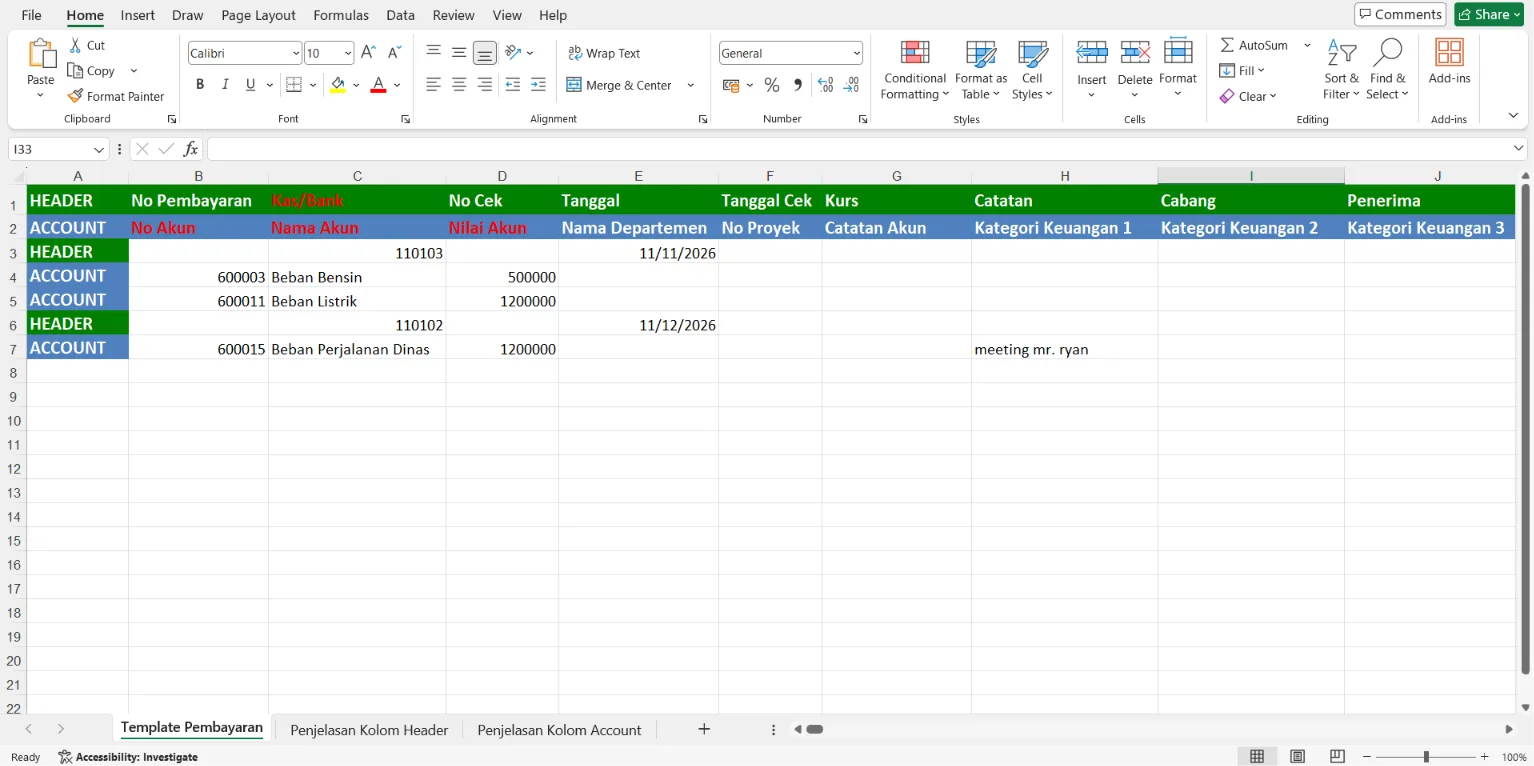
Catatan:
- Header
- No. Pembayaran: diisi dengan nomor transaksi pembayaran (dapat dikosongkan jika ingin dibuatkan otomatis oleh sistem).
- Kas/Bank: diisi dengan kode akun perkiraan bank pembayaran.
- No. Cek: diisi dengan nomor cek jika pembayaran menggunakan cek/giro (opsional).
- Tanggal Cek: diisi dengan tanggal jatuh tempo cek/giro.
- Kurs: diisi dengan nilai kurs pada tanggal pembayaran jika menggunakan mata uang asing.
- Catatan: diisi dengan keterangan atau catatan tambahan.
- Cabang: diisi dengan cabang atas transaksi pembayaran tersebut.
- Account
- No. Akun: diisi dengan kode akun perkiraan pembayaran.
- Nama Akun: diisi dengan nama akun perkiraan pembayaran.
- Nama Departemen: diisi dengan nama departemen atas transaksi pembayaran (jika menggunakan add on cost and profit).
- No. Proyek: diisi dengan nomor proyek (jika menggunakan add on cost and profit center).
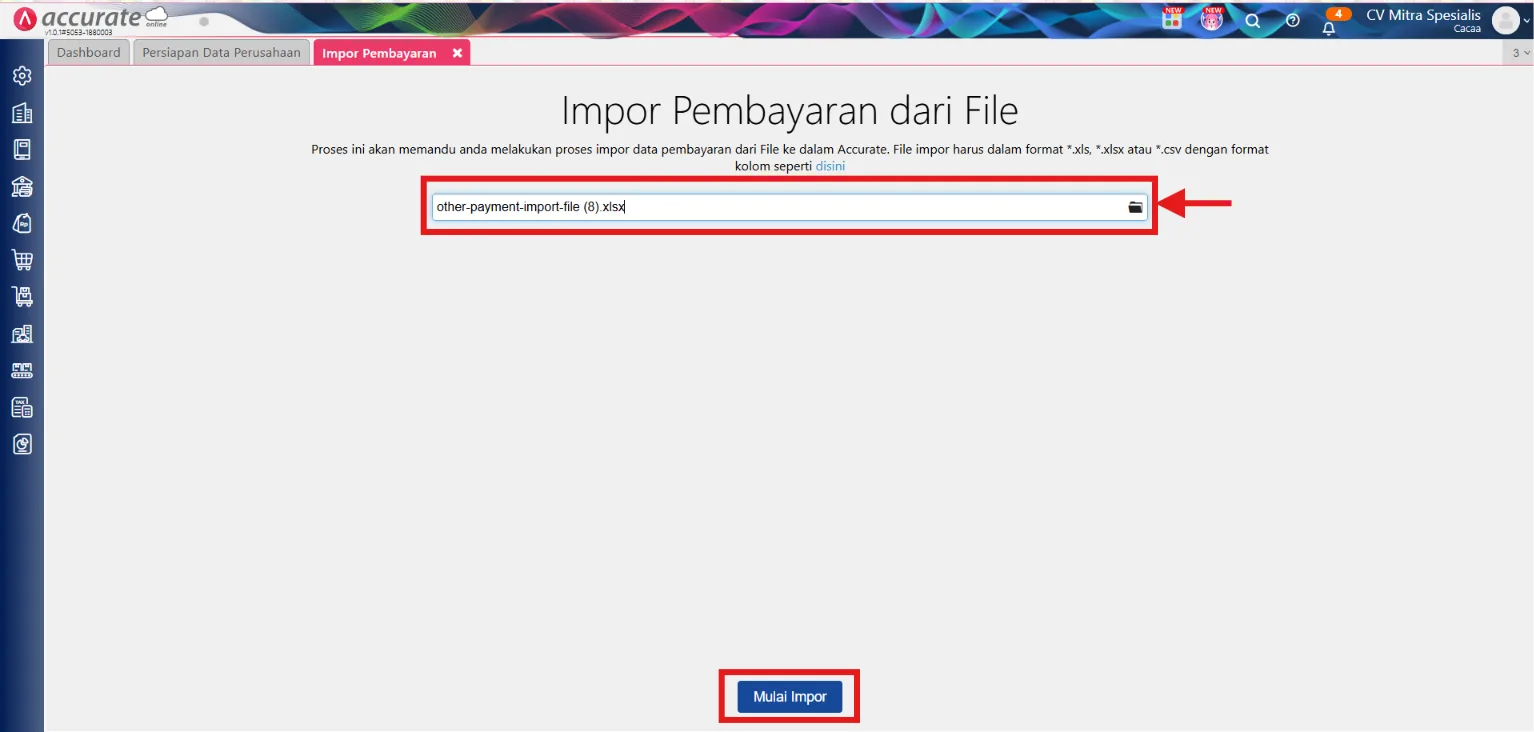
4. Unggah file dan mulai impor
- Setelah selesai menginput transaksi, unggah data yang sudah disesuaikan.
- Klik "Mulai Impor".
5. Periksa Data yang Gagal Diimpor
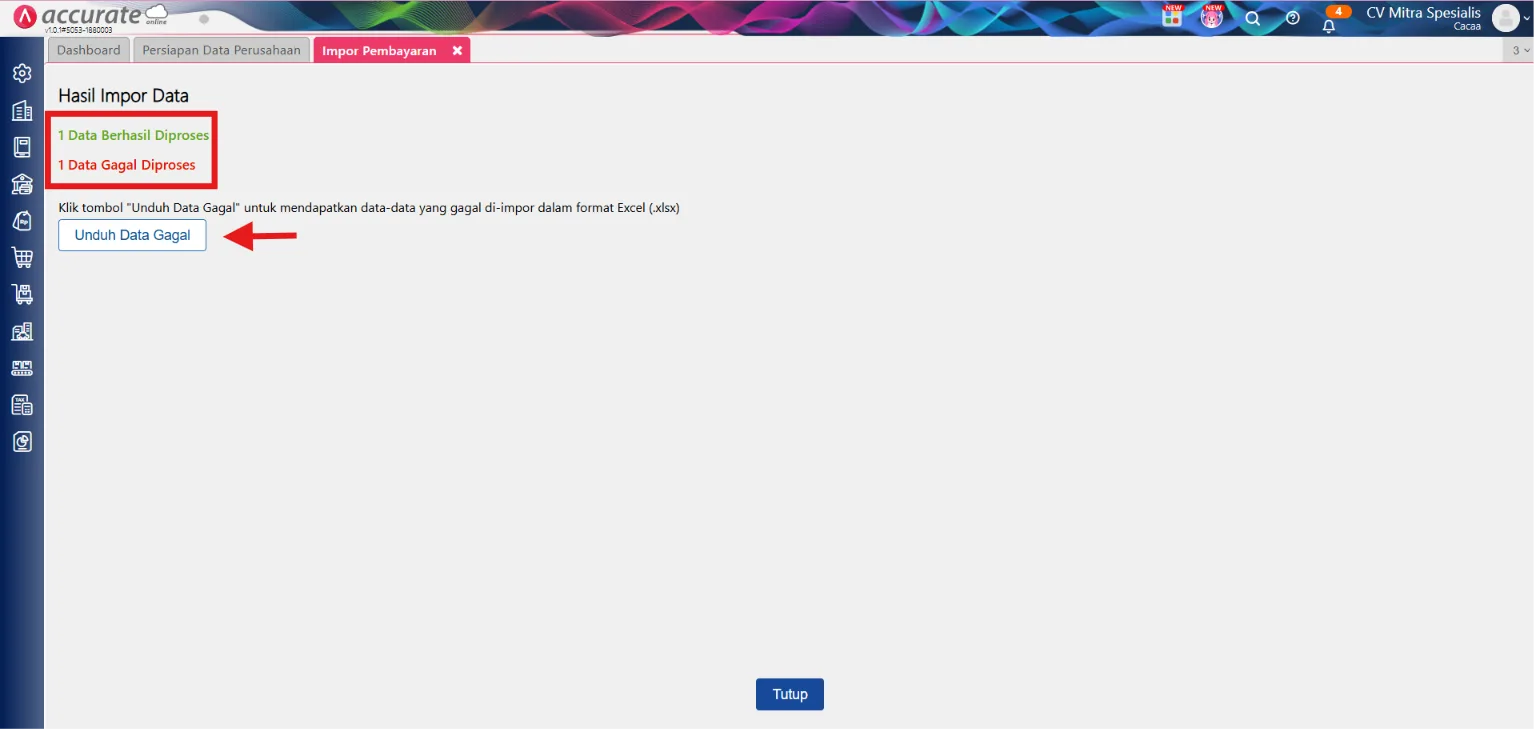
Apabila ada data yang gagal, akan muncul informasi "Unduh Data Gagal".
- Klik "Unduh Data Gagal" untuk melihat informasi alasan data yang gagal diimpor.
Selesai! Pembayaran operasional perusahaanmu kini tercatat sekaligus lewat satu kali impor, dan data yang belum berhasil masuk bisa langsung kamu telusuri penyebabnya.