Cara Impor Pembayaran Pembelian dari Excel di Accurate Online

Nibras Ratna Fauziah, A.Md.A.K, CAP
Product Enablement Consultant
Dipublikasikan: 13 November 2026
Tagihan dari pemasok sudah jatuh tempo bersamaan, dan pembayarannya pun sudah dilakukan. Sekarang tinggal mencatatnya — tetapi kalau jumlahnya banyak, menginput Pembayaran Pembelian satu per satu bisa memakan waktu seharian.
Pembayaran Pembelian digunakan untuk mencatat pembayaran kepada pemasok atas transaksi pembelian yang telah dilakukan. Jika terdapat banyak transaksi, Kamu dapat menggunakan fitur impor Excel di Accurate Online untuk mempermudah proses pencatatan tanpa harus menginputnya satu per satu.
Cara impor pembayaran pembelian dari excel:
1. Buka halaman impor pembayaran pembelian
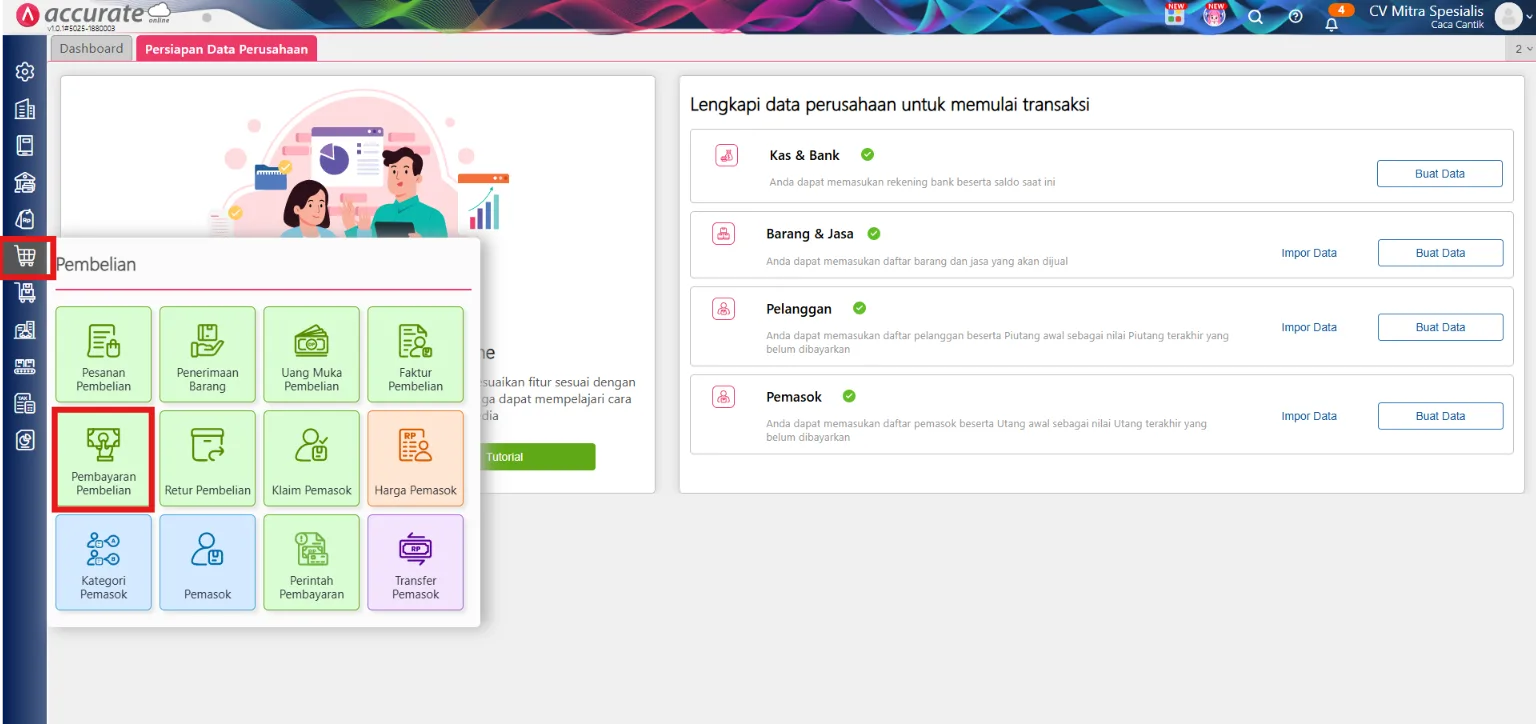
- Akses menu Pembelian > Pembayaran Pembelian.
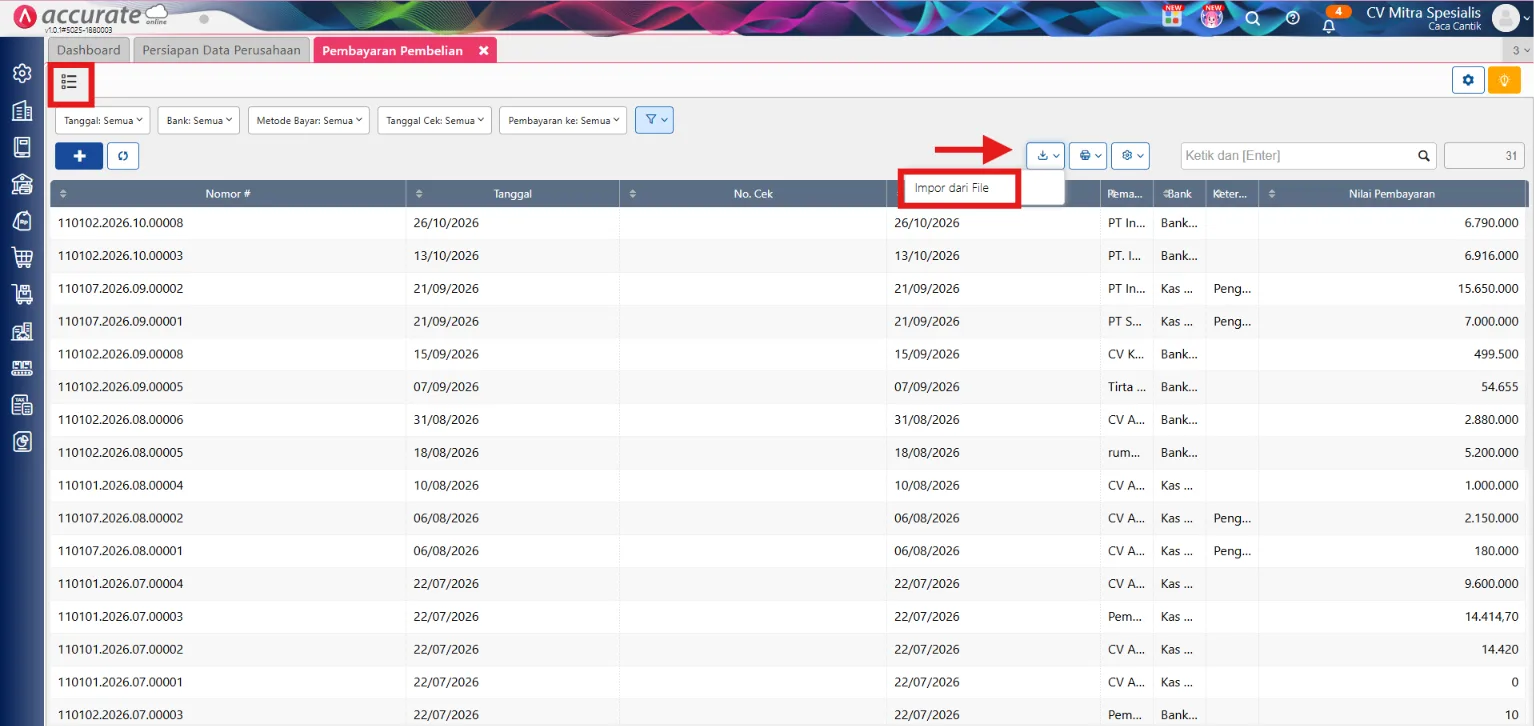
- Klik Daftar Pembayaran Pembelian, lalu klik "Impor dari File".
2. Unduh dan buka template excel
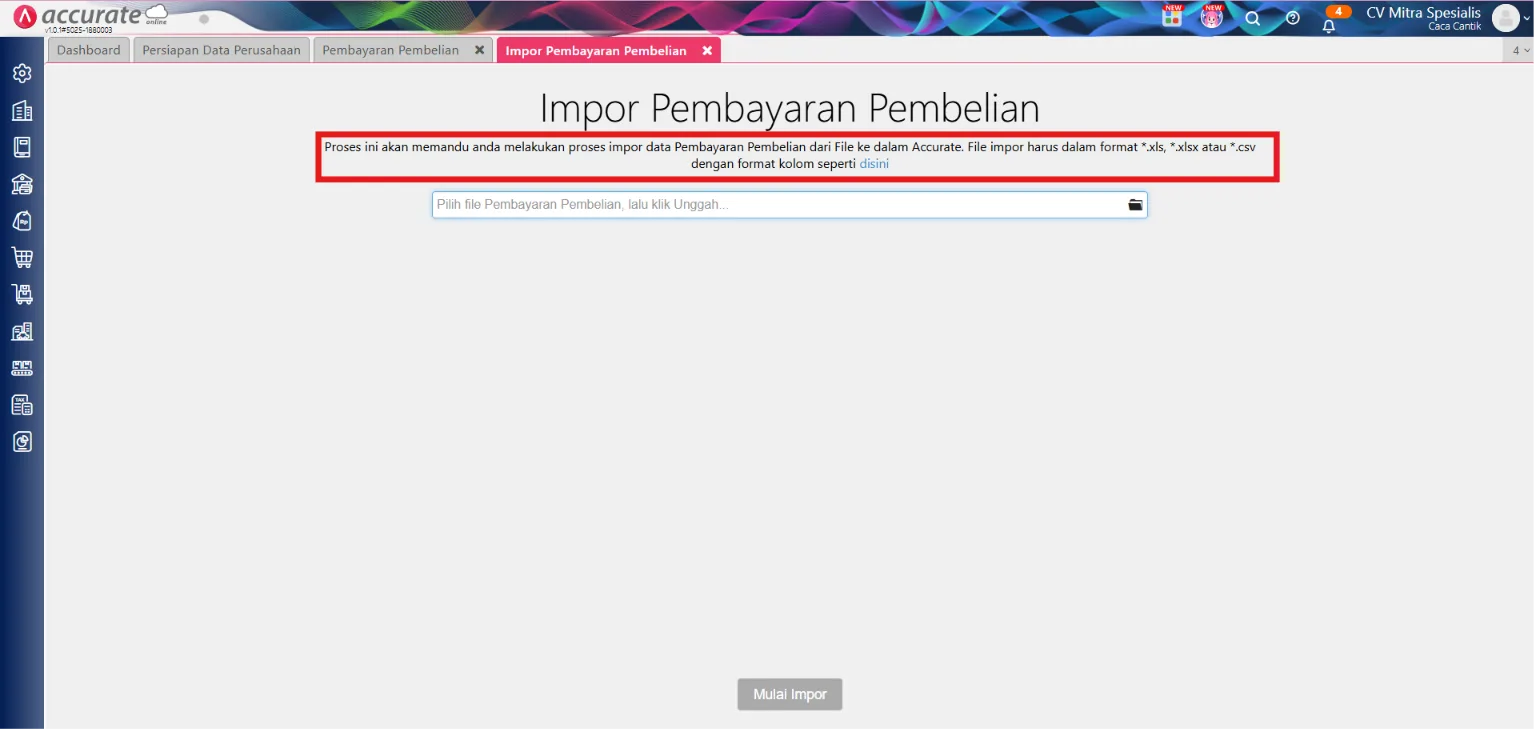
- Unduh format template-nya dengan cara klik "disini".
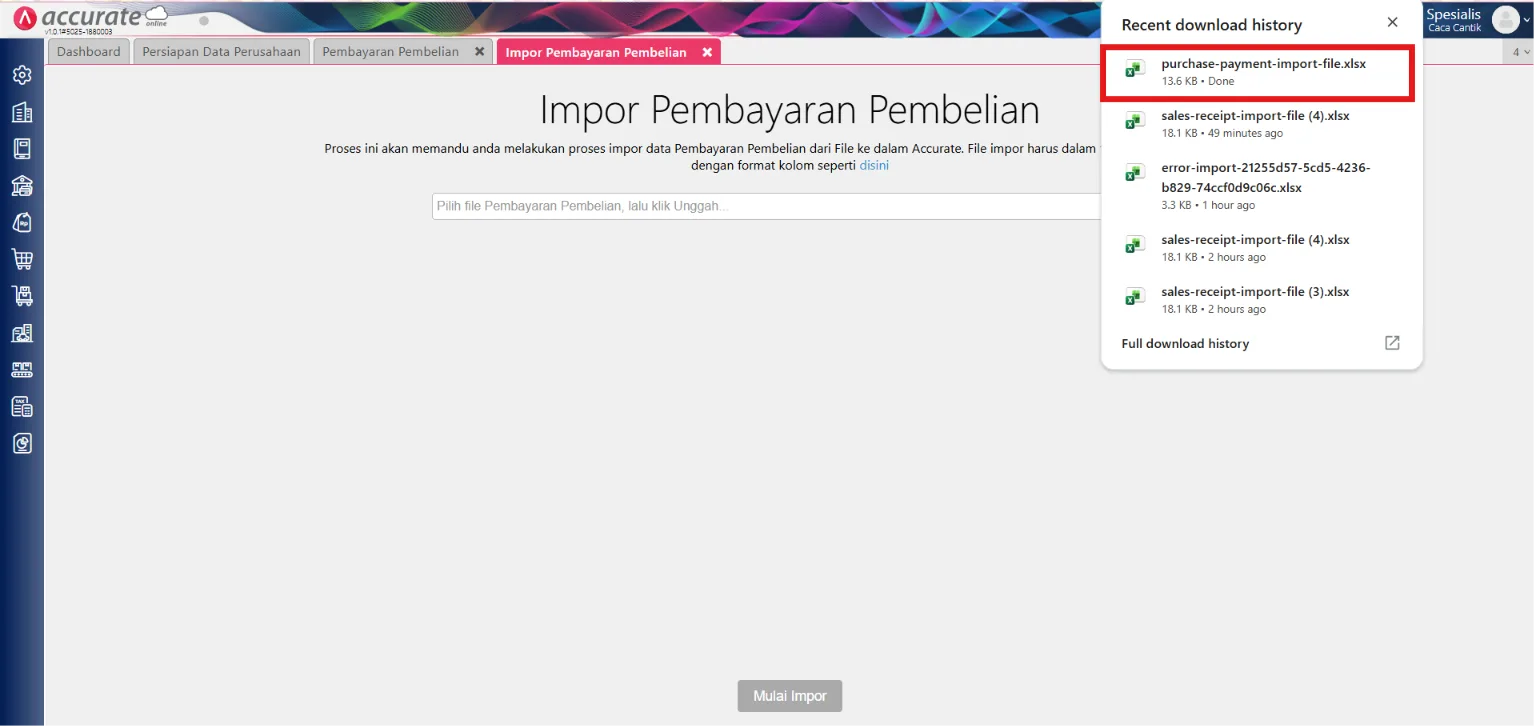
- Buka file template Excel yang sudah diunduh.
3. Lengkapi data transaksi
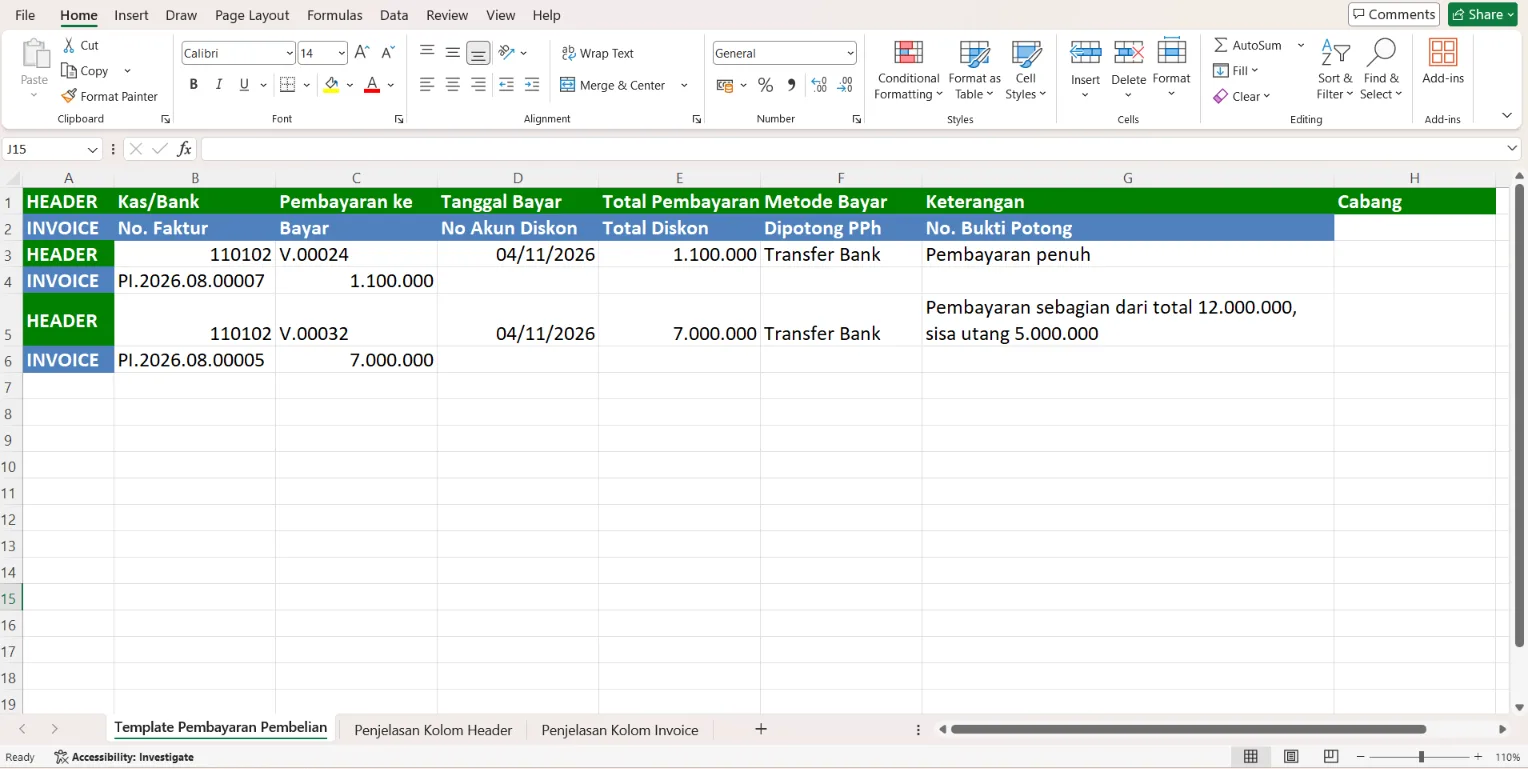
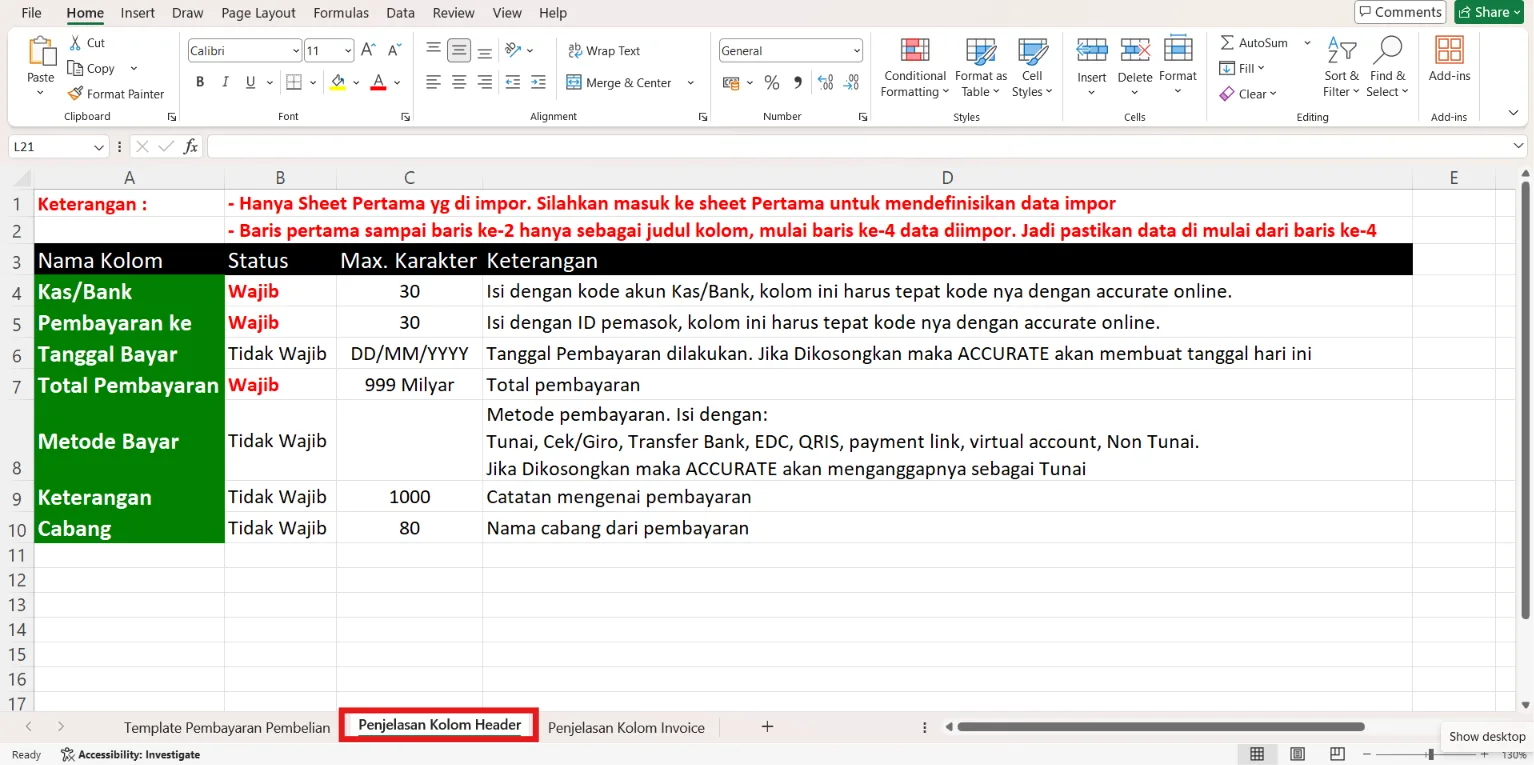
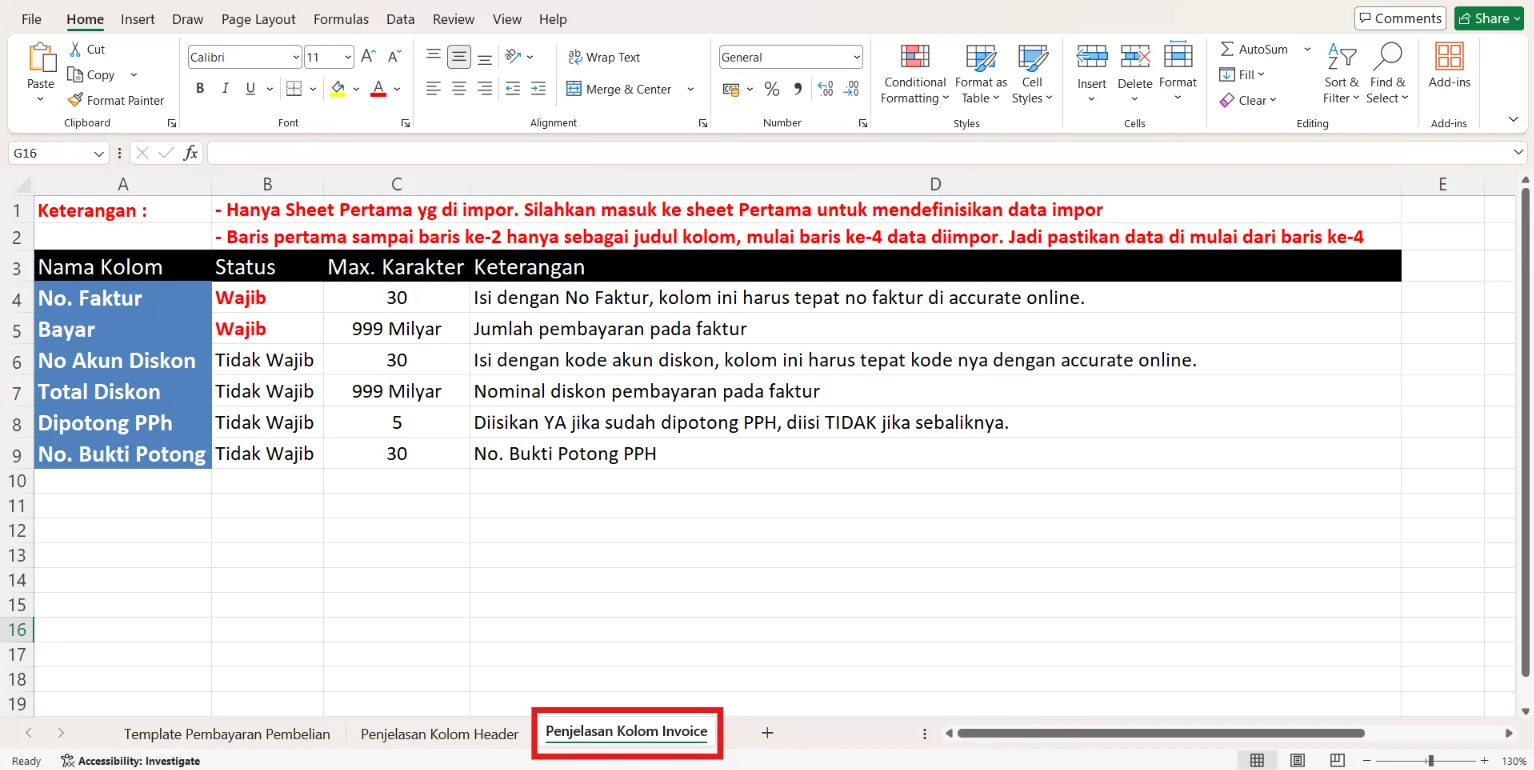
- Lengkapi data transaksi yang akan diimpor ke Accurate Online. Penjelasan masing-masing kolom dapat dilihat pada sheet Description of Column.
Catatan:
- Header
- Kas/Bank: diisi dengan kode akun perkiraan bank pembayaran pembelian.
- Pembayaran ke: diisi dengan ID pemasok.
- Tanggal bayar: diisi dengan tanggal pembayaran pembelian dilakukan.
- Total pembayaran: diisi dengan total pembayaran pembelian.
- Metode bayar: diisi dengan metode pembayaran pembelian.
- Keterangan: diisi dengan deskripsi atau keterangan tambahan.
- Cabang: diisi dengan cabang atas transaksi pembayaran pembelian tersebut.
- Invoice
- No. Faktur: diisi dengan nomor form faktur pembelian (harus sama persis).
- Bayar: diisi sesuai dengan nominal yang dibayarkan kepada pemasok.
- No. Akun Diskon: diisi dengan kode akun perkiraan diskon (opsional).
- Total Diskon: diisi dengan nominal diskonnya.
- Dipotong PPh: diisi YA jika sudah dipotong, dan TIDAK jika tidak/belum dipotong PPh.
- No. Bukti Potong: diisi sesuai nomor bukti potong PPh-nya.
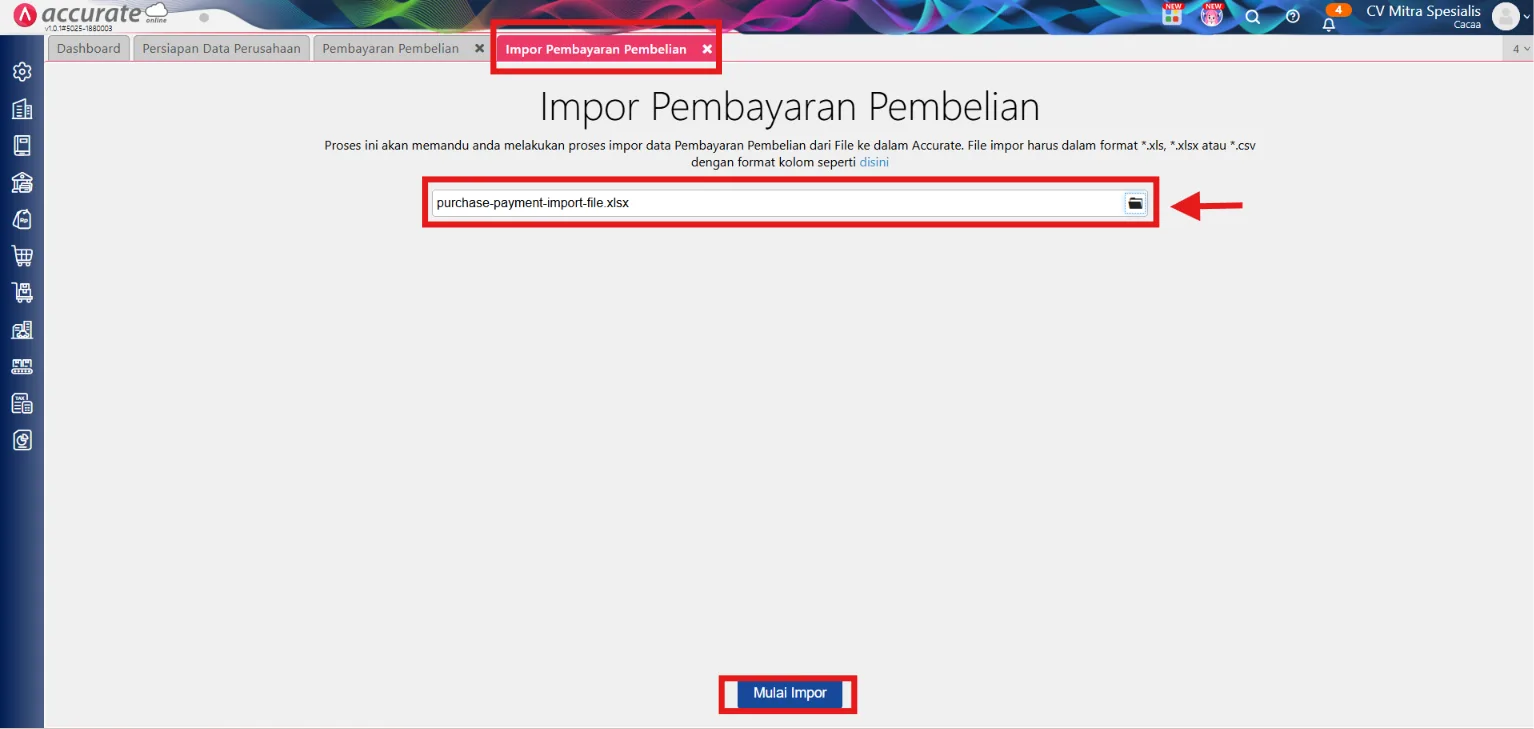
4. Unggah file dan mulai impor
- Setelah selesai menginput transaksi, unggah data yang sudah diedit.
- Klik "Mulai Impor".
5. Periksa hasil impor
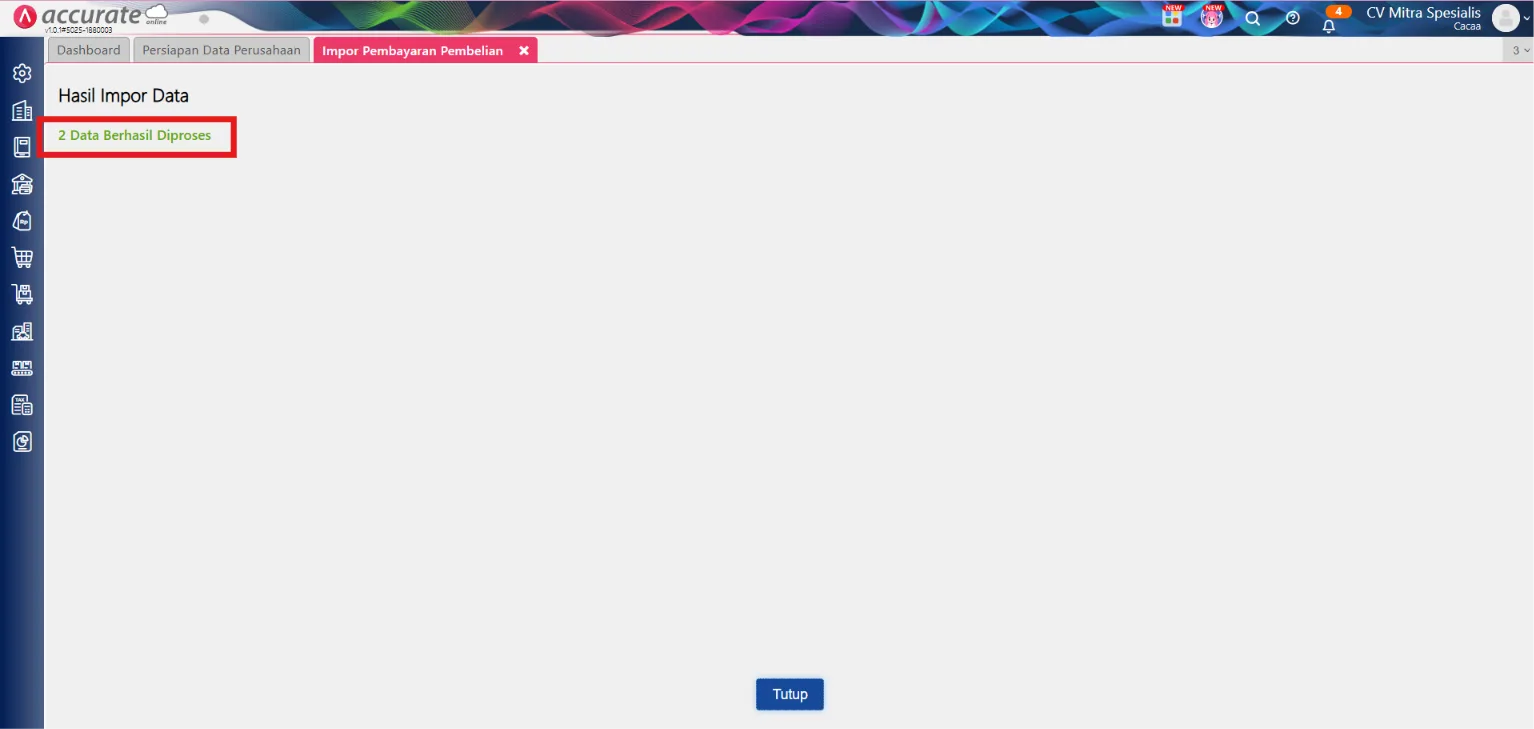
- Setelah impor selesai dilakukan, akan muncul informasi jumlah data yang berhasil terimpor.
- Pada Faktur Pembelian akan muncul keterangan sudah lunas (apabila pembayaran penuh) atau belum lunas (apabila pembayaran sebagian).
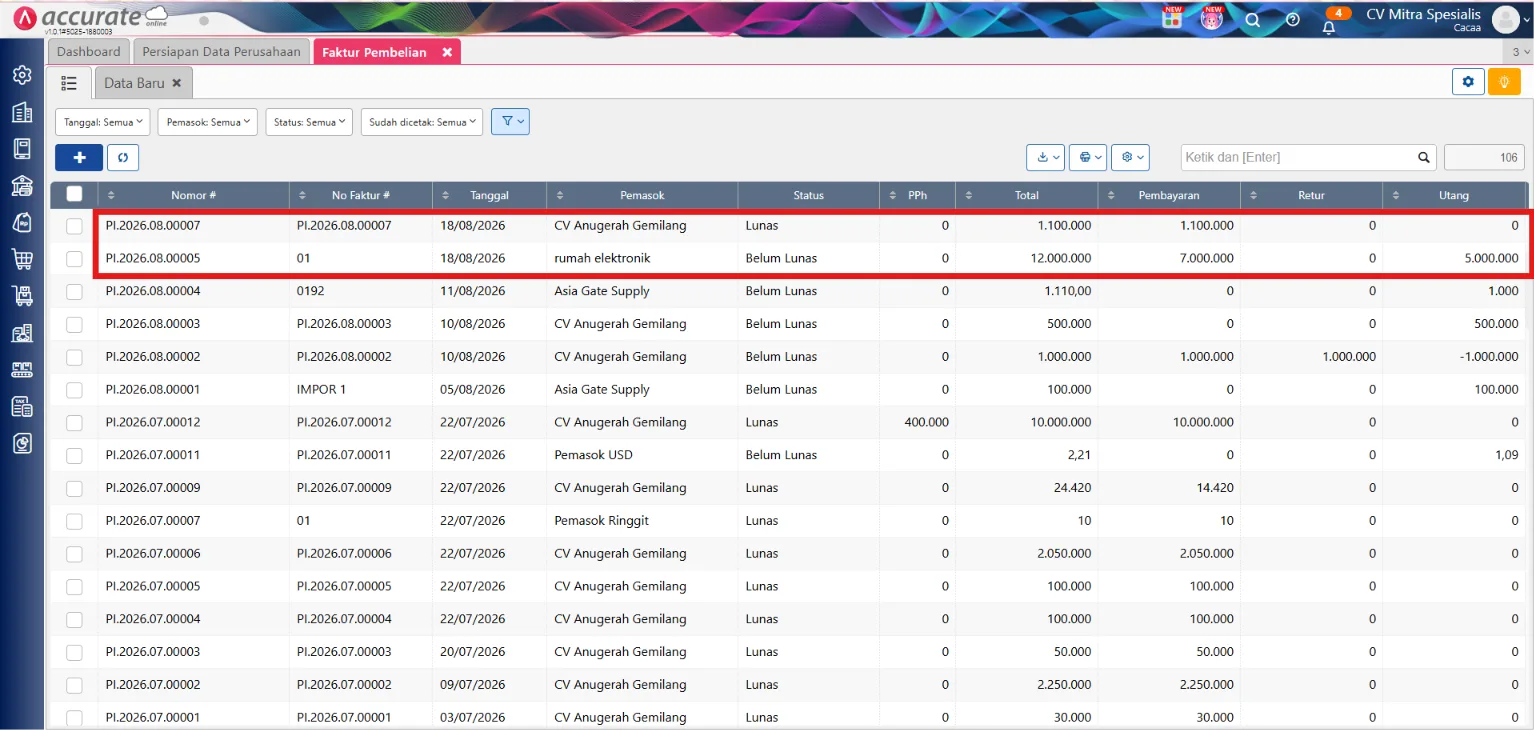
Selesai! Pembayaran ke seluruh pemasokmu kini tercatat sekaligus, dan status pelunasan tiap fakturnya langsung terlihat.
Catatan: Apabila ada data yang gagal, akan muncul informasi "Unduh Data Gagal".