Cara Mengatasi Notifikasi: Accurate Mendeteksi Harga yang Ditentukan Tidak Wajar

Dalam proses pembuatan transaksi penjualan, penentuan harga yang sesuai dengan satuan barang menjadi hal yang sangat penting. Pada Accurate Online, sistem telah dilengkapi dengan fitur validasi otomatis untuk membantu memastikan bahwa harga yang dimasukkan tetap berada dalam batas kewajaran.
Jika sistem mendeteksi adanya perbedaan harga yang terlalu jauh dari standar (terlalu rendah atau terlalu tinggi), maka akan muncul notifikasi: “Accurate mendeteksi harga yang ditentukan tidak wajar untuk unit yang dipilih…”
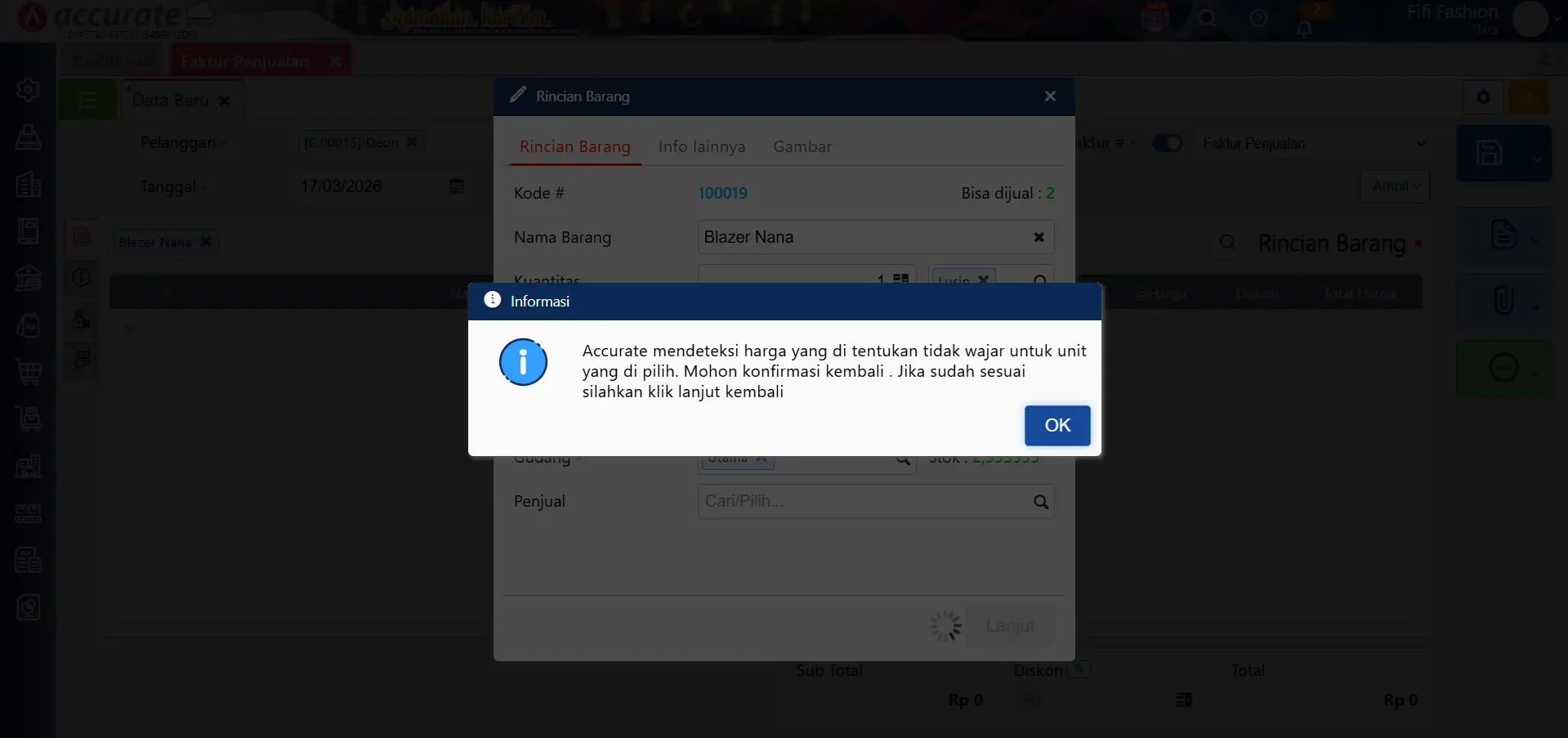
Notifikasi ini bukan merupakan error, melainkan peringatan (warning) agar Kamu dapat melakukan pengecekan ulang sebelum melanjutkan transaksi.
Berikut ini adalah penjelasan dan solusi untuk memahami serta mengatasi notifikasi tersebut.
Cara mengatasi solusi harga tidak wajar
1. Ilustrasi kasus
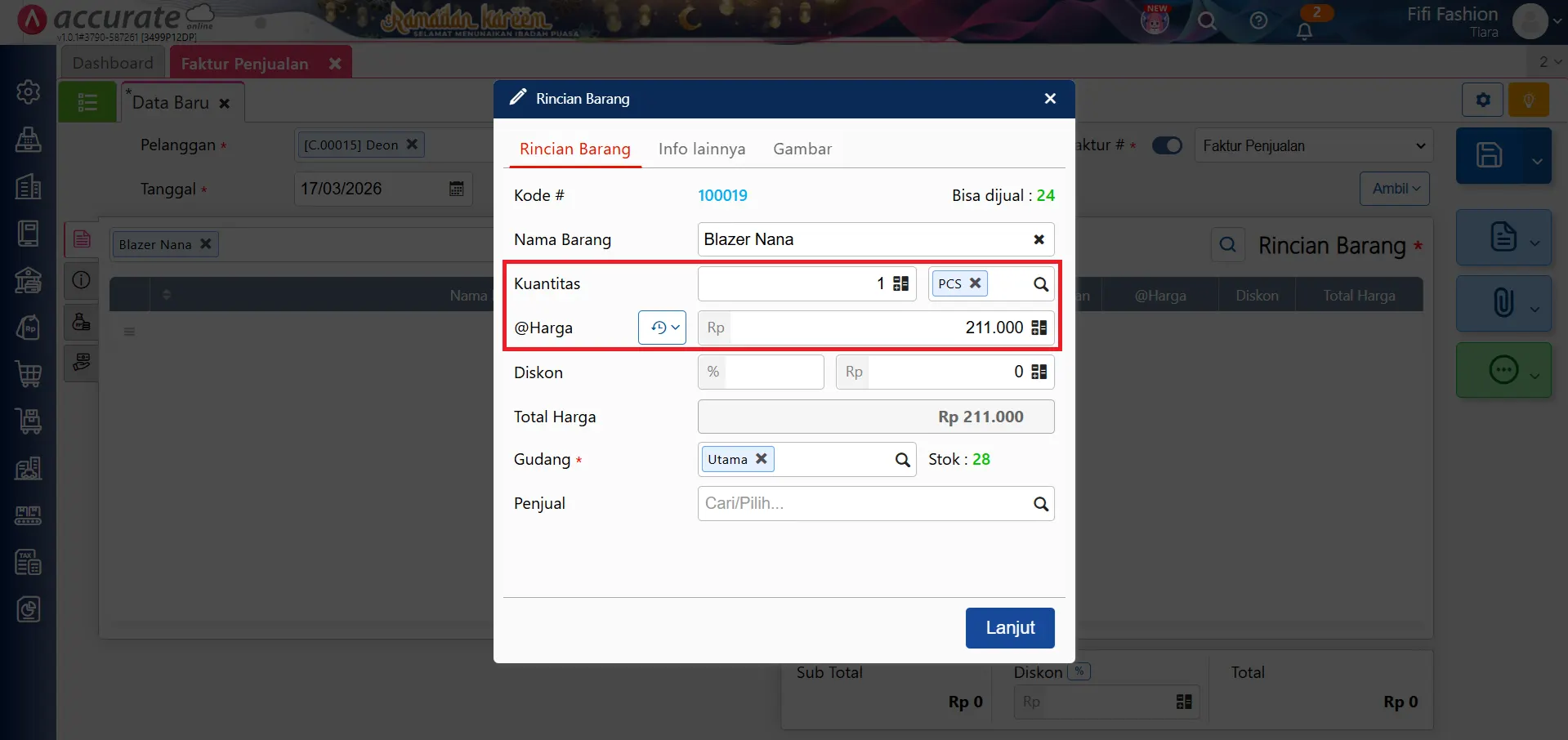
Sebagai contoh, terdapat produk Blazer Nana dengan dua satuan:
- PCS (1 pcs = Rp 211.000)
- Lusin (1 lusin = Rp 2.532.000, setara 12 pcs)
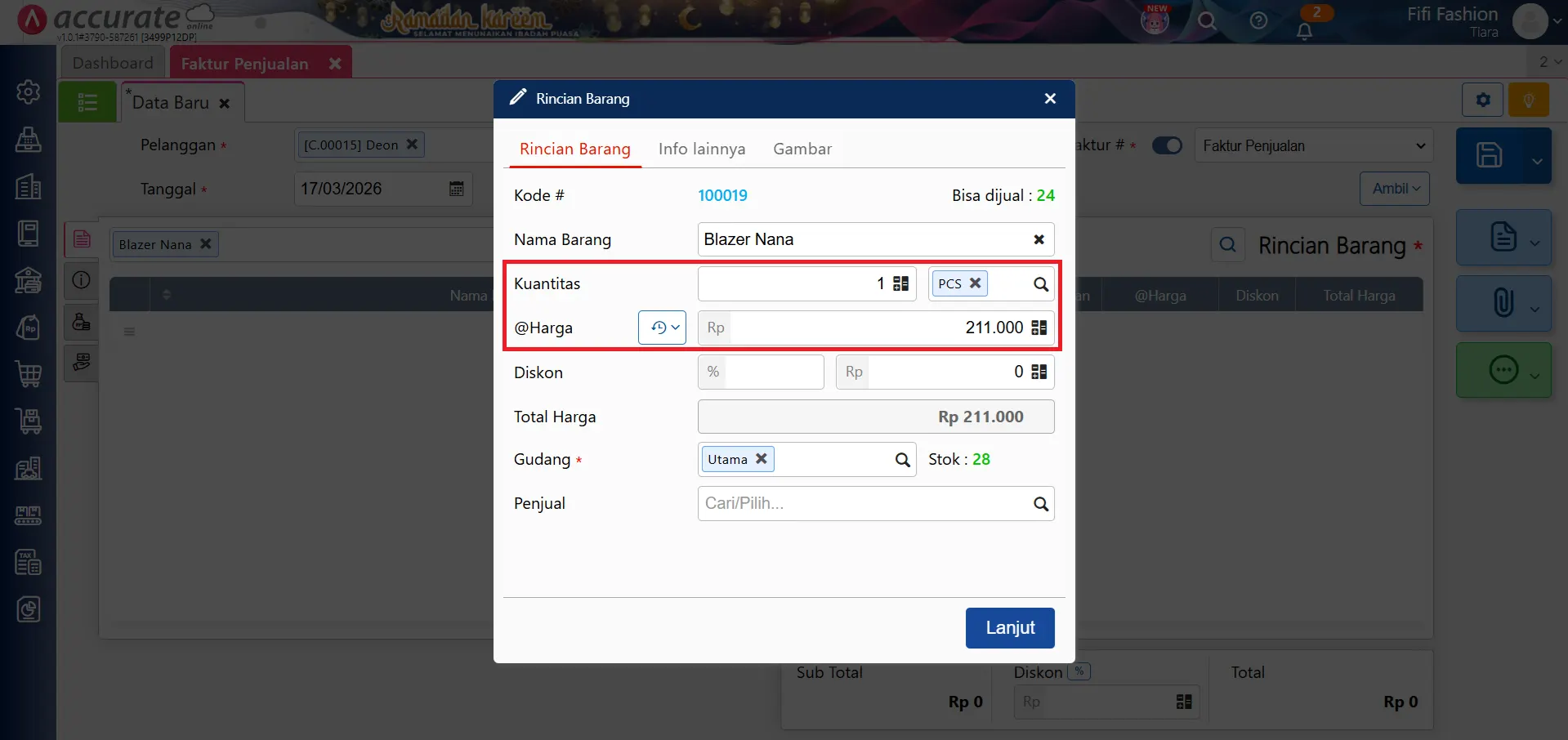
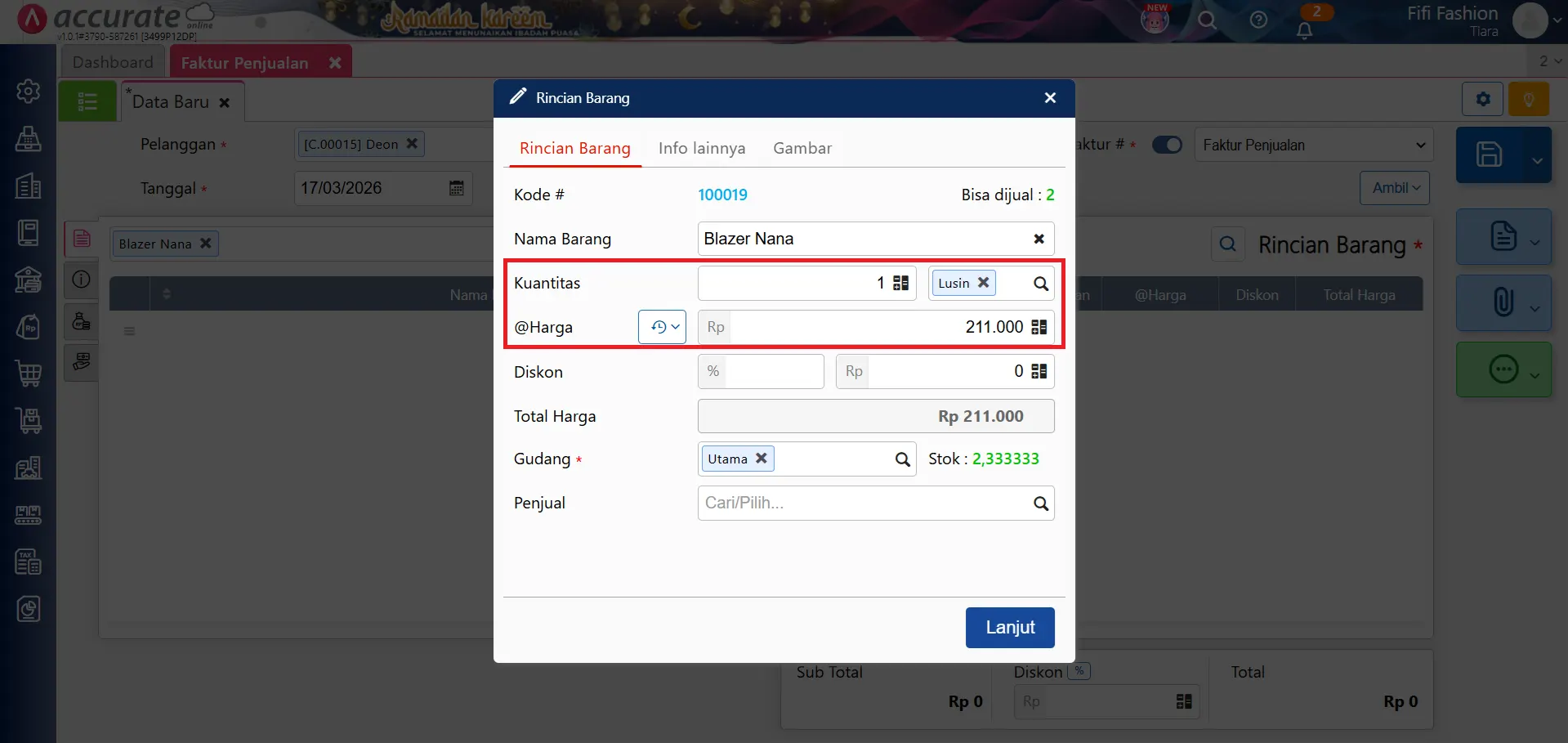
Saat Kamu membuat Faktur Penjualan, kemudian mengubah satuan dari PCS ke Lusin, namun harga tetap Rp 211.000, maka sistem akan mendeteksi adanya ketidakwajaran harga.
Akibatnya, saat klik Lanjut, akan muncul notifikasi peringatan tersebut.
2. Ketahui penyebab munculnya notifikasi harga tidak wajar
Notifikasi ini muncul karena harga tidak otomatis menyesuaikan dengan perubahan satuan.
Artinya, ketika Kamu mengganti satuan barang (misalnya dari PCS ke Lusin), harga masih mengikuti nilai sebelumnya (per PCS), sehingga menjadi tidak relevan dengan satuan baru.
Contoh kasus:
- Harga PCS: Rp 211.000
- Diubah ke Lusin, tetapi harga tetap Rp 211.000
- Seharusnya: Rp 2.532.000
Perbedaan inilah yang dianggap tidak wajar oleh sistem.
3. Kenali batas kewajaran harga yang ditentukan sistem
Accurate Online memiliki batas toleransi untuk mendeteksi harga tidak wajar, yaitu:
- Terlalu rendah: kurang dari 50% dari harga seharusnya
- Terlalu tinggi: lebih dari 200% dari harga seharusnya
Jika harga yang Kamu input berada di luar rentang tersebut, maka sistem akan menampilkan notifikasi sebagai bentuk validasi.
4. Lanjutkan transaksi jika harga sudah sesuai
Apabila Kamu sudah memastikan bahwa harga yang dimasukkan memang sudah benar dan sesuai kebutuhan transaksi, Kamu tetap dapat melanjutkan proses.
Caranya:
- Klik OK pada notifikasi
- Kemudian klik Lanjut untuk melanjutkan transaksi Dengan demikian, notifikasi ini tidak akan menghambat proses, melainkan hanya sebagai pengingat untuk verifikasi harga.