Cara Membuat Gudang Baru di Accurate Online untuk Memisahkan Stok Barang

Dalam mengelola persediaan, pengaturan gudang yang rapi akan sangat berpengaruh terhadap akurasi stok, kontrol distribusi barang, dan laporan persediaan. Proses pencatatan gudang yang jelas juga akan membantu memantau pergerakan barang secara real-time, khususnya untuk bisnis yang memiliki lebih dari satu lokasi penyimpanan.
Untungnya, Accurate Online, sudah menyediakan fitur Gudang yang berfungsi sebagai tempat menampung kuantitas barang persediaan. Dengan fitur ini, Kamu bisa memisahkan stok berdasarkan lokasi, mengatur hak akses pengguna per gudang, serta menghasilkan laporan stok yang lebih detail dan terstruktur.
Berikut penjelasan fungsi fitur gudang sekaligus panduan lengkap cara menambahkan gudang baru di Accurate Online.
Fungsi fitur gudang di Accurate Online
Fitur Gudang di Accurate Online bisa digunakan untuk:
- Menyimpan dan memantau jumlah stok barang
- Memisahkan persediaan berdasarkan lokasi fisik atau kategori tertentu
- Membantu Kamu dalam mengelola multi gudang
- Mengontrol akses pengguna terhadap gudang tertentu
- Menyajikan laporan stok yang lebih akurat per gudang
Cara menambah gudang baru di Accurate Online:
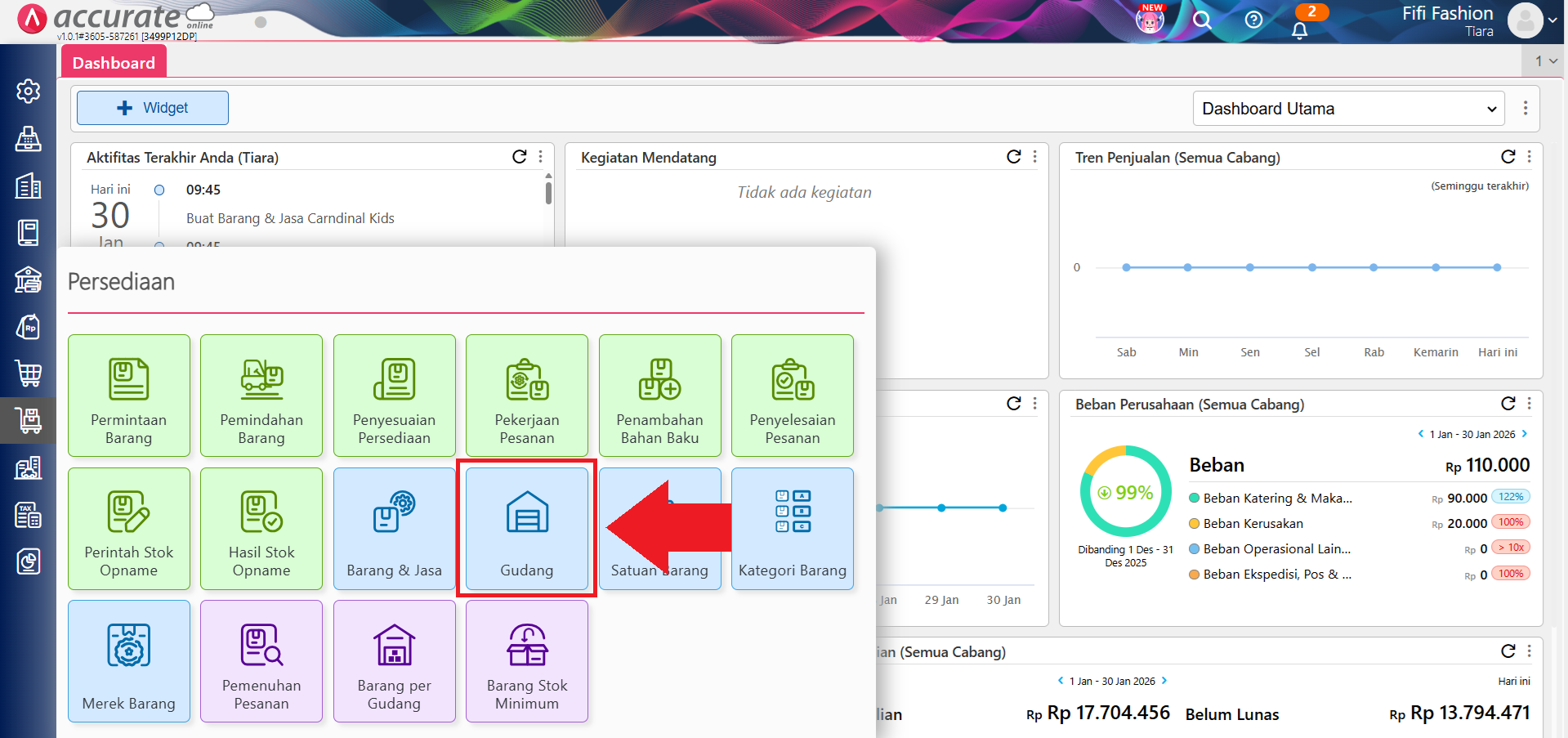
1. Masuk ke fitur gudang
- Langkah pertama, silakan masuk ke menu Persediaan, kemudian klik fitur Gudang untuk membuka daftar gudang yang tersedia di Accurate Online.
2. Mengisi informasi dasar gudang
-
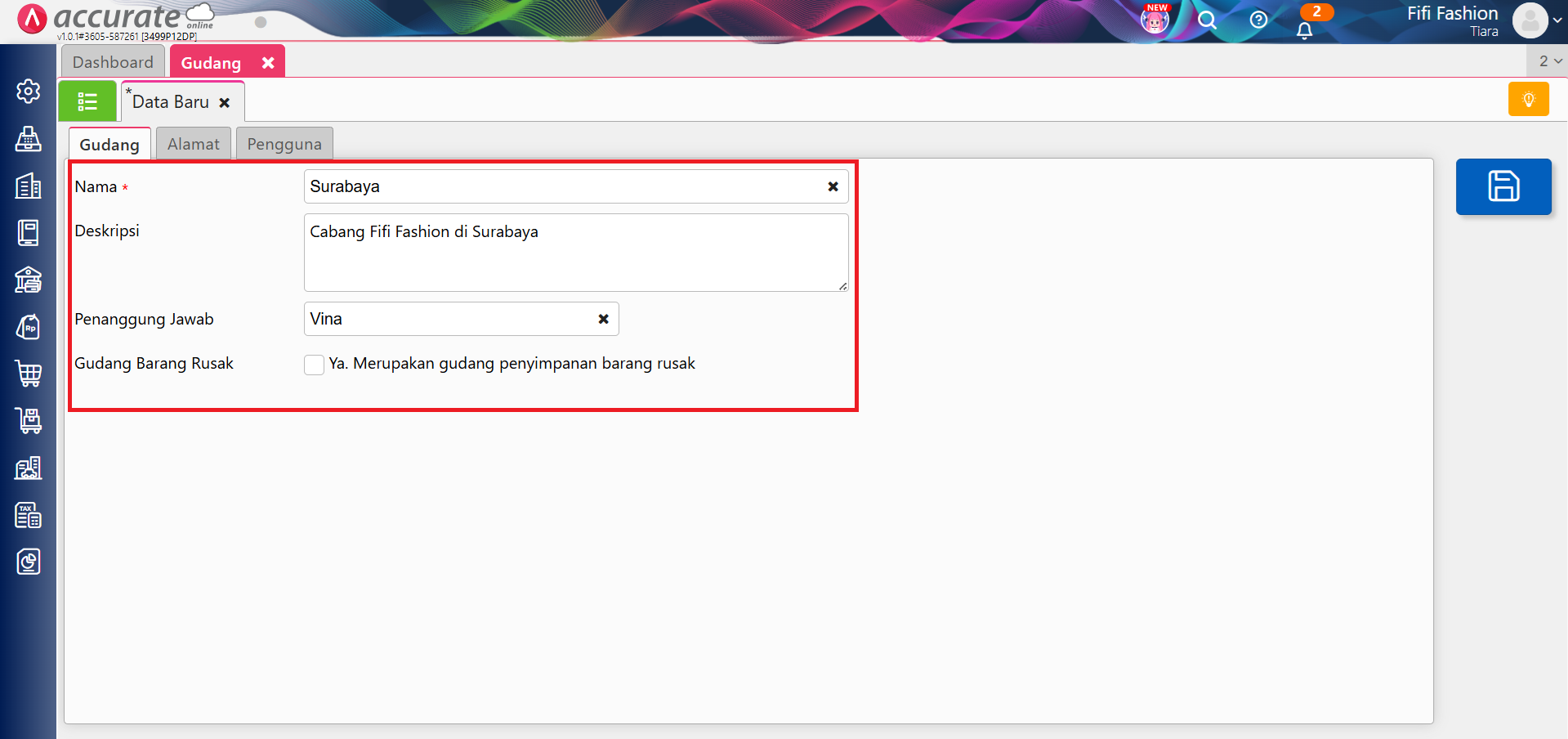
Pada tab Gudang, silakan lengkapi informasi utama seperti:
- Nama Gudang
- Deskripsi Gudang
- Informasi pendukung lainnya sesuai kebutuhan perusahaan
-
Pastikan nama gudang dibuat jelas agar mudah dikenali pada saat transaksi dan laporan.
3. Mengatur hak akses pengguna gudang dan simpan
-
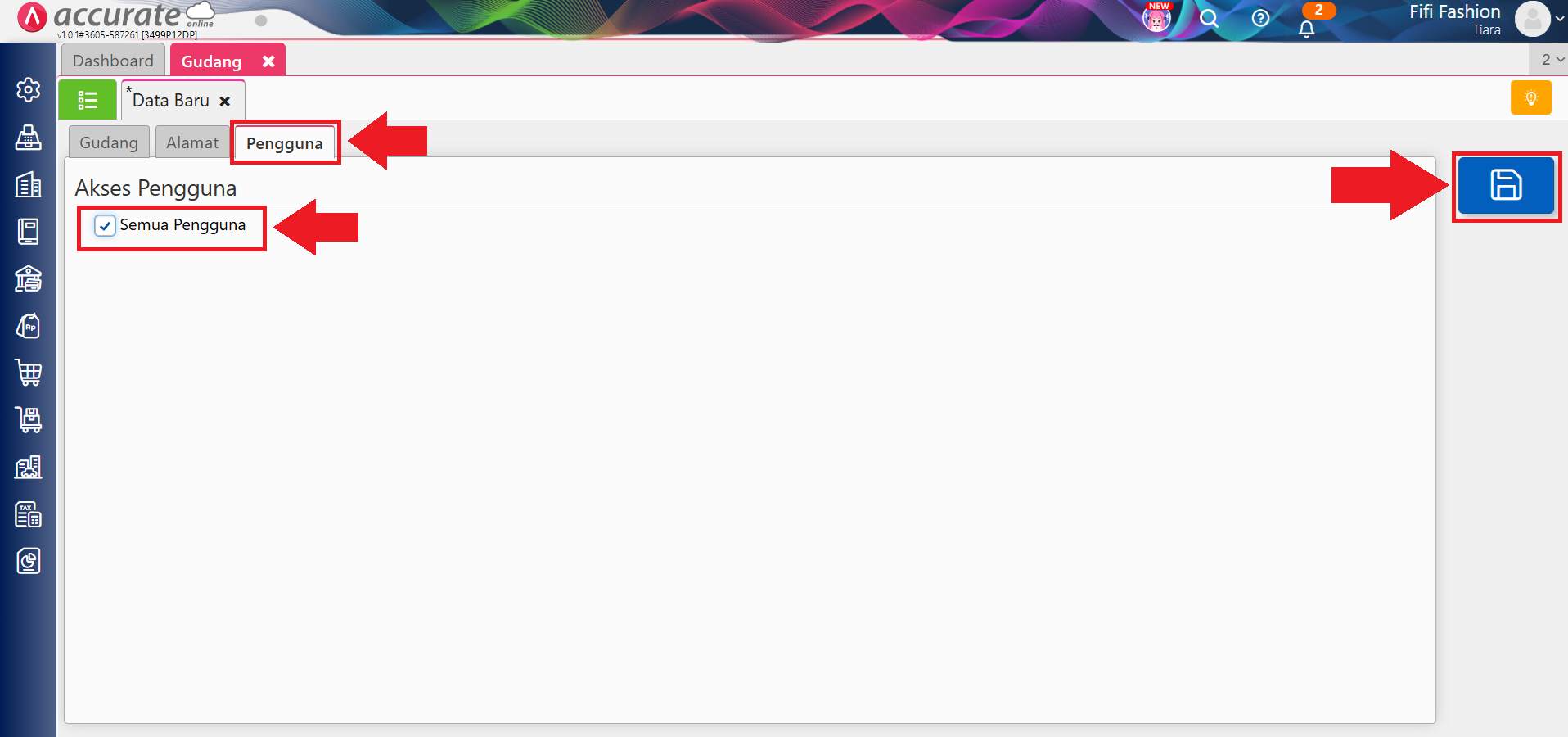
Selanjutnya, buka tab Daftar Pengguna dan tentukan pengguna yang diperbolehkan mengakses gudang tersebut.
- Pilih nama pengguna satu per satu jika akses dibatasi
- Centang opsi “Semua Pengguna” apabila gudang dapat diakses oleh seluruh pengguna Accurate Online
-
Jika seluruh informasi sudah diisi dengan benar, klik tombol Simpan untuk menyelesaikan proses pembuatan gudang baru.
4. Melihat daftar gudang yang sudah dibuat
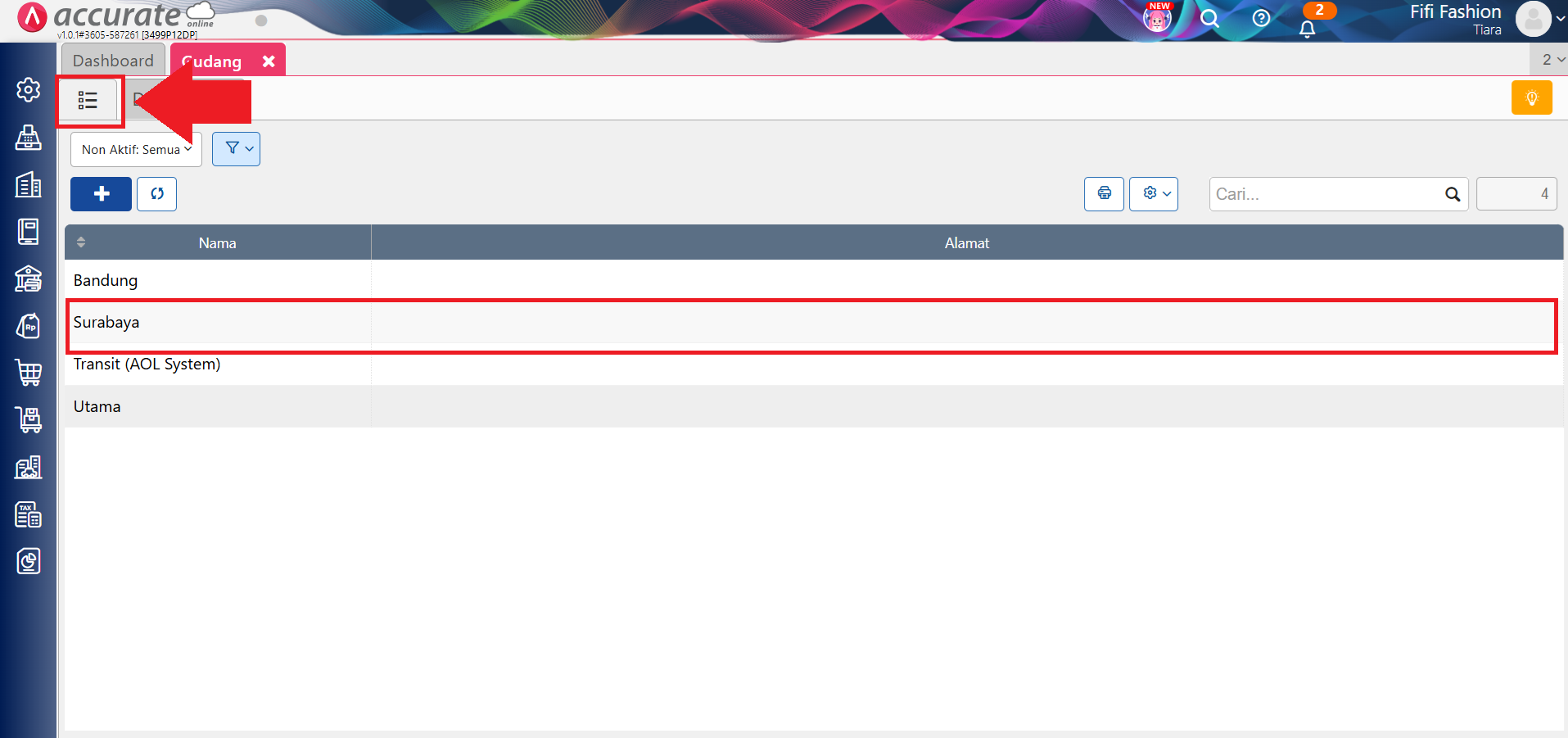
- Untuk melihat daftar gudang yang sudah Kamu buat, klik tombol yang ditandai dengan kotak merah pada halaman Gudang.
- Daftar ini akan menampilkan seluruh gudang aktif yang dapat digunakan dalam transaksi persediaan.