Cara Mengatasi Pesan Error: Akun Biaya Tidak Boleh Sama dengan Akun Persediaan di Pekerjaan Pesanan Accurate Online

Dalam proses pencatatan Pekerjaan Pesanan di Accurate Online, Kamu mungkin pernah menemui pesan error yang muncul saat transaksi akan disimpan. Salah satu error yang cukup sering terjadi adalah “Akun Biaya Tidak Boleh Sama Dengan Akun Persediaan dari Detail Barangnya” seperti di bawah ini:
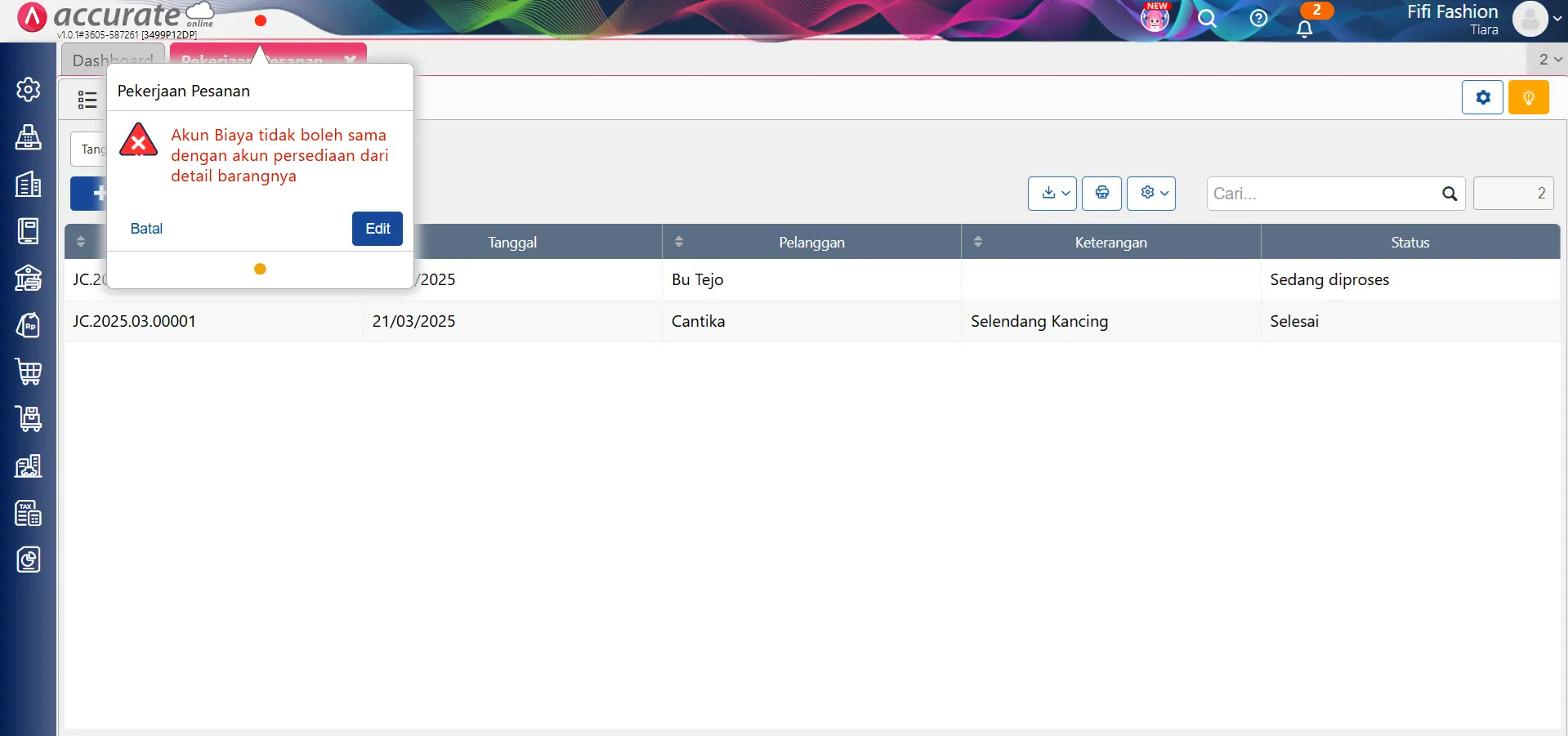
Error ini biasanya akan membuat proses pencatatan terhenti dan membingungkan, terutama jika transaksi sudah diisi dengan lengkap. Padahal, penyebabnya berkaitan langsung dengan pengaturan akun yang digunakan pada transaksi Pekerjaan Pesanan dan akun pada detail barang.
Dengan memahami penyebab dan solusi yang tepat, Kamu bisa mengatasi error ini dengan cepat tanpa harus mengulang transaksi dari awal.
Penyebab munculnya error akun biaya dan akun persediaan:
Pesan error tersebut muncul karena Akun Pekerjaan yang digunakan pada transaksi Pekerjaan Pesanan sama dengan Akun Persediaan atau Akun Biaya yang digunakan pada barang.
Ilustrasi:
Sebagai contoh, pada transaksi Pekerjaan Pesanan digunakan barang “Benang”.
- Jika Kamu membuka menu Persediaan, fitur Barang & Jasa, lalu masuk ke Tab Akun, barang Benang menggunakan akun persediaan [110401] Persediaan.
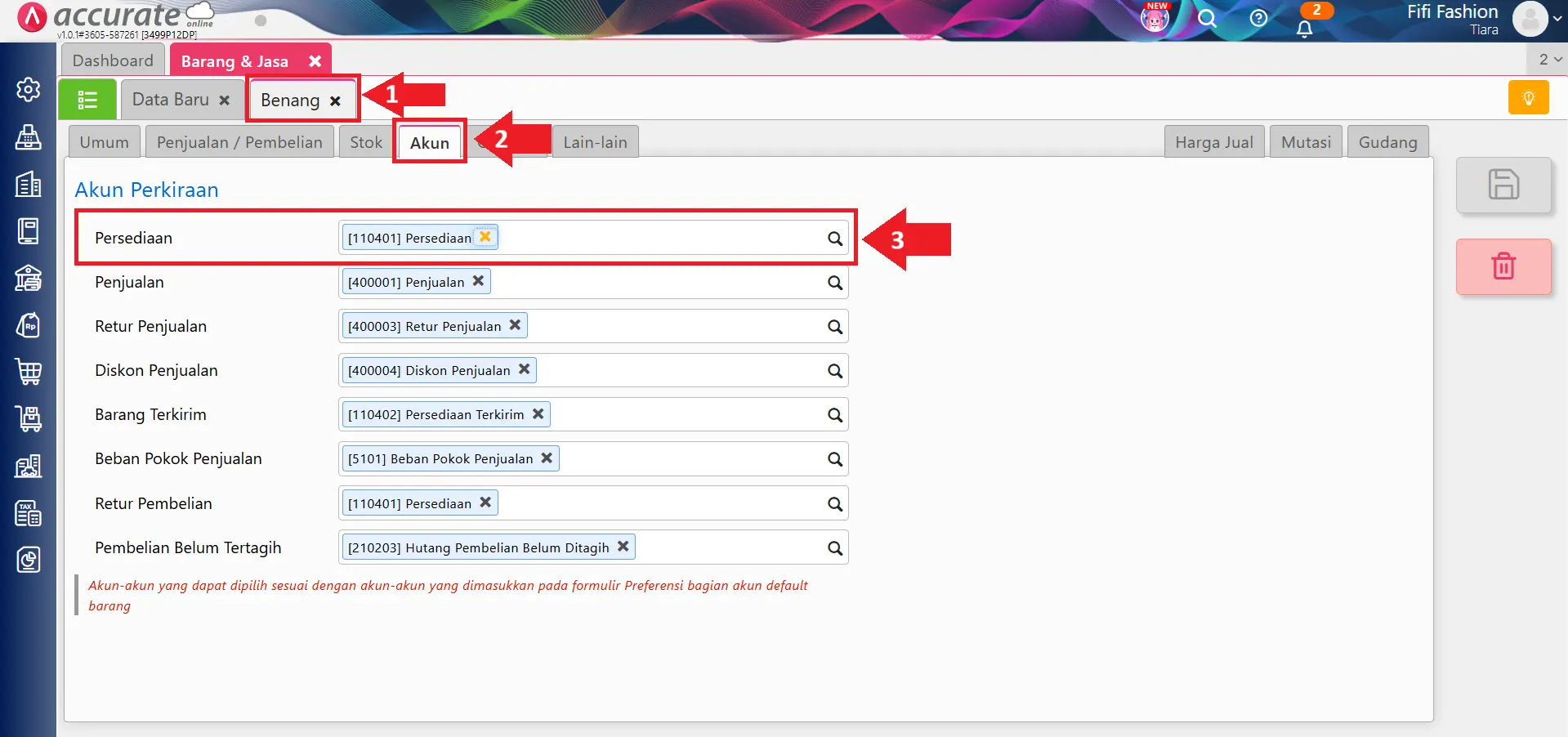
- Kemudian, pada transaksi Pekerjaan Pesanan, di tab Info Lainnya.
- Pada kolom Akun Pekerjaan juga harus dipilih dengan akun [110401] Persediaan.
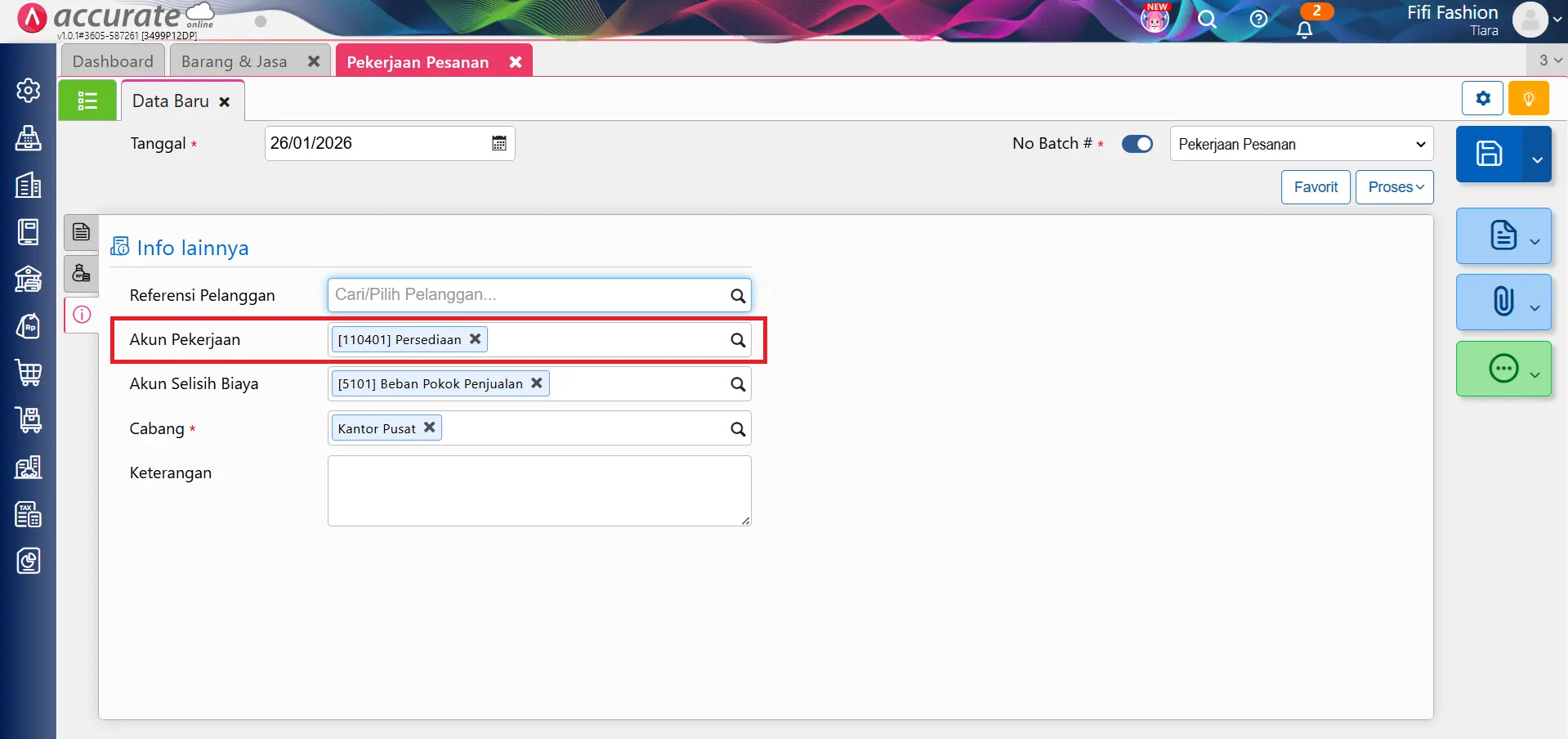
Dengan kondisi tersebut, saat transaksi Pekerjaan Pesanan disimpan, sistem akan menampilkan error karena Akun Pekerjaan berfungsi sebagai akun penampung pengeluaran barang, sehingga tidak boleh menggunakan akun yang sama dengan akun persediaan atau biaya barang.
Cara mengatasi error akun biaya sama dengan akun persediaan:
Untuk mengatasi error ini, Kamu perlu memastikan bahwa Akun Pekerjaan berbeda dengan Akun Persediaan atau Akun Biaya barang yang digunakan dalam transaksi.
Pilihan solusi yang bisa dilakukan:
- Mengganti Akun Pekerjaan dengan akun lain yang berbeda dari akun persediaan baran
- Atau membuat akun baru khusus untuk Akun Pekerjaan Pesanan
Akun yang dapat digunakan sebagai Akun Pekerjaan antara lain adalah sebagai berikut:
- Persediaan
- Aset Lancar Lainnya
- Pendapatan
- Beban Pokok Penjualan
- Beban
- Beban Lainnya
- Modal
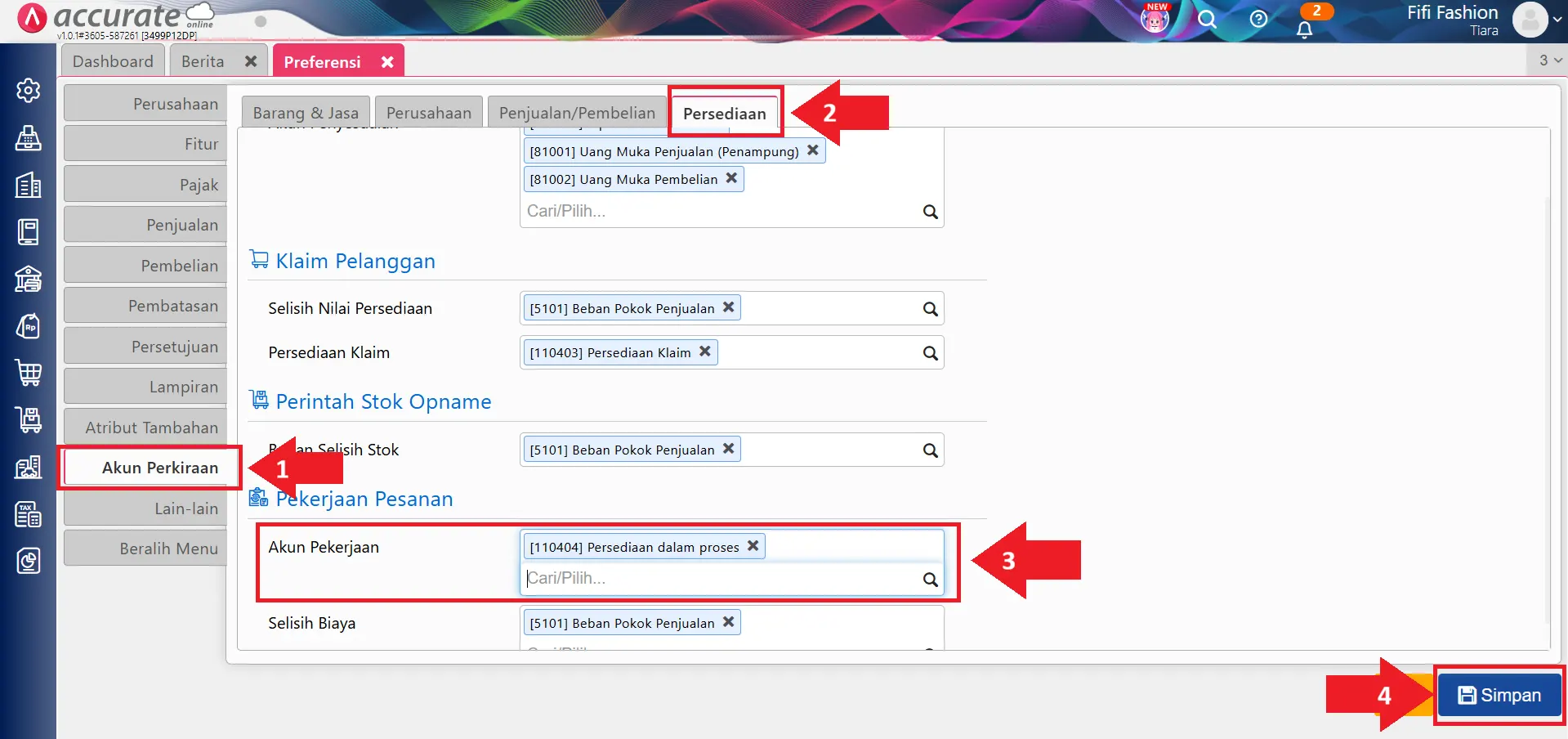
Cara menambahkan akun pekerjaan pesanan di preferensi:
Agar akun tersebut bisa digunakan pada transaksi Pekerjaan Pesanan, Kamu perlu mengaturnya terlebih dahulu di menu Preferensi.
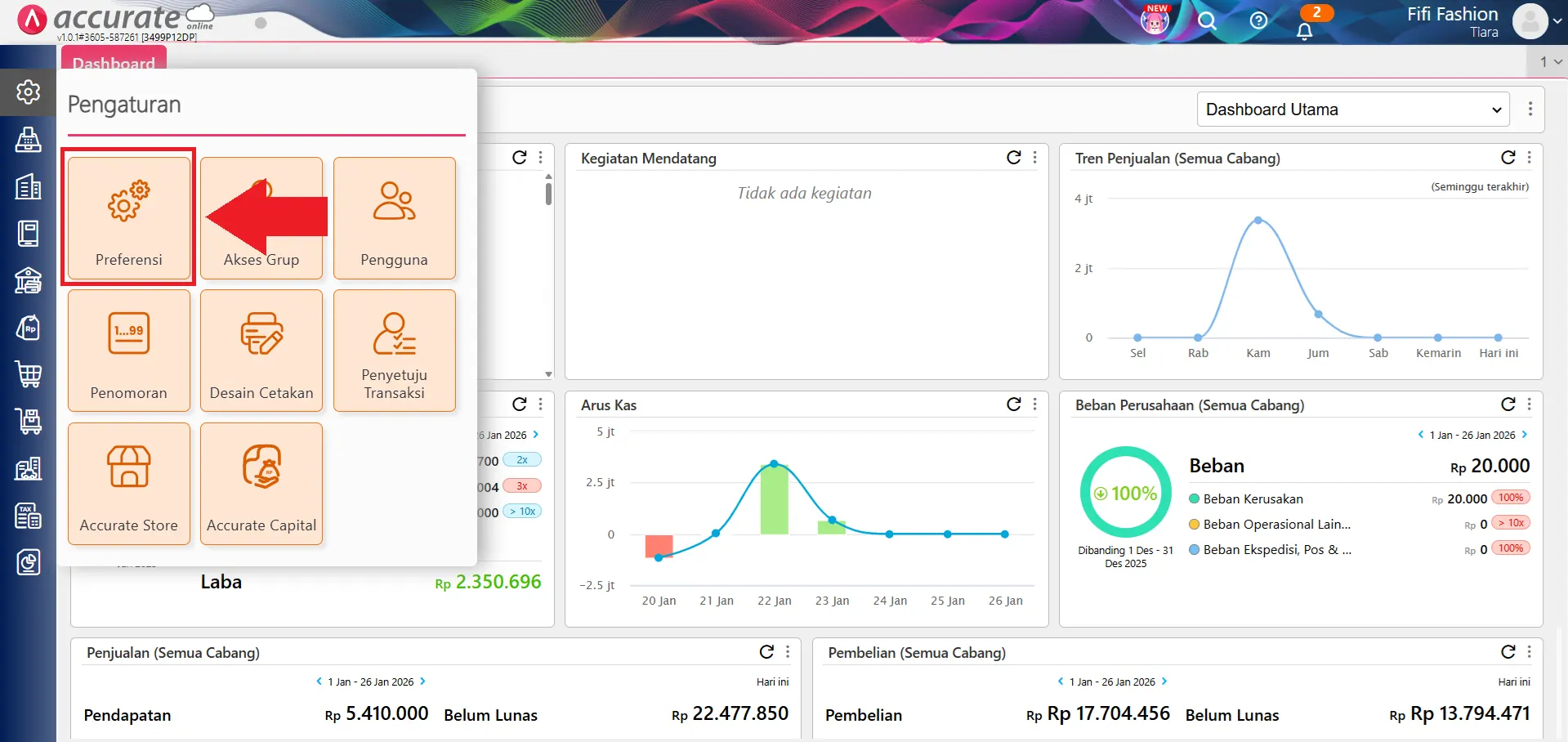
1. Masuk ke Menu Preferensi
- Buka menu Pengaturan, lalu klik Preferensi.
2. Mengatur akun perkiraan pekerjaan pesanan
- Pilih sub menu Akun Perkiraan, kemudian klik tab Persediaan.
- Pada kolom Akun Pekerjaan Pesanan, pilih akun yang ingin digunakan sebagai akun penampung, lalu klik Simpan.
Setelah pengaturan ini dilakukan, Kamu bisa kembali ke transaksi Pekerjaan Pesanan dan menyimpannya tanpa muncul pesan error.