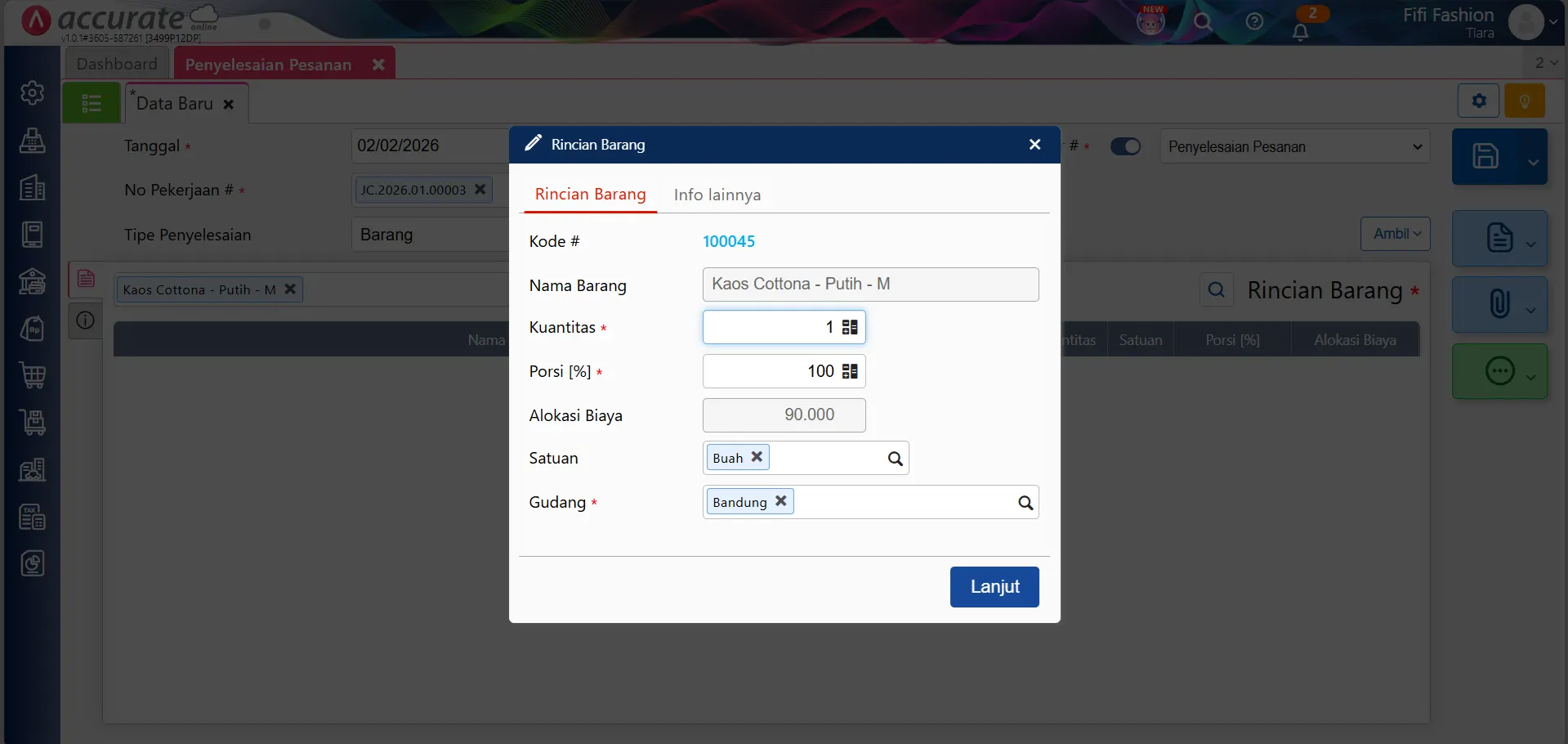
Cara Mengatasi Pesan Error: Alokasi Biaya Harus Lebih Besar dari 0 di Accurate Online

Dalam proses Pekerjaan Pesanan, Accurate Online secara otomatis akan menghitung alokasi biaya berdasarkan nilai barang dan biaya yang digunakan selama pekerjaan berlangsung. Nilai alokasi ini bisa dijadikan sebagai dasar saat Kamu melakukan Penyelesaian Pesanan, baik ke barang maupun ke akun.
Namun, pada kondisi tertentu, Kamu bisa menemui pesan error “Alokasi Biaya ‘xxx’ harus lebih besar dari 0” saat menyimpan transaksi Penyelesaian Pesanan.
Error ini menandakan bahwa sistem tidak menemukan nilai biaya yang bisa dialokasikan, sehingga proses penyelesaian tidak dapat dilanjutkan.
Pada kesempatan kali ini, kita akan mempelajari penyebab error tersebut serta cara memeriksa dan memperbaikinya agar transaksi Penyelesaian Pesanan dapat disimpan dengan normal.
Penyebab error alokasi biaya bernilai nol
Error ini terjadi karena nilai alokasi atas Pekerjaan Pesanan bernilai nol (kosong). Kondisi tersebut biasanya disebabkan oleh barang atau biaya yang digunakan dalam Pekerjaan Pesanan tidak memiliki nilai persediaan.
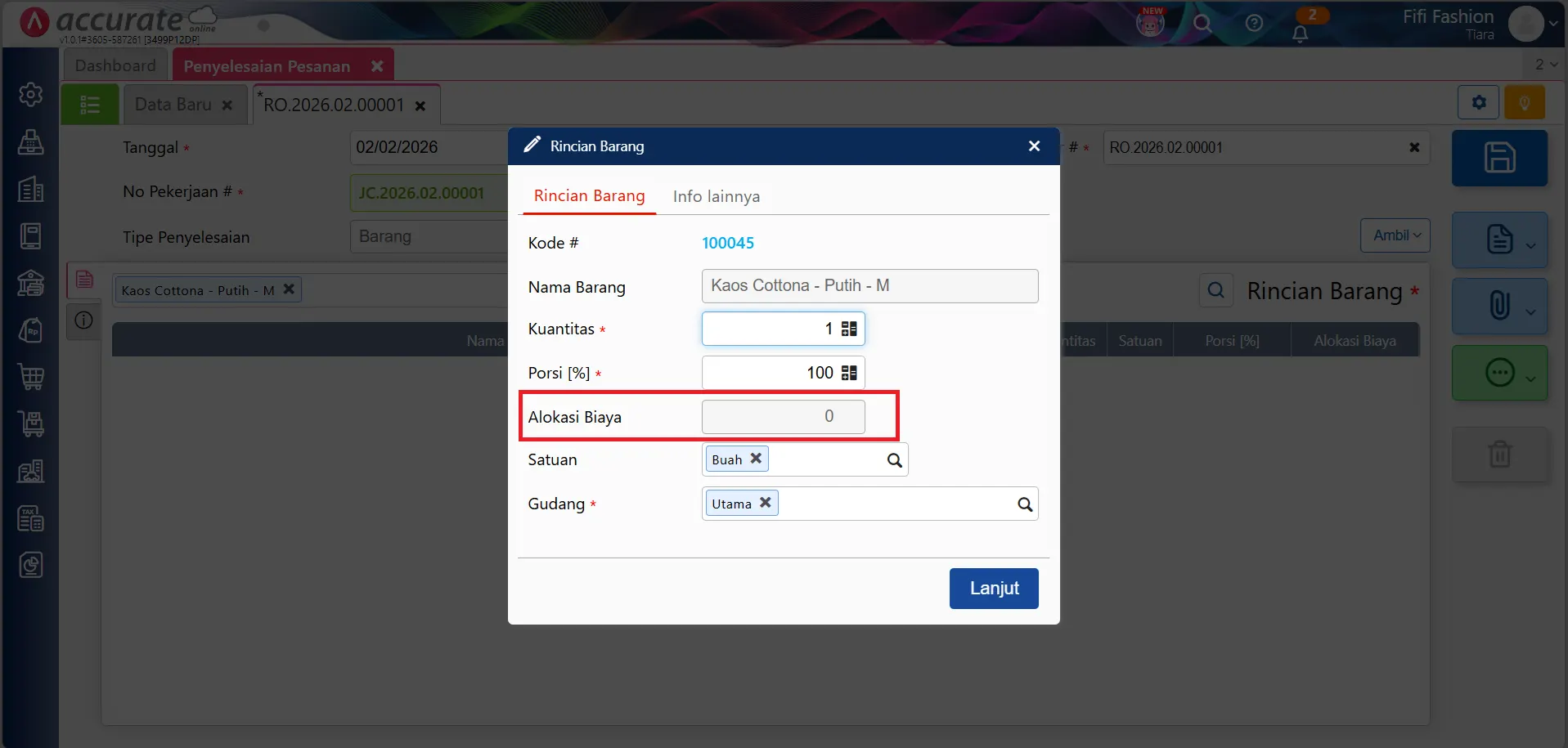
Cara mengecek dan mengatasi error alokasi biaya:
1. Membuka detail transaksi pekerjaan pesanan
- Masuk ke menu Persediaan, lalu klik Pekerjaan Pesanan.
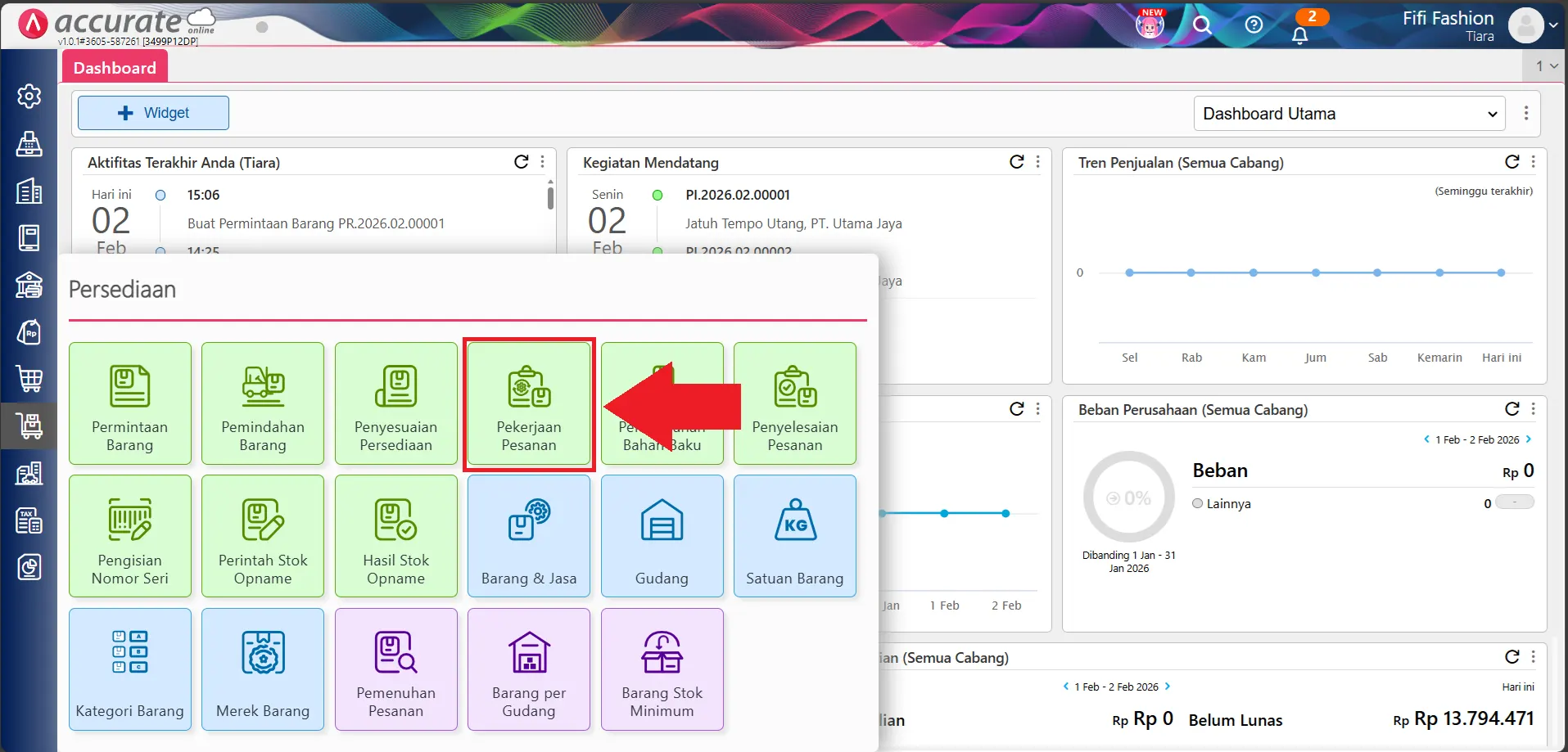
2️. Mengecek nilai barang dan biaya pada pekerjaan pesanan
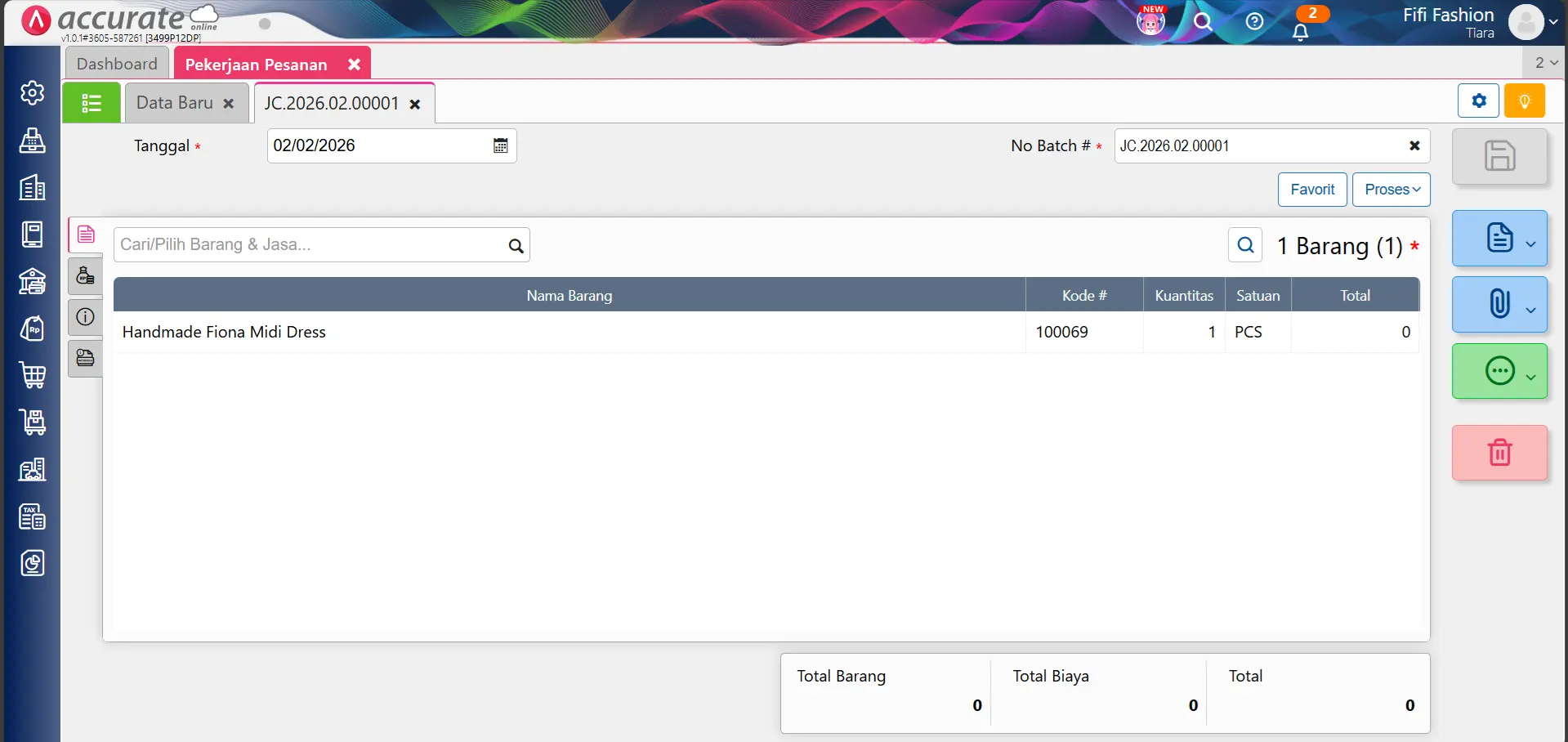
- Cari transaksi Pekerjaan Pesanan yang bermasalah, kemudian klik 2 kali untuk melihat detail barang dan biaya yang digunakan.
- Pada detail Pekerjaan Pesanan, lakukan pengecekan pada daftar barang dan biaya.
- Pada ilustrasi kasus ini, ditemukan 1 barang dengan nilai Total = 0 (kosong).
- Kondisi inilah yang menyebabkan nilai Pekerjaan Pesanan menjadi nol, sehingga alokasi biaya tidak dapat dihitung.
3️. Menelusuri nilai persediaan barang
- Setelah mengetahui barang mana saja yang bernilai nol, langkah berikutnya adalah mengecek nilai persediaan barang tersebut.
- Masuk ke menu Daftar Laporan dan klik Daftar Laporan
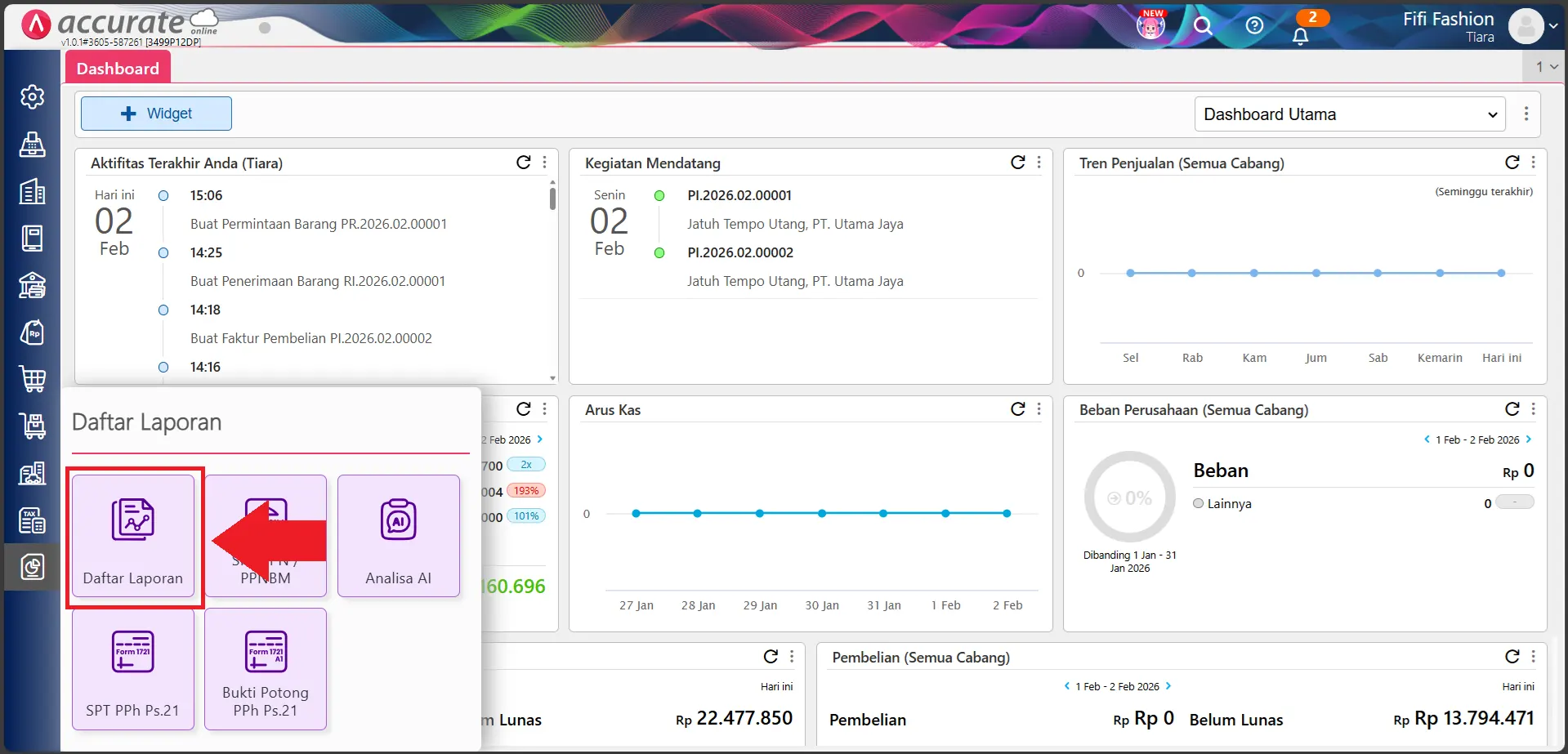
- Pilih sub menu Persediaan dan klik Rincian Nilai Persediaan, kemudian:
- Pilih nama barang yang bermasalah
- Atur periode laporan beberapa hari atau minggu sebelum tanggal transaksi Pekerjaan Pesanan
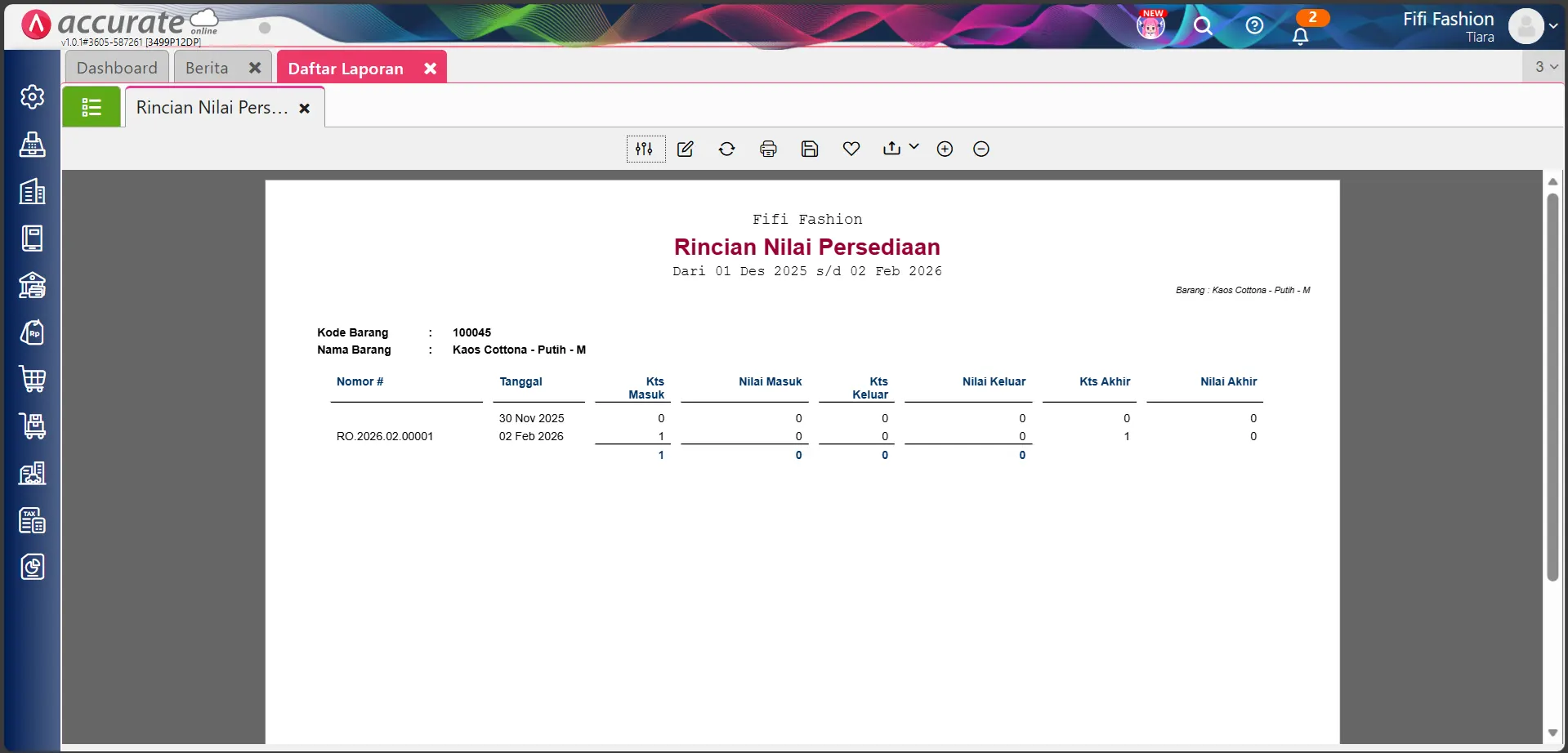
- Dari Laporan Rincian Nilai Persediaan, terlihat bahwa:
- Barang Kaos Cattona Putih M memiliki kuantitas masuk
- Namun tidak memiliki nilai persediaan (harga beli)
Kondisi ini biasanya terjadi karena barang masuk melalui Penerimaan Barang yang tidak didahului oleh Pesanan Pembelian, sehingga nilai/harga beli barang belum tercatat di sistem.
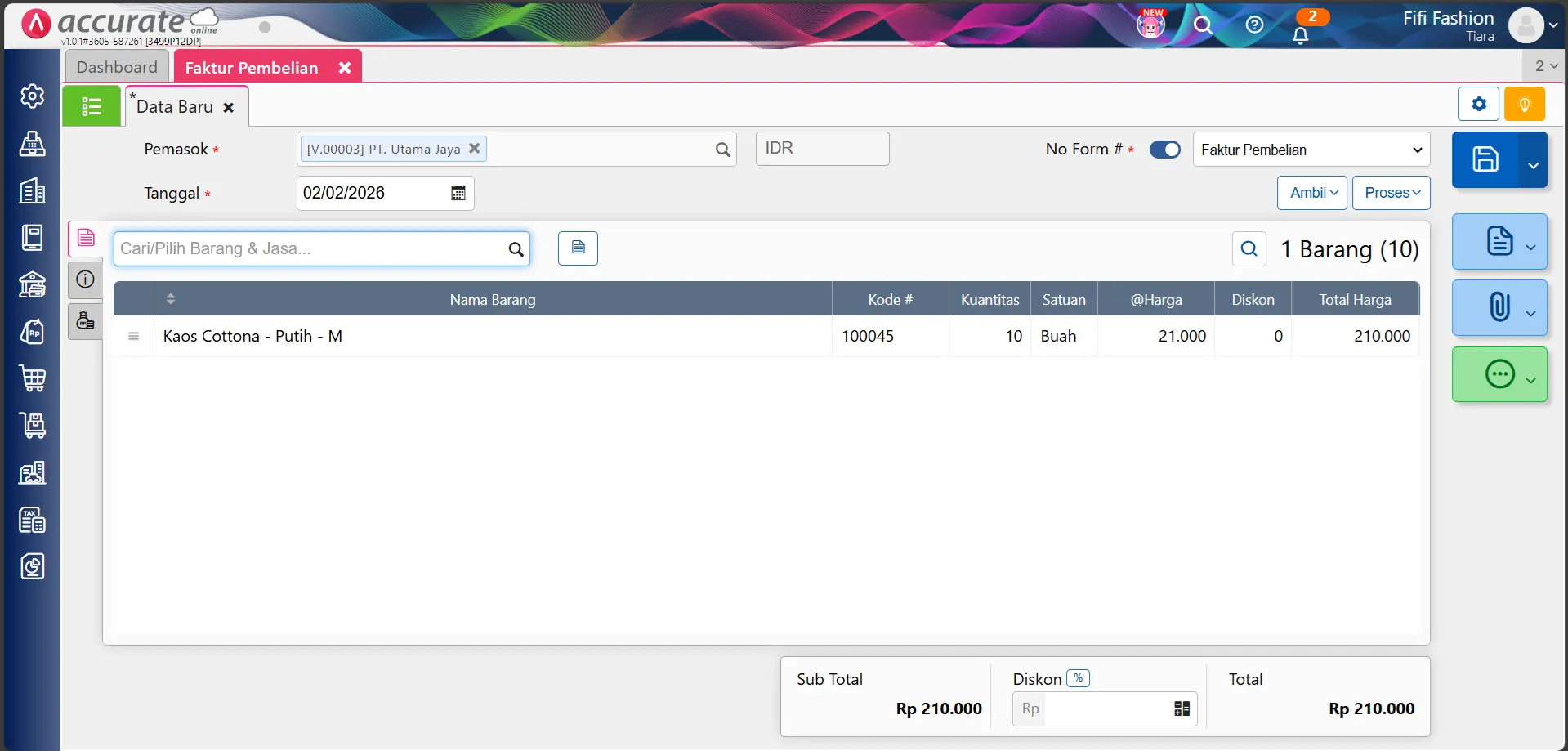
4. Membuat faktur pembelian untuk mengisi nilai persediaan
- Agar barang memiliki nilai persediaan, Kamu perlu membuat Faktur Pembelian atas transaksi Penerimaan Barang tersebut.
- Dengan dibuatkannya Faktur Pembelian, maka:
- Nilai persediaan barang akan terisi otomatis
- Sistem dapat menghitung biaya yang digunakan pada Pekerjaan Pesanan
5. Mengulangi proses penyelesaian pesanan
Setelah nilai persediaan barang sudah tersedia:
- Kembali ke menu Penyelesaian Pesanan
- Lakukan kembali proses penyelesaian atas Pekerjaan Pesanan tersebut
Pada tahap ini, nilai Alokasi Biaya akan terisi otomatis, sehingga error “Alokasi Biaya harus lebih besar dari 0” tidak akan muncul lagi.