Penyebab Hasil Stok Opname Berbeda dengan Laporan di Accurate Online

Dalam proses pengelolaan persediaan, Stok Opname merupakan langkah penting untuk memastikan jumlah fisik barang sesuai dengan data yang tercatat di sistem.
Namun, terkadang setelah proses Stok Opname selesai dilakukan, Kamu mungkin menemukan perbedaan antara Kuantitas Sistem pada Perintah Stok Opname dengan Kuantitas yang ditampilkan pada Laporan Persediaan atau Laporan Mutasi Gudang.
Perbedaan ini umumnya terjadi karena adanya transaksi yang diinput atau diubah dengan Tanggal Transaksi sebelum tanggal Stok Opname, namun proses input atau perubahannya dilakukan setelah status Perintah Stok Opname diselesaikan.
Akibatnya, jumlah stok pada laporan menjadi berubah, sedangkan nilai Kuantitas Sistem pada Perintah Stok Opname tetap mengikuti kondisi pada saat proses opname diselesaikan.
Memahami penyebab selisih ini sangat penting agar Kamu dapat memastikan data persediaan tetap akurat, serta meminimalkan kesalahan dalam proses audit stok maupun penyusunan laporan keuangan.
Ilustrasi kasus selisih kuantitas stok
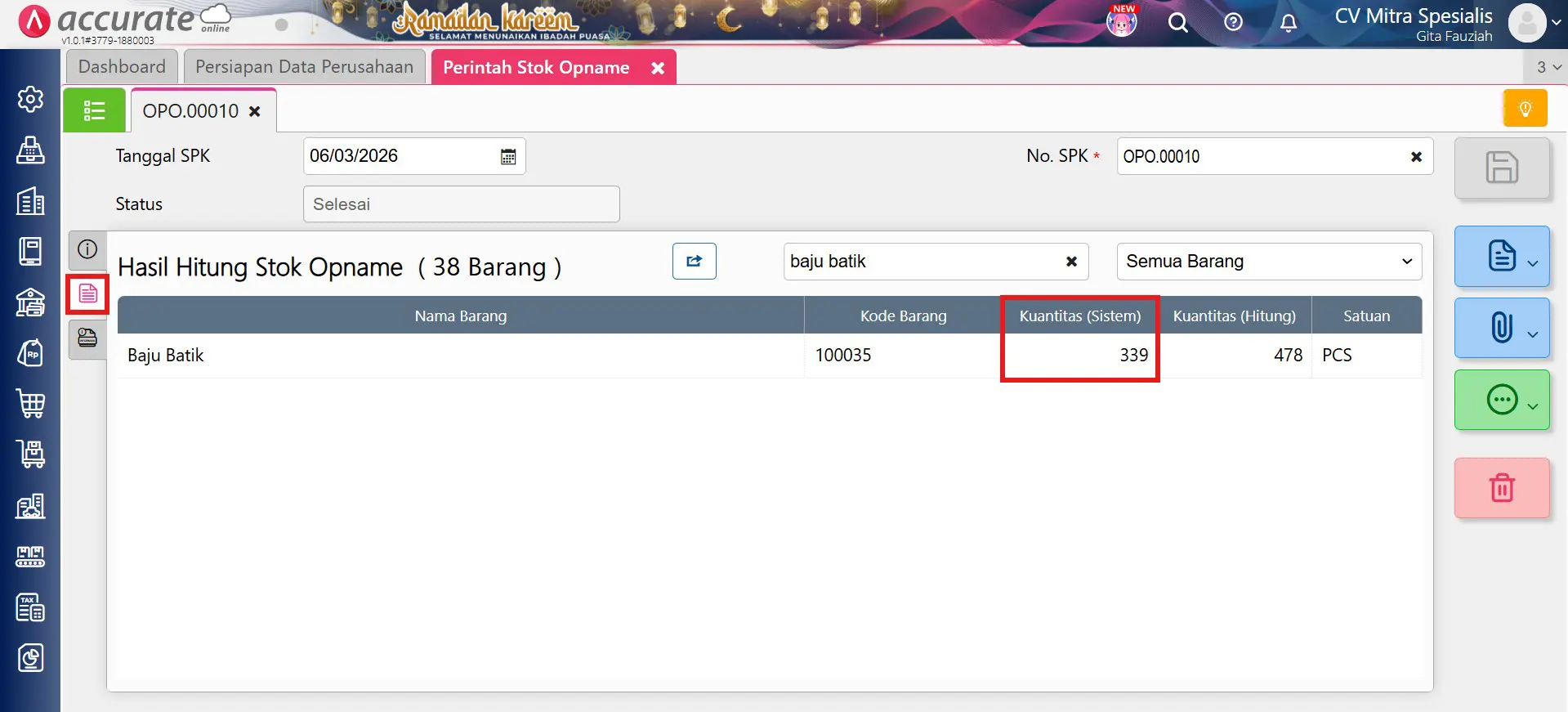
Sebagai contoh, Perintah Stok Opname dilakukan pada 6 Maret 2026 untuk barang Baju Batik dan diselesaikan di tanggal yang sama.
Setelah proses selesai, diketahui:
- Kuantitas Sistem pada Perintah Stok Opname: 339 pcs
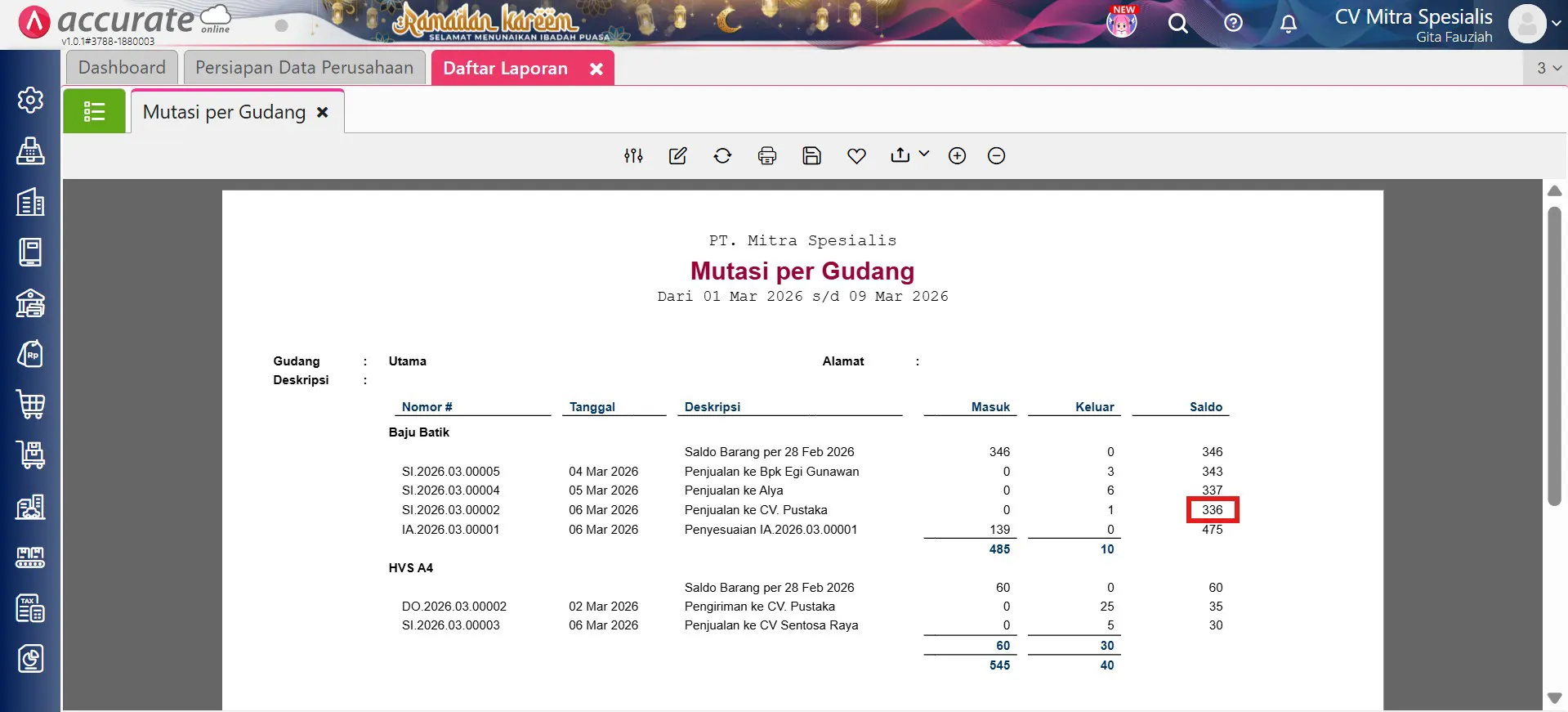
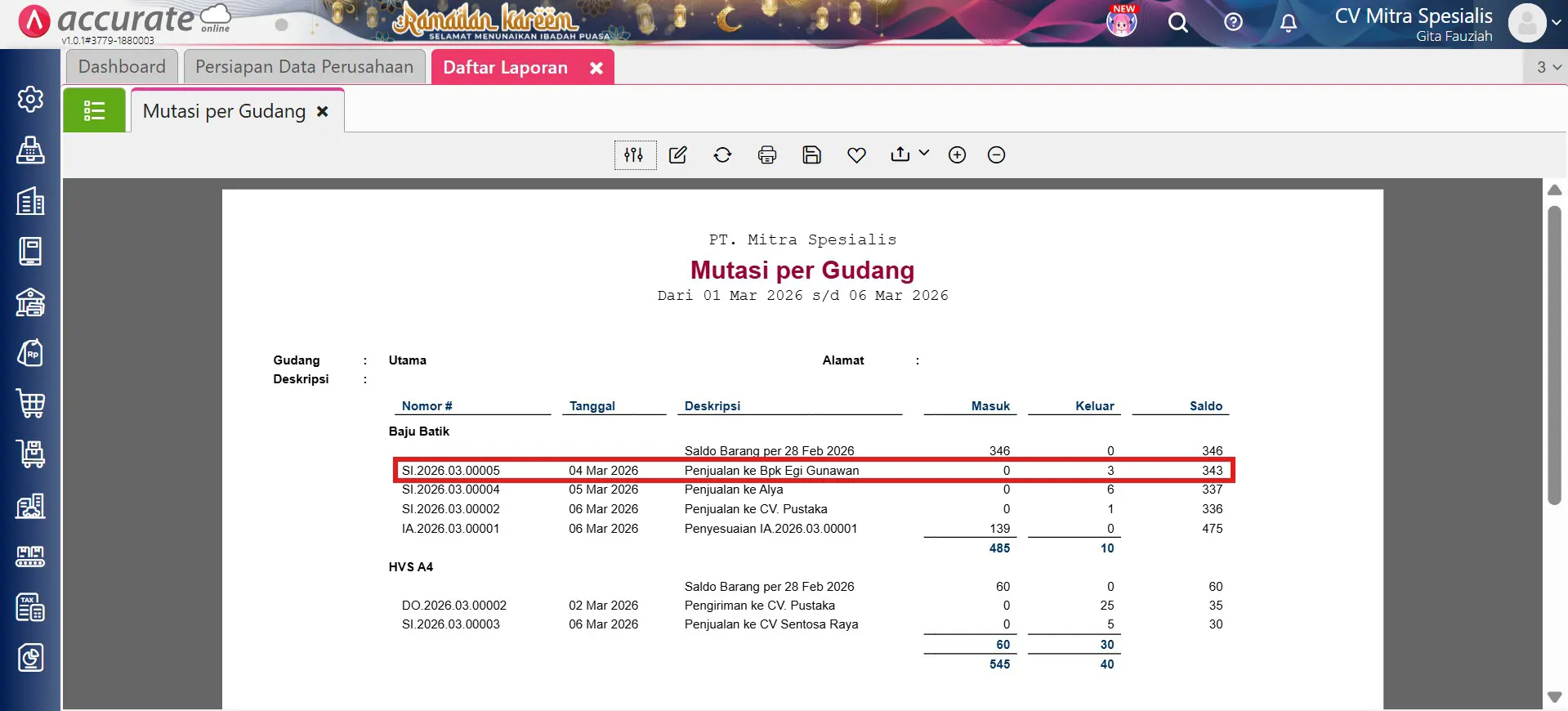
- Kuantitas pada Laporan Mutasi Gudang: 336 pcs
- Selisih: 3 pcs
Perbedaan ini menandakan adanya transaksi yang mempengaruhi jumlah stok dengan tanggal transaksi sebelum 6 Maret 2026, namun diinput atau diubah setelah proses Stok Opname diselesaikan.
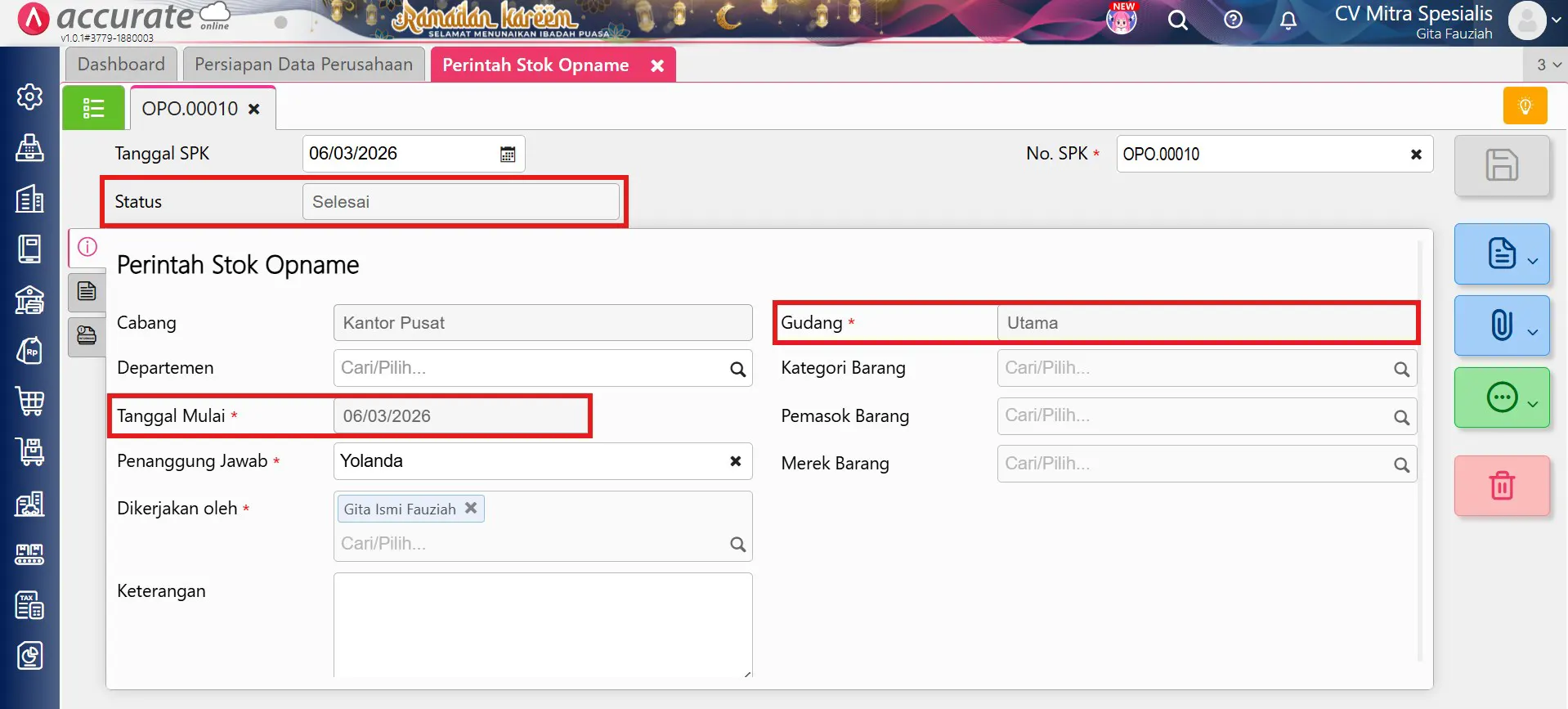
1. Telusuri transaksi sebelum tanggal stok opname
- Langkah pertama yang dapat Kamu lakukan adalah menelusuri transaksi yang memiliki tanggal sebelum Perintah Stok Opname dilakukan.
Tujuan pengecekan:
- Mencari transaksi yang diinput atau diubah setelah proses Stok Opname selesai, namun memiliki tanggal transaksi lebih awal dari tanggal opname.
- Dalam ilustrasi kasus di atas, Kamu perlu memeriksa transaksi sebelum tanggal 6 Maret 2026 untuk menemukan kemungkinan perubahan data yang menyebabkan selisih stok.
2. Gunakan log aktivitas untuk menemukan penyebab selisih
- Akses menu Perusahaan dan klik Log Aktivitas.
- Lakukan filter pencarian sebagai berikut:
- Tanggal Transaksi → isi dengan rentang tanggal sebelum Perintah Stok Opname sampai tanggal Perintah Stok Opname.
- Tanggal → isi dengan rentang tanggal mulai dari tanggal Perintah Stok Opname sampai tanggal hari ini.
Sebagai contoh pada ilustrasi:
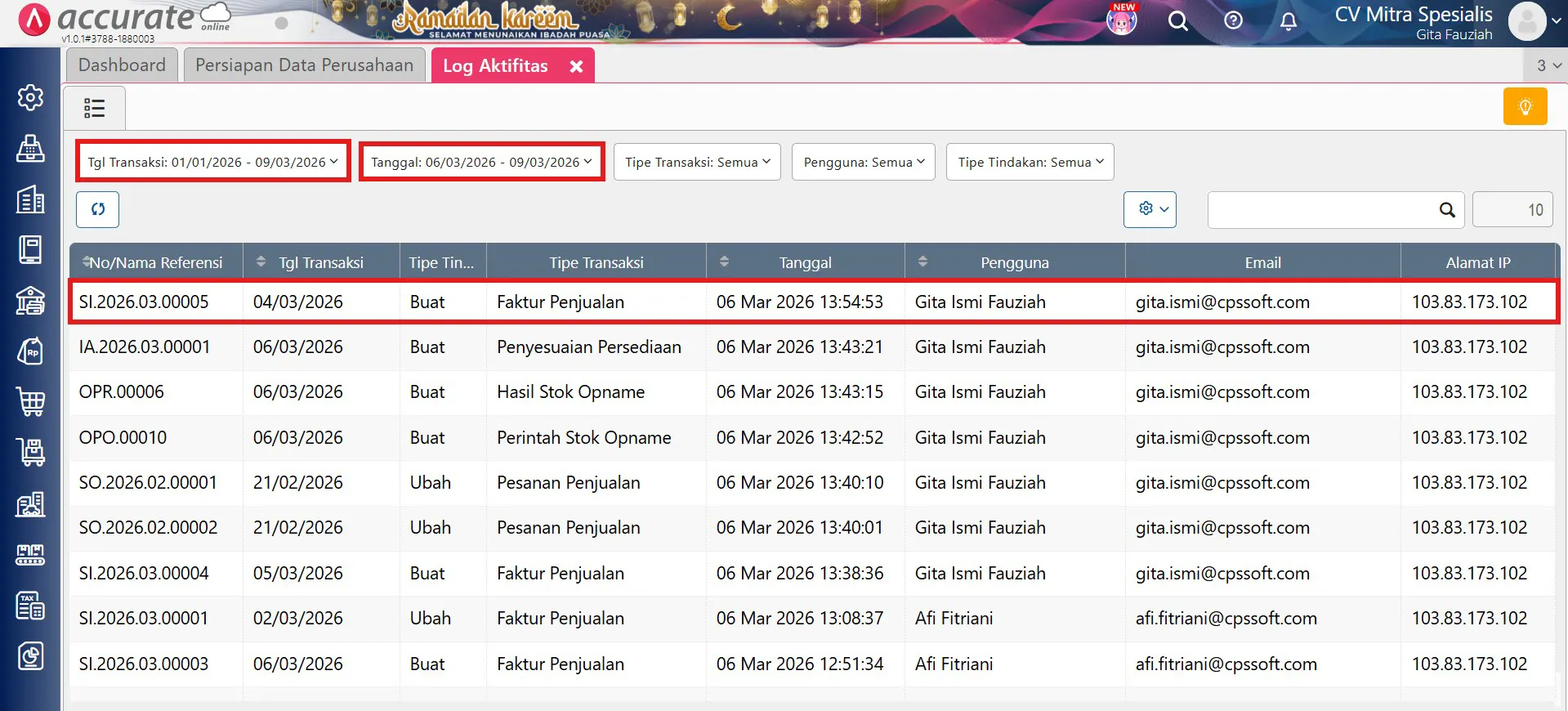
- Tanggal Transaksi: 1 Januari 2026 s/d 6 Maret 2026
- Tanggal: 6 Maret 2026 s/d 9 Maret 2026
Filter ini membantu menampilkan transaksi yang memiliki tanggal mundur, tetapi baru diinput atau diubah setelah proses Stok Opname selesai.
3. Identifikasi transaksi yang menyebabkan selisih stok
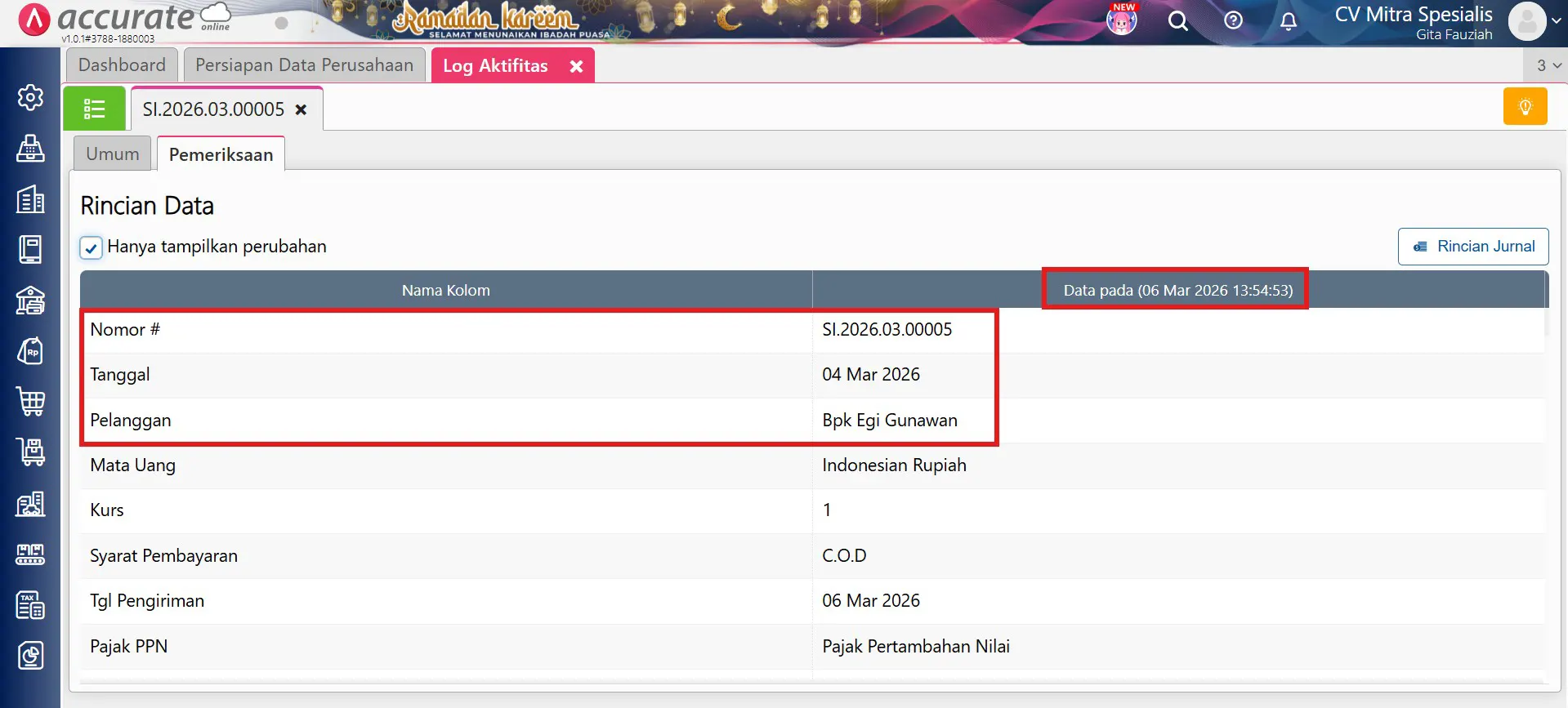
Setelah melakukan pencarian pada Log Aktivitas, Kamu dapat menemukan transaksi yang menjadi penyebab selisih antara Kuantitas Sistem pada Perintah Stok Opname dengan Laporan Persediaan.
Pada ilustrasi di atas, ditemukan transaksi:
- Faktur Penjualan dengan nomor SI.2026.03.00005
- Pelanggan: Bpk Egi Gunawan
- Tanggal Transaksi: 4 Maret 2026
- Tanggal Input: 6 Maret 2026
Karena transaksi tersebut memiliki tanggal sebelum Stok Opname namun diinput setelah proses selesai, maka jumlah stok pada laporan menjadi berubah, sehingga menimbulkan selisih kuantitas.
Tips agar selisih stok tidak terjadi kembali
Agar perbedaan kuantitas stok dapat diminimalkan di masa mendatang, Kamu dapat menerapkan beberapa langkah berikut:
- Pastikan seluruh transaksi pembelian, penjualan, dan penyesuaian stok sudah diinput sebelum melakukan Stok Opname.
- Hindari melakukan perubahan transaksi dengan tanggal mundur setelah proses Stok Opname diselesaikan.
- Gunakan menu Log Aktivitas secara berkala untuk memantau perubahan data transaksi.
- Lakukan Stok Opname secara terjadwal agar pergerakan stok lebih mudah dikontrol.