Cara Membuat Permintaan Kirim Barang Antar Gudang

Dalam menjalankan operasional persediaan, tidak jarang perusahaan perlu memindahkan barang antar gudang atau mengirim barang berdasarkan permintaan internal terlebih dahulu, sebelum transaksi penjualan atau pengiriman lainnya dilakukan.
Untuk mendukung proses tersebut, Accurate Online sudah menyediakan fitur Permintaan Barang yang dapat digunakan sebagai dasar proses Kirim Barang.
Dengan mencatat Permintaan Kirim Barang secara tepat, Kamu bisa memastikan pergerakan stok tercatat rapi, terkontrol, dan mudah ditelusuri melalui laporan persediaan.
Berikut ini cara mencatat dan memproses Permintaan Kirim Barang di Accurate Online.
Cara membuat permintaan kirim barang antar gudang:
1️. Mengakses menu Permintaan Barang
Langkah pertama adalah membuat dokumen Permintaan Barang sebagai dasar proses kirim barang.
- Masuk ke menu Persediaan
- Klik Permintaan Barang
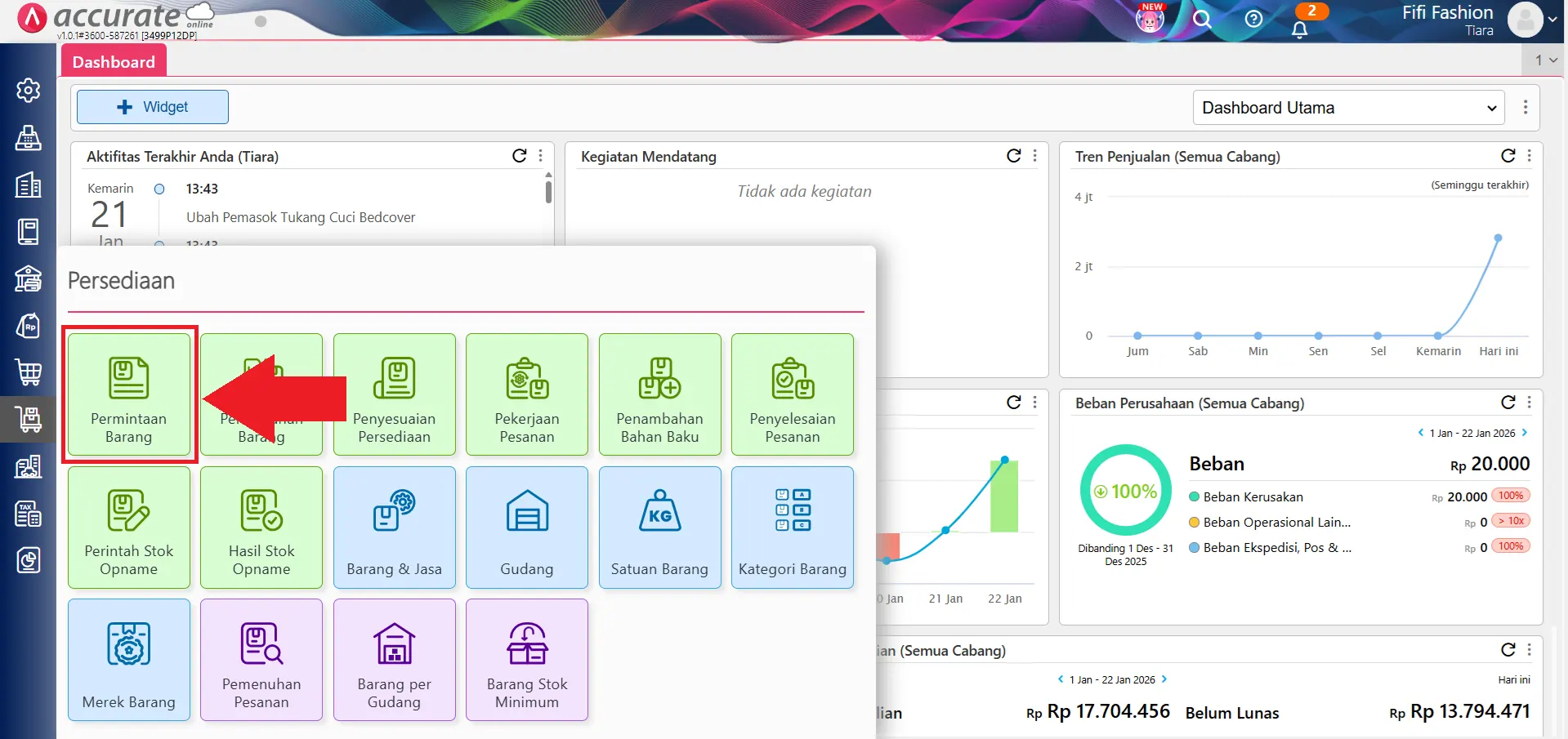
2️. Menentukan tipe permintaan dan gudang
Pada formulir Permintaan Barang, lengkapi informasi utama permintaan.
- Isi Tanggal permintaan
- Pada kolom Tipe Permintaan, pilih Kirim Barang
- Tentukan Gudang asal barang yang akan dikirim
- Dan pilih barang yang akan dikirim
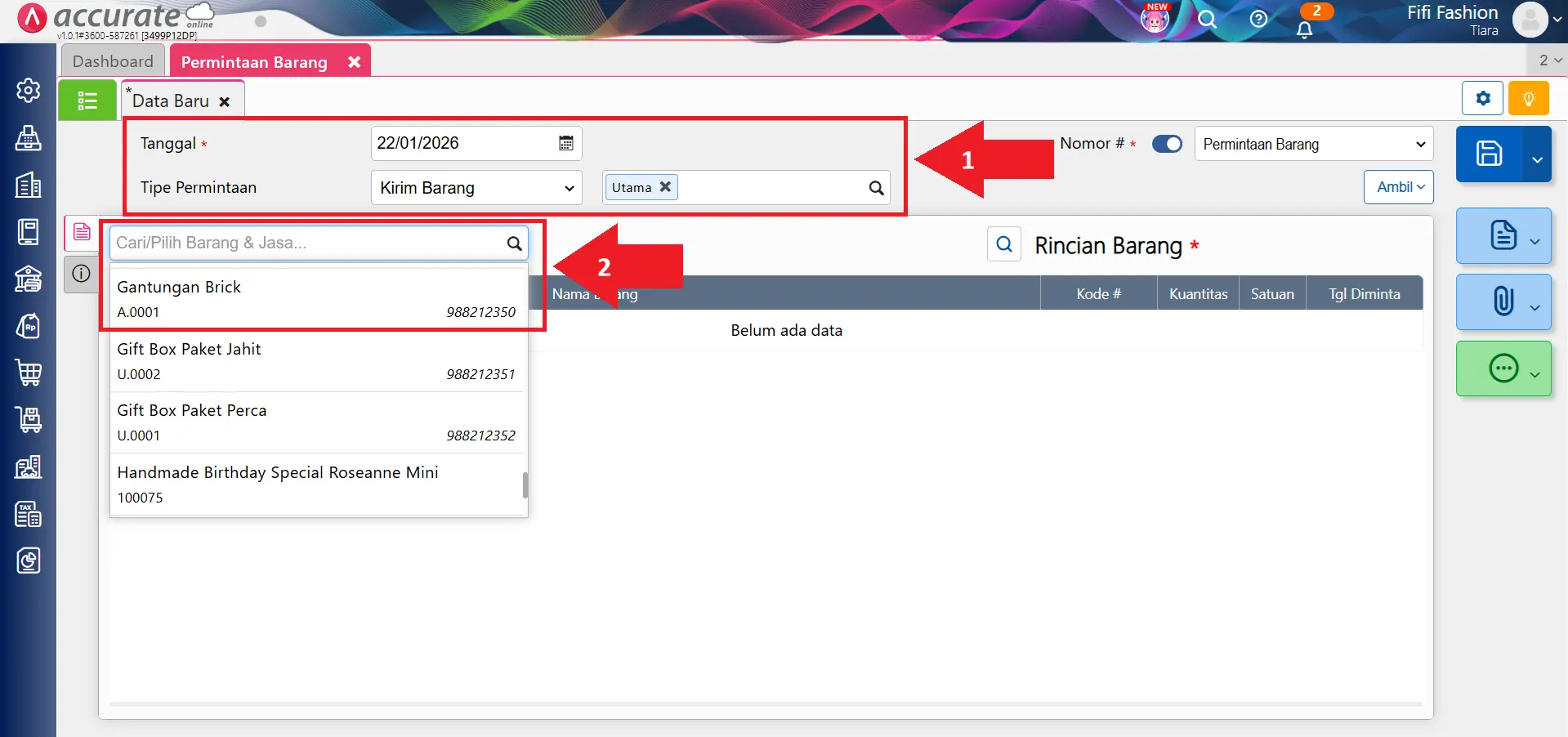
3️. Memilih barang yang akan dikirim
Setelah menentukan tipe permintaan, lanjutkan dengan memilih barang.
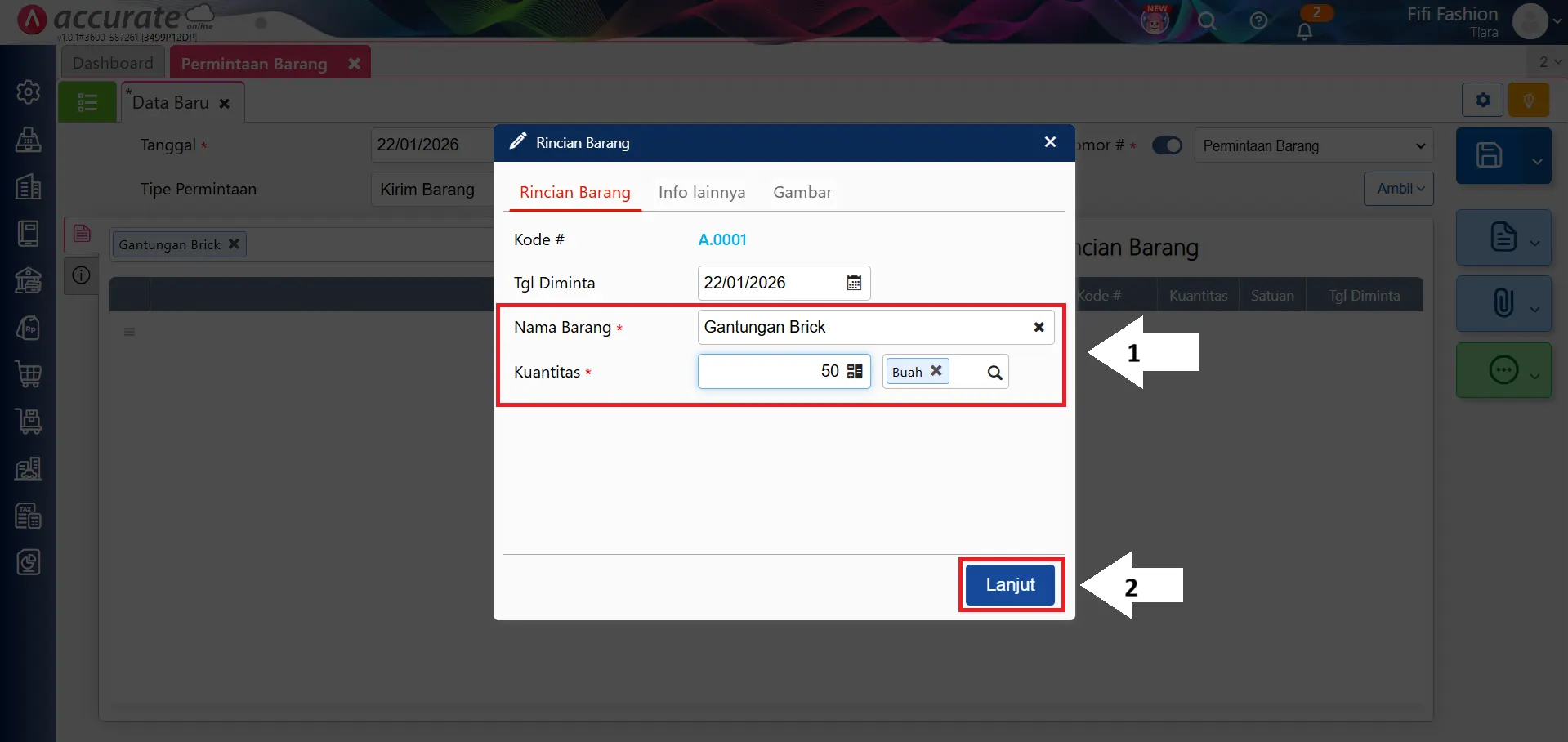
- Selanjutnya, sistem akan menampilkan rincian barang
- Isi Nama Barang dan Kuantitas sesuai kebutuhan
- Jika seluruh data sudah sesuai, klik Lanjut
- Lalu, Klik Simpan untuk menyelesaikan pembuatan Permintaan Barang
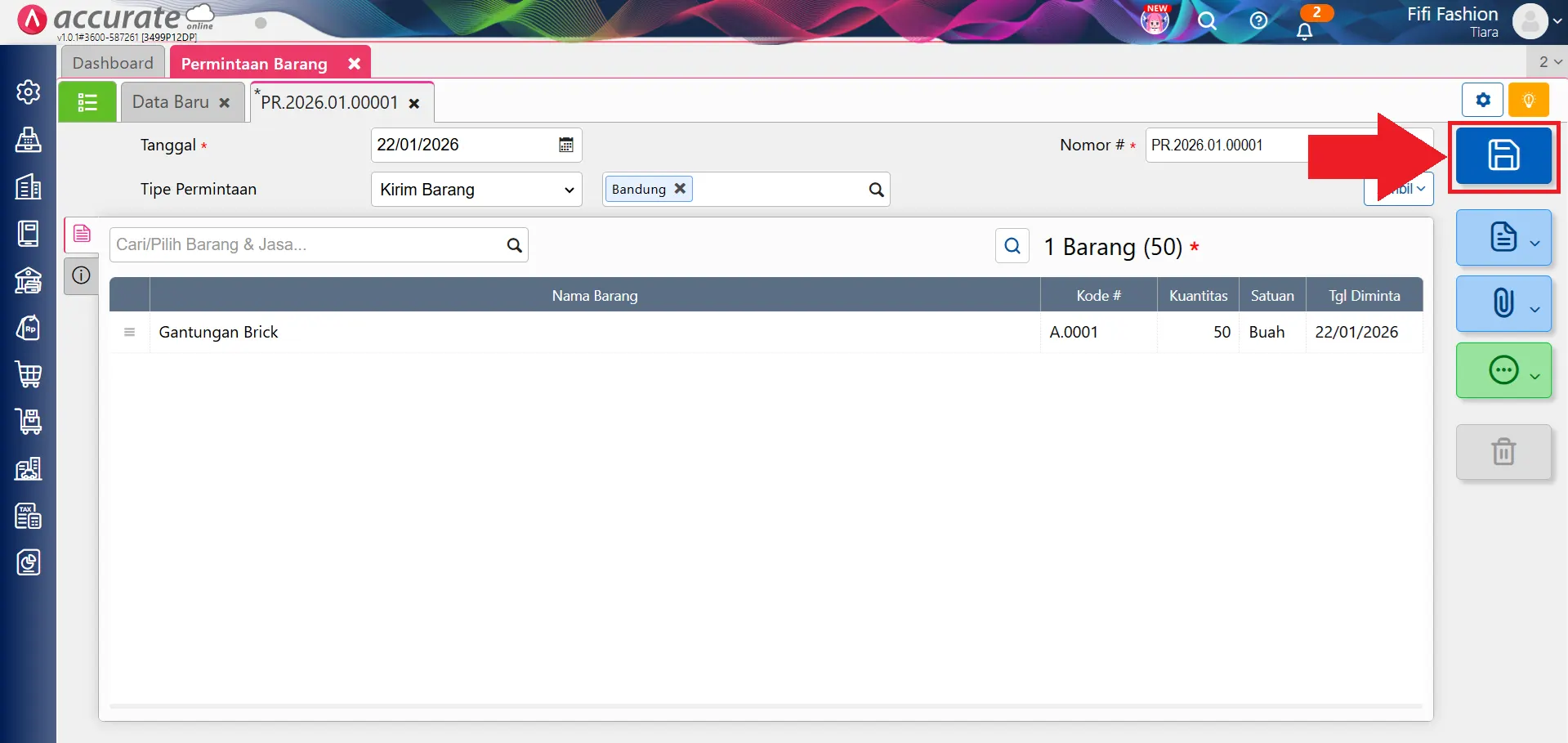
- Permintaan Kirim Barang ini selanjutnya dapat diproses melalui fitur Pemindahan Barang.
Cara memproses permintaan kirim barang:
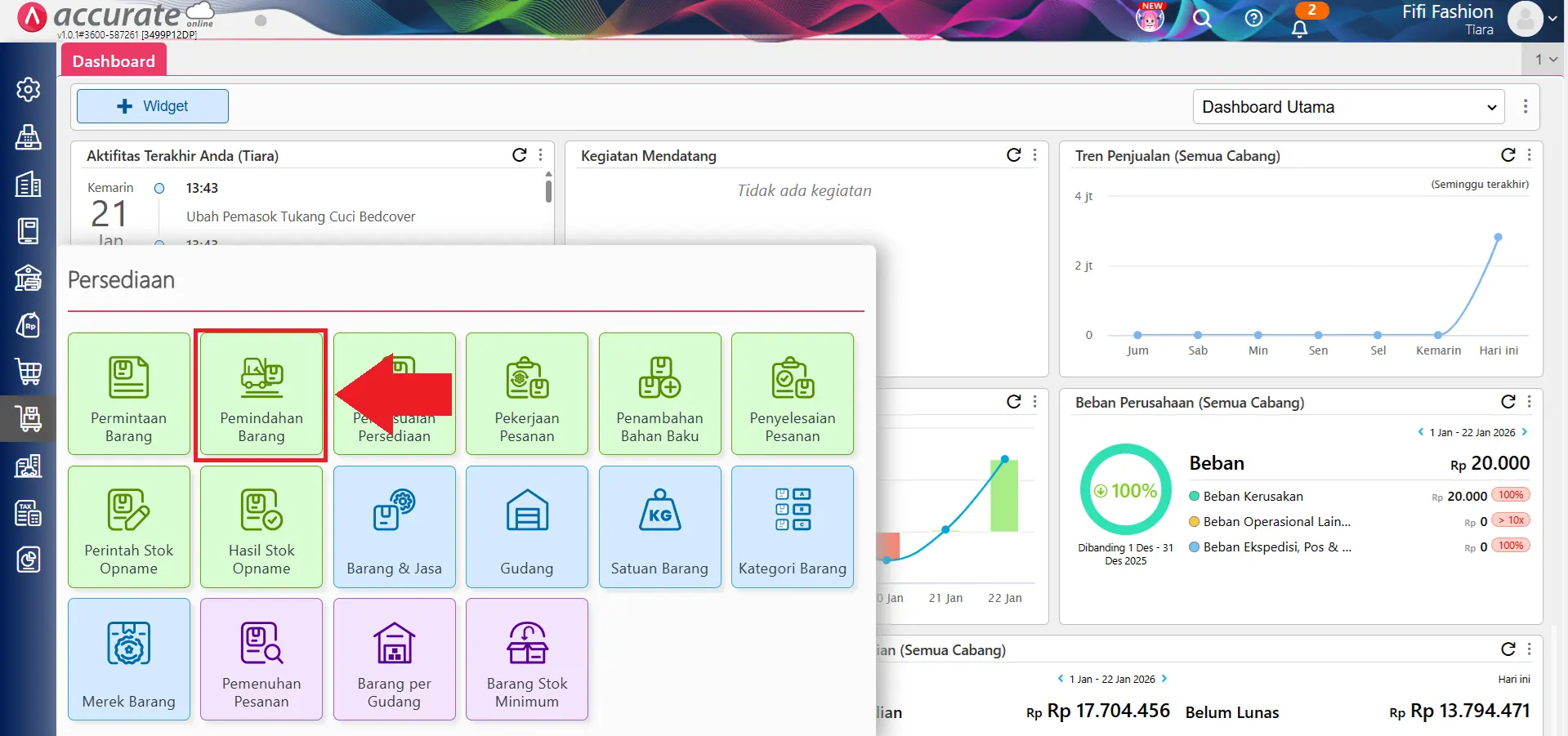
1. Membuka menu pemindahan barang
Untuk mengeksekusi permintaan kirim barang, lakukan proses pemindahan barang.
2. Menentukan proses kirim barang
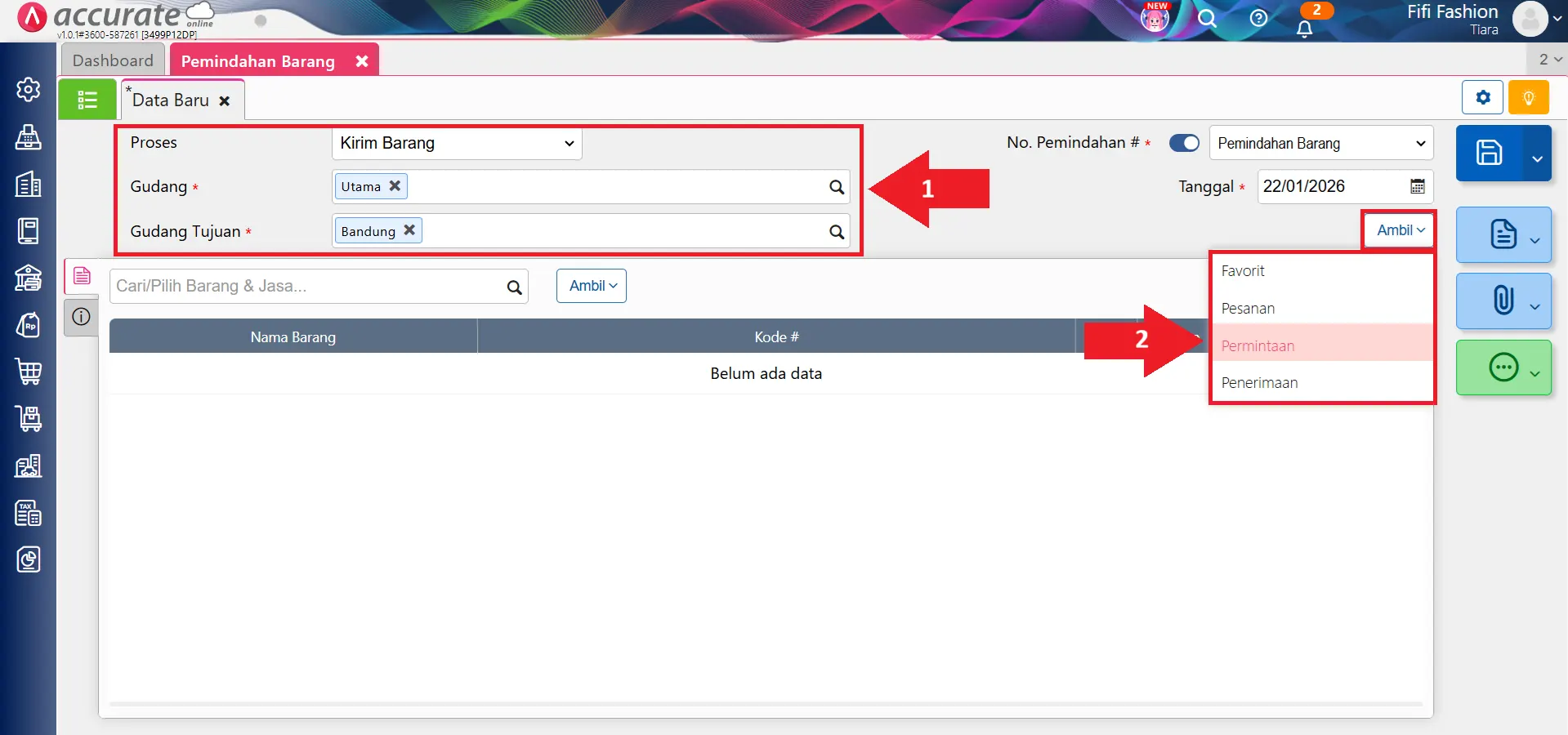
Pada formulir Pemindahan Barang, atur jenis proses yang digunakan.
- Pada kolom Proses Barang, pilih Kirim Barang
- Isi Gudang Awal dan Gudang Tujuan sesuai kebutuhan
- Klik Ambil dan pilih Permintaan
3. Mengambil data dari permintaan barang
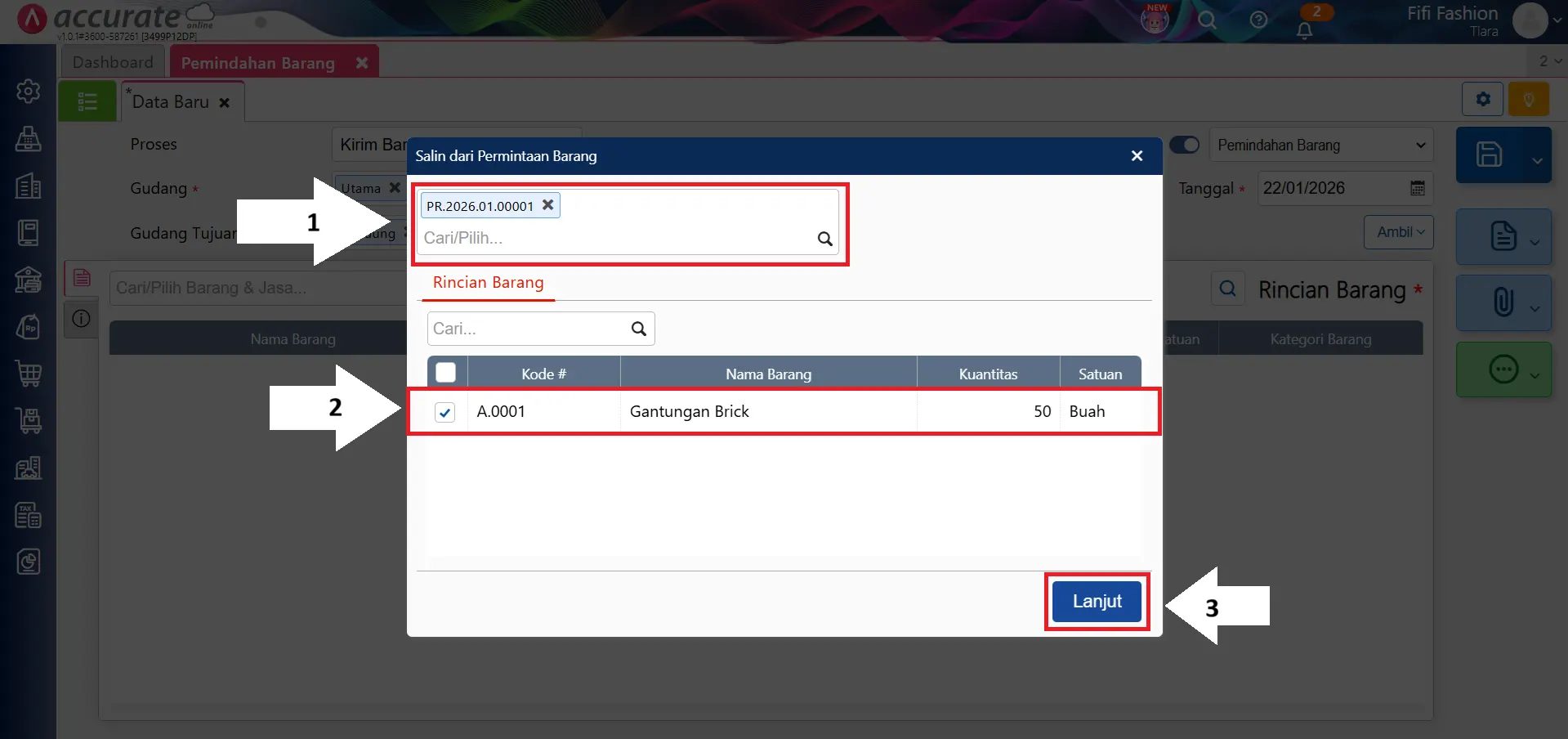
Agar pemindahan sesuai dengan permintaan yang dibuat:
- Pada kolom Cari/Pilih, pilih Permintaan Barang yang telah dibuat sebelumnya
- Klik Lanjut
- Jika semuanya sudah benar, Klik tombol 💾 Simpan.
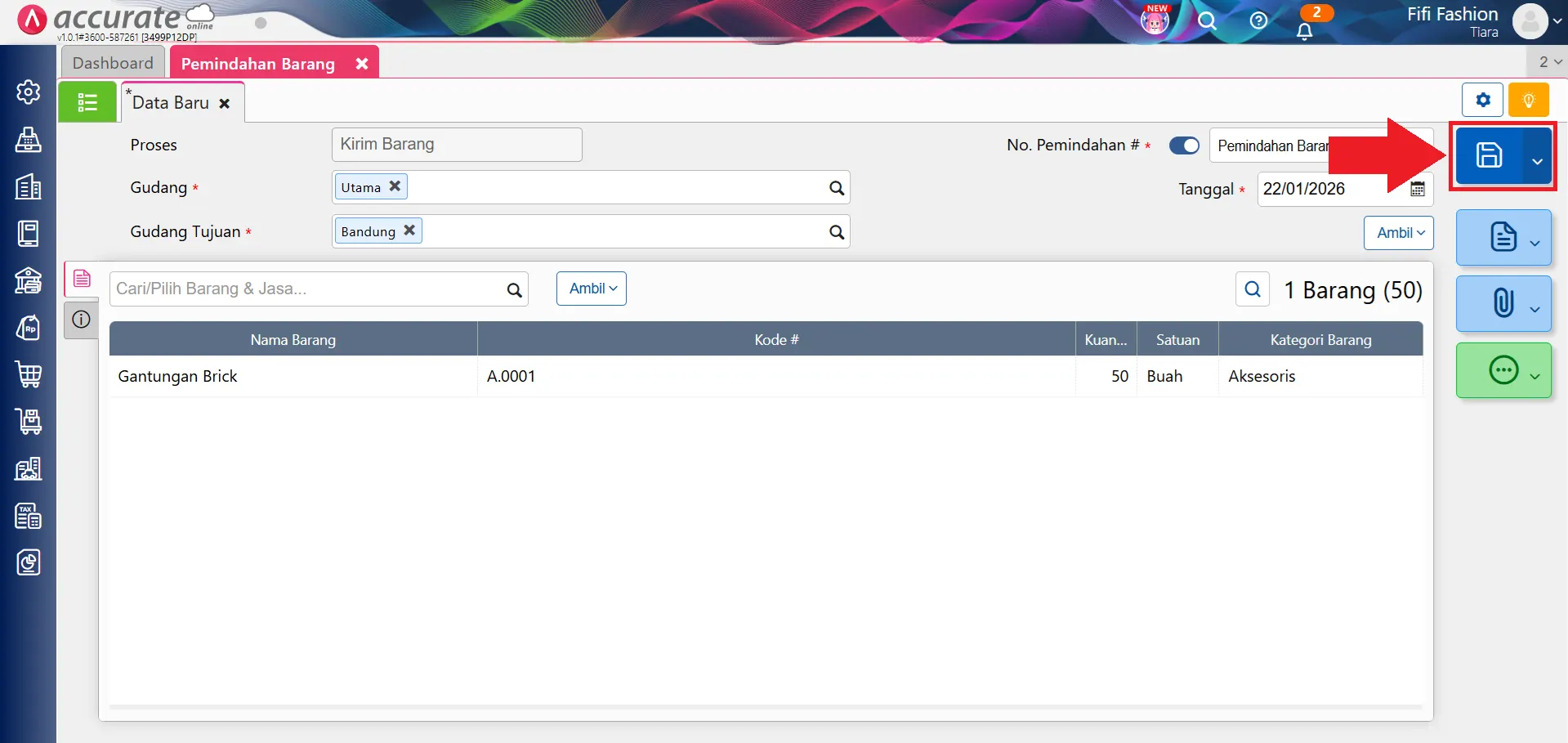
Dengan langkah di atas, proses kirim barang berhasil dicatat dan stok akan otomatis berpindah sesuai pengaturan gudang.