Cara Membuat Permintaan Barang Antar Gudang atau Cabang di Accurate Online

Dalam mengelola persediaan, proses permintaan barang adalah langkah yang saangat penting untuk membantu perusahaan dalam memantau kebutuhan stok sebelum melakukan pembelian kepada pemasok.
Fitur Permintaan Barang di Accurate Online hadir untuk memudahkan proses permintaan stok secara terstruktur, terutama ketika ada kebutuhan barang dari sejumlah divisi atau cabang sebelum dilakukan pembelian.
Fitur ini memungkinkan Kamu agar bisa mencatat kebutuhan barang yang belum tersedia di gudang atau akan habis dalam periode tertentu.
Dengan begitu, perusahaan dapat merencanakan pemenuhan stok secara lebih efektif, mengurangi risiko kehabisan barang (stock-out), dan mengoptimalkan pengadaan barang melalui Pesanan Pembelian berdasarkan permintaan yang tercatat.
Selain itu, data permintaan barang juga bisa menjadi dasar untuk melakukan analisa kebutuhan persediaan, menyusun rencana pembelian secara akurat, serta meminimalkan pemborosan akibat pembelian yang tidak sesuai kebutuhan aktual.
Bagian-bagian dalam Form Permintaan Barang
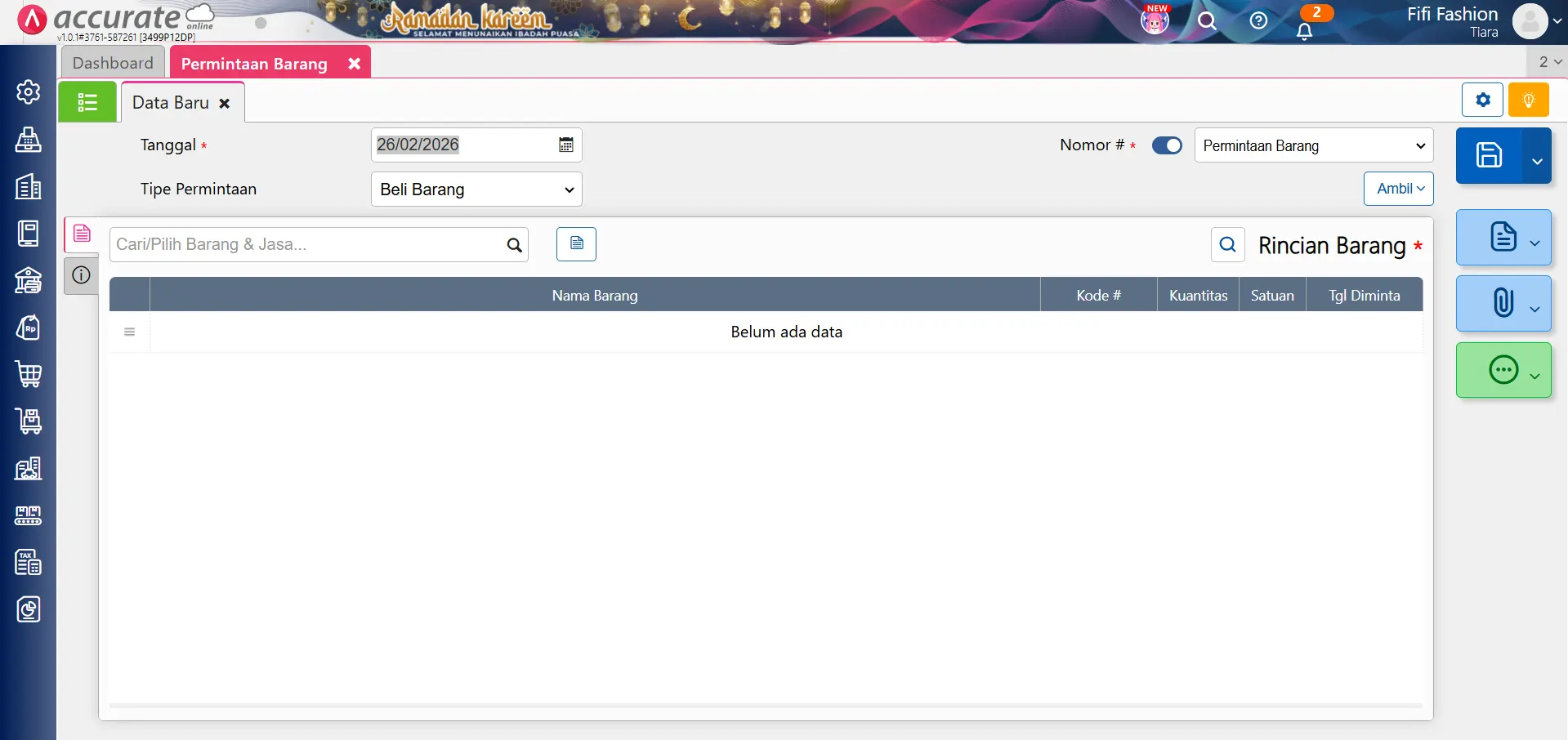
Berikut ini adalah elemen utama yang biasanya ditemukan pada laman Permintaan Barang di Accurate Online:
- Tanggal – Tanggal dibuatnya permintaan barang
- Tipe Permintaan – Jenis permintaan yang ingin diajukan, terdapat opsi Beli Barang dan Kirim Barang
- No Permintaan – Nomor referensi permintaan yang bisa otomatis atau manual
- Cari/Pilih Barang & Jasa – Kolom untuk mencari atau memilih barang atau jasa yang ingin dibuat permintaan barang
- Info lainnya – Tab untuk menginput Keterangan atau cabang
Cara membuat permintaan barang antar gudang:
Sebelum lanjut membaca artikel ini, Kamu juga bisa menonton video tutorialnya terlebih dahulu melalui video di bawah agar proses pengaturannya jadi lebih mudah dipahami.
Kalau setelah menonton video masih ada beberapa bagian yang membingungkan, tenang saja. Kamu bisa lanjut membaca artikel ini sampai selesai karena seluruh tutorialnya akan dibahas secara detail, runtut, dan mudah dipahami bahkan untuk pengguna baru sekalipun.
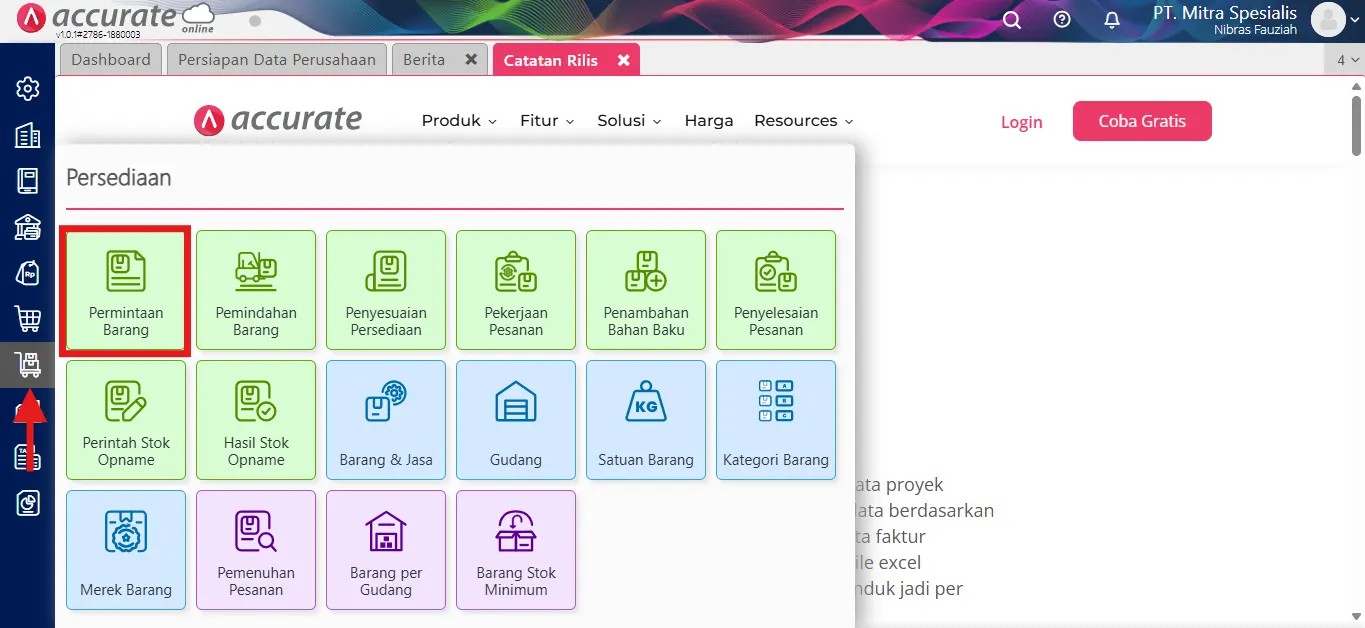
1. Mengakses menu permintaan barang
- Buka menu Persediaan dan klik Permintaan Barang.
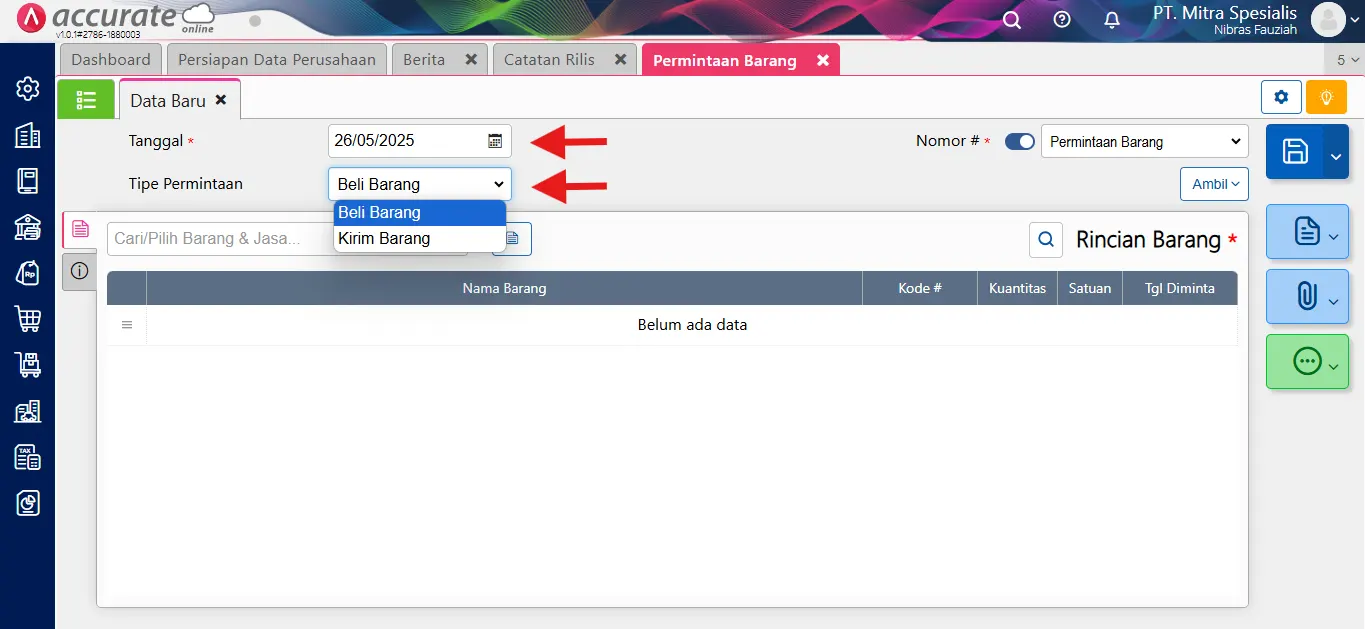
2. Membuat permintaan barang
- Lengkapi informasi Tanggal dan pilih Tipe Pembelian sebagai Beli Barang/Kirim Barang.
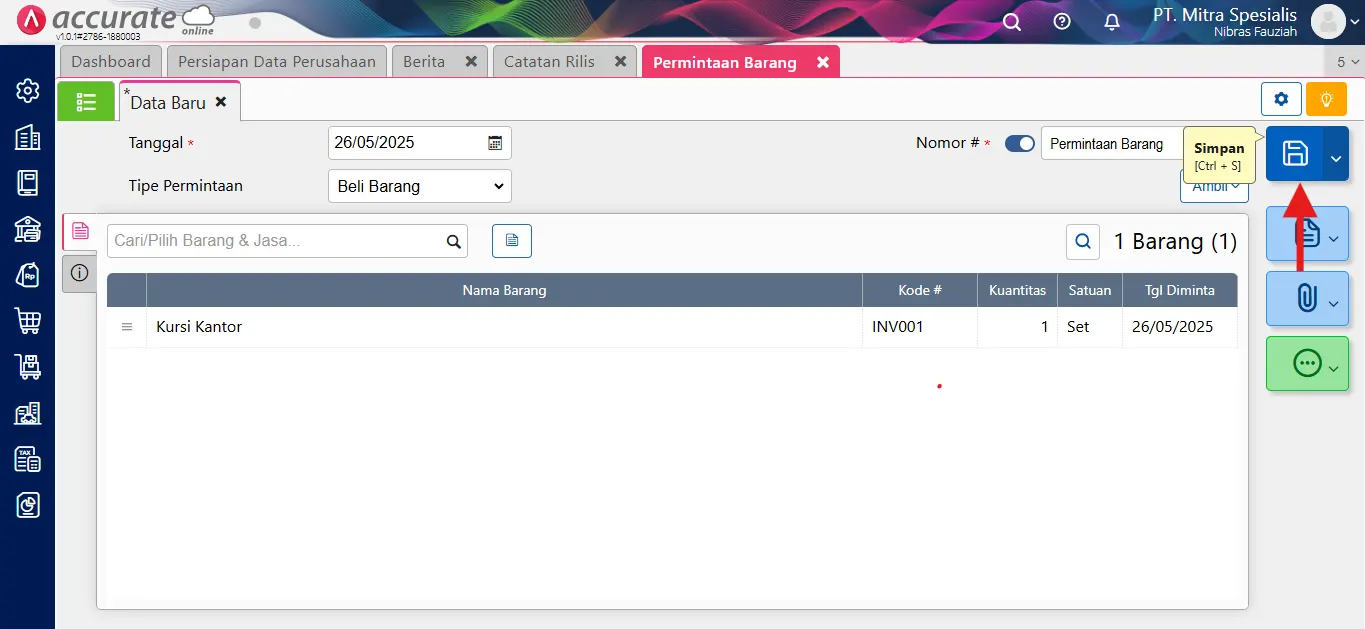
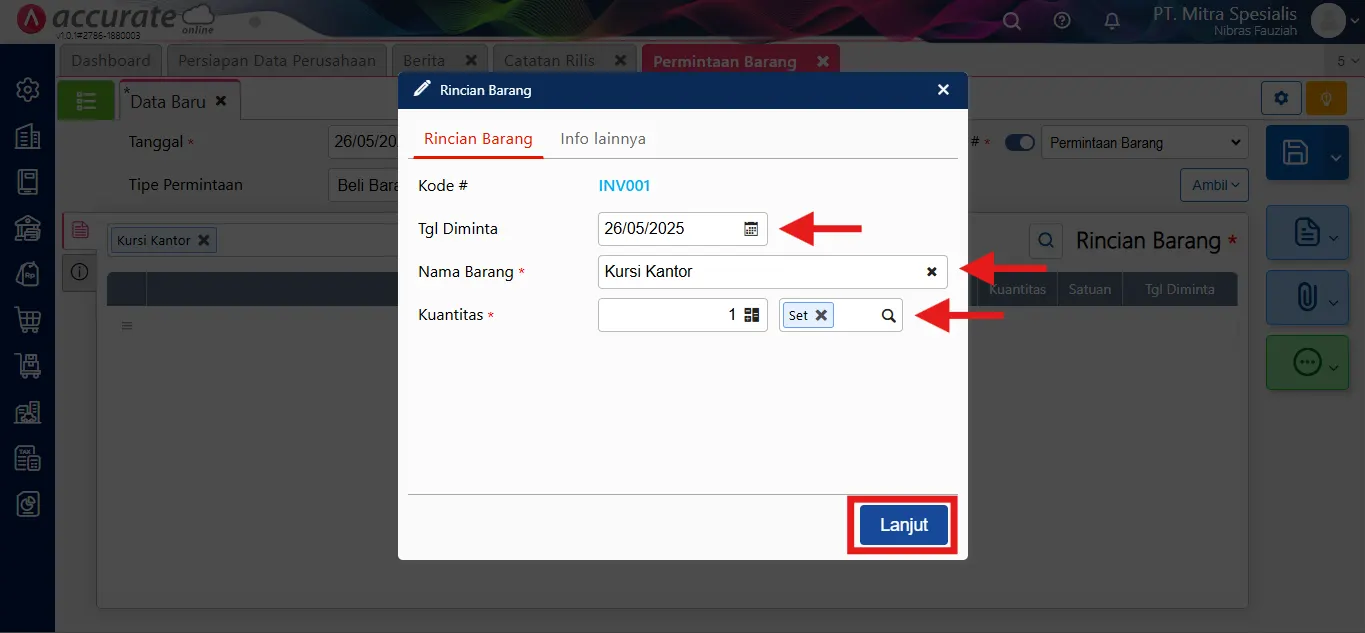
- Lengkapi juga informasi barang dan kuantitasnya, lalu klik Lanjut.
- Akhiri dengan klik tombol Simpan 💾.