Cara Impor Hasil Stok Opname di Accurate Online

Proses stok opname sering kali akan melibatkan jumlah barang yang banyak dan membutuhkan ketelitian yang sangat tinggi. Untuk menghemat waktu sekaligus meminimalisir risiko kesalahan input, Accurate Online sudah menyediakan fitur Impor Hasil Stok Opname dari File Excel.
Melalui fitur ini, Kamu bisa menginput seluruh data hasil perhitungan fisik persediaan yang sudah direkap dalam file Excel ke dalam sistem Accurate Online secara sekaligus, tanpa perlu menginput satu per satu pada formulir Hasil Stok Opname.
Proses ini akan sangat membantu, terutama untuk Kamu yang memiliki jumlah item persediaan yang besar atau memiliki banyak gudang.
Cara mengimpor hasil stok opname dari file excel
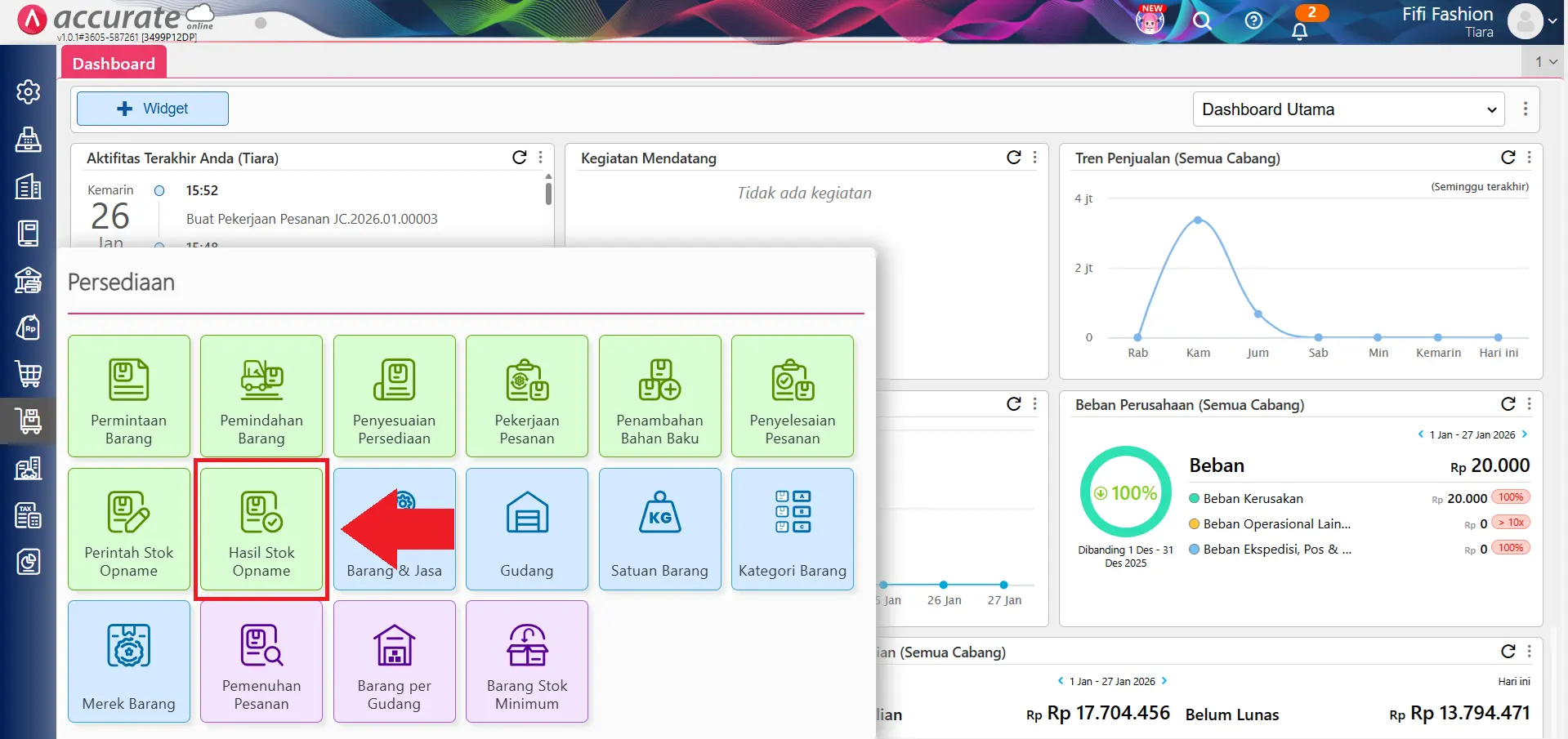
1. Mengakses fitur hasil stok opname
- Masuk ke menu Persediaan, lalu klik Hasil Stok Opname.
- Sebelum melakukan impor, pastikan Kamu sudah membuat Perintah Stok Opname terlebih dahulu sebagai dasar pencatatan hasil stok opname.
2. Pilih perintah stok opname yang akan diproses
- Pada laman Hasil Stok Opname, silakan:
- Pilih Nomor Perintah Stok Opname yang sesuai
- Klik tombol Ambil, lalu pilih opsi Impor dari Excel
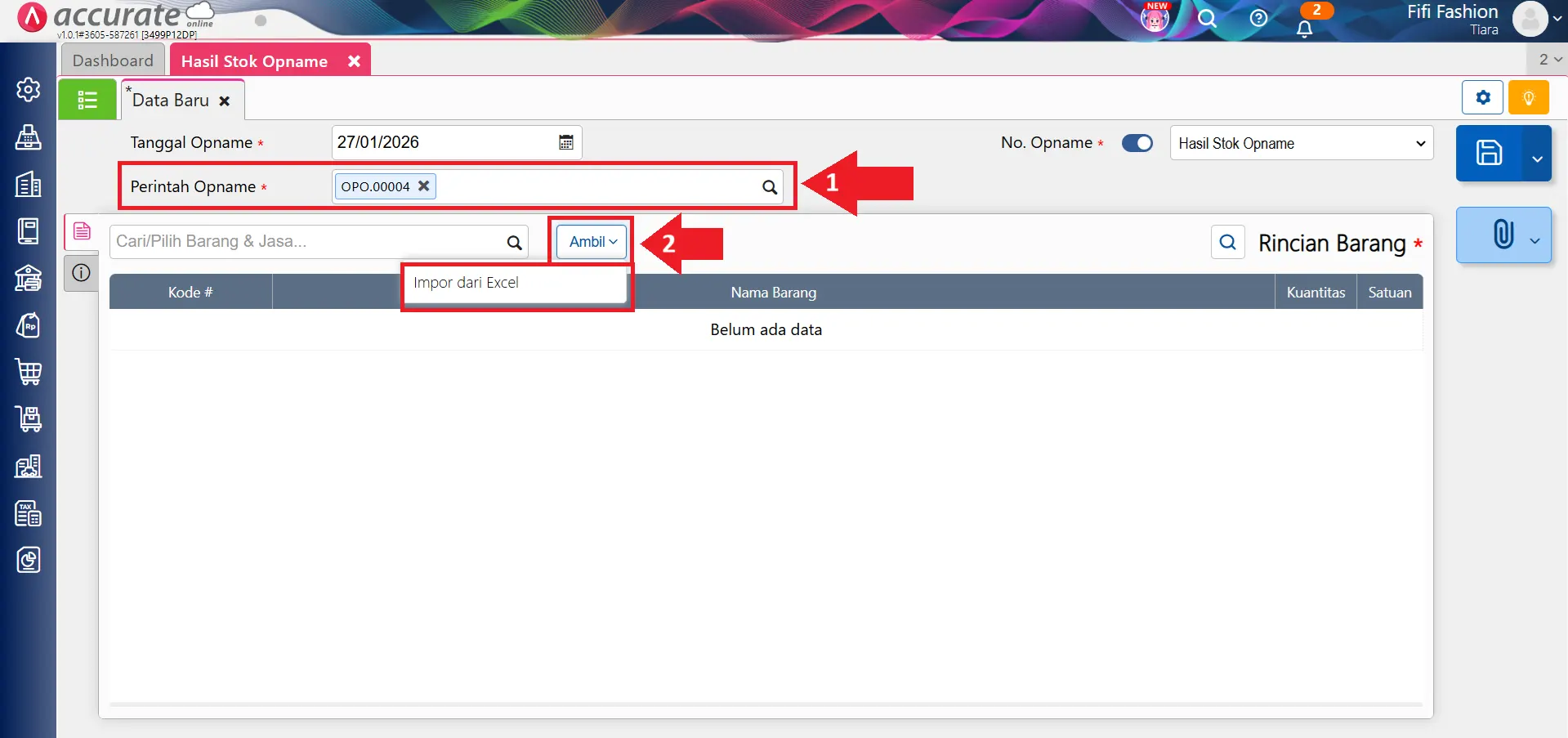
Langkah ini menandakan bahwa data hasil perhitungan stok akan diambil dari file Excel.
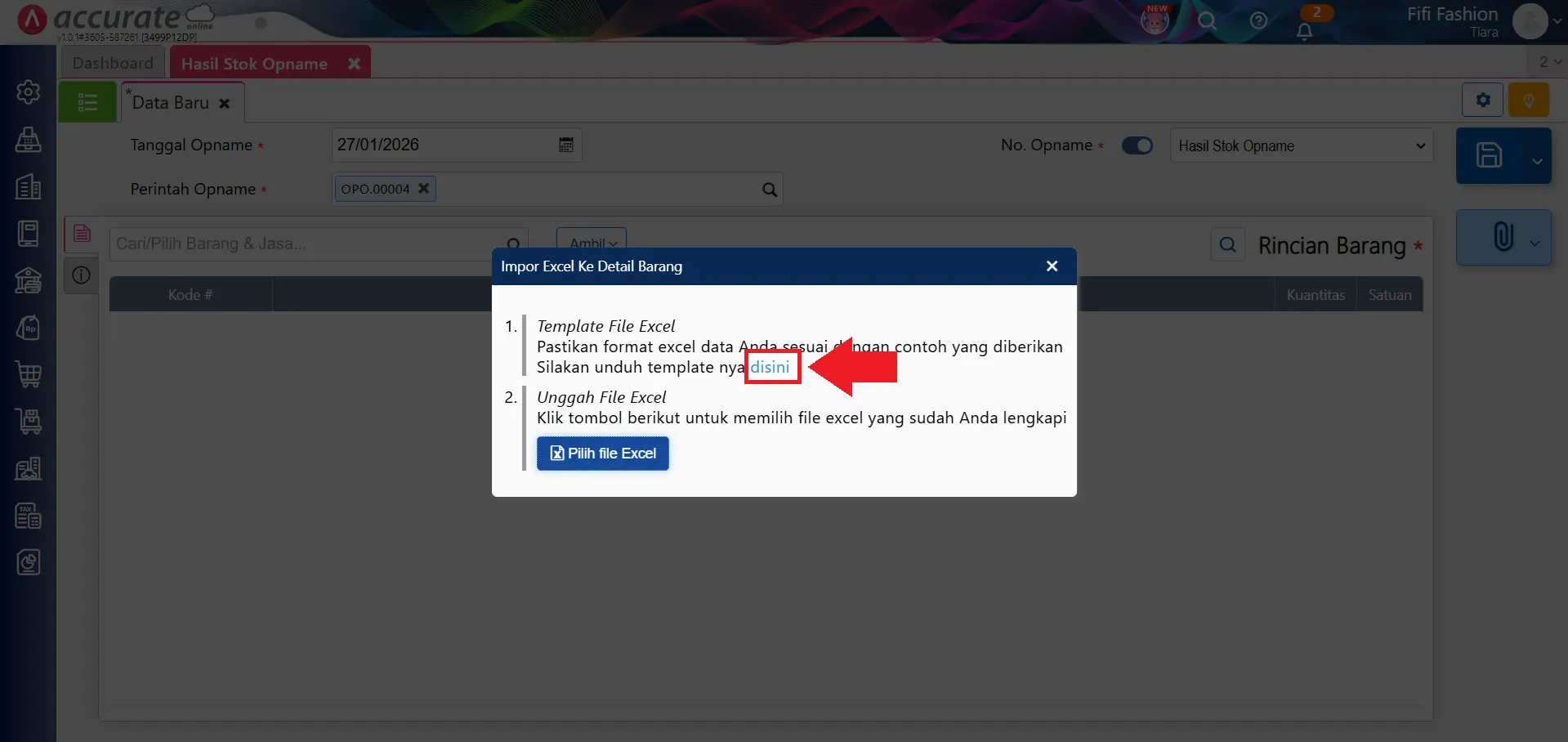
3. Unduh dan isi template file excel
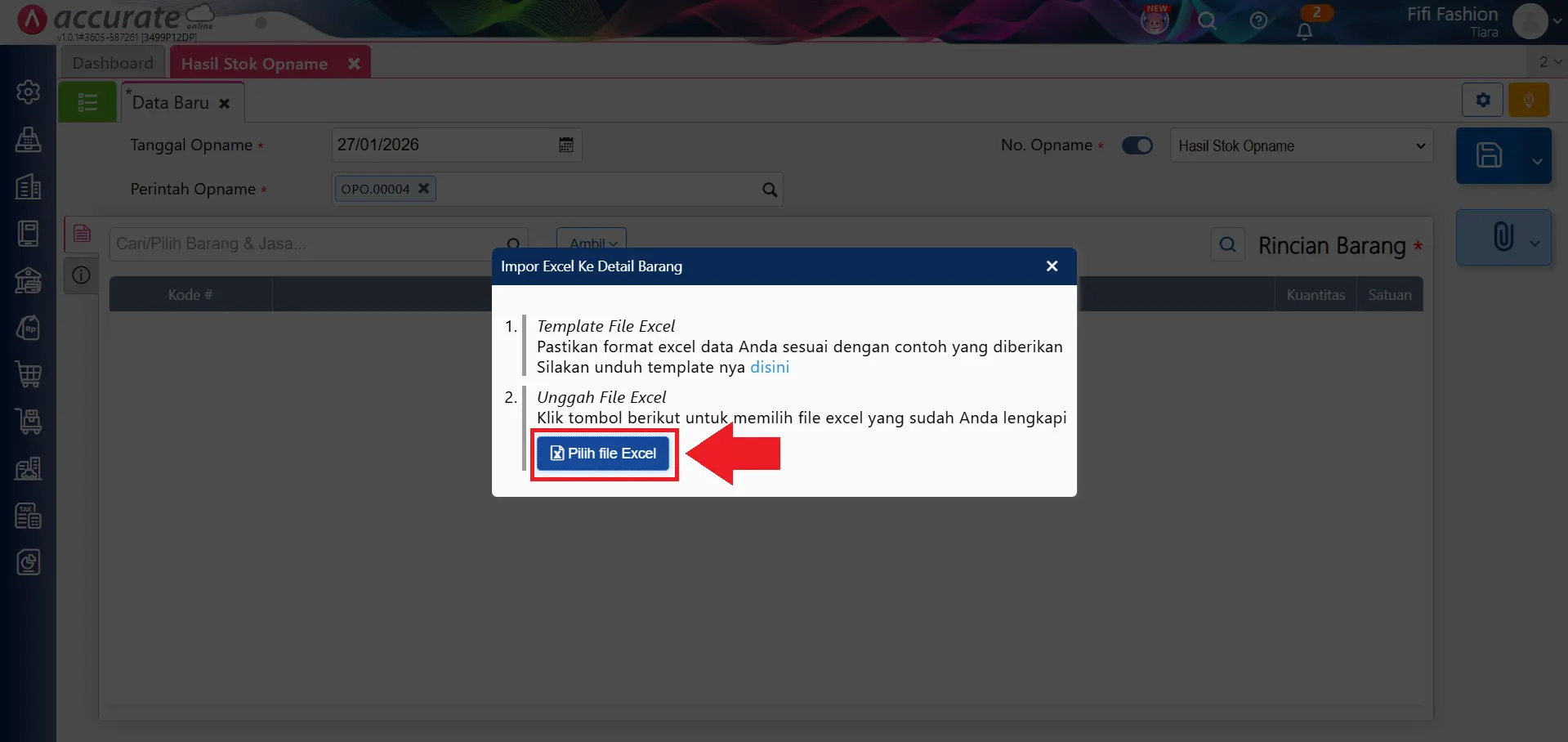
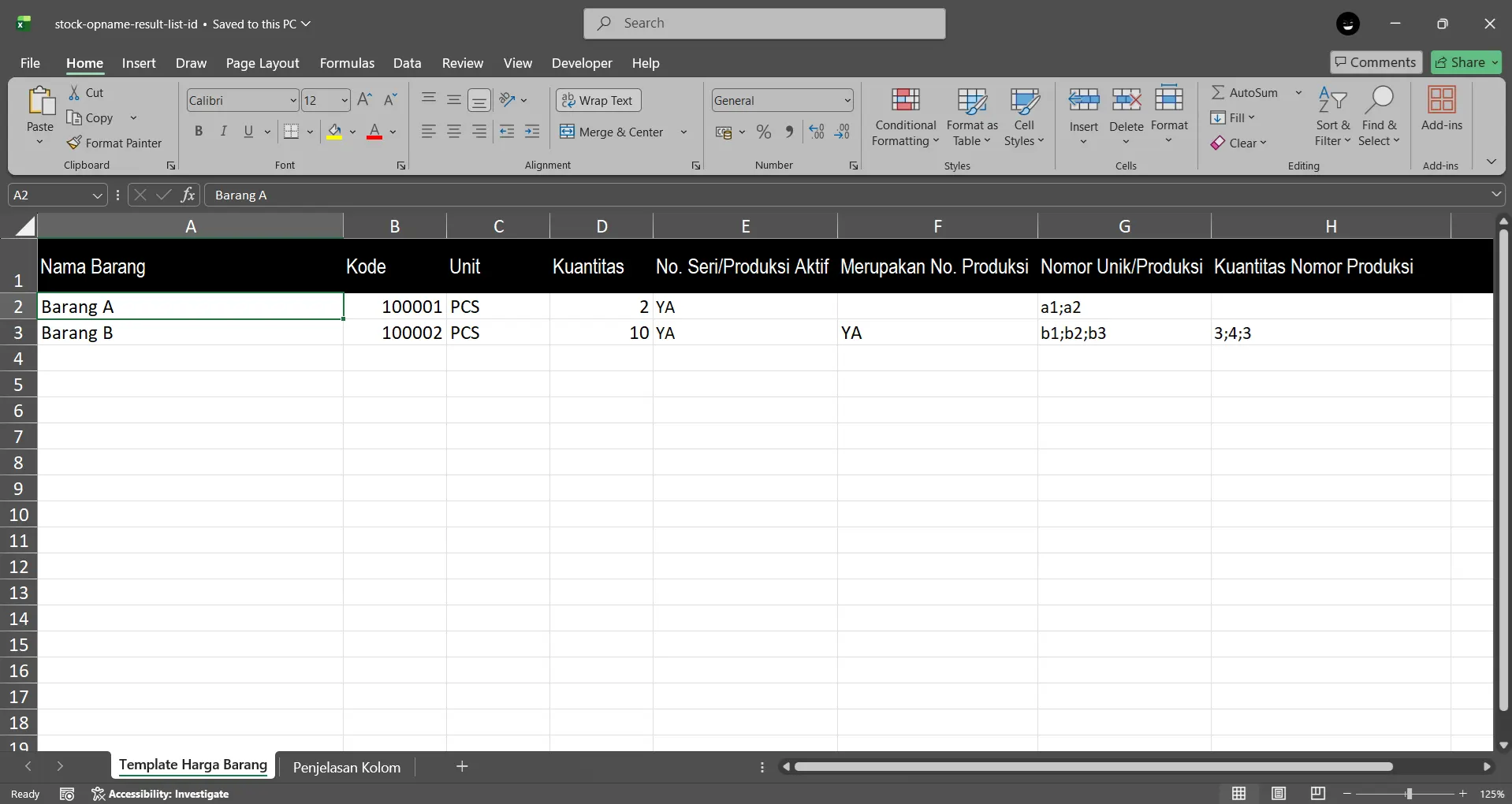
- Sebelum melakukan impor, silakan unduh format file Excel yang disediakan Accurate Online dengan mengklik informasi “di sini”.
- Silakan mengisi data persediaan sesuai dengan hasil perhitungan fisik dan pastikan:
- Nama barang sesuai dengan data di Accurate
- Kode barang, gudang, dan kuantitas diisi dengan benar
- Struktur dan format file tidak diubah dari template
Catatan: Pengisian file yang tidak sesuai format dapat menyebabkan proses impor gagal.
4. Pilih dan impor file excel
- Klik Pilih File Excel, lalu pilih file Excel yang sudah Kamu siapkan.
- Pastikan kembali format dan isinya sudah sesuai dengan contoh template dari Accurate Online, kemudian lanjutkan proses impor.
5. Periksa hasil impor data
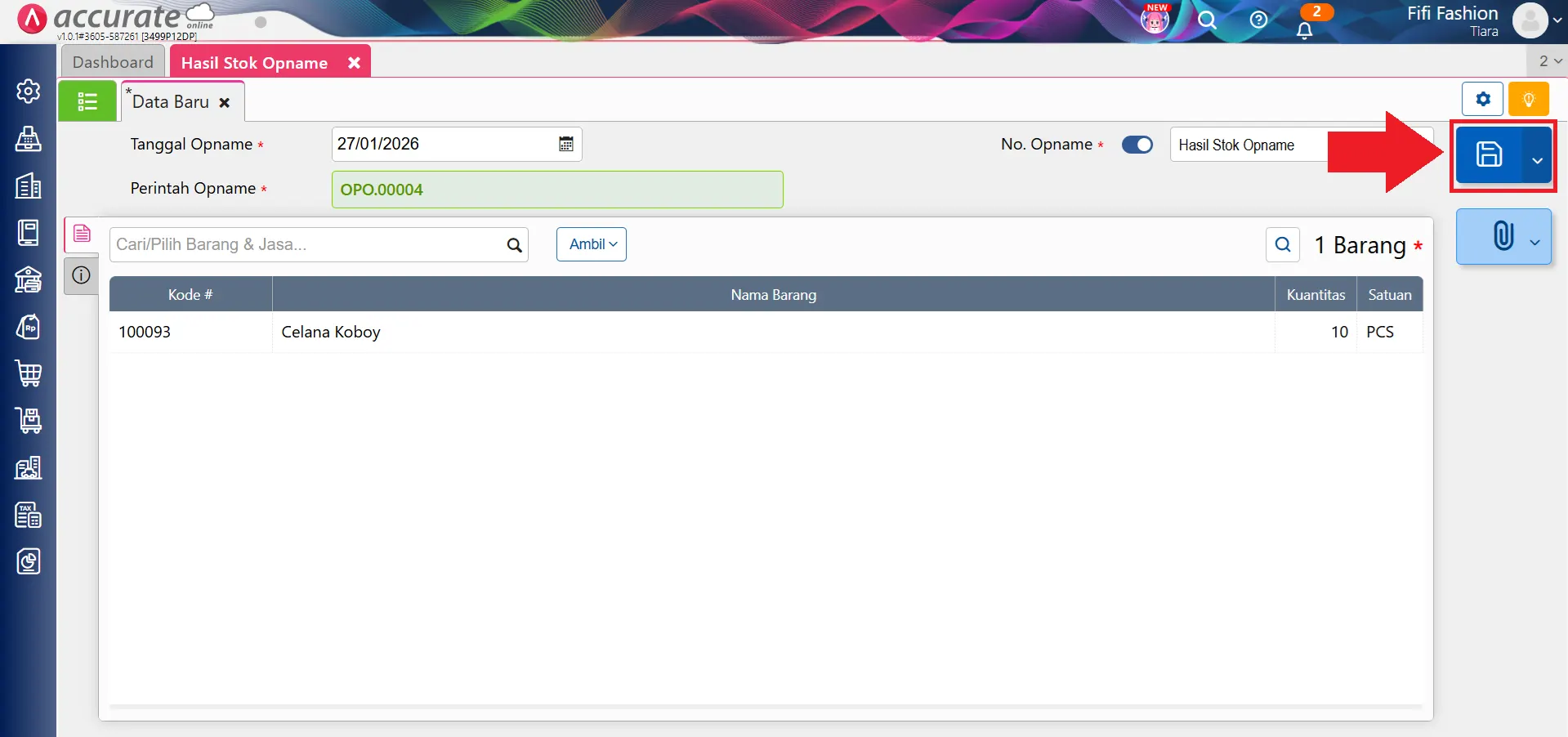
- Jika proses impor berhasil, sistem akan menampilkan data hasil stok opname yang sudah terimpor ke Accurate Online.
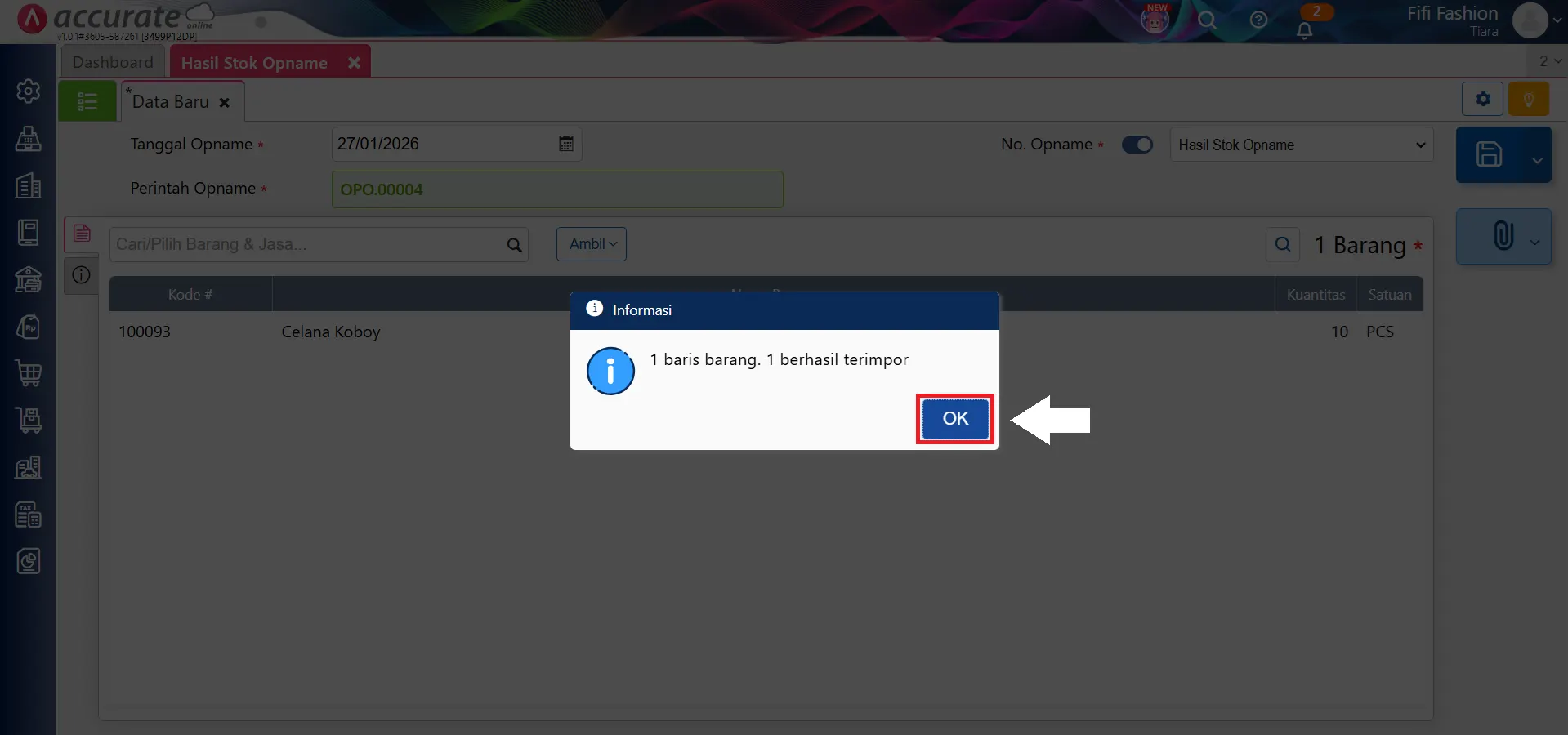
- Pada tahap ini, Kamu bisa melakukan pengecekan ulang sebelum menyimpan transaksi Hasil Stok Opname.