Fitur hasil stok opname dan cara mencatatnya

Fitur Hasil Stok Opname di Accurate Online adalah fitur yang memungkinkan Kamu untuk bisa menginput hasil perhitungan fisik ke sistem setiap kali melakukan stok opname.
Kamu hanya perlu membiasakan diri untuk rutin melakukan stok opname dan langsung catat hasilnya di Accurate Online. Dengan begitu, data stok akan selalu valid, audit semakin mudah, dan risiko kehilangan barang bisa ditekan.
Fitur ini juga bikin proses pengambilan keputusan jadi lebih cepat dan tepat, karena data yang dihasilkan benar-benar real time dan akurat. Dengan stok yang terkontrol, bisnis Kamu akan jadi lebih efisien dan bebas dari masalah stok yang bikin pusing!
Manfaat utama fitur hasil Stok Opname di Accurate Online
1. Penyesuaian jumlah stok secara instan
Begitu hasil stok opname diinput, jumlah stok di sistem akan langsung disesuaikan sesuai kondisi nyata di gudang.
2. Laporan keuangan langsung update
Setiap perubahan stok akan otomatis tercatat di laporan keuangan, sehingga data bisnis kamu akan selalu akurat dan siap dianalisis.
3. Memudahkan audit dan kontrol internal
Dengan hasil stok opname yang tercatat rapi, proses audit akan jadi lebih mudah dan risiko kehilangan barang bisa diminimalisir.
4. Meningkatkan efisiensi gudang
Stok yang selalu valid akan membuat proses keluar-masuk barang akan lebih efisien dan minim kesalahan.
5. Membantu pengambilan keputusan
Data stok yang akurat akan memudahkan Kamu dalam menentukan kapan harus restock atau mengurangi pembelian barang tertentu.
6. Mengurangi risiko kerugian
Selisih stok bisa langsung terdeteksi dan ditindaklanjuti, sehingga potensi kerugian akibat barang hilang atau rusak bisa ditekan.
Cara mencatat proses stok opname:
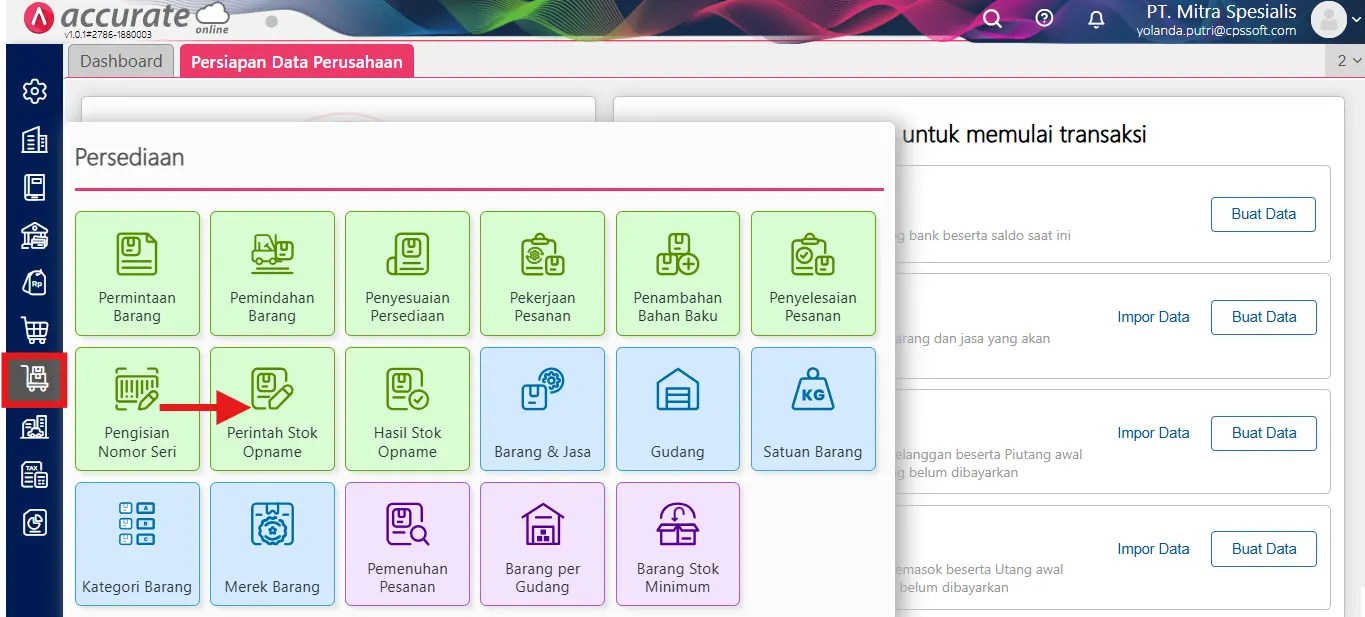
1. Buka fitur perintah stok opname
- Klik menu Persediaan lalu pilih fitur Perintah Stok Opname.
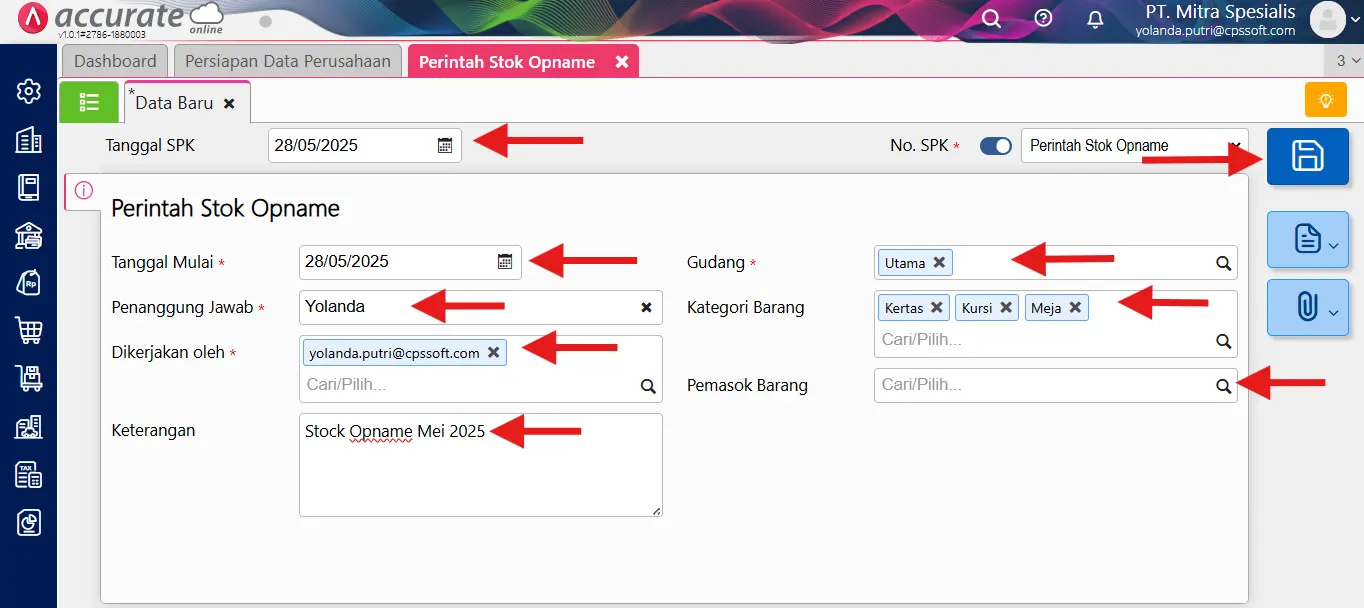
2. Melengkapi informasi perintah stok opname
- Silahkan tentukan Tanggal SPK dengan tanggal perintah stok opname.
- Lalu pilih Tanggal Mulai dengan tanggal stok opname dilaksanakan.
- Kemudian isi Penanggung Jawab dengan nama PIC karyawan yang bertanggungjawab pada kegiatan stok opname.
- Lalu isi kolom Dikerjakan Oleh dengan e-mail user PIC yang mengerjakan proses stok opname.
- Pada kolom Keterangan, Anda dapat menambahkan informasi berupa catatan (opsional).
- Pada kolom Gudang isi gudang mana yang akan dilakukan proses stok opname.
- Selanjutnya pilih Kategori Barang yang ingin dihitung stok opname-nya.
- Pada kolom Pemasok Barang, Anda dapat menambahkan informasi nama pemasok (opsional).
- Apabila sudah, klik Simpan 💾 untuk membuat perintah stok opname.
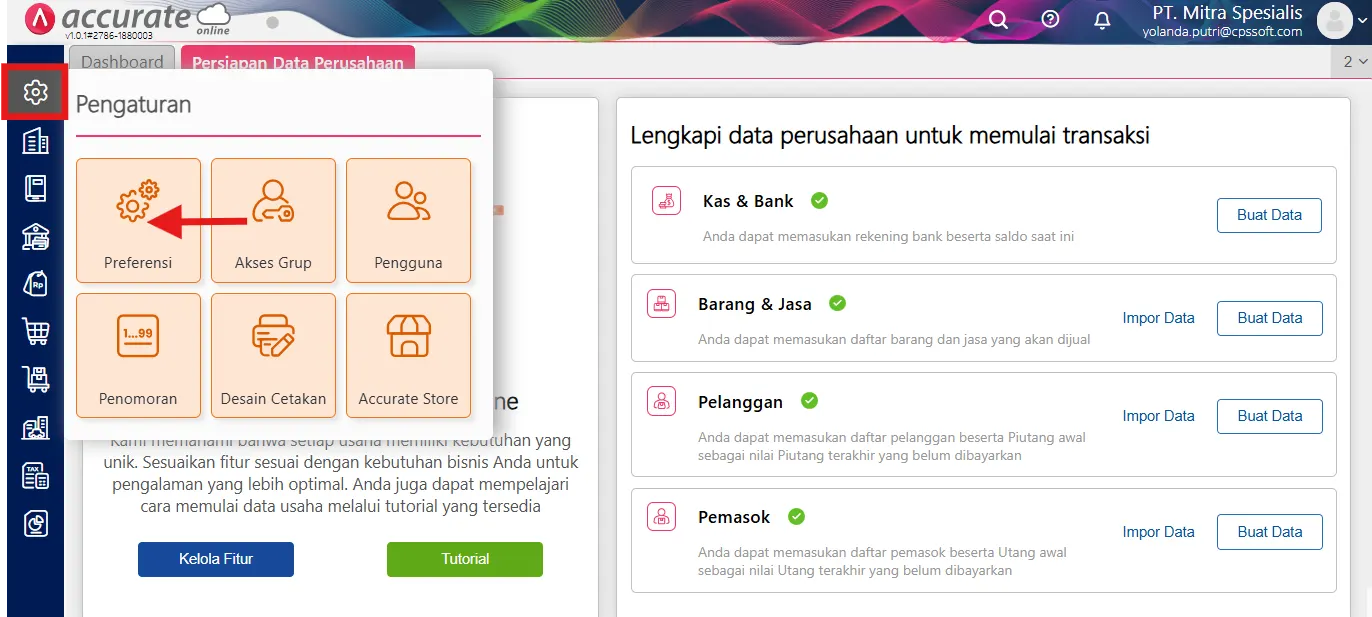
3. Menambah akun perkiraan stok opname
Sebelum membuat hasil stok opname, pastikan akun perkiraan beban selisih stok sudah diisi.
- Buka Menu Pengaturan.
- Klik fitur Preferensi.
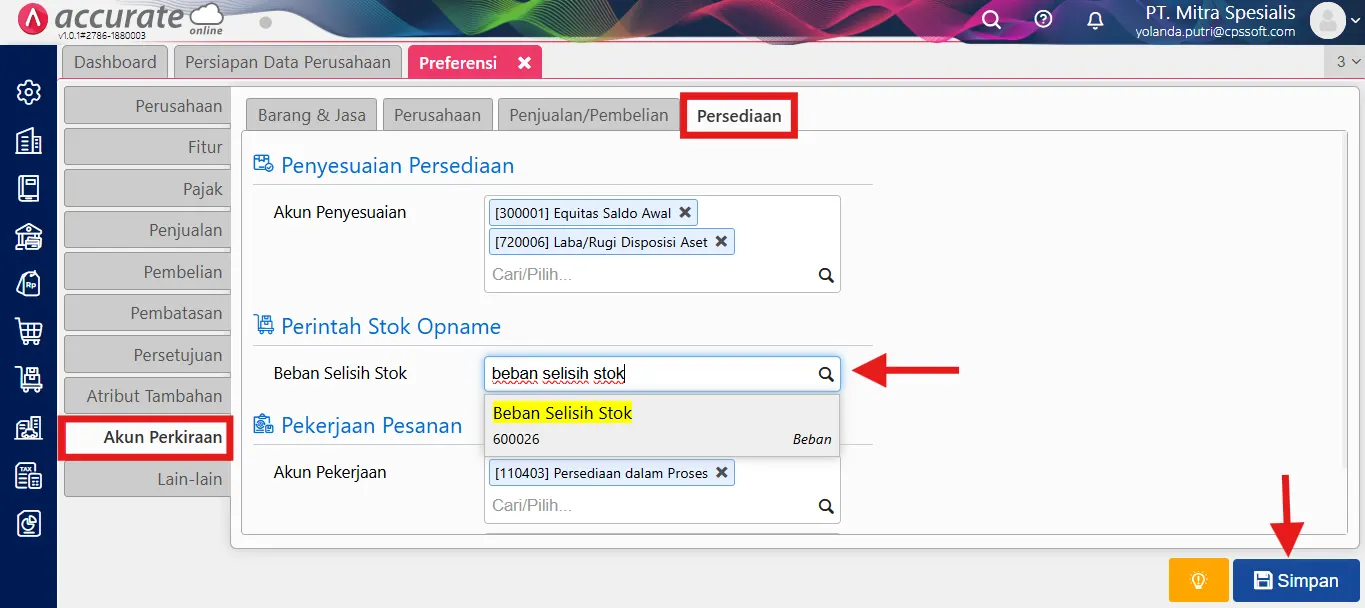
- Klik tab Akun Perkiraan.
- Lalu pilih tab Persediaan.
- Isi Akun Perkiraan Beban Selisih Stok dengan akun yang sudah dibuat sebelumnya, lalu klik Simpan.
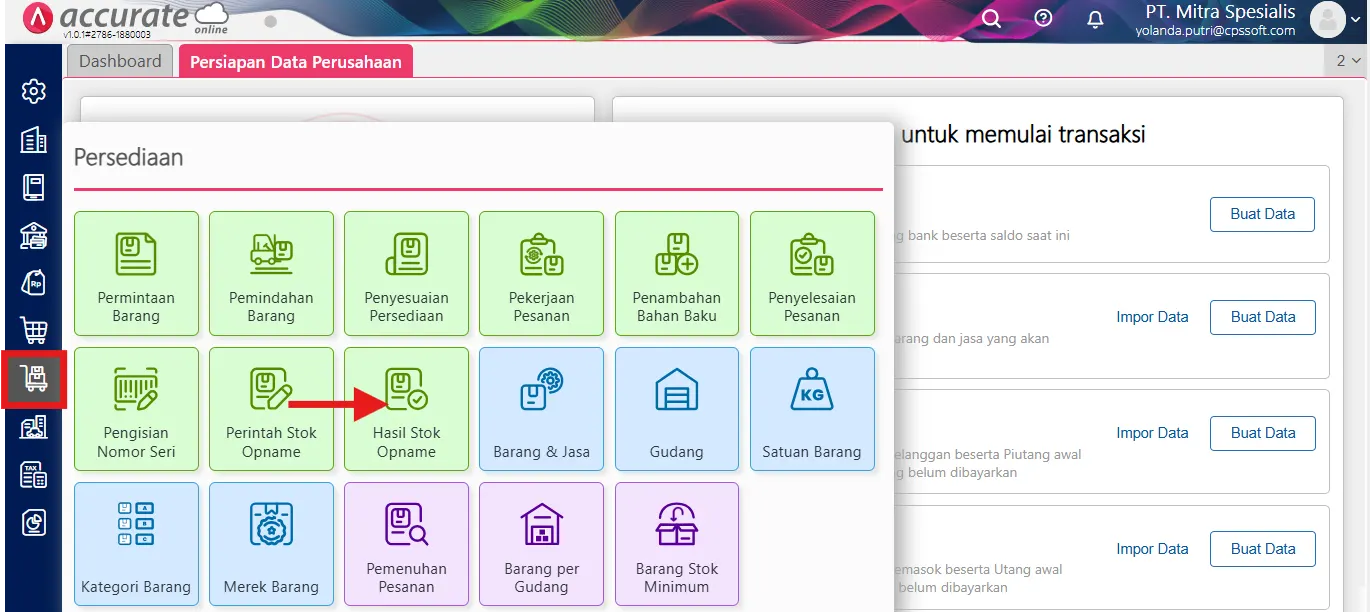
4. Buka fitur hasil stok opname
- Silakan buka menu Persediaan lalu pilih Hasil Stok Opname.
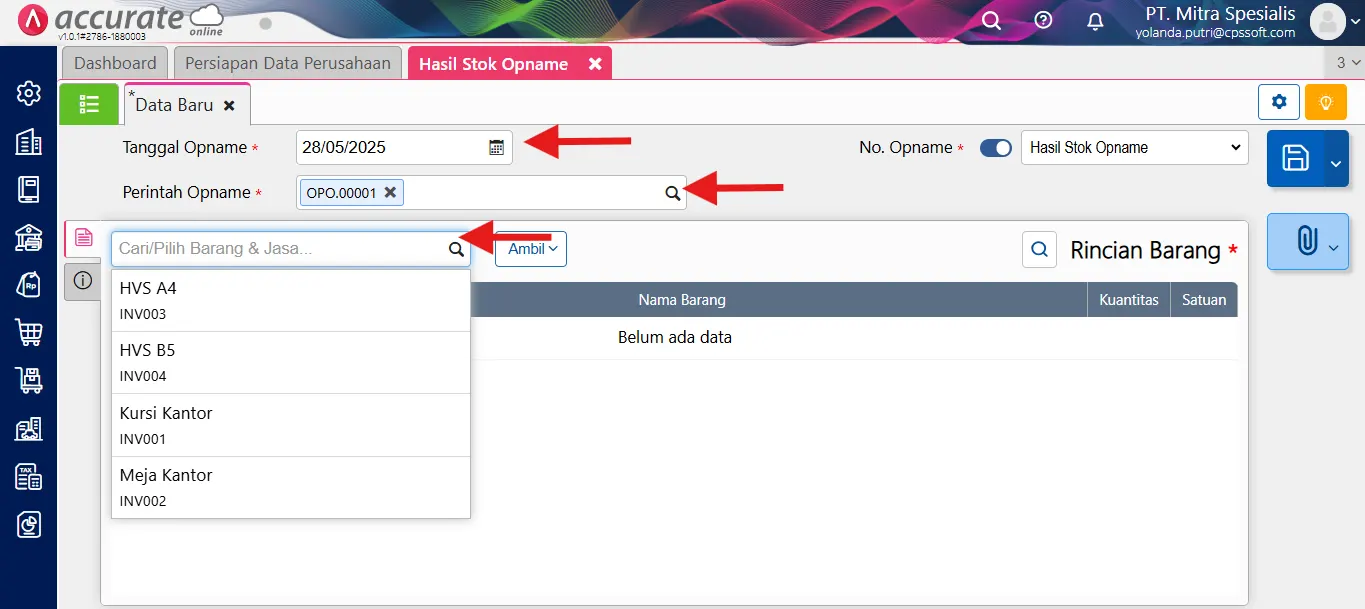
5. Melengkapi informasi hasil stok opname
- Silakan Isi Tanggal dengan tanggal hasil stok opname diinput.
- Lalu pilih nomor Perintah Opname yang sudah dibuat sebelumnya.
- Pada rincian barang pilih barang yang akan dihitung stoknya.
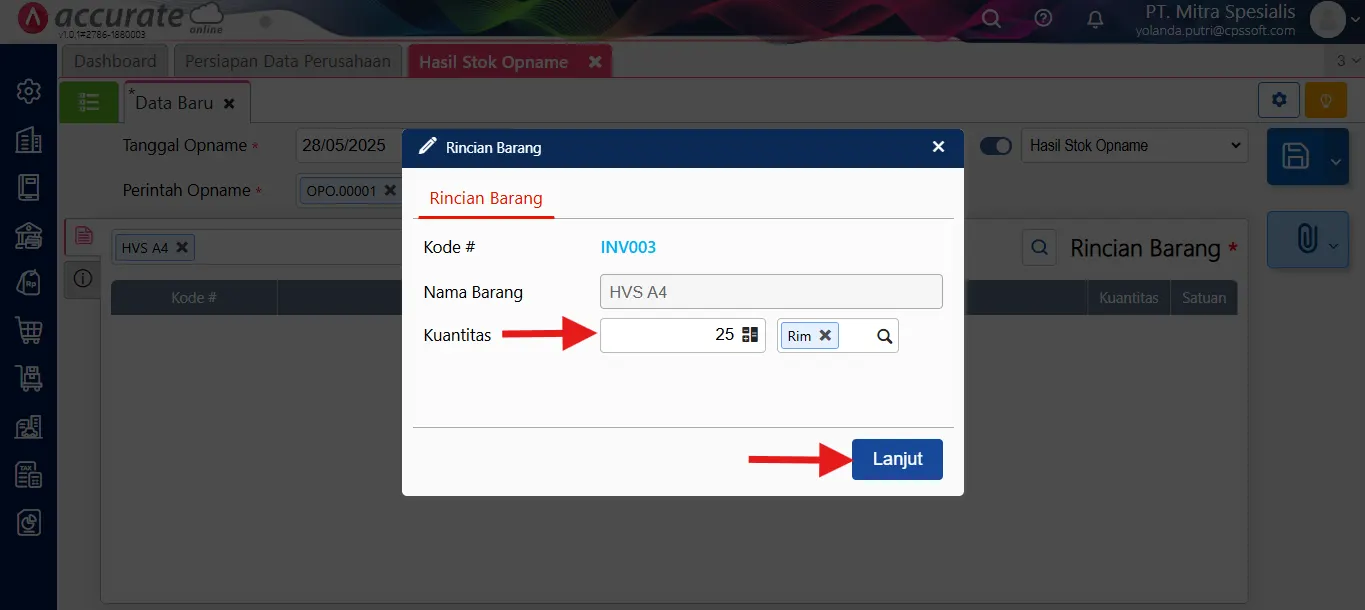
6. Melengkapi informasi rincian barang
- Silakan isi berapa kuantitas barang yang sudah dihitung, kuantitas ini didapat dari hasil hitung fisik barang digudang.
- Lalu klik Lanjut.
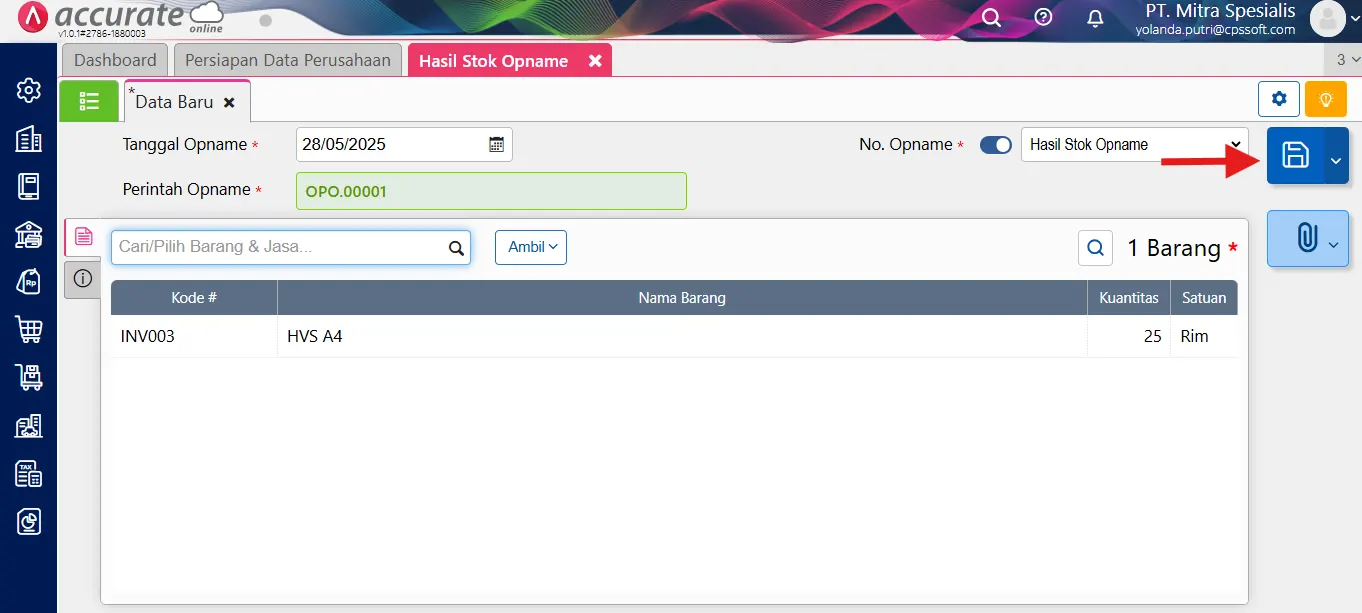
- Klik Simpan untuk membuat hasil stok opname.
7. Melakukan penyesuaian selisih stok
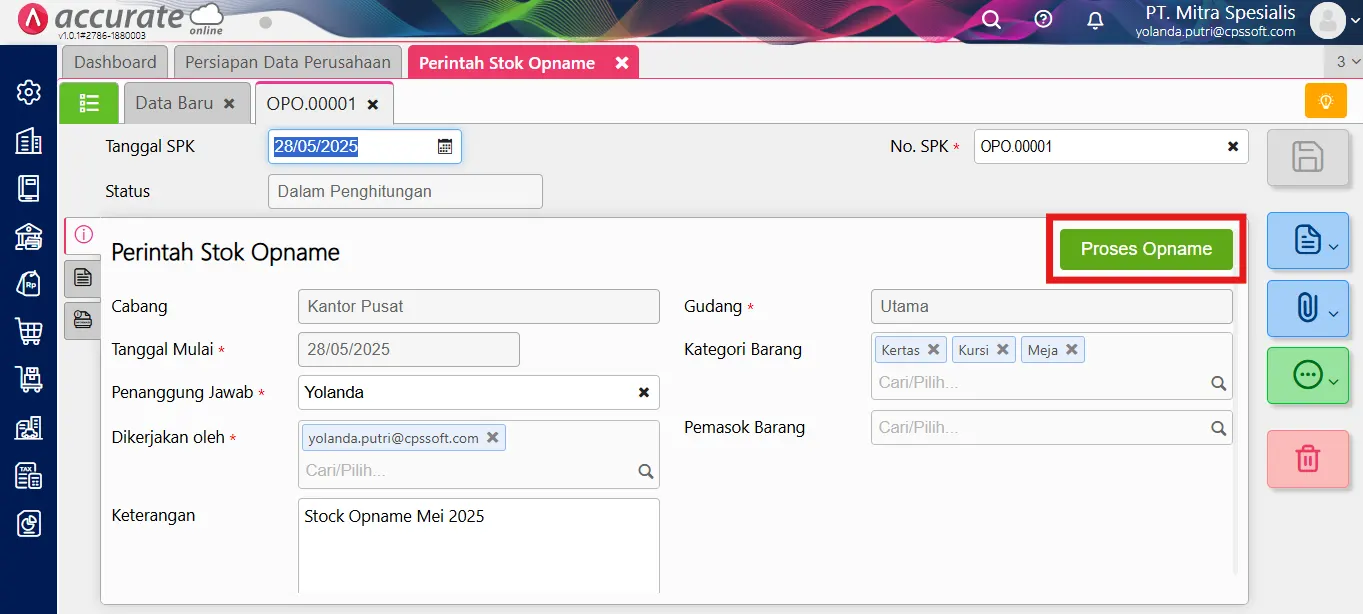
- Untuk membuat penyesuaian secara otomatis, buka kembali transaksi Perintah Stok Opname yang sudah dibuat sebelumnya.
- Lalu akun muncul tab Proses Opname untuk membuat penyesuaian stok, kemudian klik.
8. Konfirmasi penyesuaian stok
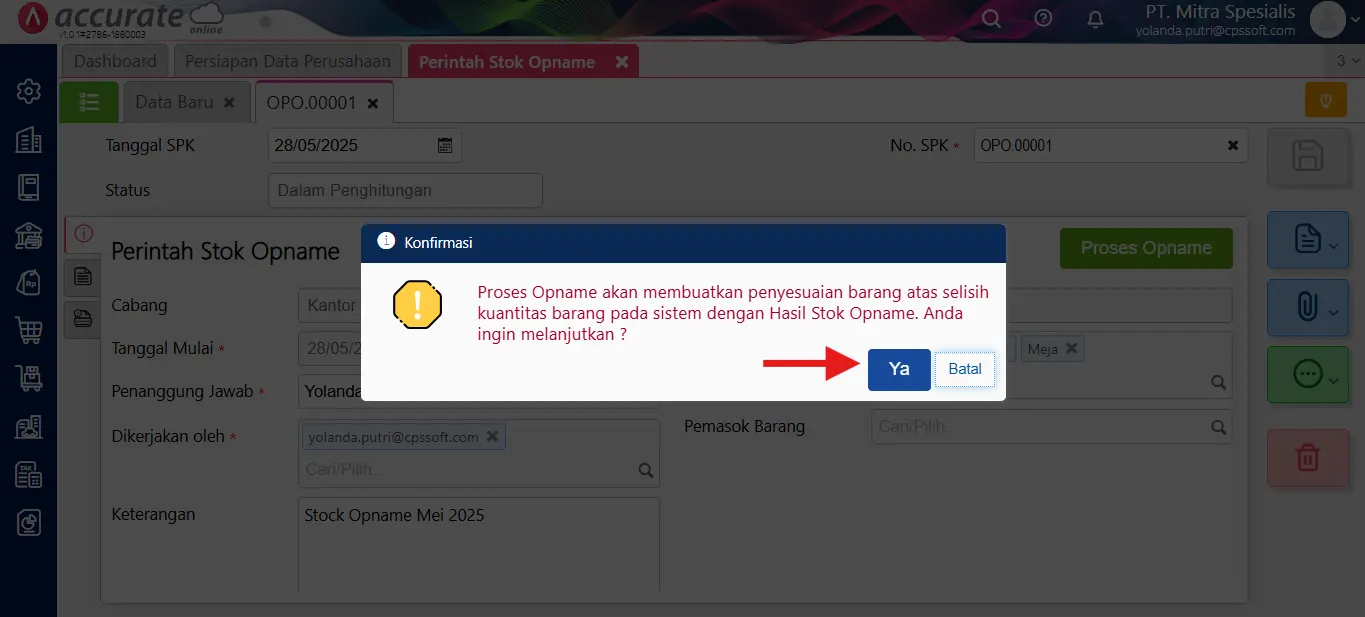
- Accurate akan mengkonfirmasi untuk membuat penyesuaian sesuai hasil stok opname yang sudah diinput sebelumnya, klik Ya untuk melanjutkan dan proses stok opname jika sudah selesai dibuat.
Video tutorial
Masih ingin lihat praktiknya? Tonton video tutorial berikut agar lebih mudah memahami fitur hasil stok opname dan cara mencatatnya di Accurate Online!