Cara kirim log printer Accurate POS

Ketika terjadi kendala saat mencetak struk di aplikasi Accurate POS, seperti struk tidak keluar, terpotong, atau gagal cetak, tim Customer Support biasanya memerlukan file log printer untuk melakukan analisis lebih lanjut.
Log printer berisi rekaman aktivitas pencetakan yang membantu tim support mengidentifikasi sumber masalah dengan lebih cepat dan akurat. File ini dapat dikirimkan langsung melalui aplikasi Accurate POS tanpa perlu menggunakan aplikasi tambahan.
Berikut langkah-langkah untuk mengirimkan log printer ke tim Customer Support CPSSoft.
Cara kirim log printer Accurate POS:
1. Buka aplikasi Accurate POS
- Pastikan Kamu sudah login ke aplikasi Accurate POS pada perangkat yang mengalami kendala cetak.
- Langkah ini penting karena file log yang dikirimkan harus berasal dari perangkat yang mengalami masalah.
2. Masuk ke menu utama aplikasi
-
Setelah aplikasi terbuka:
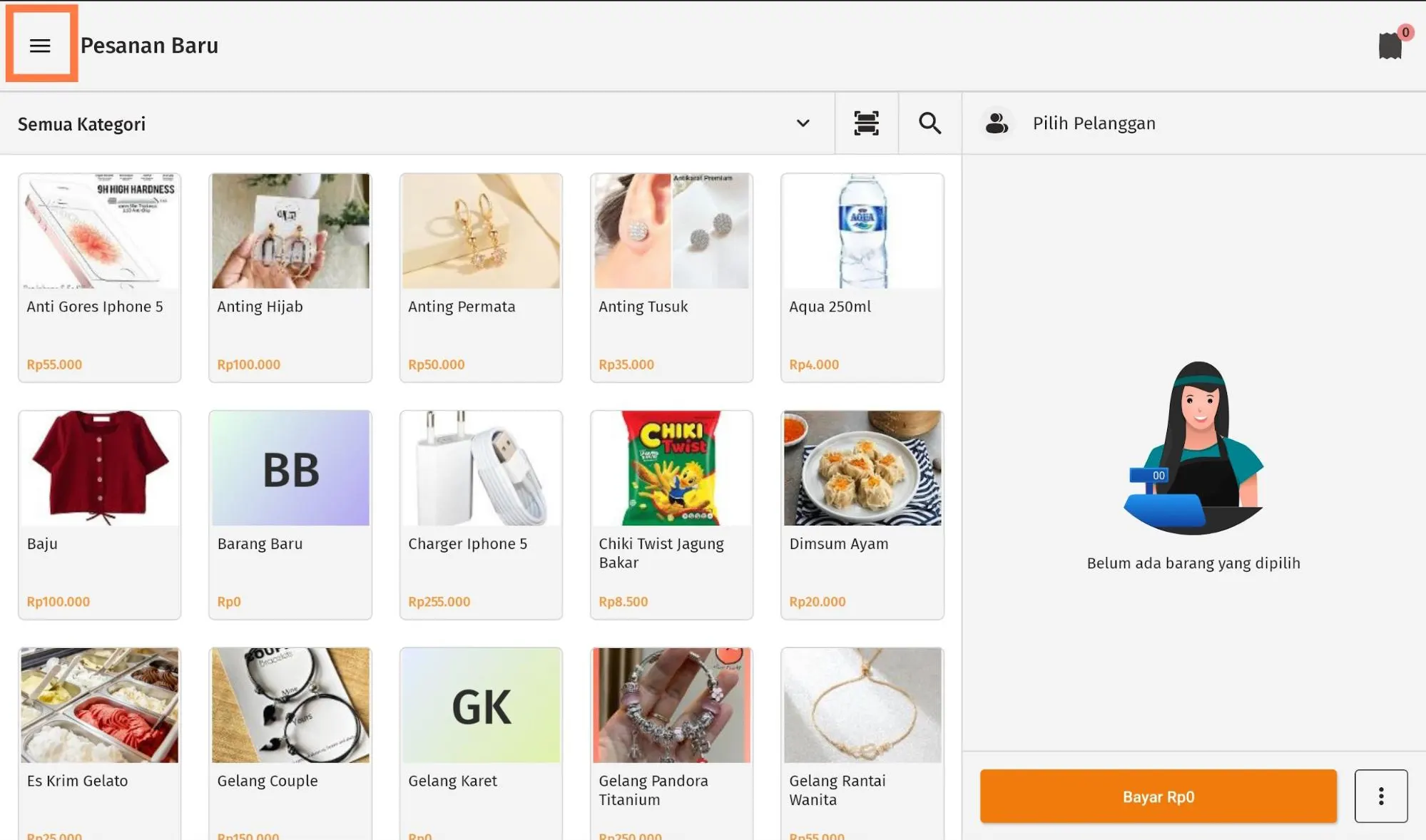
- Klik ikon tiga garis (☰) di bagian atas layar untuk membuka menu utama.
-
Menu ini berisi berbagai pengaturan dan fitur tambahan dalam aplikasi.
3. Akses menu pengaturan
-
Dari menu utama:
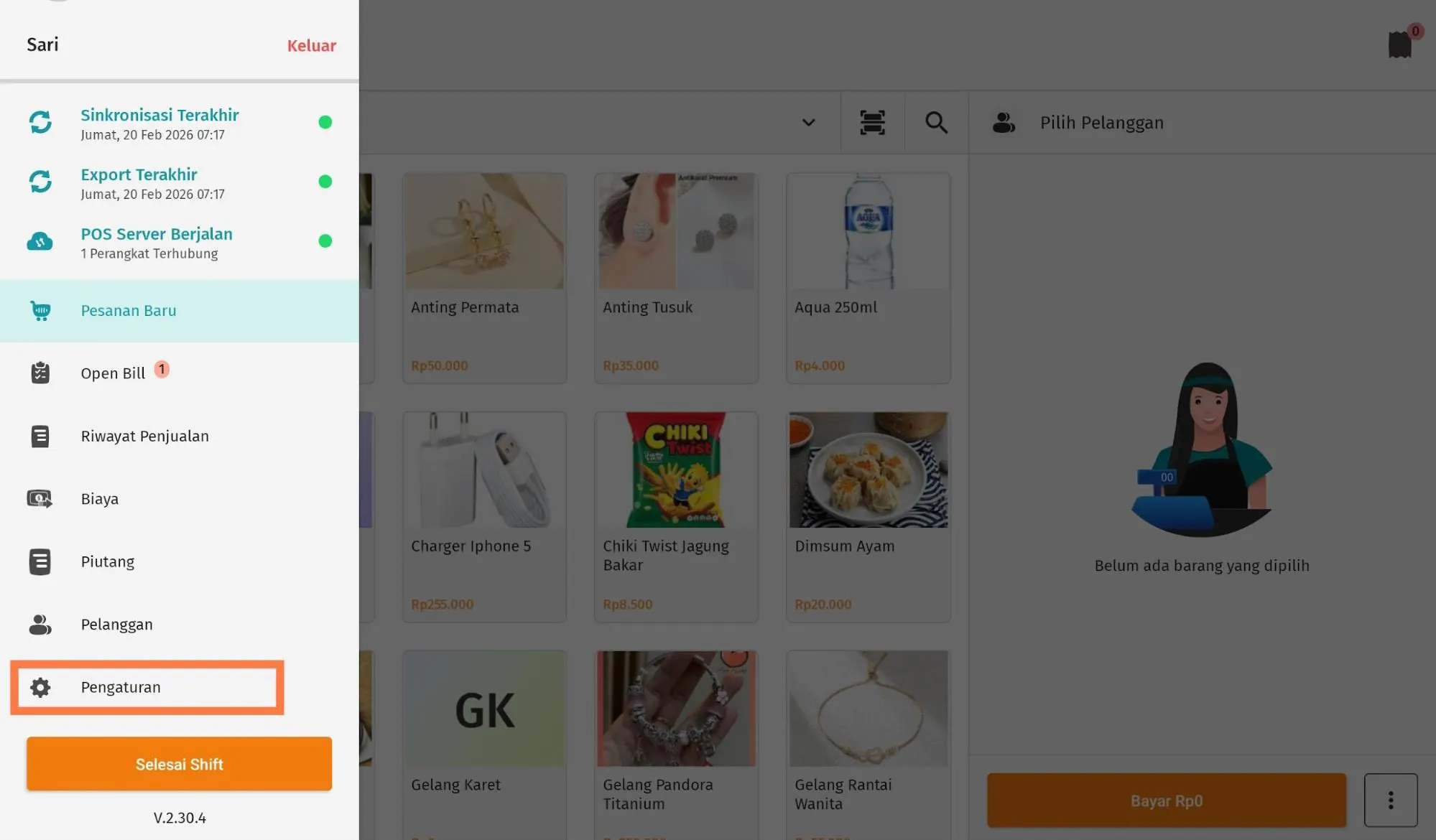
- Pilih Pengaturan.
-
Menu Pengaturan berisi konfigurasi aplikasi, informasi versi, dan akses ke fitur diagnosis.
4. Aktifkan menu diagnosis
-
Pada halaman Pengaturan:
-
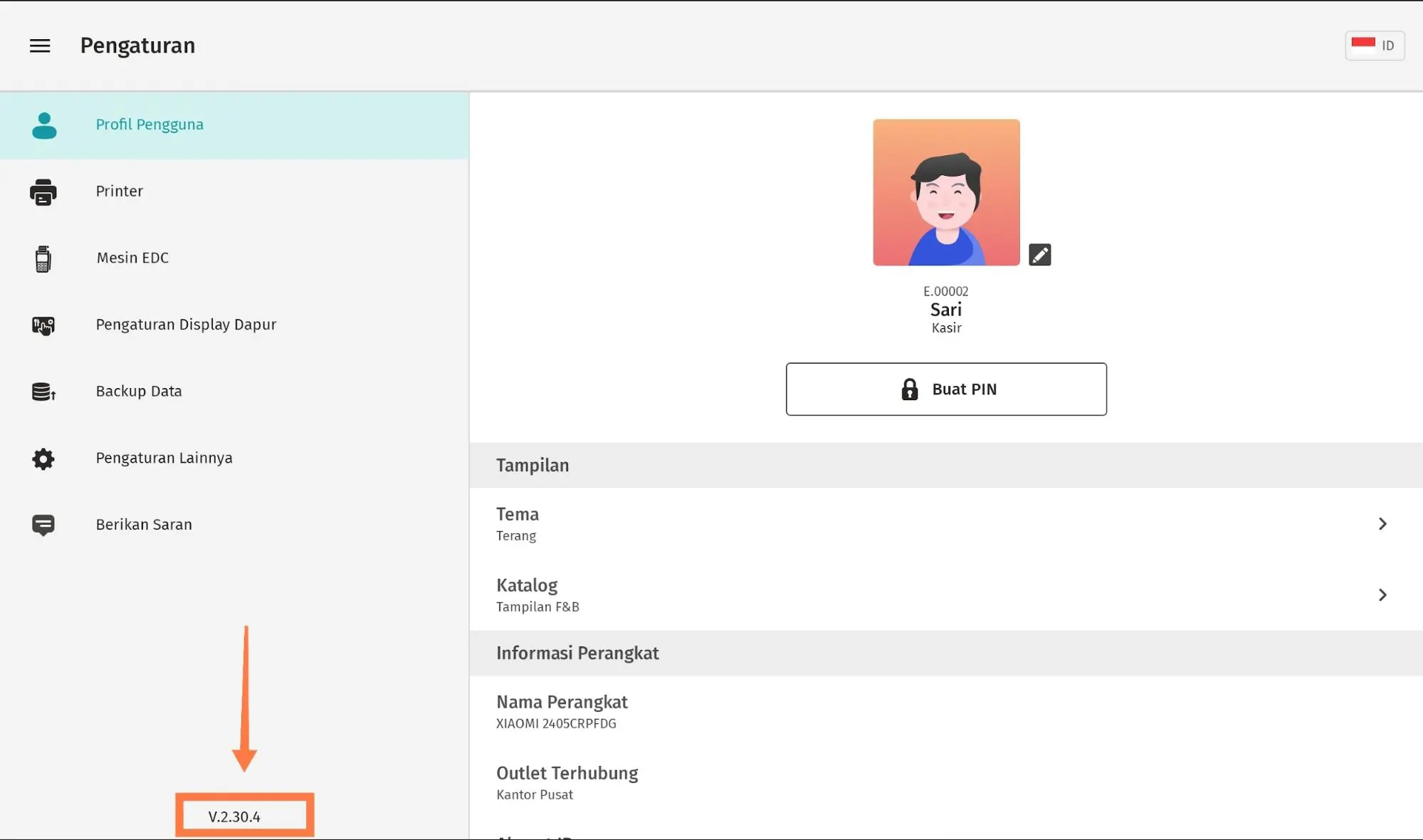
Tap sebanyak 3 kali pada versi aplikasi.
-
Tunggu hingga muncul menu Diagnosis.
-
-
Fitur ini bersifat tersembunyi dan digunakan khusus untuk kebutuhan pengecekan teknis.
5. Pilih share log print
-
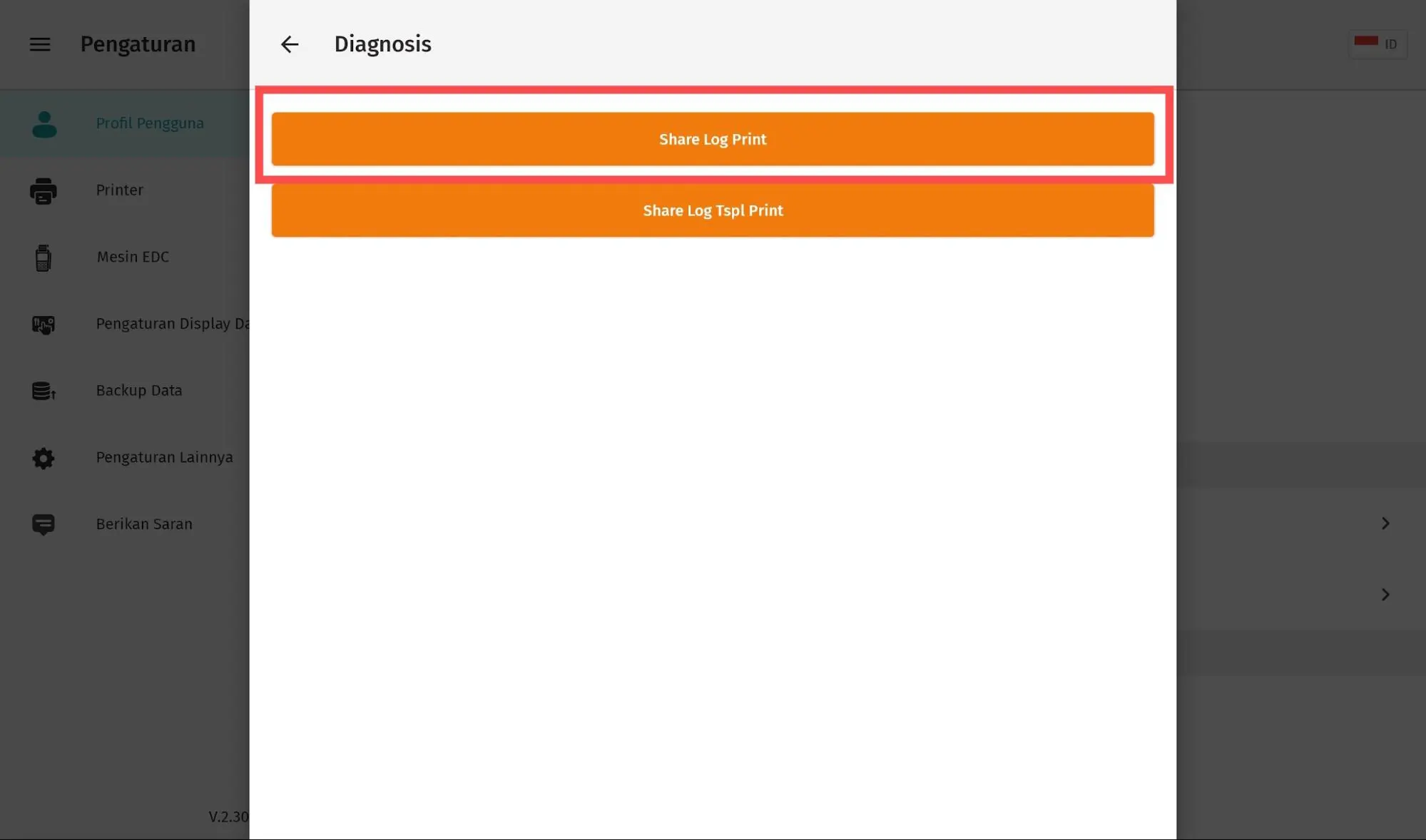
Setelah menu Diagnosis terbuka:
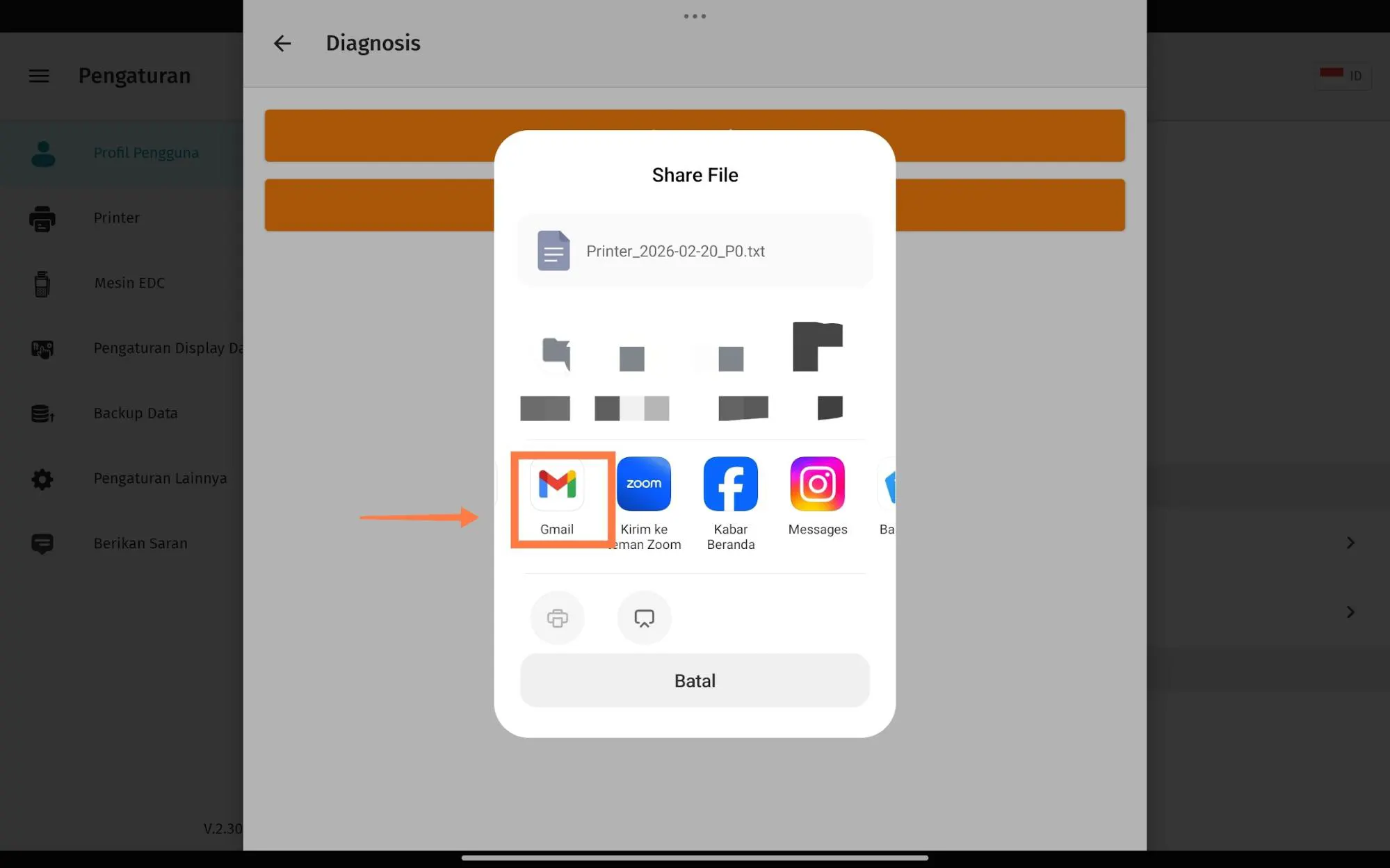
- Tap pada opsi Share Log Print.
-
Sistem akan menyiapkan file log printer untuk dibagikan melalui media yang tersedia di perangkat.
6. Pilih email sebagai media pengiriman
- Setelah memilih Share Log Print:
- Pilih Email sebagai media pengiriman.
- Opsi ini akan otomatis membuka aplikasi email yang tersedia di perangkat Kamu.
7. Pastikan file log sudah terlampir
-
Setelah aplikasi email terbuka:
-
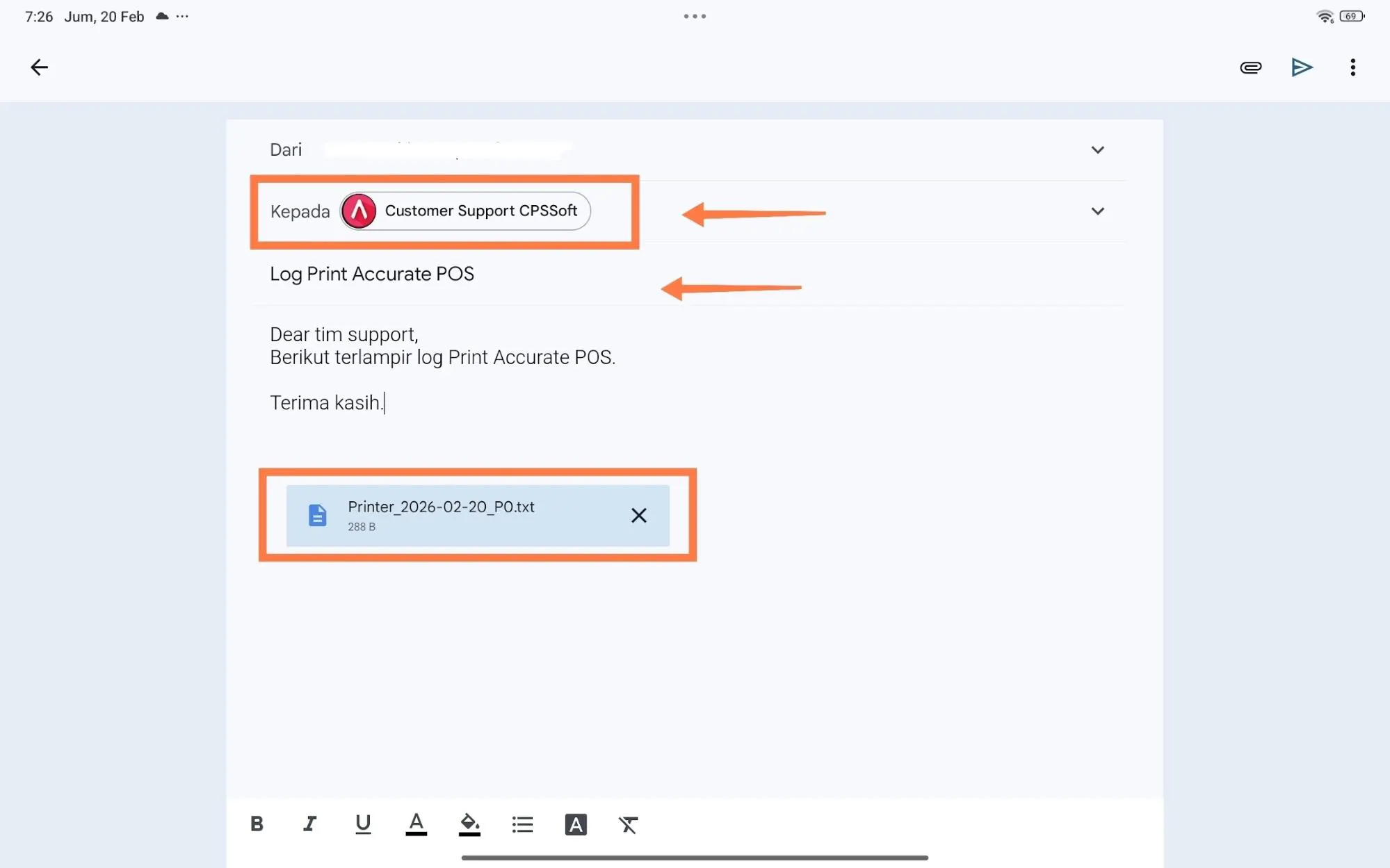
Email baru akan otomatis dibuat.
-
File log print sudah terlampir secara otomatis pada pesan tersebut.
-
-
Pastikan lampiran file sudah muncul sebelum melanjutkan pengiriman.
8. Isi alamat dan detail email
-
Selanjutnya:
-
Isi alamat tujuan: support@cpssoft.com
-
Lengkapi bagian Subjek dengan keterangan kendala.
-
Tuliskan penjelasan singkat mengenai masalah cetak yang dialami.
-
-
Informasi yang jelas akan membantu tim support melakukan analisis lebih cepat.
9. Kirim email ke tim support
-
Setelah semua informasi lengkap:
- Klik Kirim pada aplikasi email.
-
Tim Customer Support CPSSoft akan menerima file log printer dan melakukan pengecekan sesuai dengan laporan yang disampaikan.