Cara Membuat Retur Ganti Barang di Accurate POS

Dalam operasional toko, kondisi seperti kesalahan input, pelanggan ingin menukar barang, atau pembatalan transaksi bisa saja terjadi. Untuk mengakomodasi kebutuhan tersebut, Accurate POS menyediakan fitur Retur yang memungkinkan Kamu melakukan pengembalian barang sekaligus penggantian dengan barang baru.
Fitur retur ini dapat diakses melalui menu Riwayat Penjualan dan hanya bisa digunakan oleh karyawan yang memiliki hak akses untuk melakukan retur transaksi. Dengan prosedur yang tepat, proses retur dan ganti barang dapat dilakukan dengan rapi serta tetap tercatat dengan benar pada laporan penjualan.
Berikut langkah-langkah membuat transaksi retur ganti barang di Accurate POS.
Tahap Pertama: Membuat transaksi retur
1. Mengakses menu riwayat penjualan
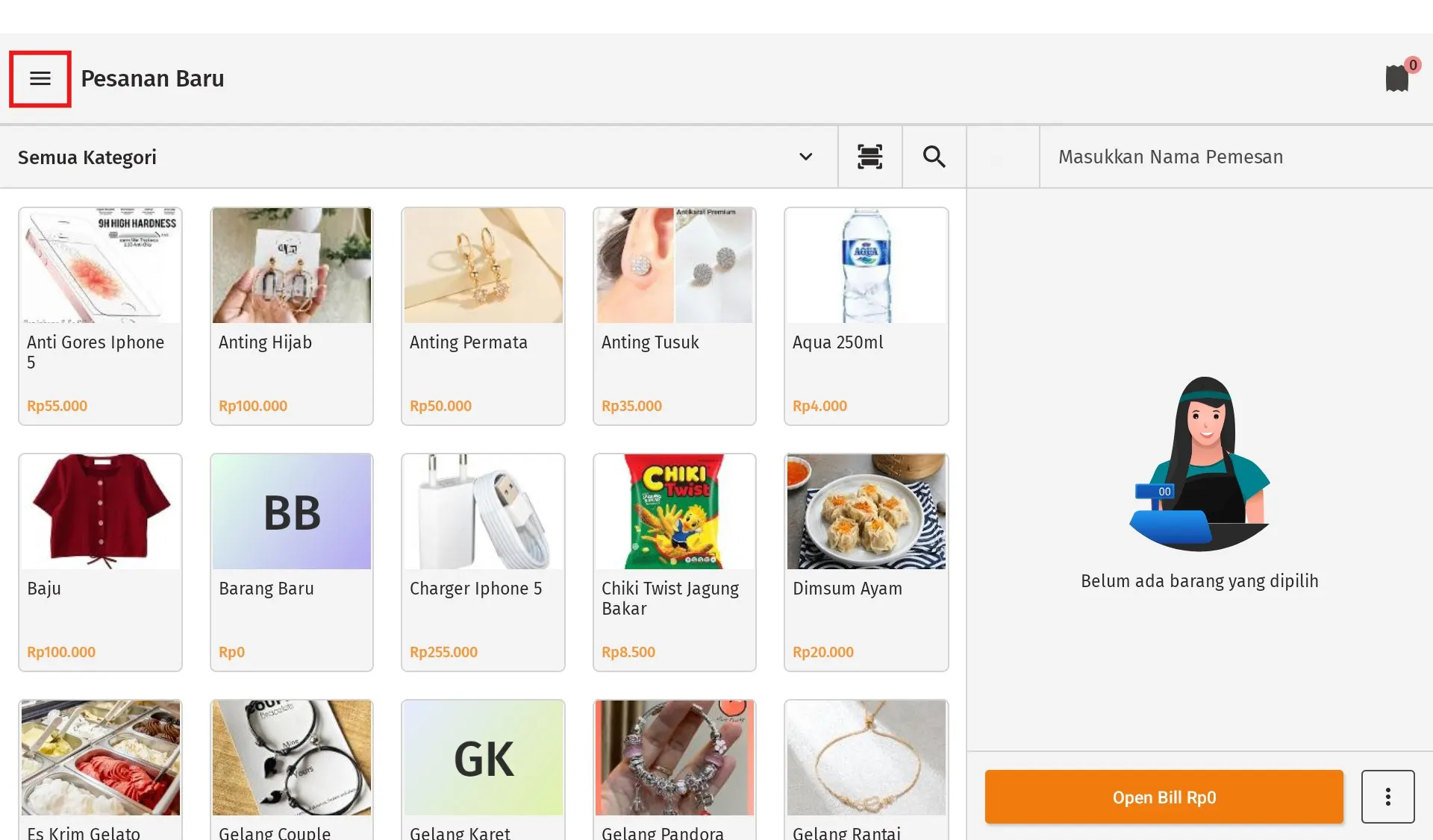
- Pada Accurate POS, tap ikon garis tiga di pojok kiri atas, lalu pilih menu Riwayat Penjualan.
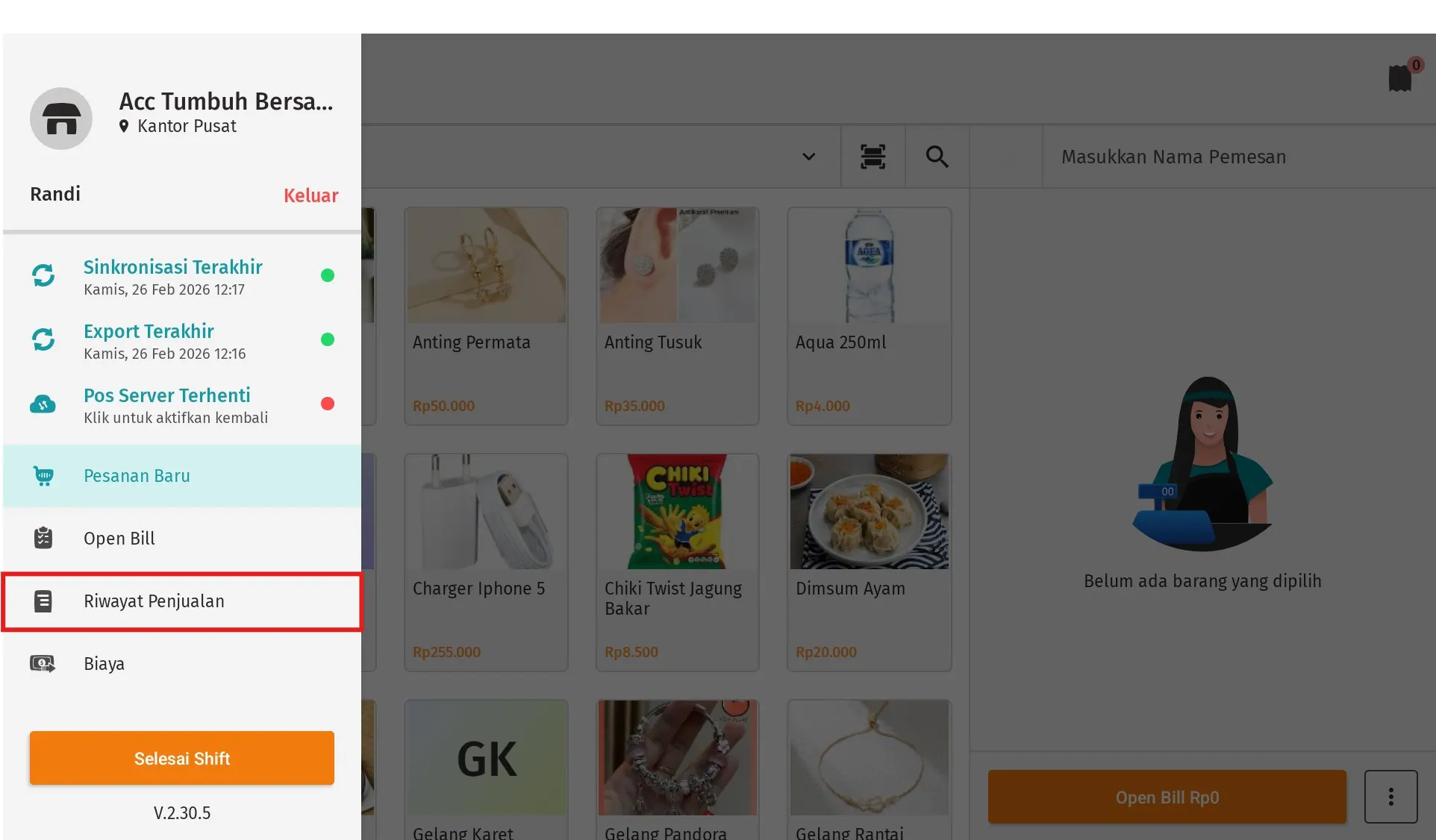
- Menu ini menampilkan daftar seluruh transaksi yang sudah pernah dilakukan.
2. Pilih transaksi yang akan diretur
- Pilih transaksi yang ingin Kamu lakukan retur.
- Pada halaman detail transaksi, akan muncul opsi Retur.
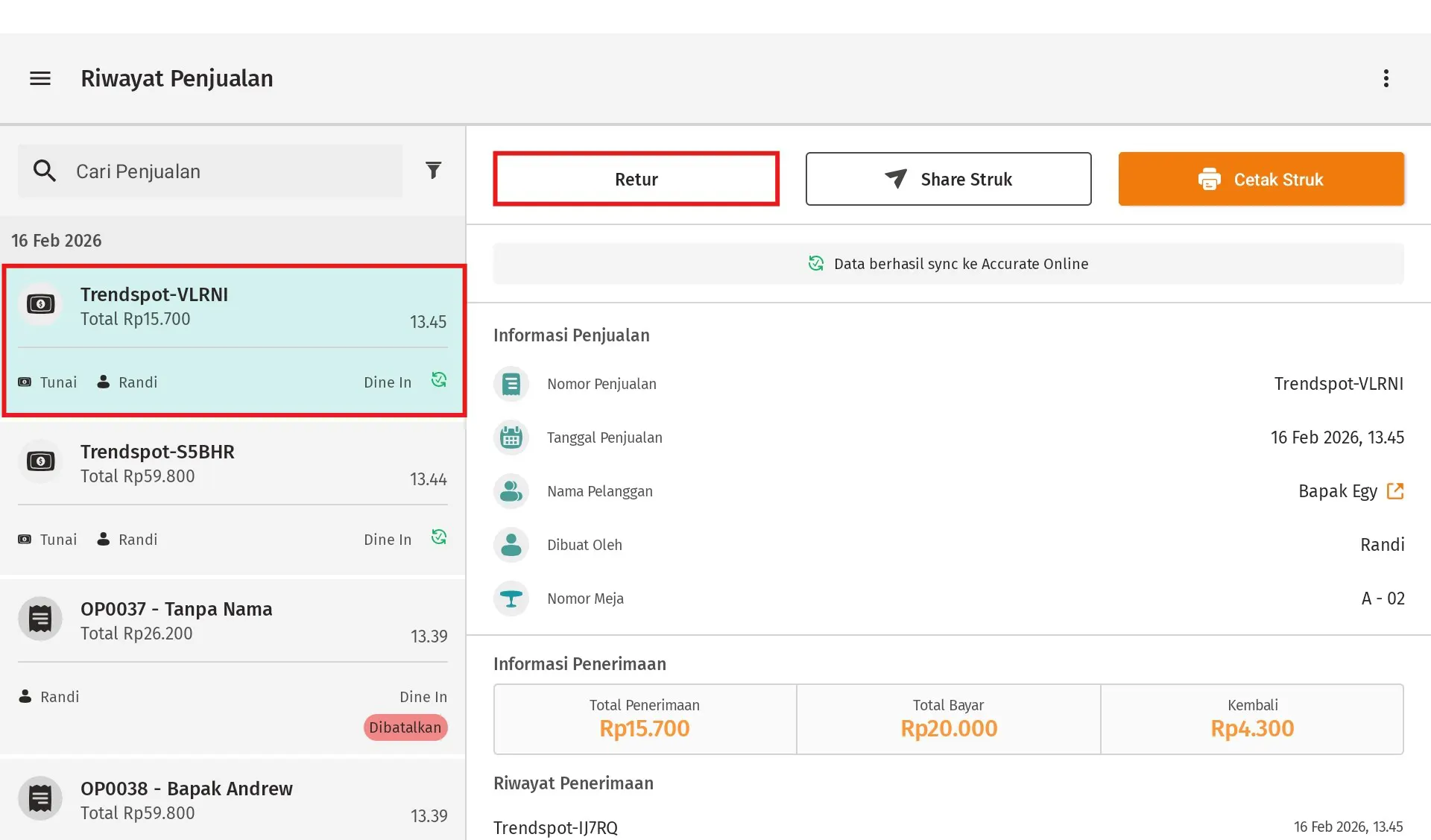
Catatan: Retur hanya dapat dilakukan jika karyawan memiliki hak akses untuk melakukan retur transaksi.
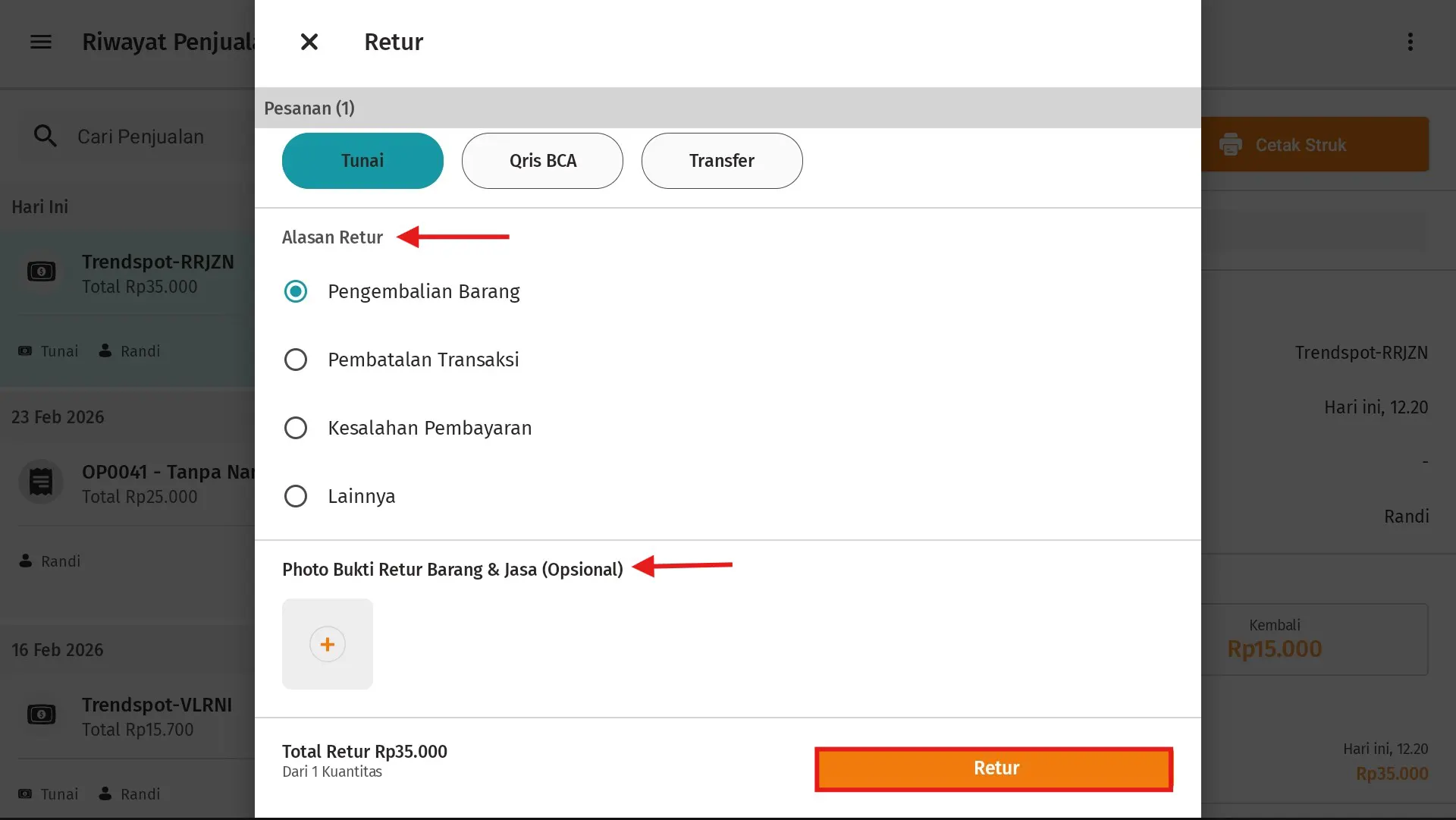
3. Lengkapi informasi retur dengan benar
-
Isi informasi retur sesuai kebutuhan, seperti:
-
Nama dan kuantitas barang yang diretur
-
Jumlah pembayaran yang dikembalikan
-
Metode pengembalian dana
-
Alasan retur
-
Lampiran bukti retur (jika diperlukan)
-
-
Setelah lengkap, tap Retur.
-
Akan muncul konfirmasi, lalu tap kembali Retur untuk melanjutkan proses.
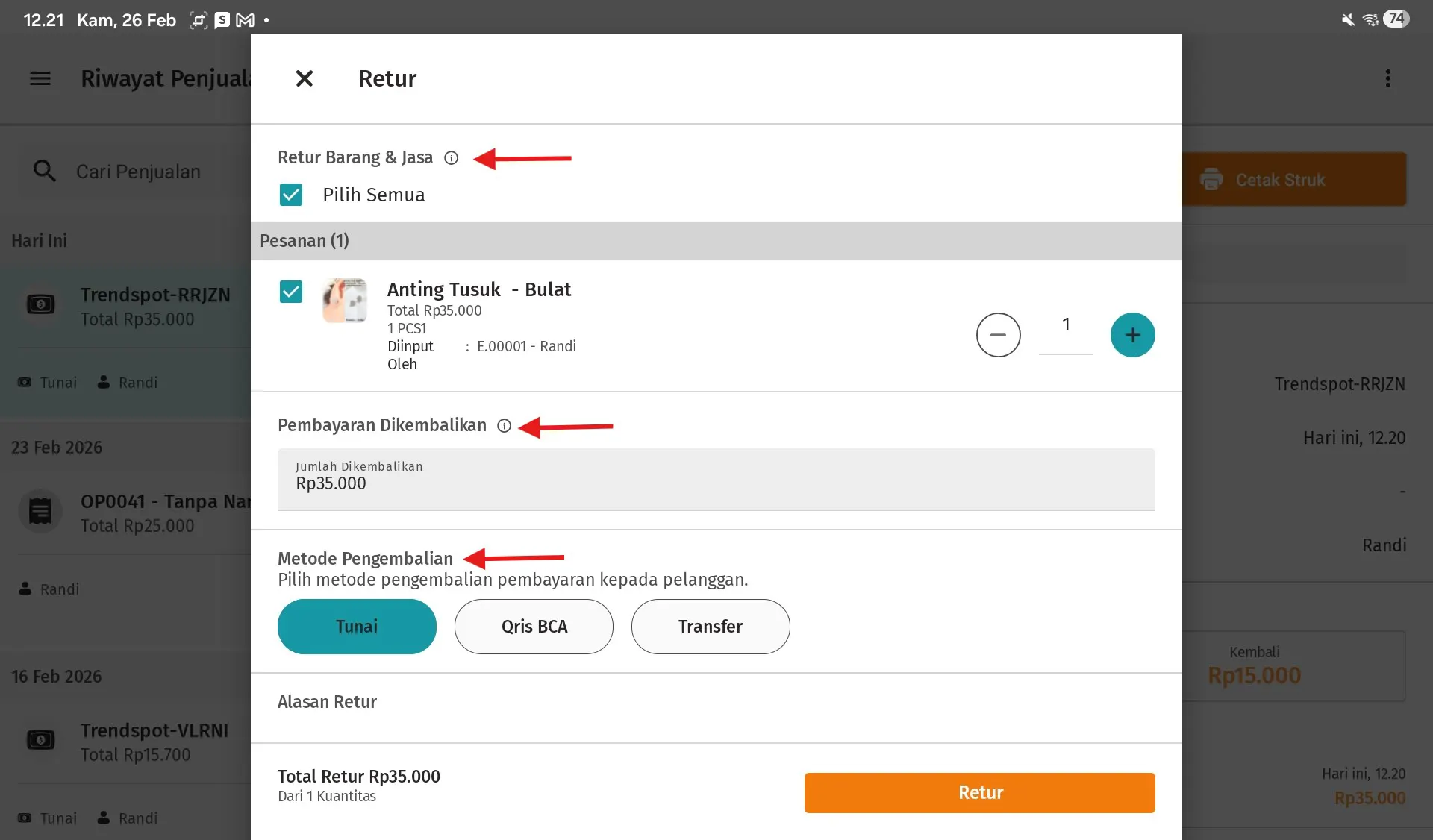
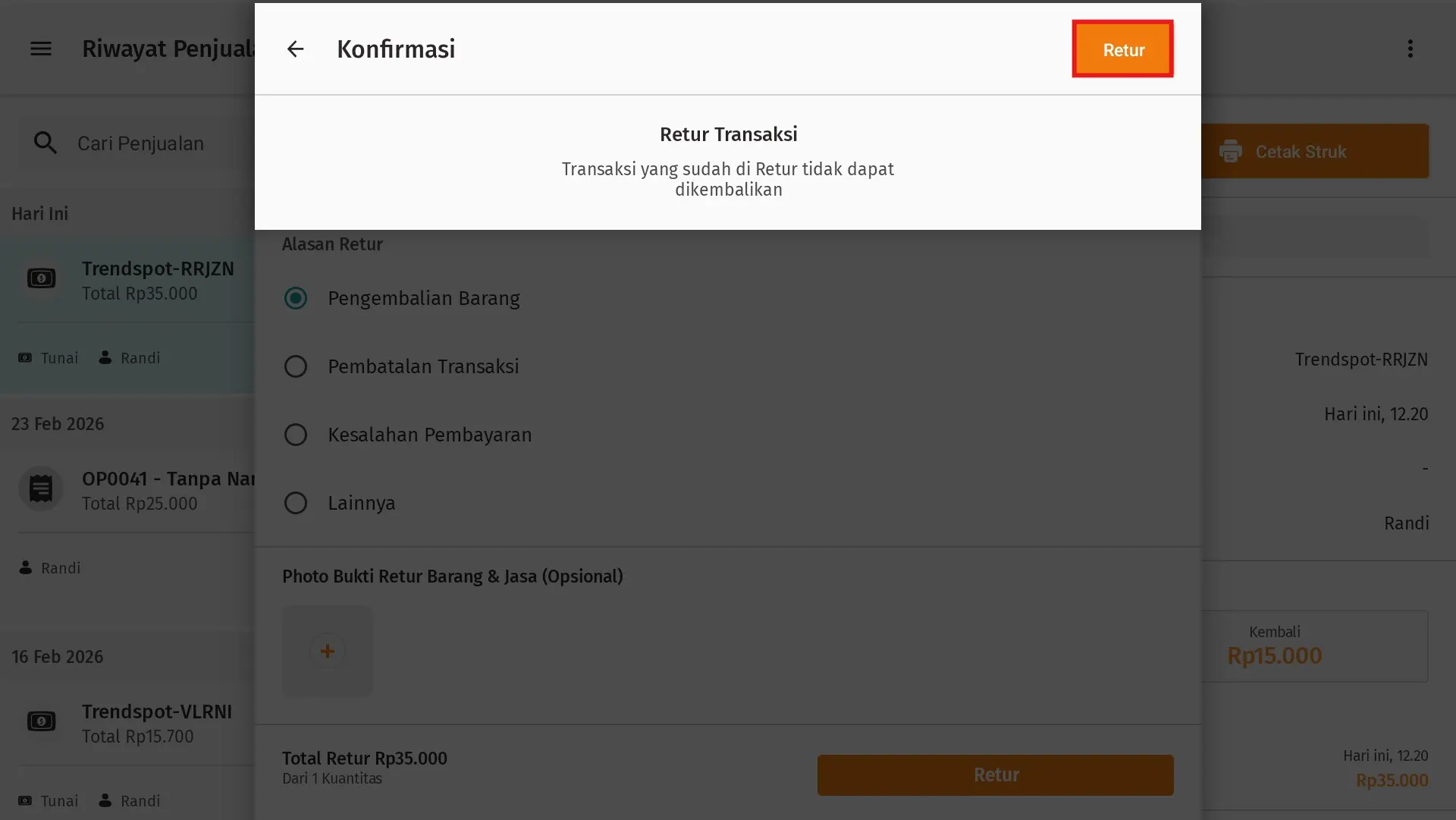
- Pastikan data yang diinput sudah sesuai agar tidak terjadi selisih pencatatan.
4. Selesaikan proses retur
- Tap Selesai pada tampilan Retur Berhasil.
- Setelah itu, sistem akan menampilkan detail transaksi retur yang telah dilakukan.
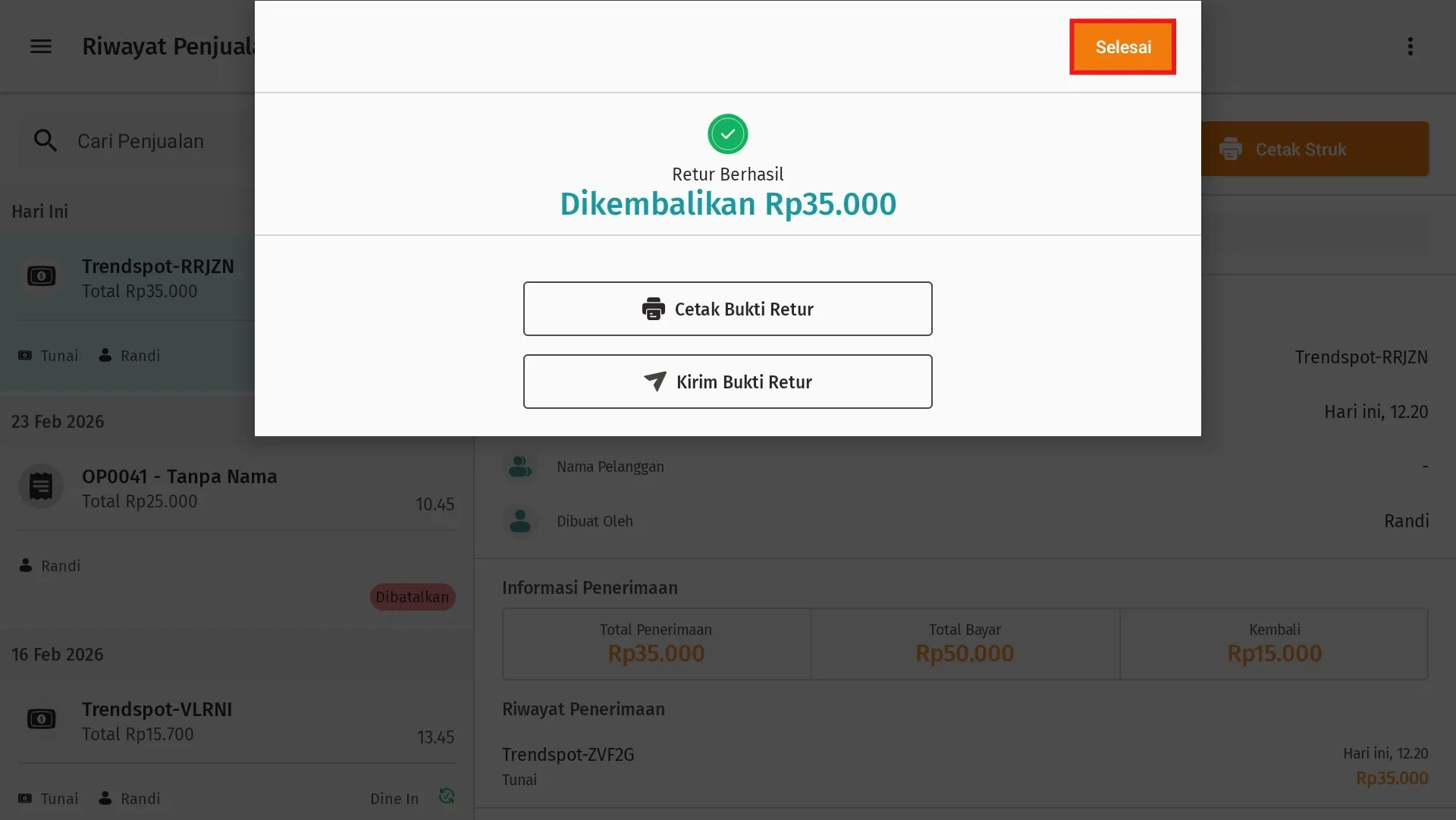
- Dengan langkah ini, proses pengembalian barang sudah tercatat di sistem.
Tahap Kedua: Membuat transaksi ganti barang
Setelah retur selesai dilakukan, penggantian barang dilakukan dengan membuat pesanan baru.
1. Buat pesanan baru untuk barang pengganti
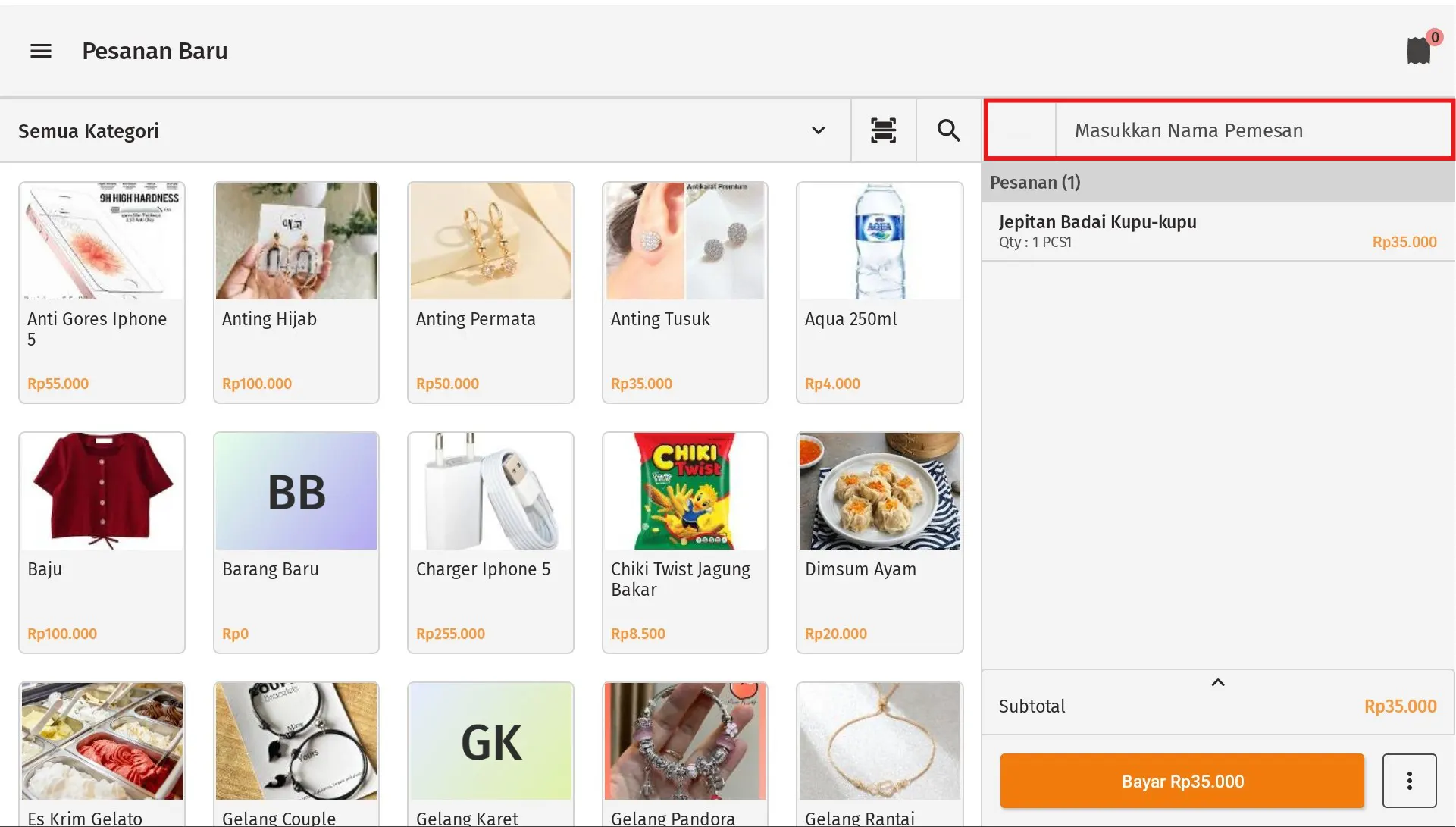
- Masuk ke menu Pesanan Baru, lalu pilih barang pengganti yang diinginkan.
- Setelah dipilih, akan muncul rincian barang. Lengkapi informasi seperti kuantitas sesuai kebutuhan.
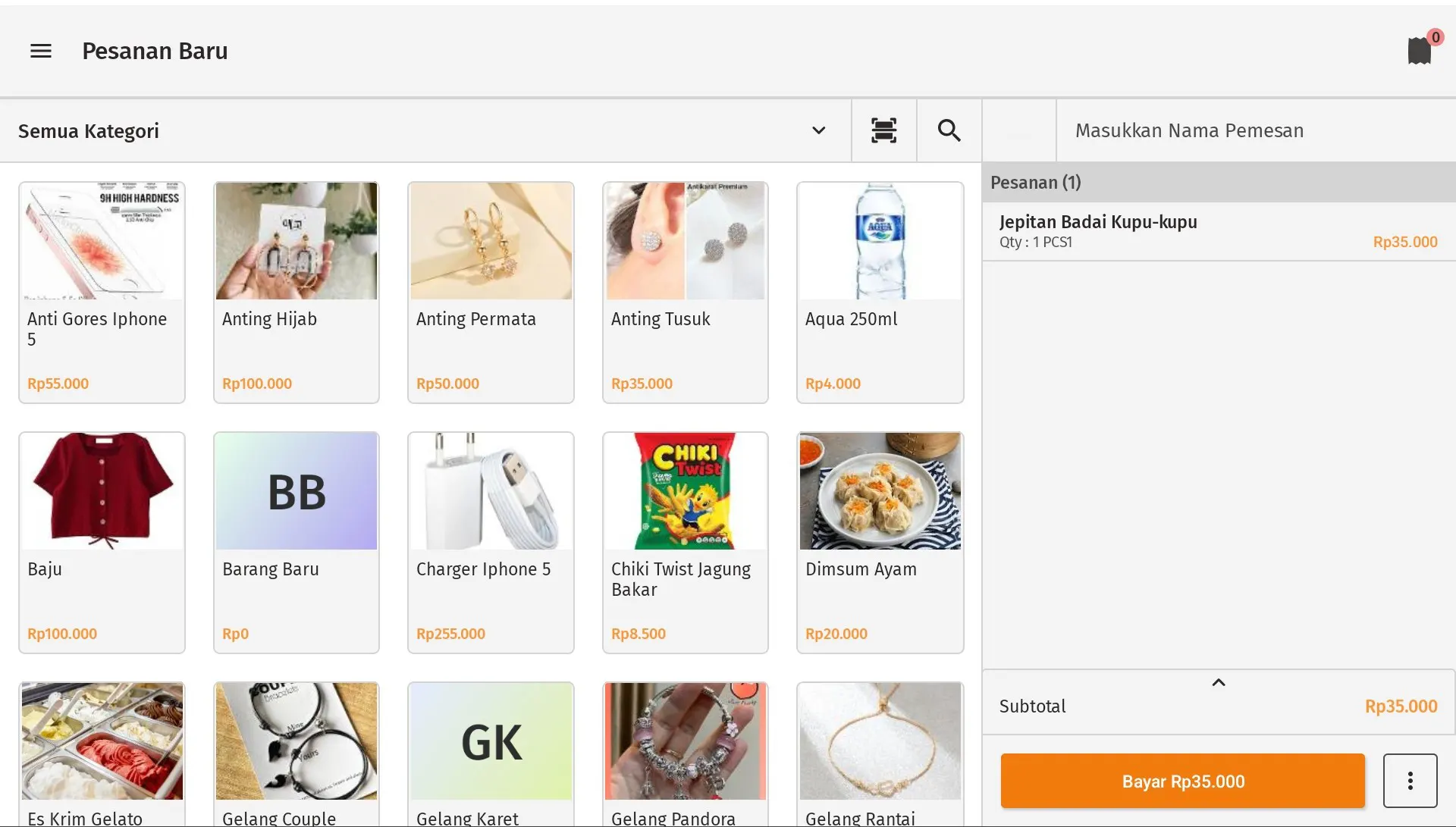
2. Lengkapi data pelanggan dan lanjutkan pembayaran
- Jika diperlukan, isi atau pilih Nama Pelanggan.
- Jika tidak diperlukan, bagian ini dapat dilewati.
- Setelah itu, tap Bayar untuk melanjutkan proses pembayaran.
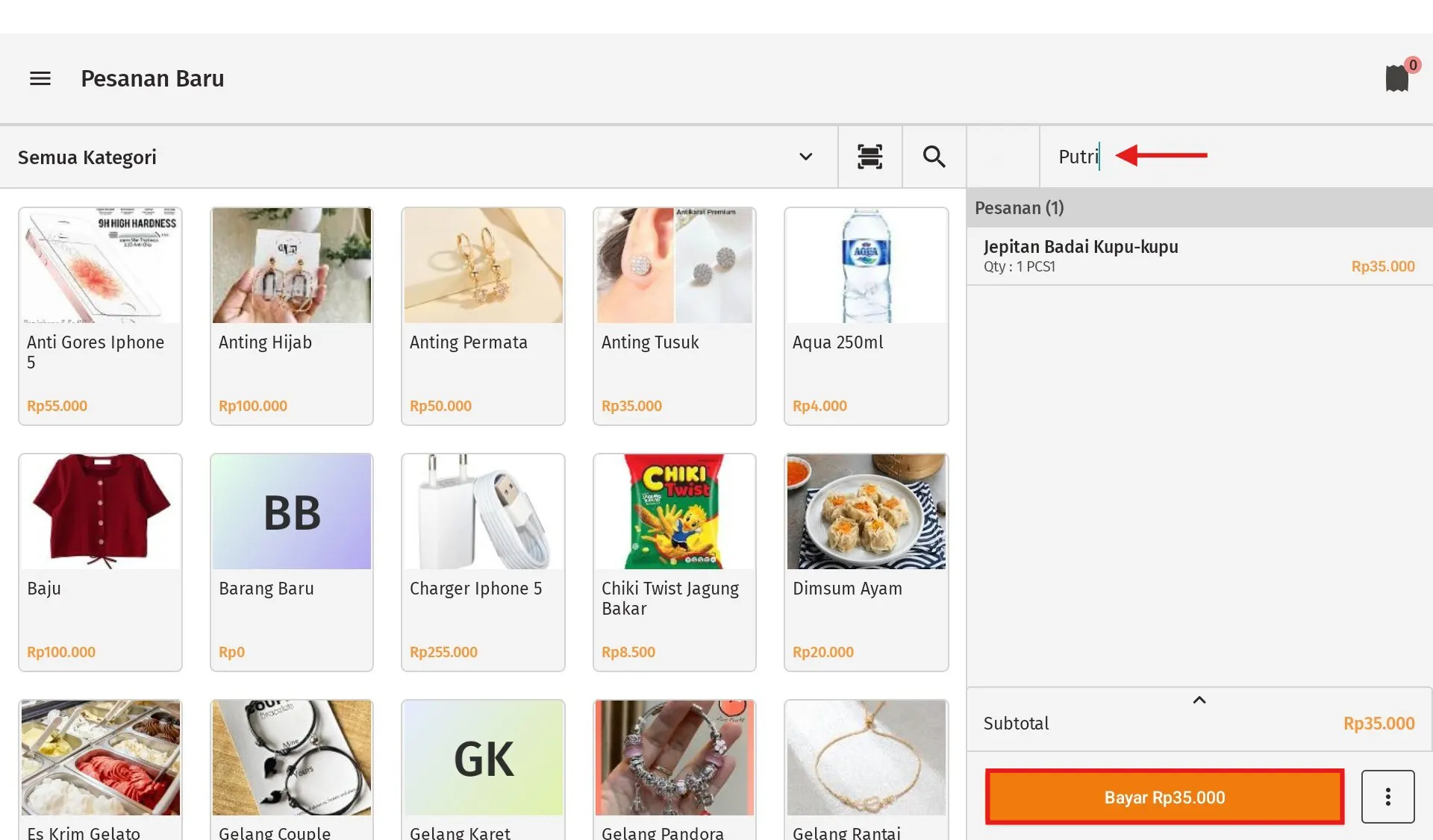
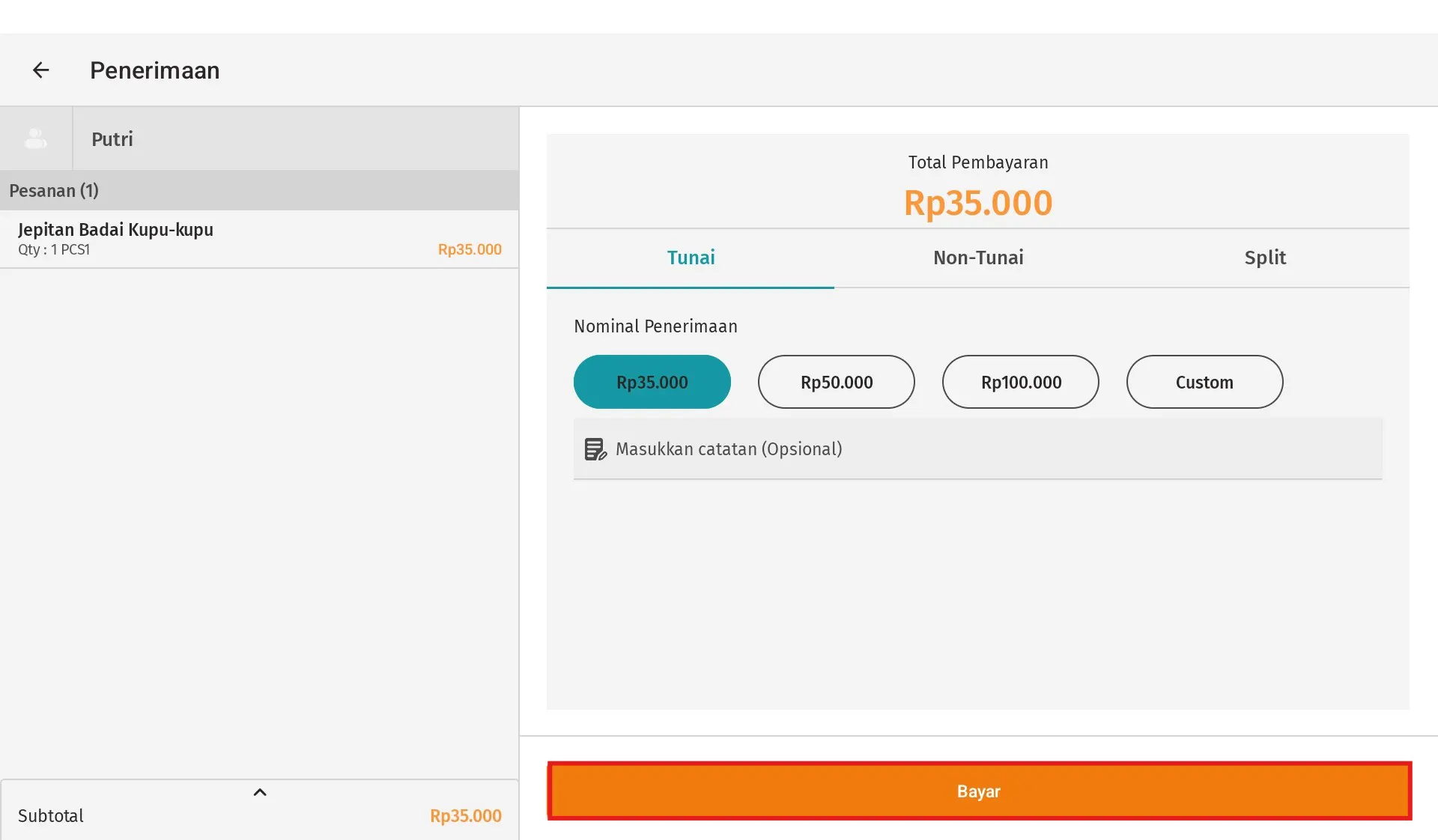
- Gunakan metode pembayaran yang sama dengan pencatatan transaksi retur agar pencatatan tetap sesuai.
7. Selesaikan transaksi penggantian
- Setelah pembayaran berhasil, akan muncul notifikasi bahwa transaksi berhasil dilakukan.
- Tap Selesai untuk menyelesaikan transaksi pesanan tersebut.
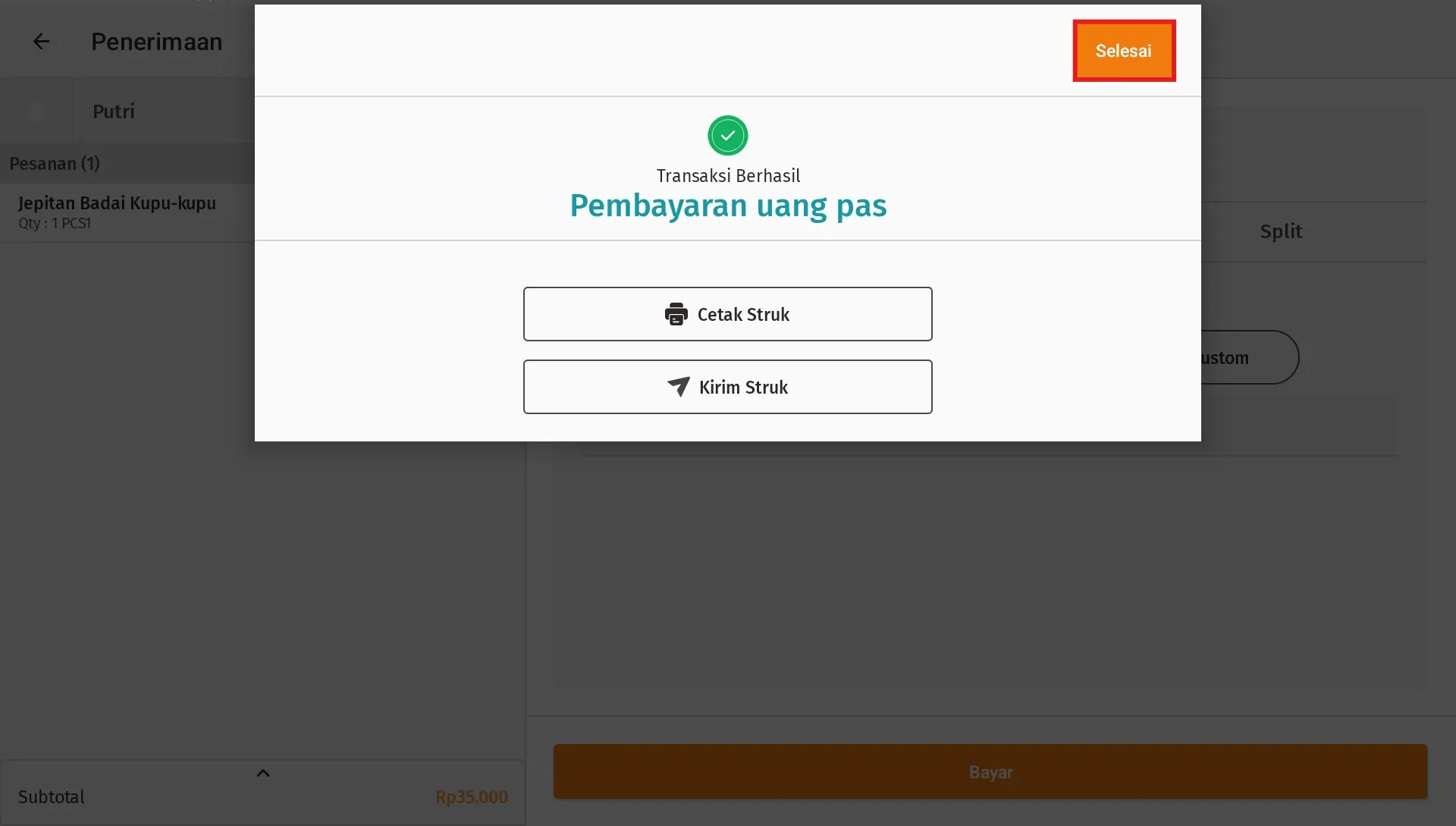
- Dengan langkah ini, proses retur dan penggantian barang telah selesai serta tercatat dengan benar di sistem.