Cara Mengubah Harga Jual dan Diskon Produk di Accurate Online

Dalam dunia bisnis yang sangat kompetitif, memperbarui harga jual dan penyesuaian diskon menjadi kebutuhan yang rutin dilakukan. Mulai dari promo musiman, strategi wilayah, hingga diskon khusus untuk pelanggan tertentu, setiap perubahan harga dan diskon harus tercatat rapi agar proses penjualan tetap terstruktur dan laporan keuangan tetap transparan.
Fitur Penyesuaian Harga/Diskon di Accurate Online siap membantu Kamu untuk mengatur, mengelola, dan menerapkan perubahan harga atau diskon secara otomatis pada berbagai barang dan jasa yang Kamu jual. Dengan fitur ini, Kamu bisa dengan mudah memilih kategori penjualan, menentukan cabang mana yang kena penyesuaian, mengatur tanggal mulai berlaku, hingga menerapkan promo pada satu atau sekaligus banyak item.
Proses inputnya yang efisien dan integrasi penuh dengan sistem penjualan akan memastikan seluruh tim bisa memantau, mengaplikasikan, dan mengecek harga atau diskon baru dengan cepat tanpa risiko salah setting.
Keterangan kolom pada laman Penyesuaian Harga/Diskon:
Berikut penjelasan kolom penting dalam formulir penyesuaian harga/diskon dan langkah penyusunannya di Accurate Online
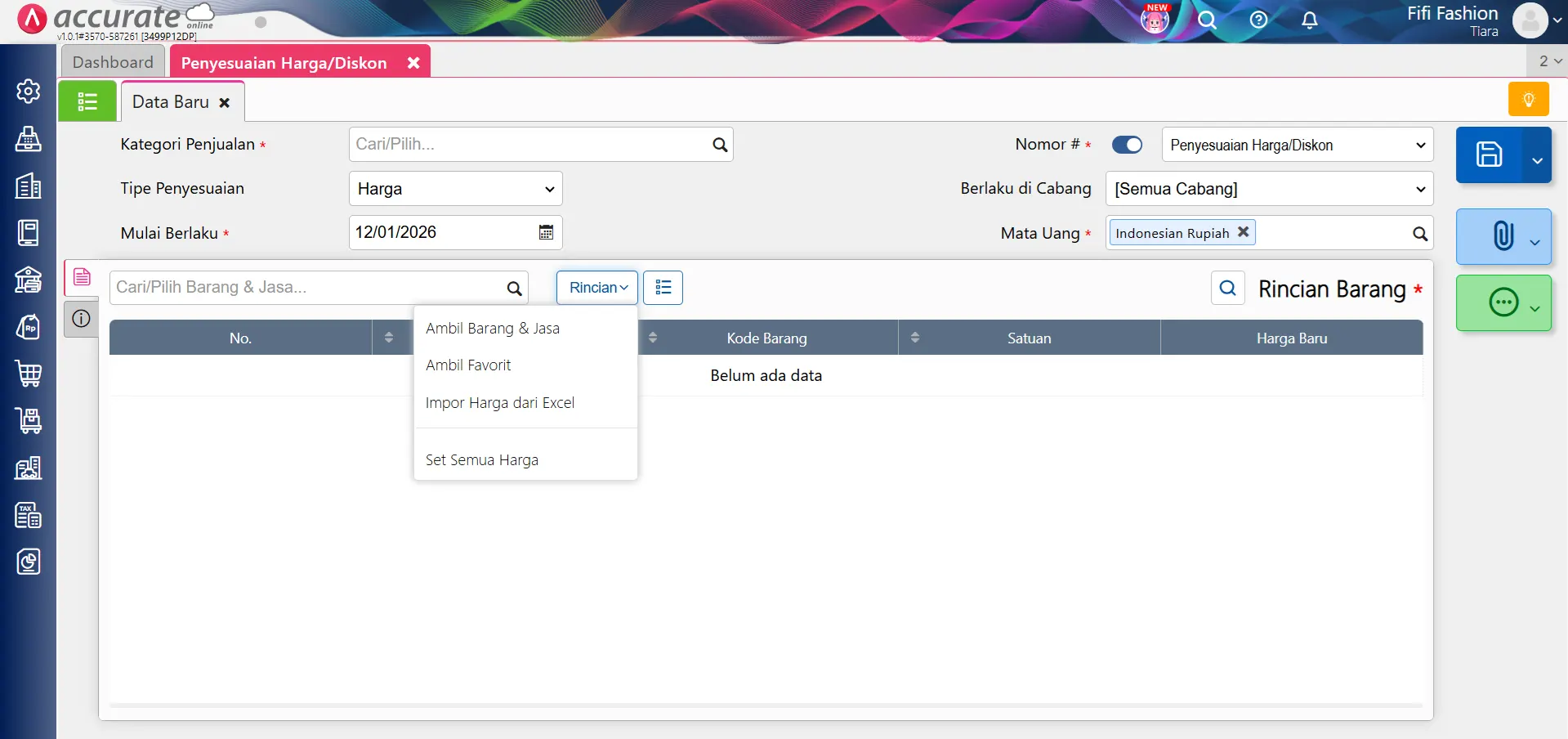
- Kategori Penjualan: Digunakan untuk mentukan kategori (misal: Retail, Grosir, Wilayah, dsb) yang ingin diberi penyesuaian harga atau diskon.
- Tipe Penyesuaian: Memilih “Harga” jika akan mengatur harga jual, atau “Diskon” jika mengubah besaran diskon.
- Mulai Berlaku: Mengisi tanggal efektif berlakunya harga/diskon yang disesuaikan.
- Nomor #: Nomor urut penyesuaian otomatis/manual.
- Berlaku di Cabang: Memilih cabang tertentu jika penyesuaian hanya untuk wilayah/toko tertentu.
- Mata Uang: Menentukan mata uang yang berlaku untuk penyesuaian harga/diskon.
- Cari/Pilih Barang & Jasa: Tentukan barang/jasa yang ingin disesuaikan.
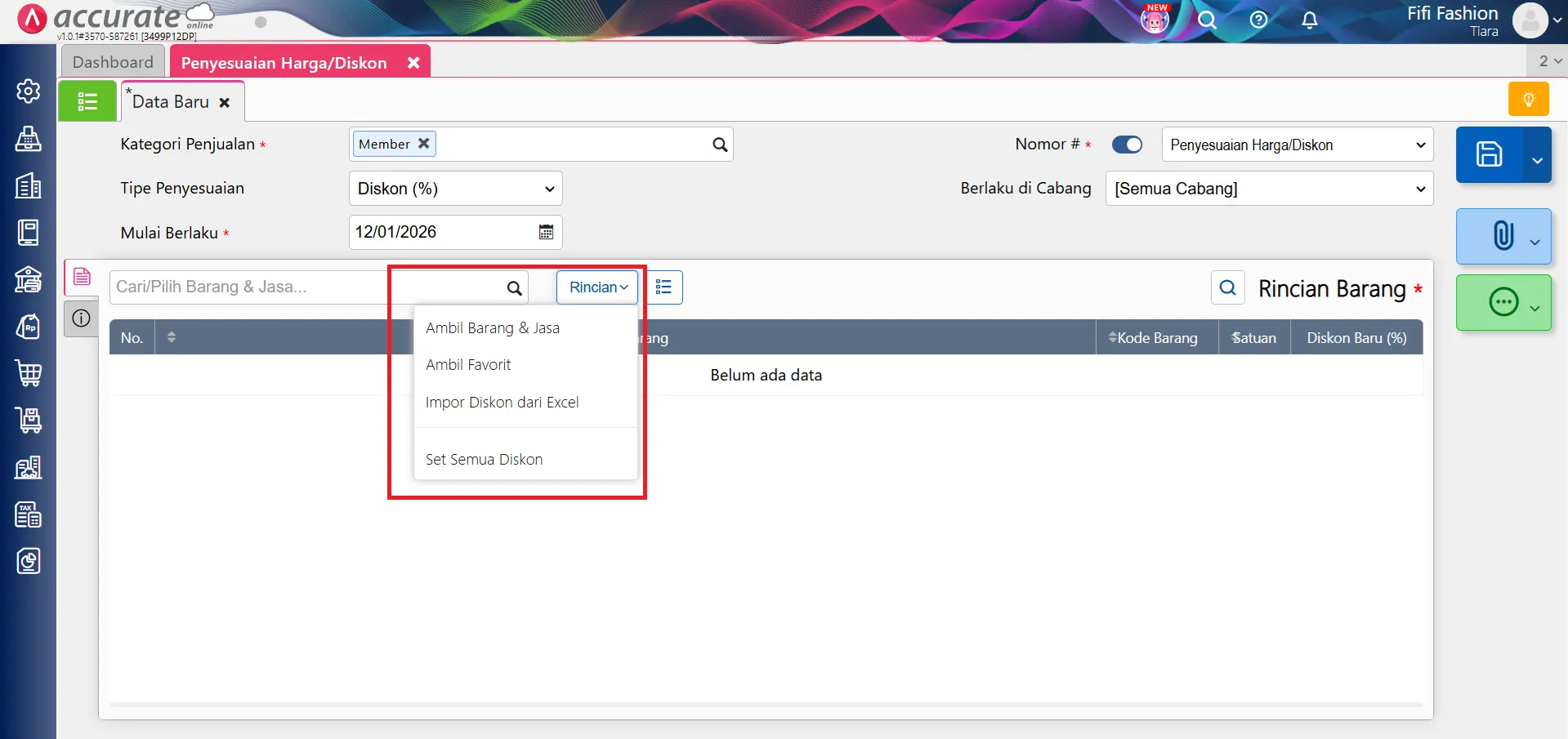
- Rincian: Fitur shortcut untuk memilih banyak item secara sekaligus, memilih produk/jasa yang sudah ditandakan sebagai favorit, mengimpor harga barang dari excel, atau set semua harga terbaru.
- Info Lainnya 🛈: Kolom catatan tambahan jika perlu.
Cara mengubah harga jual dan diskon produk:
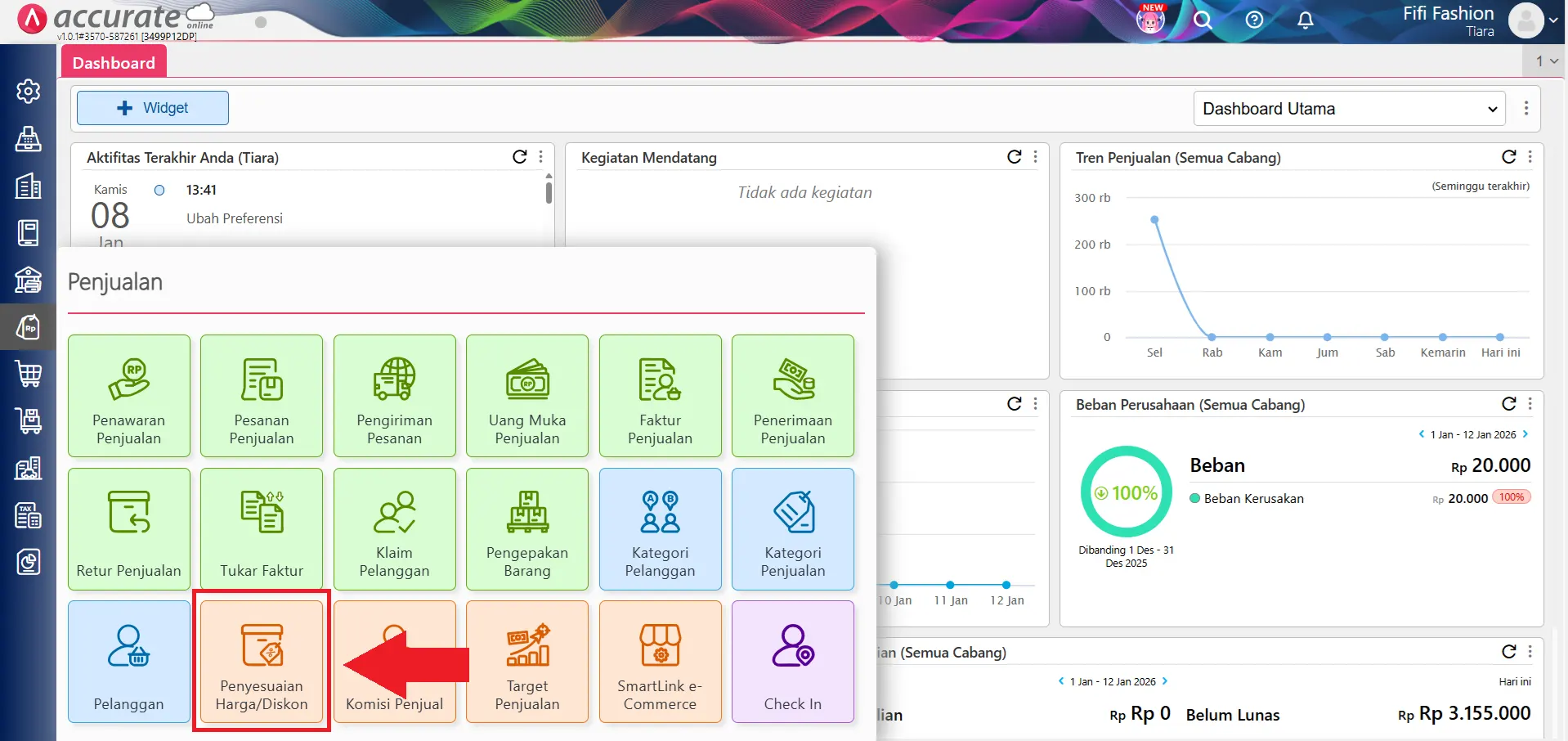
1. Masuk ke fitur Penyesuaian Harga/Diskon
- Klik menu Penjualan lalu pilih Penyesuaian Harga/Diskon.
2. Isi detail penyesuaian
-
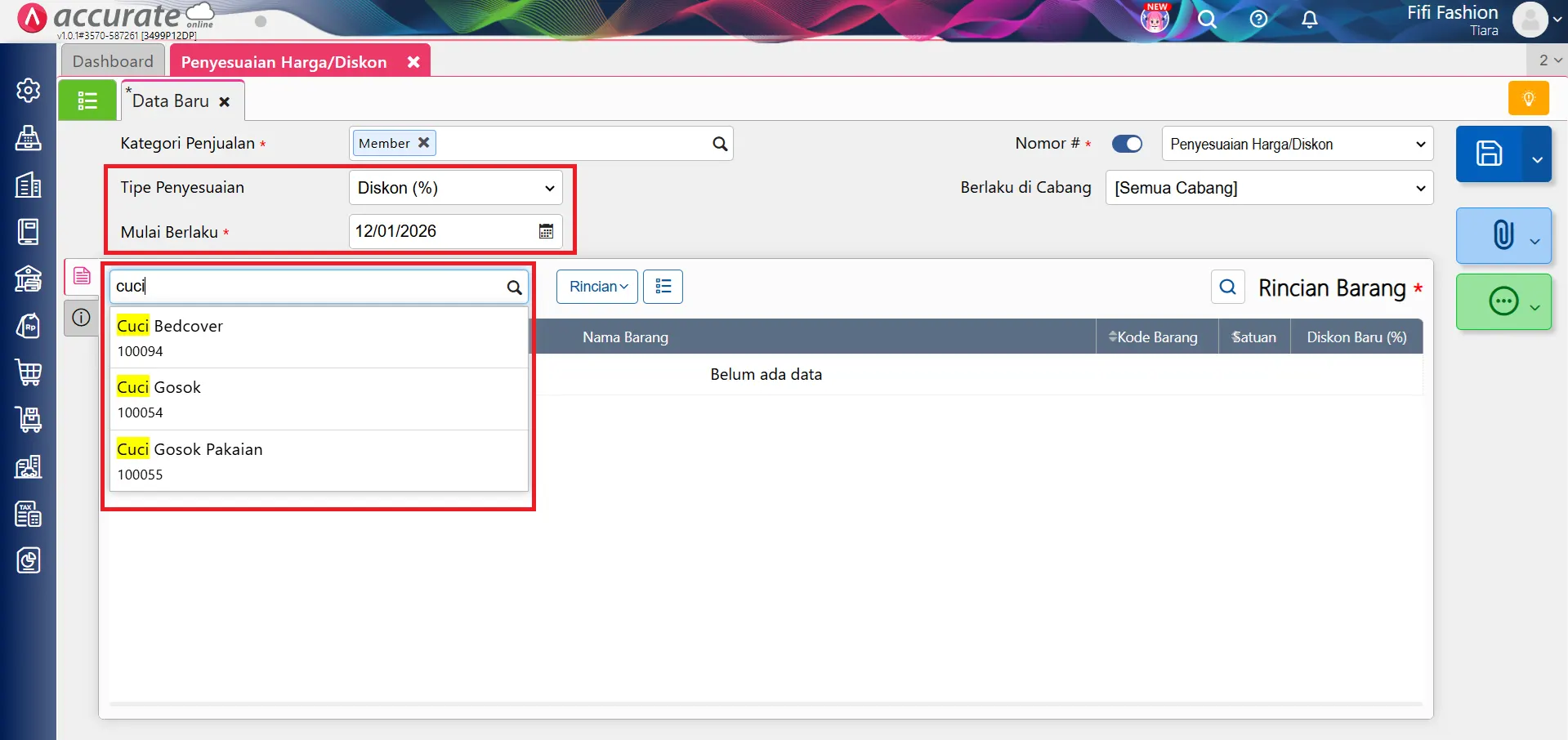
Pilih Kategori Penjualan, lalu tentukan tipe penyesuaian (“Harga” untuk pengaturan harga, atau “Diskon” untuk pengaturan diskon).
-
Isi Mulai Berlaku dan Mata Uang (serta Tanggal Berlaku jika diskon).
-
Input detail lainnya seperti cabang, nomor urut, dan info tambahan bila dibutuhkan.
-
Tentukan barang & jasaPilih barang/jasa yang ingin disesuaikan langsung pada kolom Cari/Pilih Barang & Jasa.
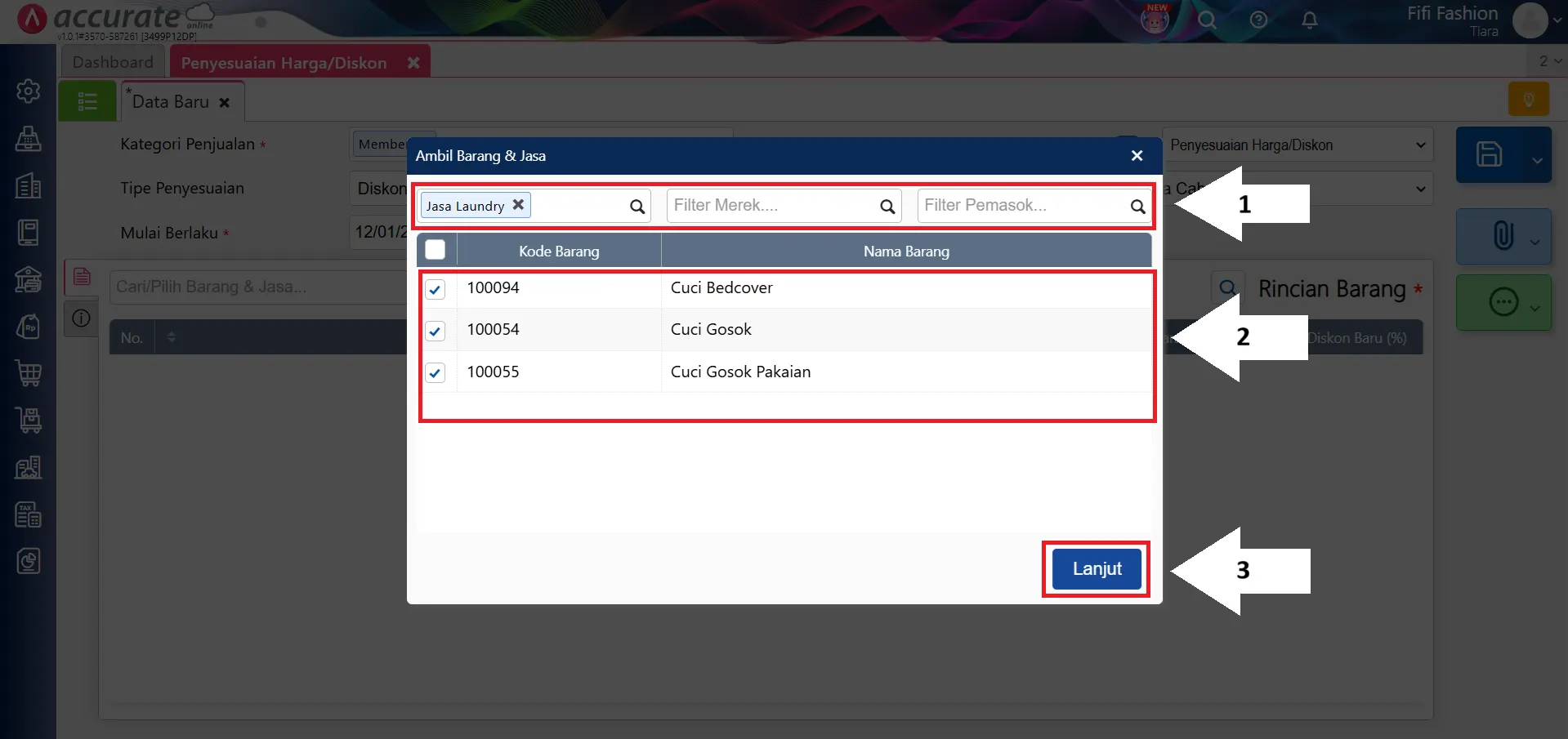
- Untuk menginput banyak item secara, klik tombol Rincian lalu gunakan fitur Ambil Barang & Jasa.
- Lakukan filter, centang barang yang diinginkan, dan klik Lanjut.
3. Atur harga baru atau diskon
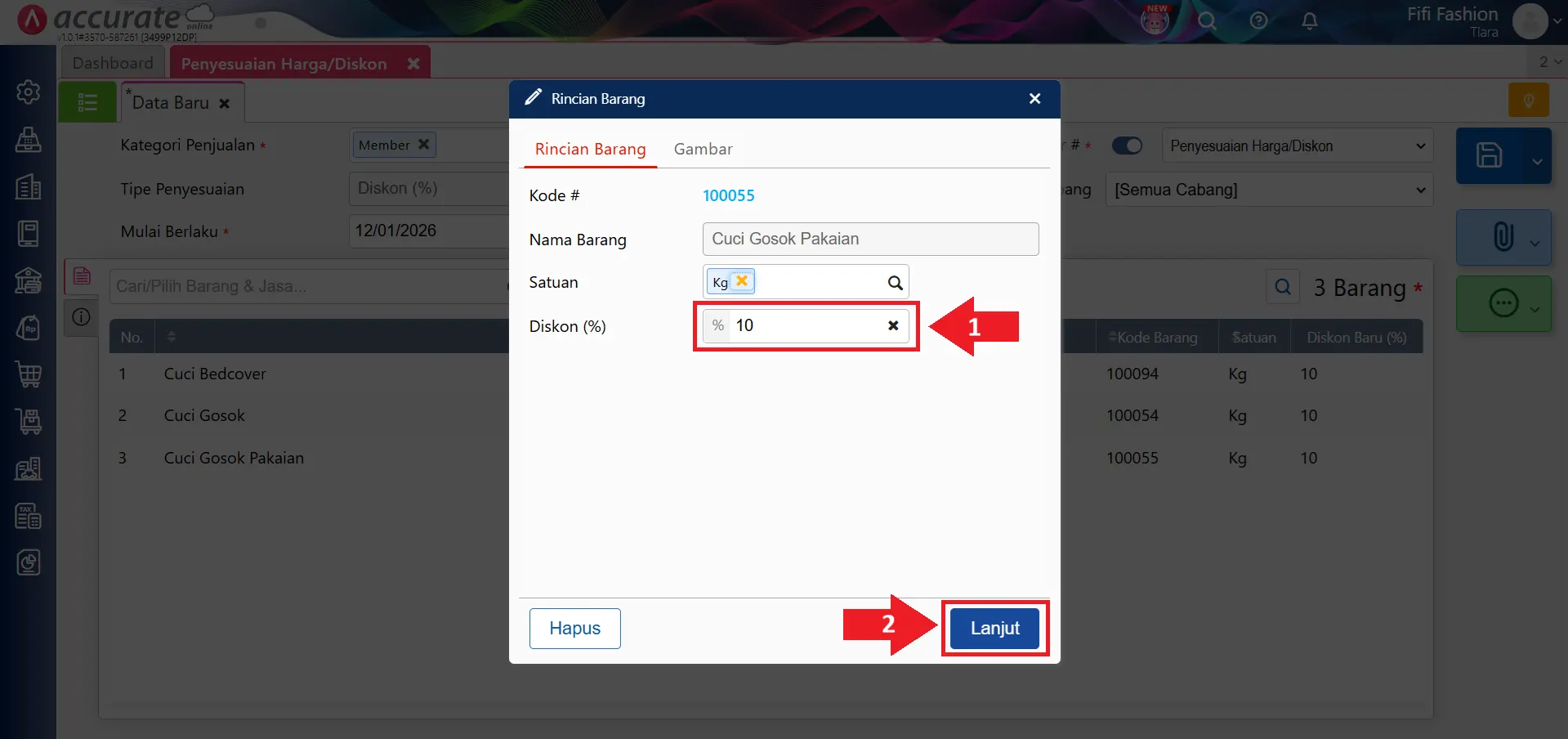
- Pada baris barang yang sudah diinput ke rincian, tetapkan Harga Jual Baru, Harga Minimum atau Diskon (%) sesuai kebutuhan strategi.
- Klik Lanjut untuk penyesuaian Harga/Diskon pada tiap item.
4. Simpan & pantau hasil penyesuaian
- Jika semua sudah lengkap, klik Simpan.
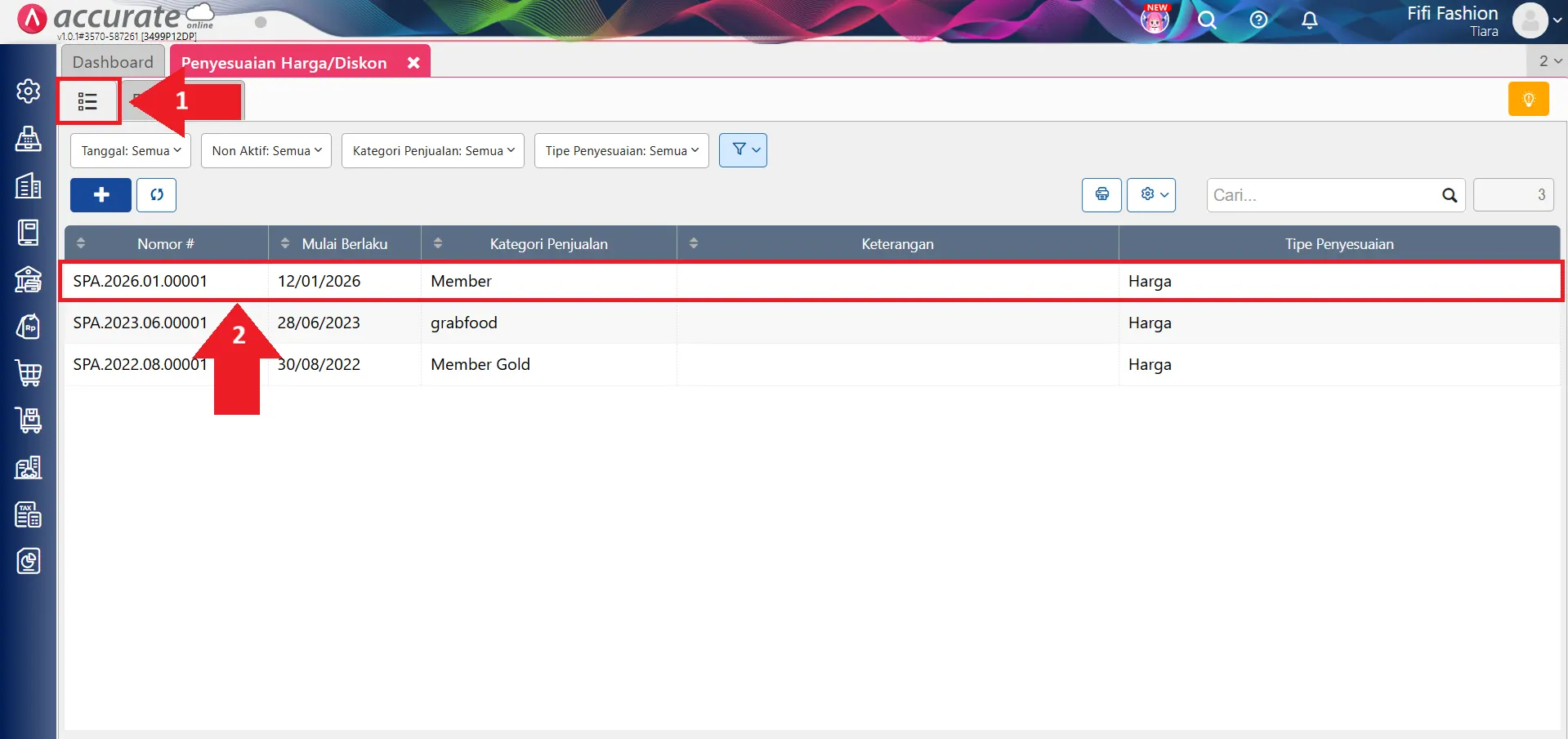
- Untuk meninjau semua penyesuaian harga/diskon yang sudah pernah dibuat, klik Daftar pada fitur ini.
Dengan fitur ini, melakukan update harga & diskon di Accurate Online akan jadi lebih aman, mudah dilacak, bisa diterapkan massal, dan akan otomatis terhubung dengan sistem penjualan Kamu.