Cara Memasukkan Data Pembelian Luar Negeri dari Excel ke Accurate Online

Jika perusahaan Kamu melakukan pembelian dari luar negeri atau supplier dengan mata uang asing, maka proses pencatatan data transaksi pesanan pembelian Kamu harus presisi. Apalagi, volume transaksi pembelian dalam bisnis biasanya sangat besar dan membutuhkan proses pencatatan yang cepat serta minim kesalahan. Melakukan penginputannya secara manual satu per satu tentu sangat merepotkan dan rawan terjadi salah input.
Untungnya, Accurate Online sudah menyediakan fitur impor pesanan pembelian dari file Excel, sehingga Kamu bisa langsung memasukkan transaksi dalam jumlah banyak, termasuk dengan kurs dan mata uang asing, ke sistem Accurate secara otomatis.
Fitur ini sangat berguna ketika Kamu sudah menerima data pembelian dari sistem lain, vendor asing, ataupun marketplace internasional dalam format spreadsheet.
Berikut langkah-langkah mudah mengimpor pesanan pembelian mata uang asing dari Excel di Accurate Online:
Cara memasukkan data pembelian luar negeri dari excel:
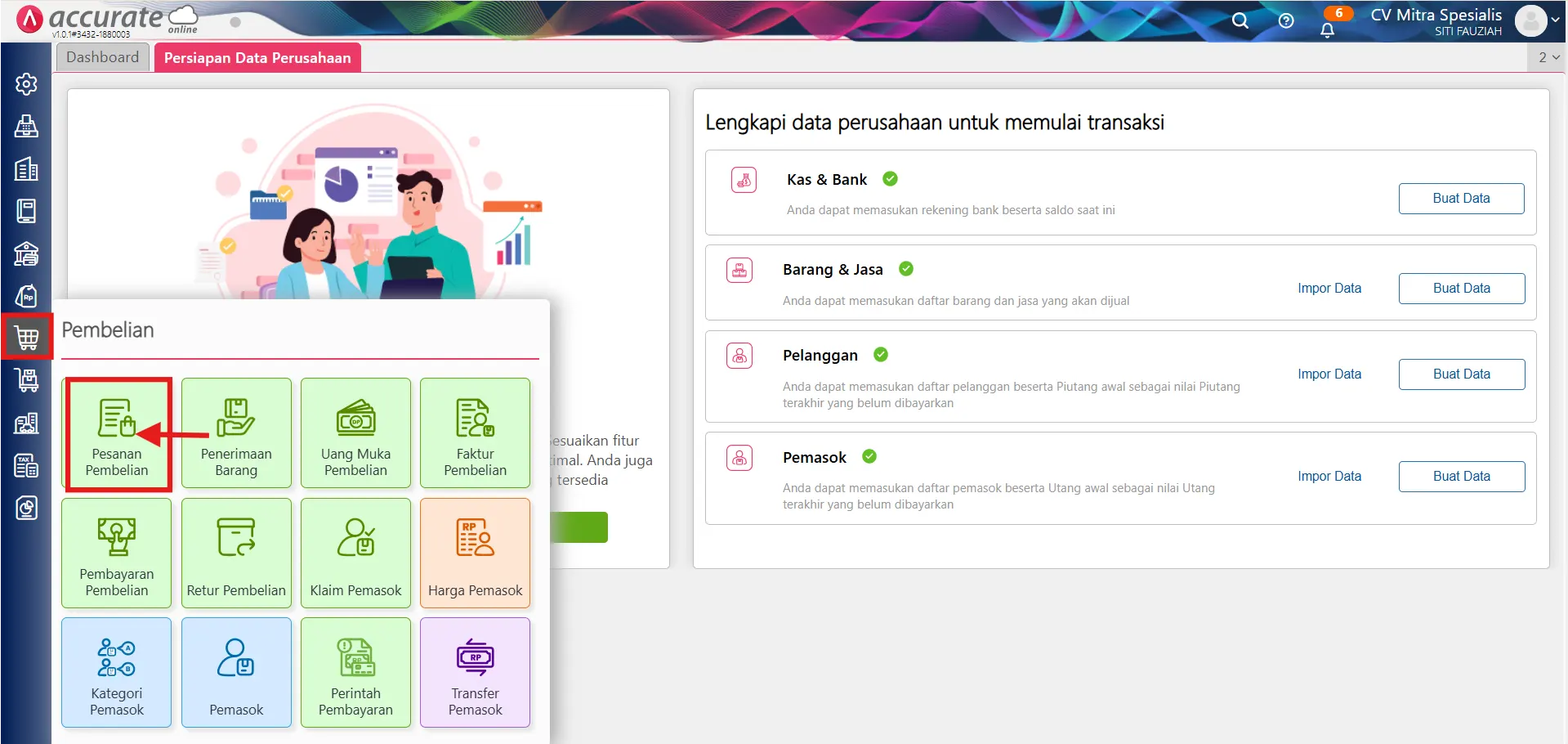
1. Mengakses Menu Pesanan Pembelian
- Masuk ke menu Pembelian lalu klik Pesanan Pembelian.
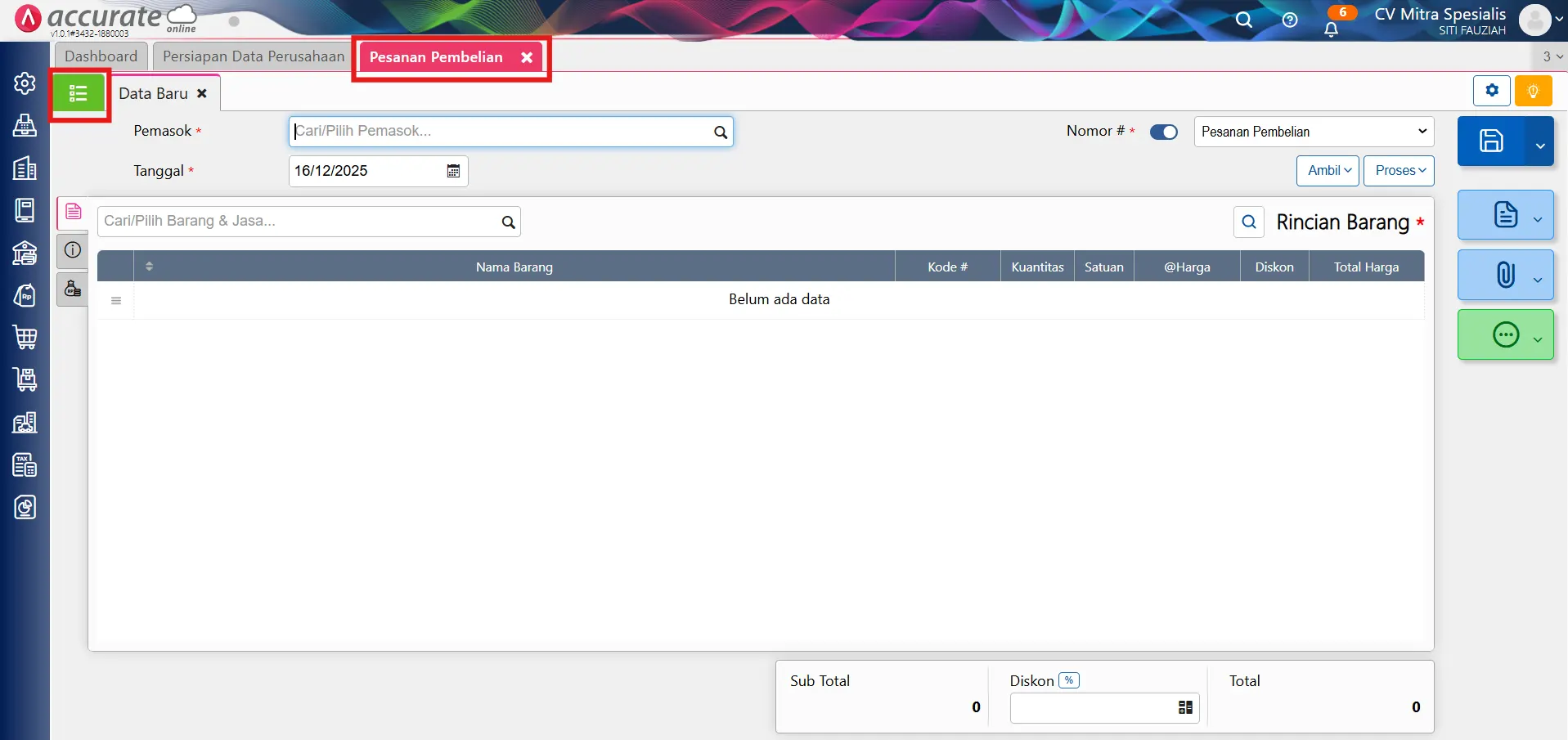
2. Buka daftar pesanan pembelian
- Klik opsi Daftar Pesanan Pembelian agar semua data pesanan yang sudah ada bisa Kamu lihat.
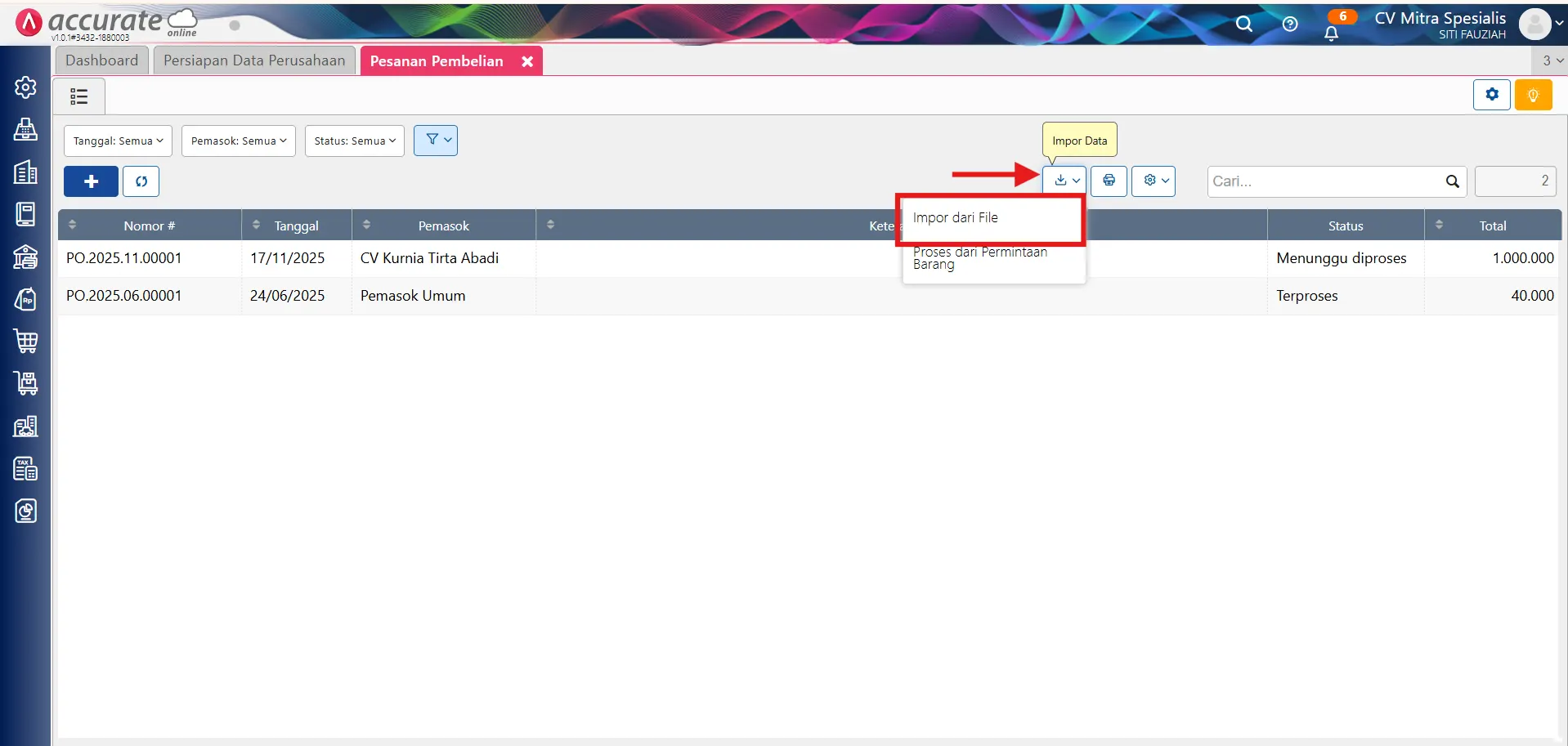
3. Mulai proses impor
- Klik tombol Impor dari file di halaman daftar pesanan pembelian.
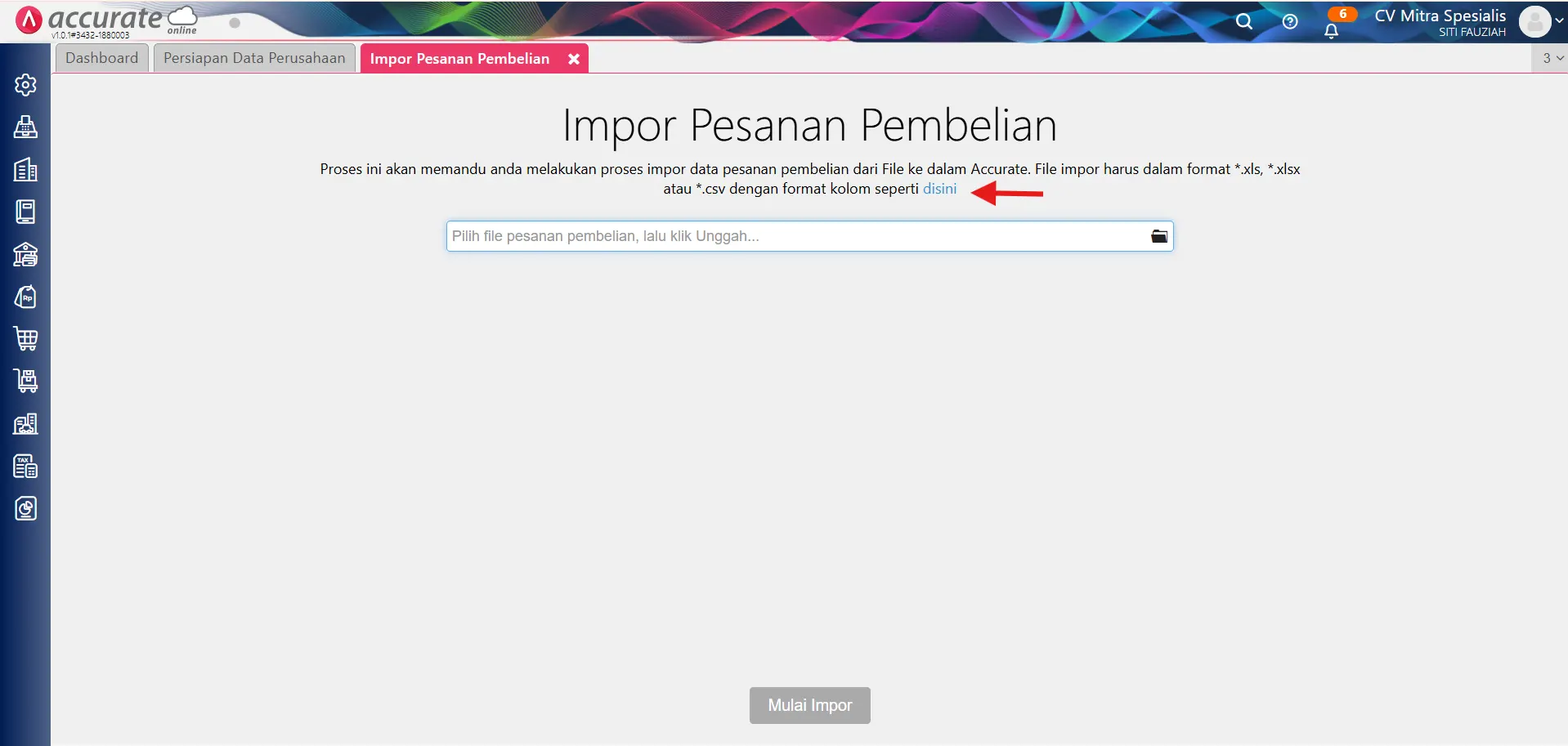
4. Download template excel
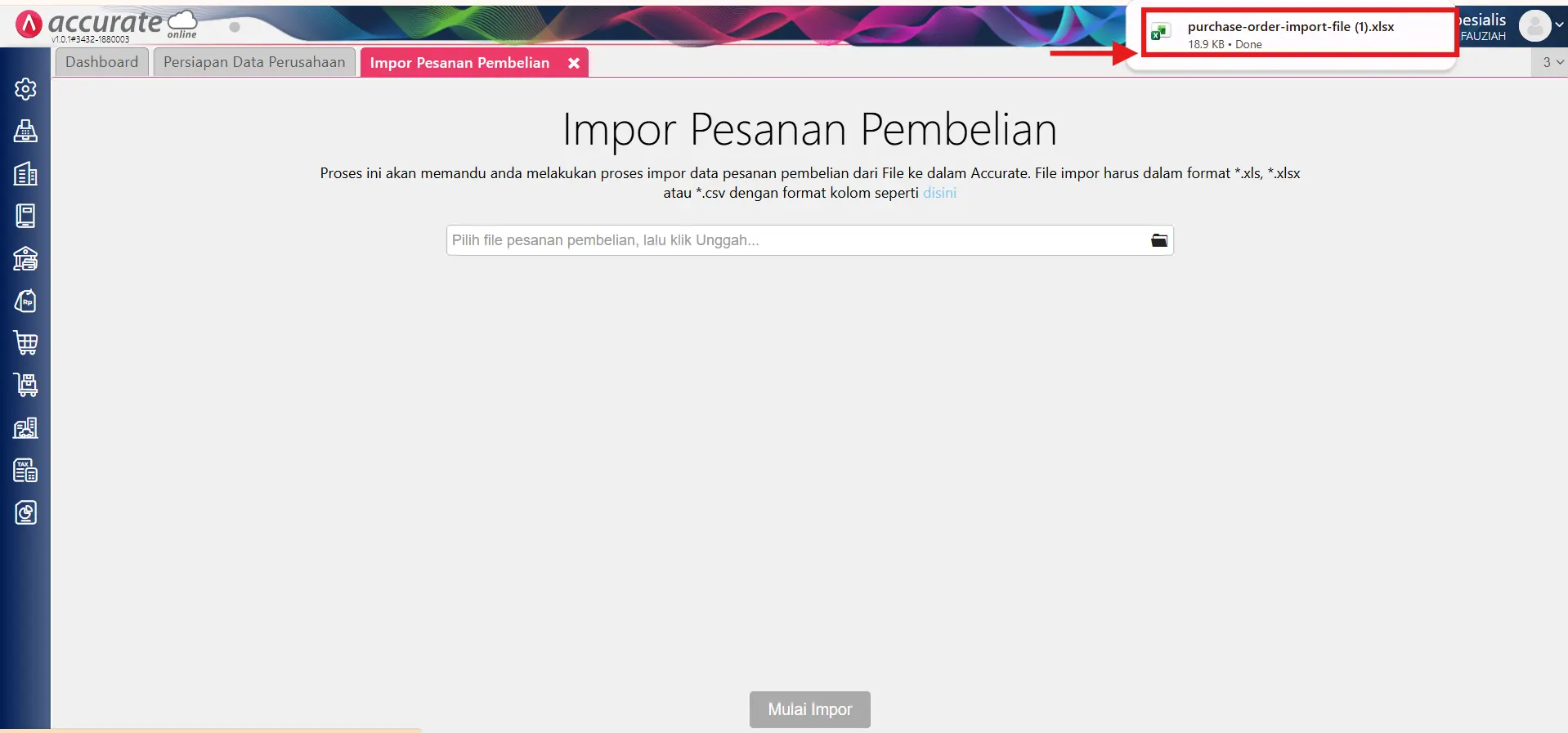
- Silakan download format template Excel yang sudah disediakan Accurate dengan klik link “Disini” di laman impor.
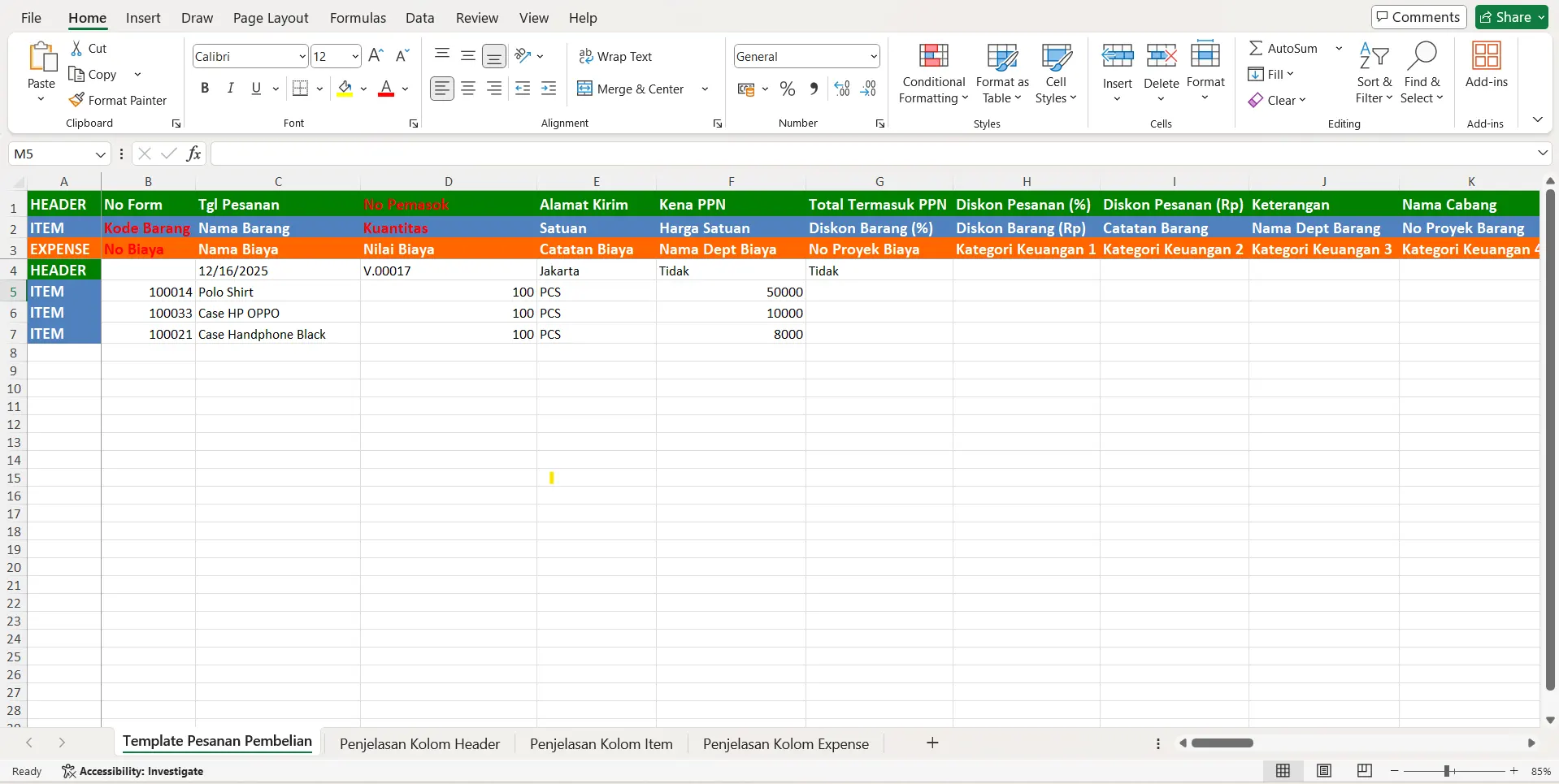
5. Lengkapi data pesanan pembelian di excel
- Buka file template Excel yang baru saja kamu unduh.
- Lengkapi semua data transaksi pembelian yang akan diimpor ke Accurate Online.
6. Input mata uang dan kurs transaksi
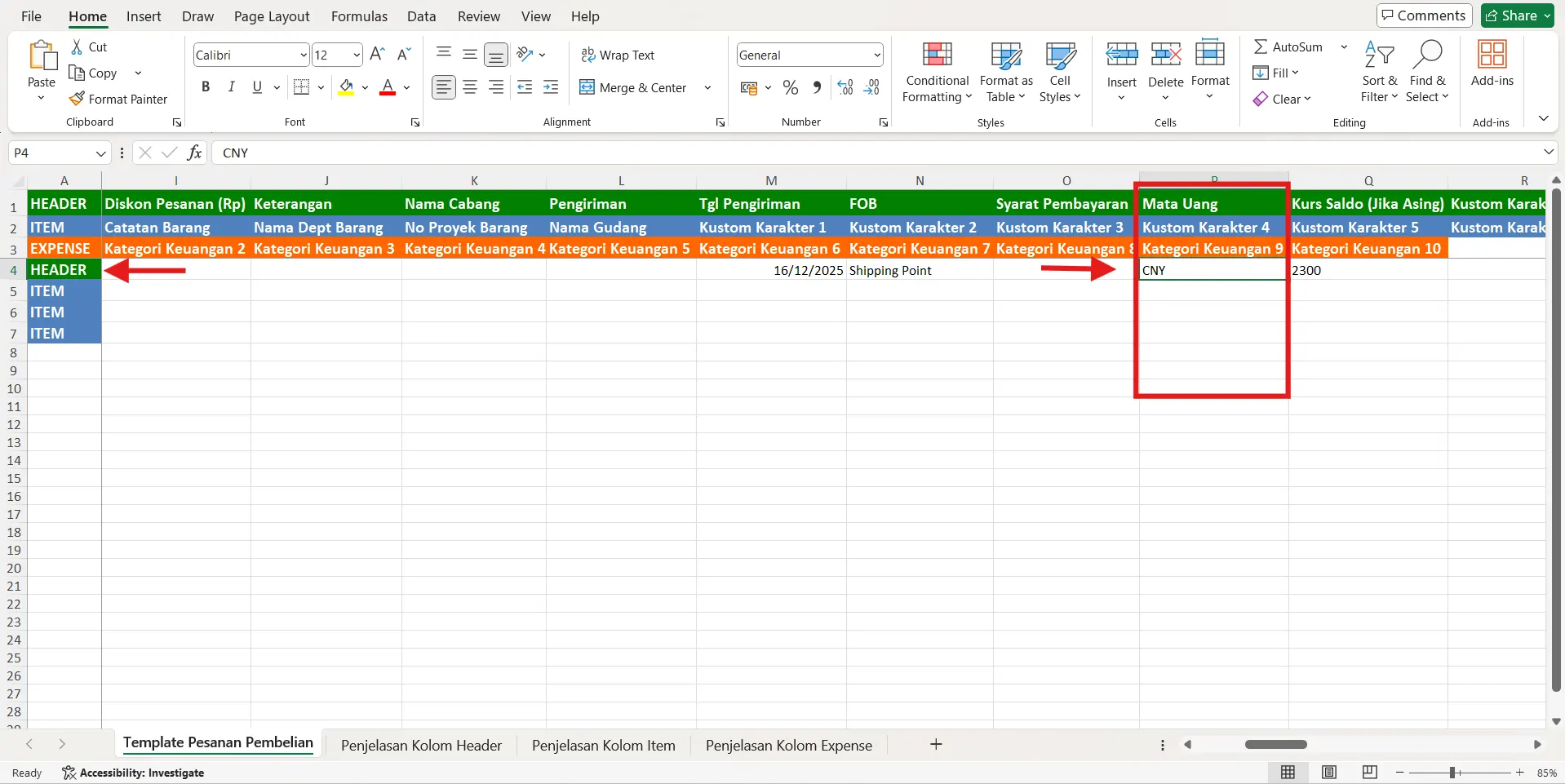
- Pada baris header Mata Uang, input kode mata uang asing yang digunakan dalam transaksi (misal: USD, EUR, JPY).
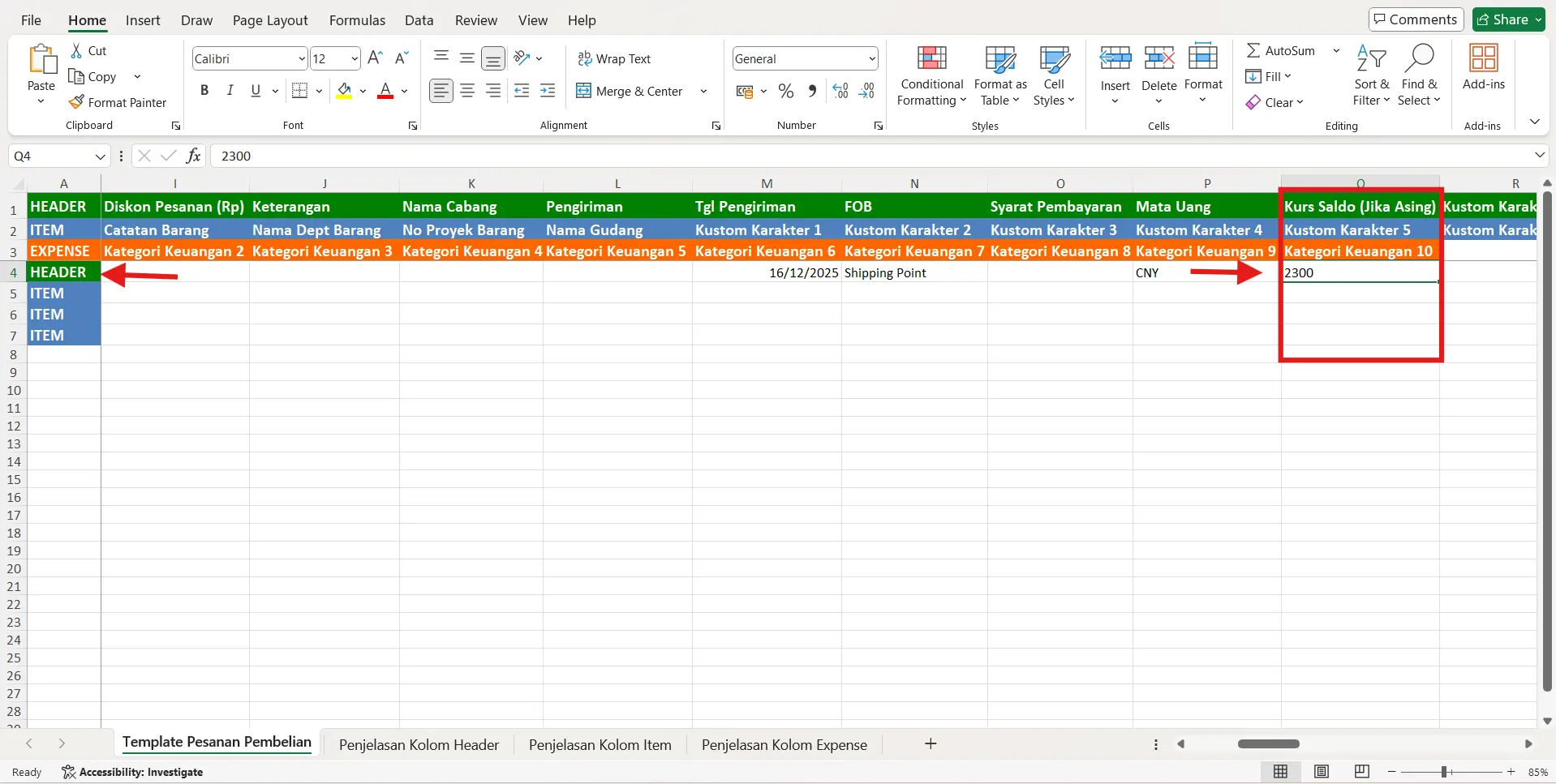
- Pada baris header Kurs Saldo, isi dengan nilai kurs yang berlaku pada saat transaksi.
7. Upload file & mulai proses impor
-
Setelah data sudah dicek dan diyakini benar, silakan Upload kembali file Excel ke Accurate Online melalui fitur impor.
-
Klik Mulai Impor untuk menjalankan proses.
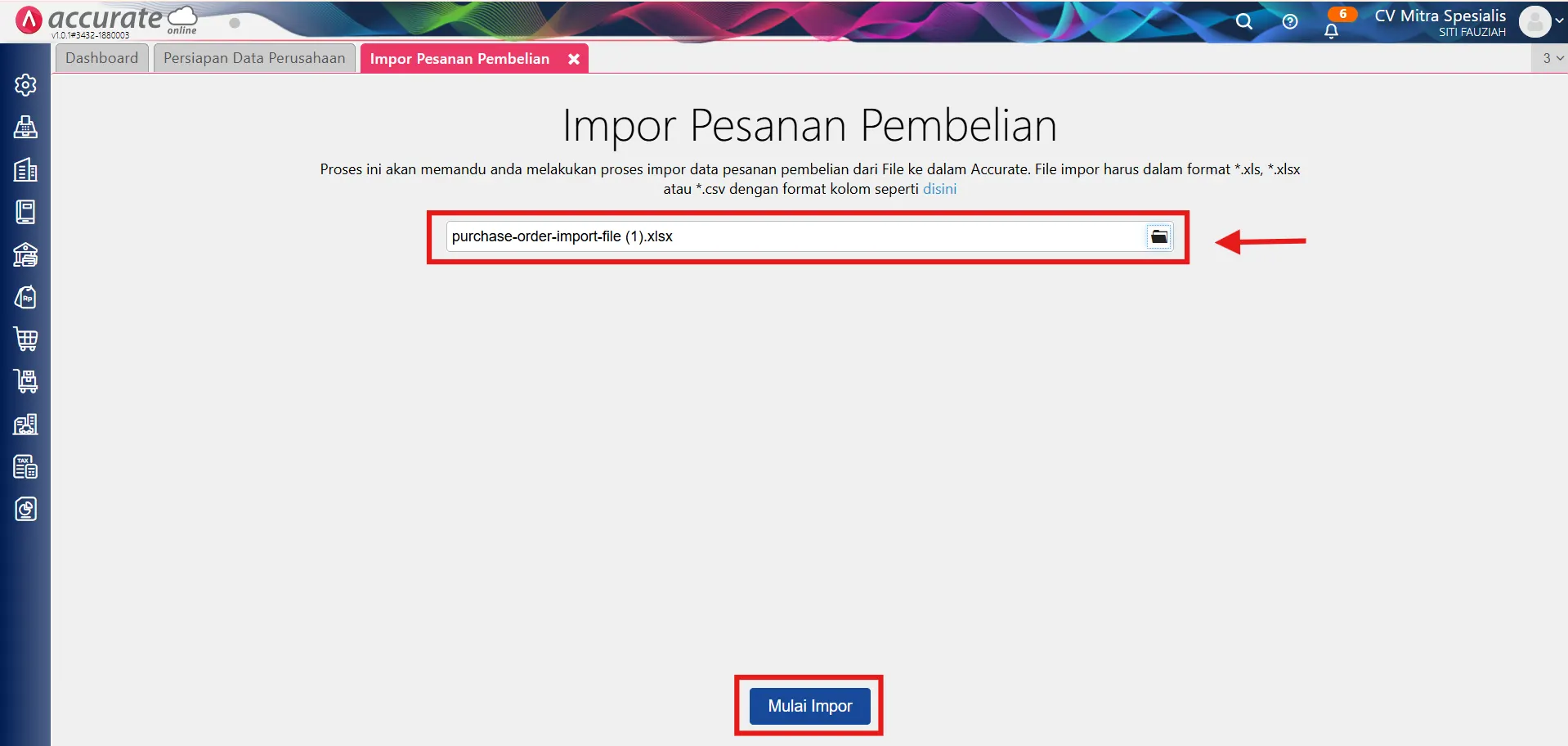
8. Konfirmasi hasil impor
- Setelah proses selesai, sistem akan menampilkan jumlah data yang berhasil diimpor ke dalam Accurate Online.
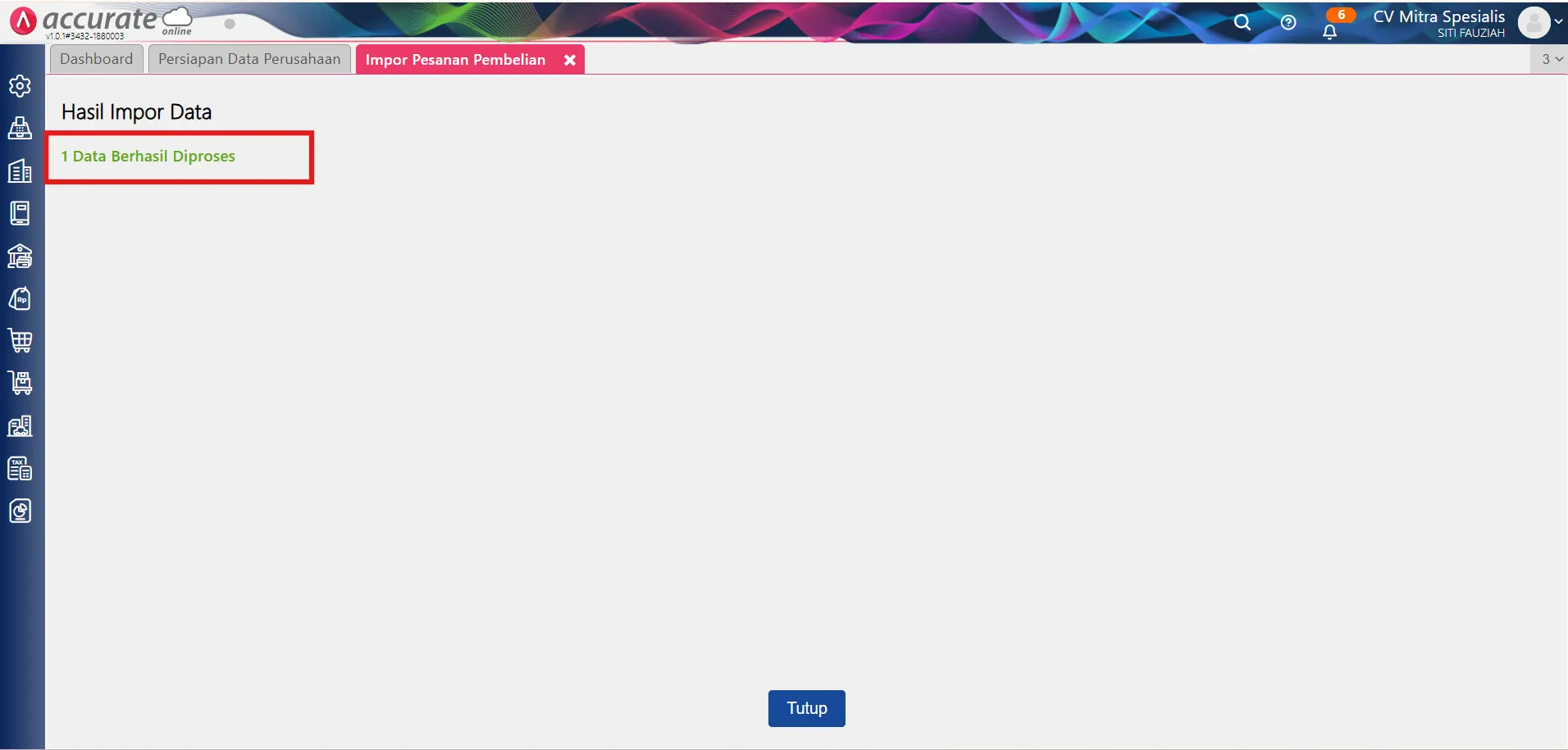
Catatan:
Jika ada data transaksi yang gagal diimpor, Accurate Online akan memberi informasi dan opsi “unduh data gagal”. Unduh data gagal ini, lakukan perbaikan sesuai instruksi, lalu ulangi proses impor.
Dengan fitur impor ini, seluruh proses pencatatan pesanan pembelian mata uang asing di Accurate Online akan jauh lebih hemat waktu, mencegah terjadinya human error, serta menjaga laporan keuangan dan data stok Kamu tetap akurat.