Cara Mengimpor Pesanan Pembelian dari Excel di Accurate Online

Dalam mengelola pembelian, terutama jika jumlah transaksi cukup banyak, proses input Pesanan Pembelian satu per satu tentu akan memakan waktu dan berisiko menimbulkan kesalahan. Untuk membantu proses pencatatan yang lebih cepat dan efisien, Accurate Online sudah menyediakan fitur impor transaksi Pesanan Pembelian dari file Excel atau CSV.
Dengan fitur ini, Kamu bisa menyiapkan data Pesanan Pembelian terlebih dahulu dalam format file, lalu mengimpornya langsung ke Accurate Online. Cara ini sangat membantu agar pencatatan lebih rapi, konsisten, dan minim kesalahan input manual.
Cara input banyak data pembelian sekaligus dari excel:
1. Buka halaman impor Pesanan Pembelian
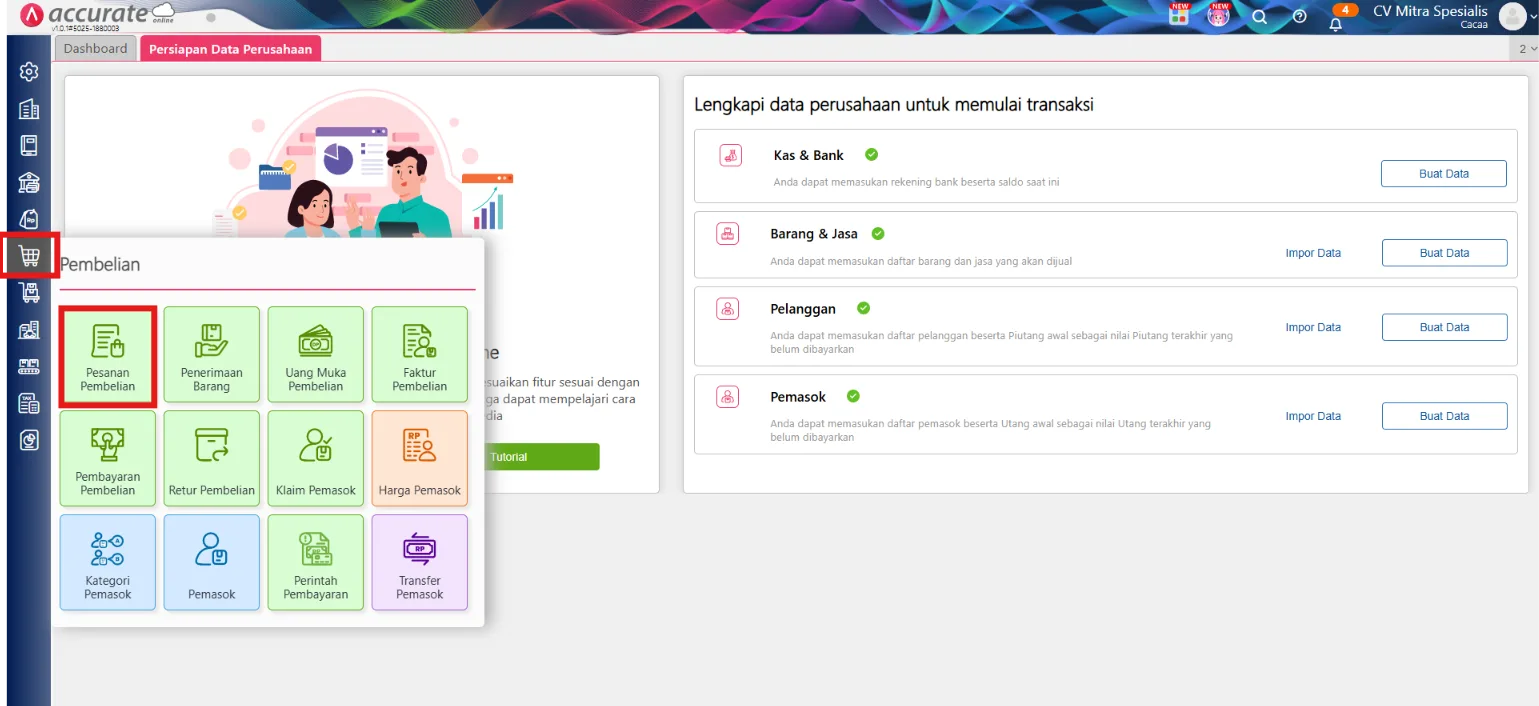
- Akses menu Pembelian > Pesanan Pembelian.
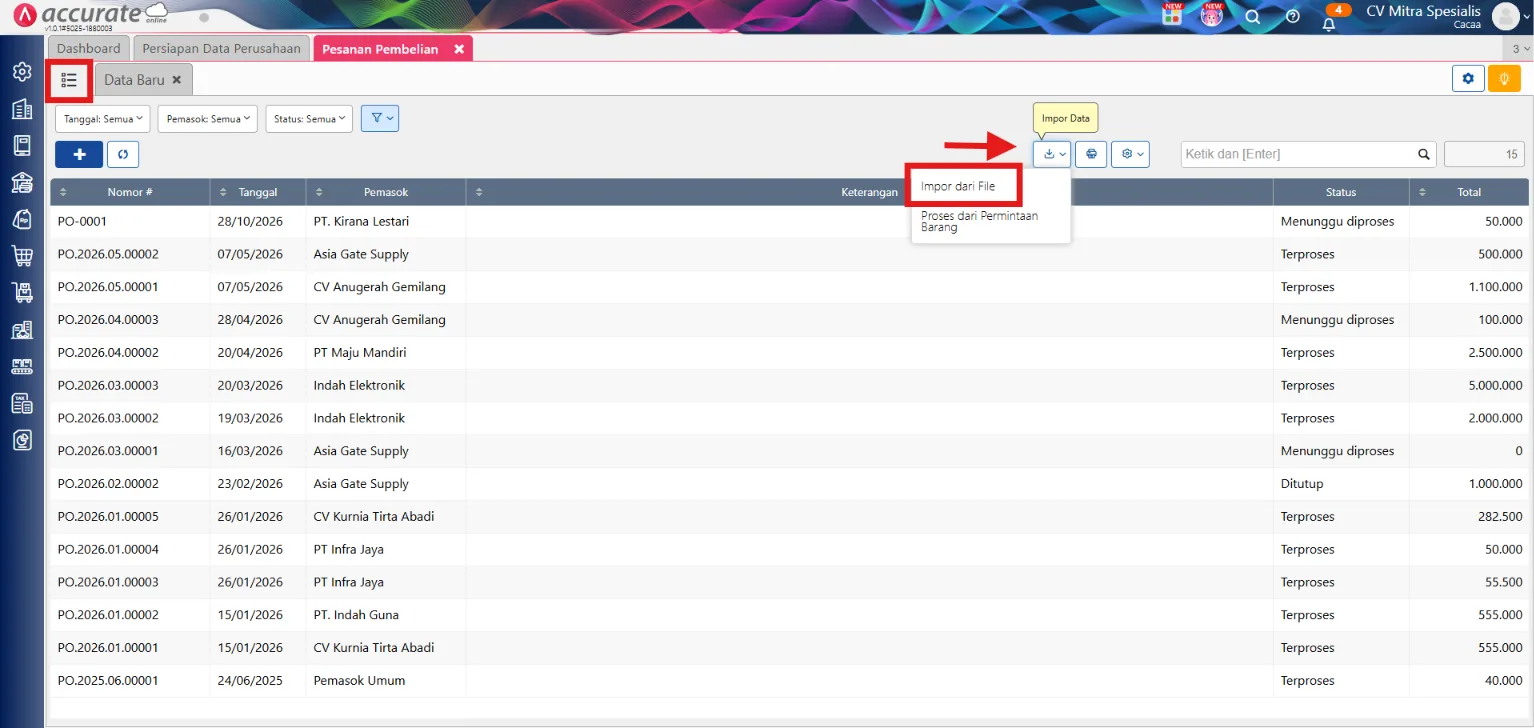
- Klik Daftar Pesanan Pembelian, lalu klik "Impor dari File".
2. Unduh dan buka template excel
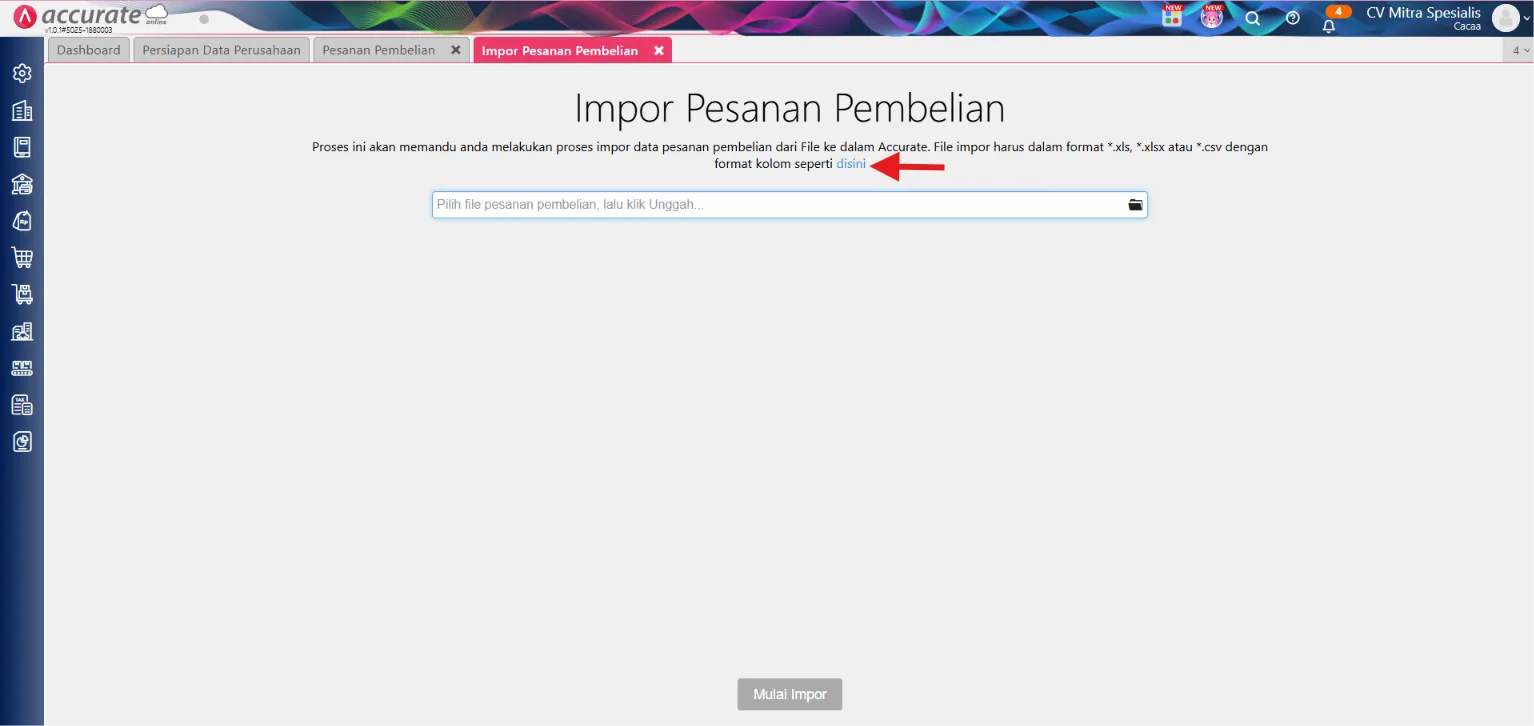
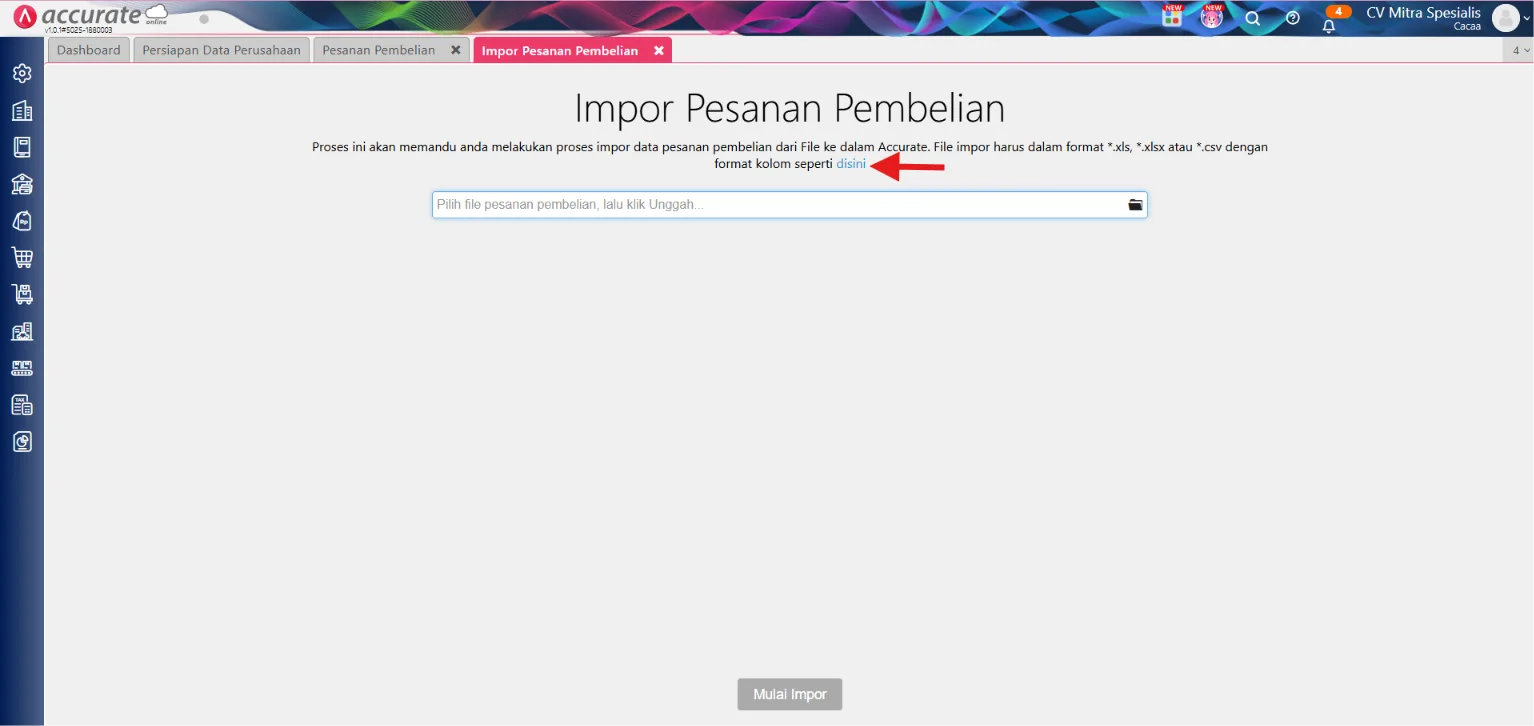
- Unduh format template-nya dengan cara klik "Disini".
- Buka file template Excel yang sudah diunduh.
3. Lengkapi Data Transaksi
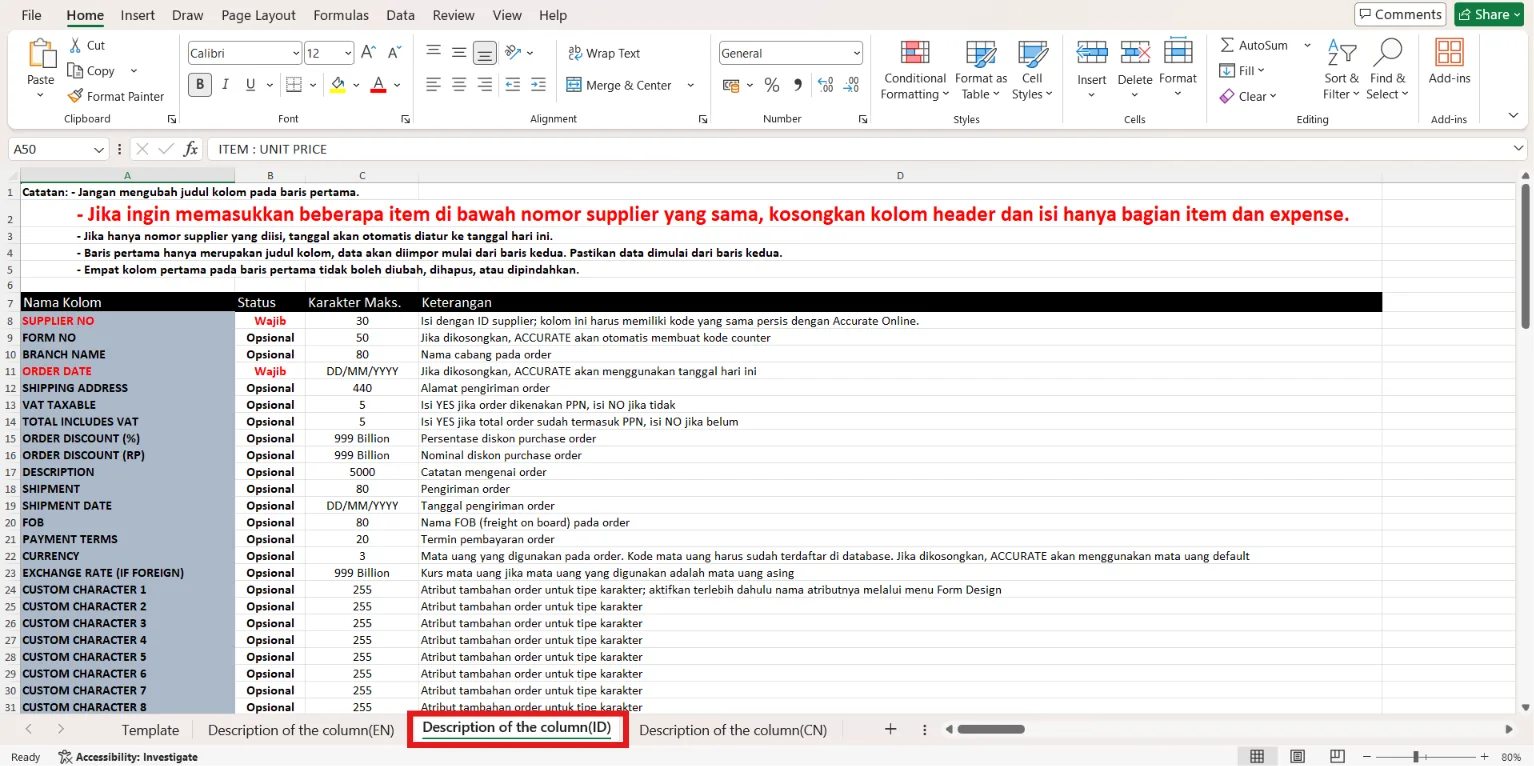
- Lengkapi data transaksi yang akan diimpor ke Accurate Online. Penjelasan masing-masing kolom dapat dilihat pada sheet Description of Column.
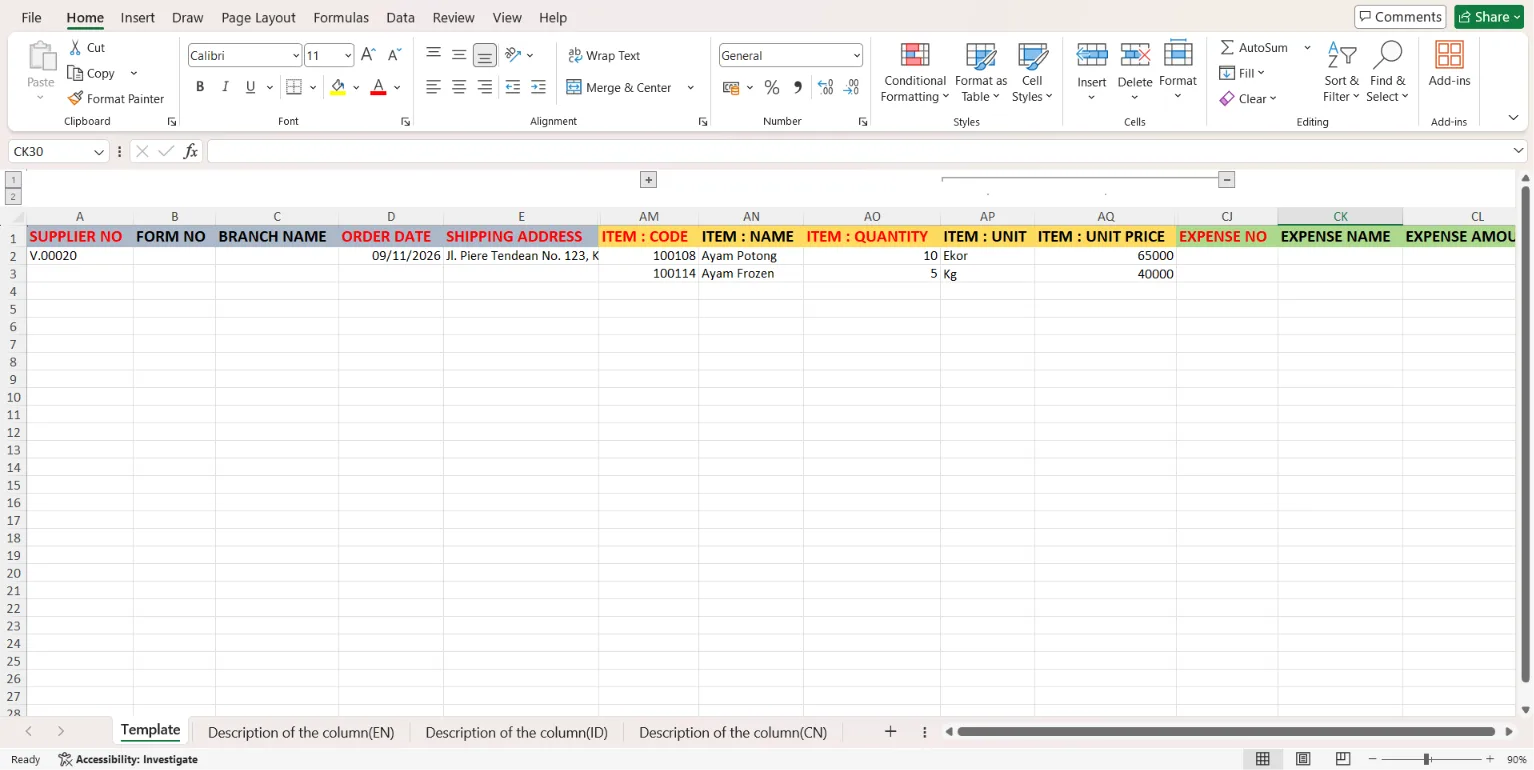
Catatan:
- Supplier No: diisi dengan ID pemasok yang terdaftar di Accurate Online (wajib).
- Form No: berisi nomor form transaksi pesanan pembelian.
- Branch Name: diisi dengan nama cabang yang terdaftar di Accurate Online.
- Order Date: diisi dengan tanggal transaksi pesanan pembelian dibuat.
- Supplier Address: diisi dengan alamat penerimaan barang (alamat perusahaan).
- Item Code: diisi dengan kode barang/jasa yang dipesan.
- Item Name: diisi dengan nama barang/jasa yang dipesan.
- Item Quantity: diisi dengan kuantitas barang/jasa yang dipesan.
- Item Unit: diisi dengan satuan dari barang/jasa yang dipesan.
- Item Unit Price: diisi dengan harga satuan pada item.
- Expense No: diisi dengan kode akun perkiraan biaya, apabila pada transaksi pesanan pembelian ada biaya tambahan yang dikenakan di luar barang yang dipesan. Kolom ini dapat dikosongkan apabila tidak ada biaya tambahan atas pesanan pembeliannya.
- Expense Name: diisi dengan nama biayanya.
- Expense Amount: diisi dengan nilai biayanya.
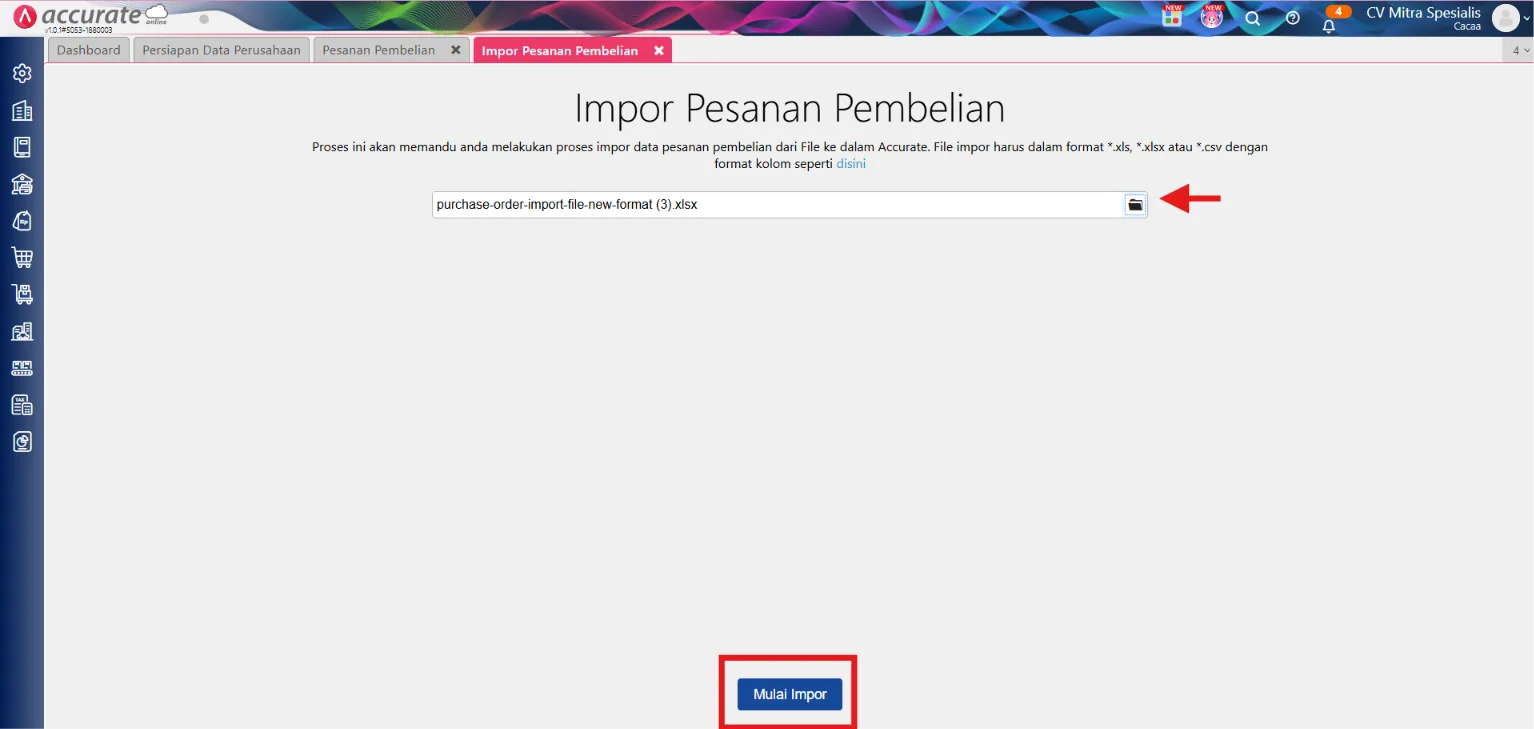
4. Unggah File dan Mulai Impor
- Setelah selesai menginput transaksi, unggah data yang sudah diedit.
- Klik "Mulai Impor".
5. Periksa Hasil Impor
- Setelah impor selesai dilakukan, akan muncul informasi jumlah data yang berhasil terimpor.
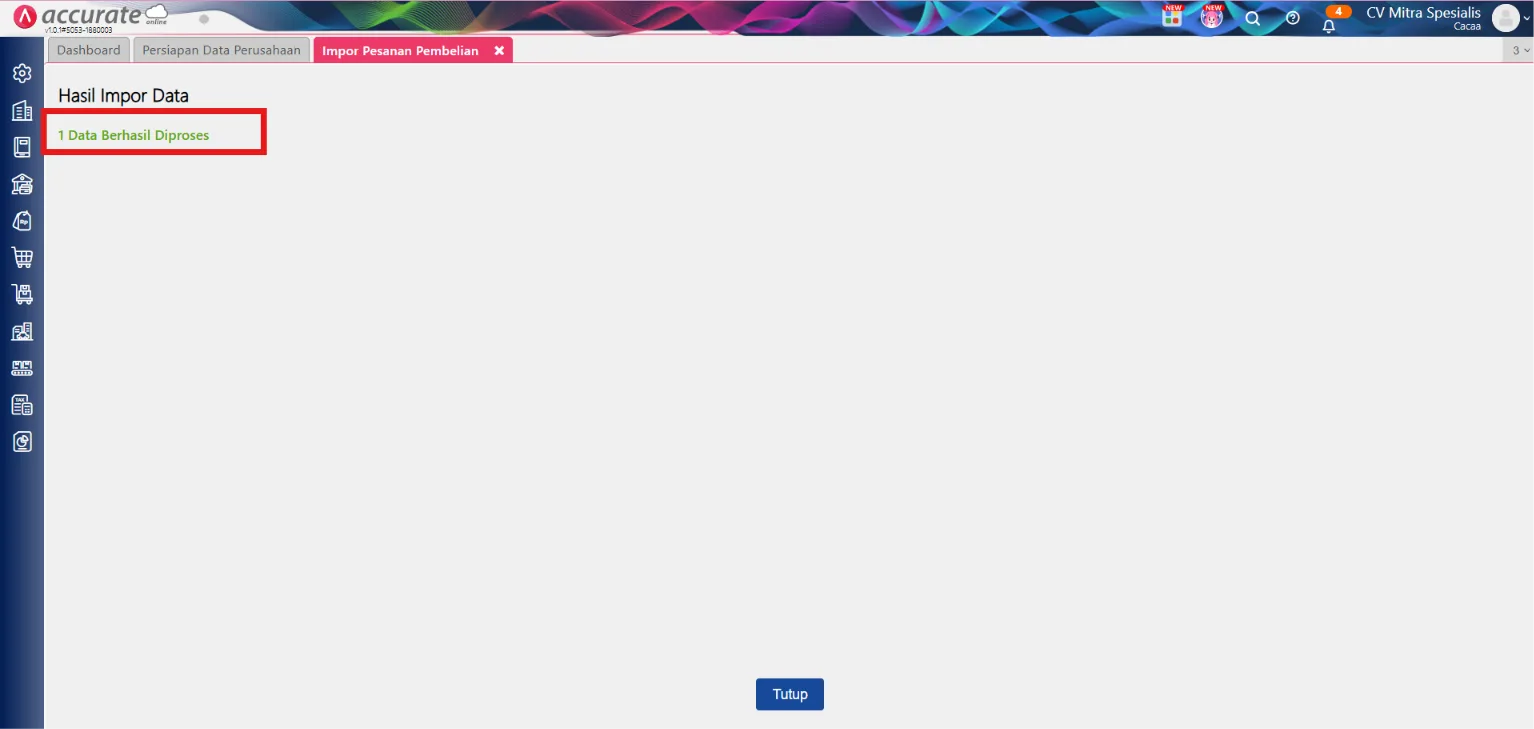 Selesai! Seluruh pesanan ke pemasokmu kini tercatat sekaligus di Accurate Online tanpa perlu dibuat satu per satu.
Catatan: Apabila ada data yang gagal, akan muncul informasi "Unduh Data Gagal".