Cara Mencatat Uang Muka atau DP Barang ke Supplier di Accurate Online

Kini, mengelola keuangan bisnis menjadi jauh lebih mudah dengan fitur pembuatan pesanan pembelian disertai uang muka di Accurate Online.
Fitur canggih ini memungkinkan kamu unutk mencatat transaksi pembelian yang memerlukan pembayaran di muka kepada pemasok dengan cara terstruktur dan efisien.
Saat menjalankan bisnis, kamu pasti sering berhadapan dengan pemasok yang mengharuskan pembayaran uang muka sebelum barang dikirimkan.
Nah, Accurate Online hadir dengan solusi sempurna untuk mengelola proses tersebut, mulai dari pencatatan pesanan hingga pembayaran uang muka dalam satu alur kerja terintegrasi.
Sebelum lanjut membaca artikel ini, Kamu juga bisa menonton video tutorialnya terlebih dahulu melalui video di bawah agar proses pengaturannya jadi lebih mudah dipahami.
Kalau setelah menonton video masih ada beberapa bagian yang membingungkan, tenang saja. Kamu bisa lanjut membaca artikel ini sampai selesai karena seluruh tutorialnya akan dibahas secara detail, runtut, dan mudah dipahami bahkan untuk pengguna baru sekalipun.
Cara mencatat DP barang ke supplier:
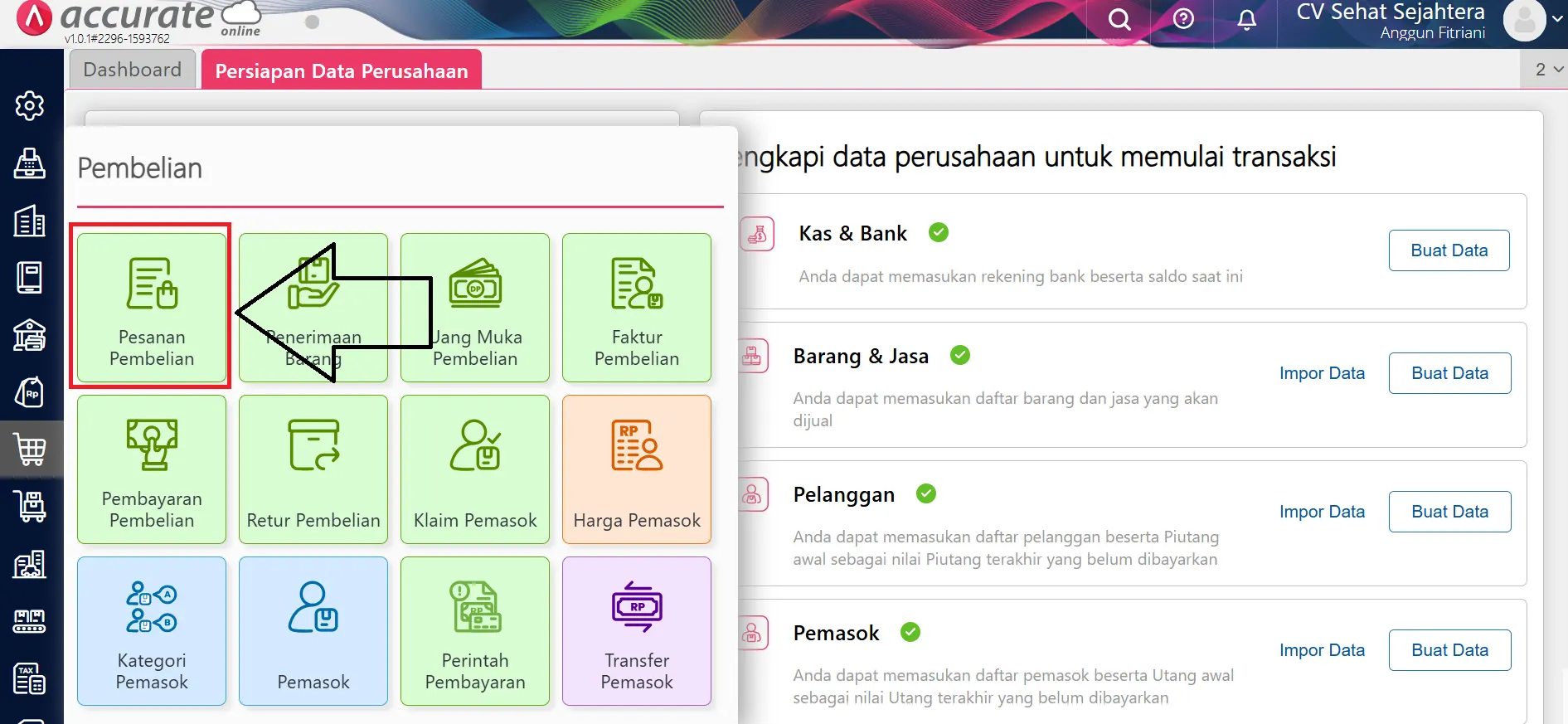
1. Mengakses fitur Pesanan Pembelian
- Silakan buka modul Pembelian, lalu klik Pesanan Pembelian.
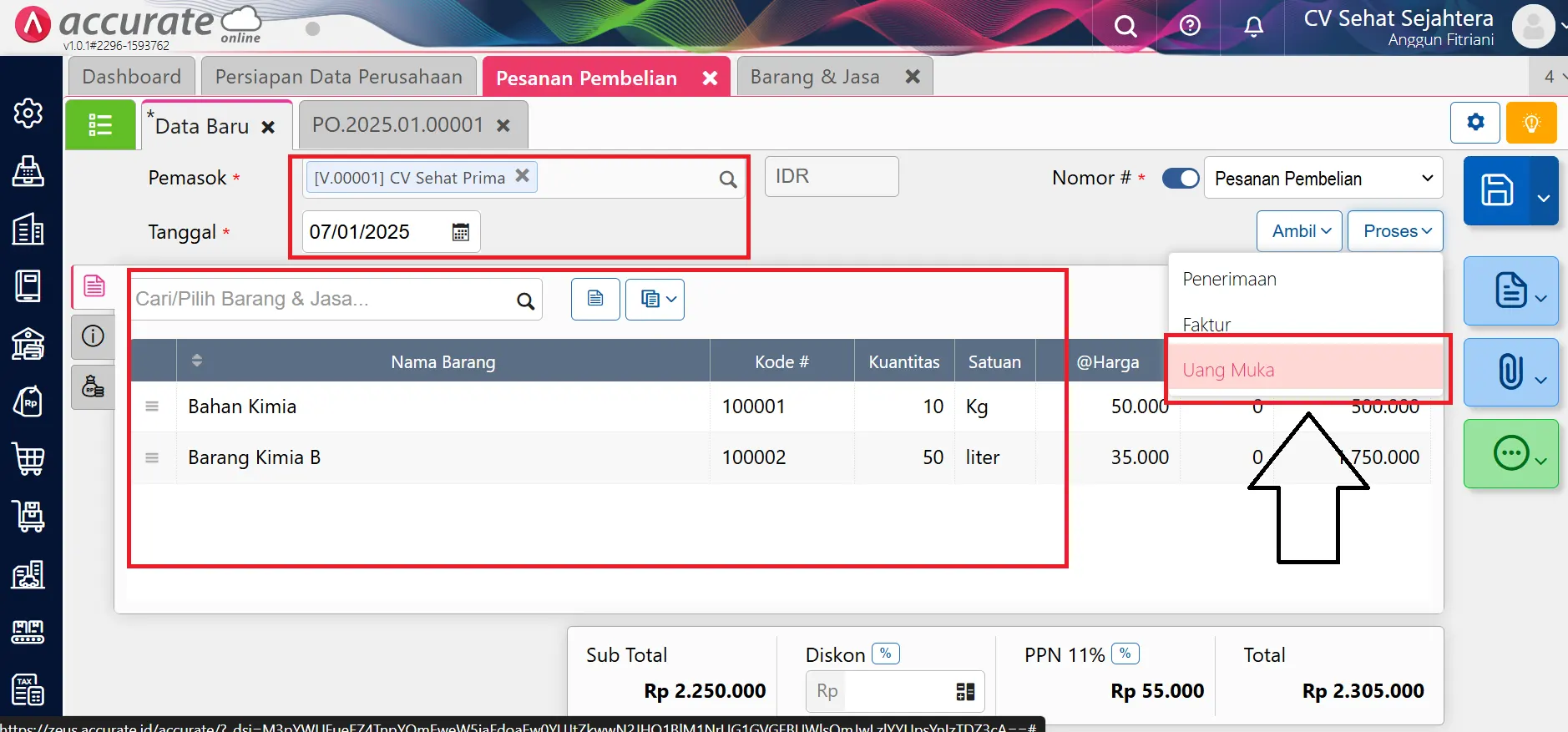
2. Lengkapi informasi pesanan (Pemasok, Tanggal, Barang & Jasa)
- Silakan mengisi Nama Pemasok, Tanggal, Barang & Jasa, serta informasi tambahan.
- Jika sudah, klik Proses, dan pilih Uang Muka.
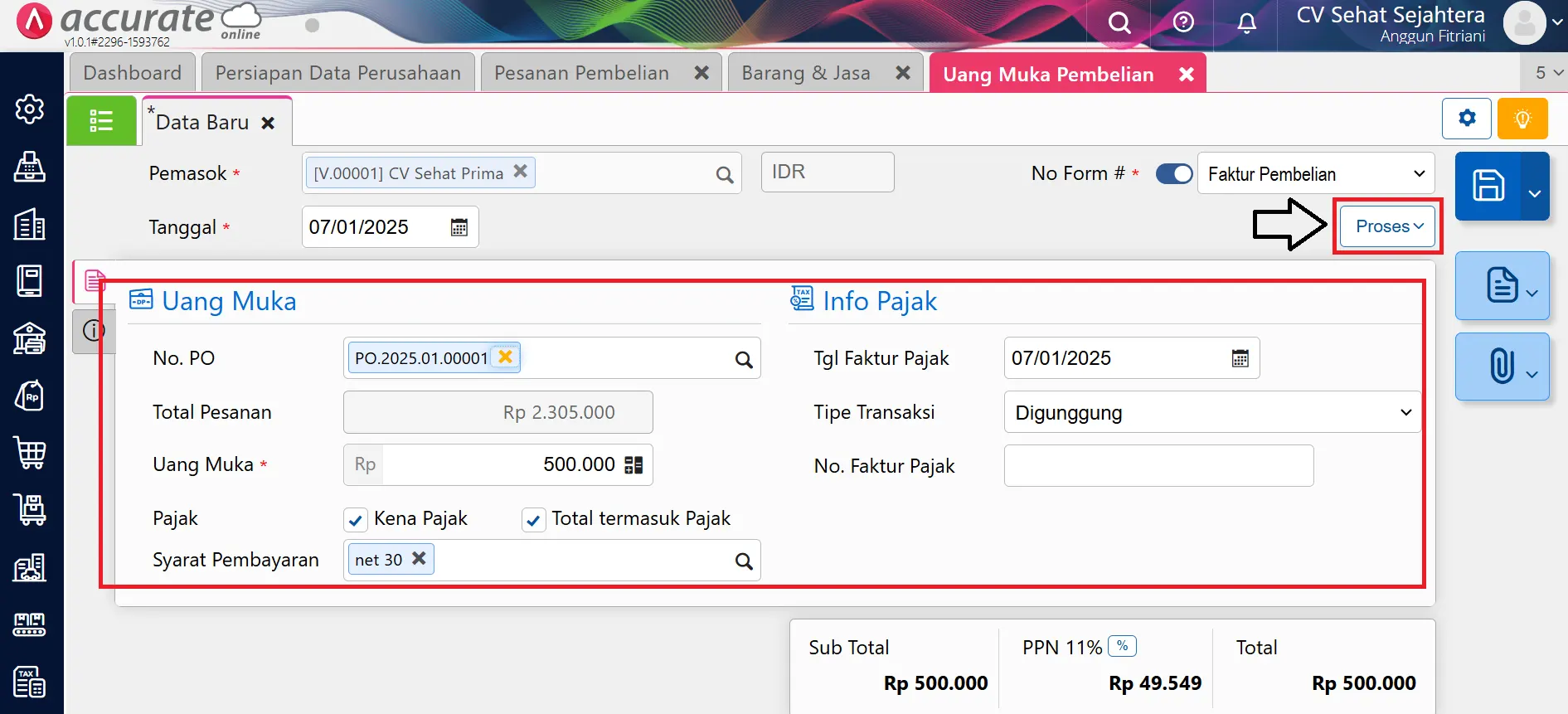
3. Masukkan nilai uang muka
-
Selanjutnya, sistem akan menampilkan formulir Uang Muka Pembelian.
-
Silakan masukan nilai DP/uang muka.
-
Lanjutkan dengan klik Proses dan pilih Pembayaran untuk mengakui pembayaran uang muka kepada pemasok.
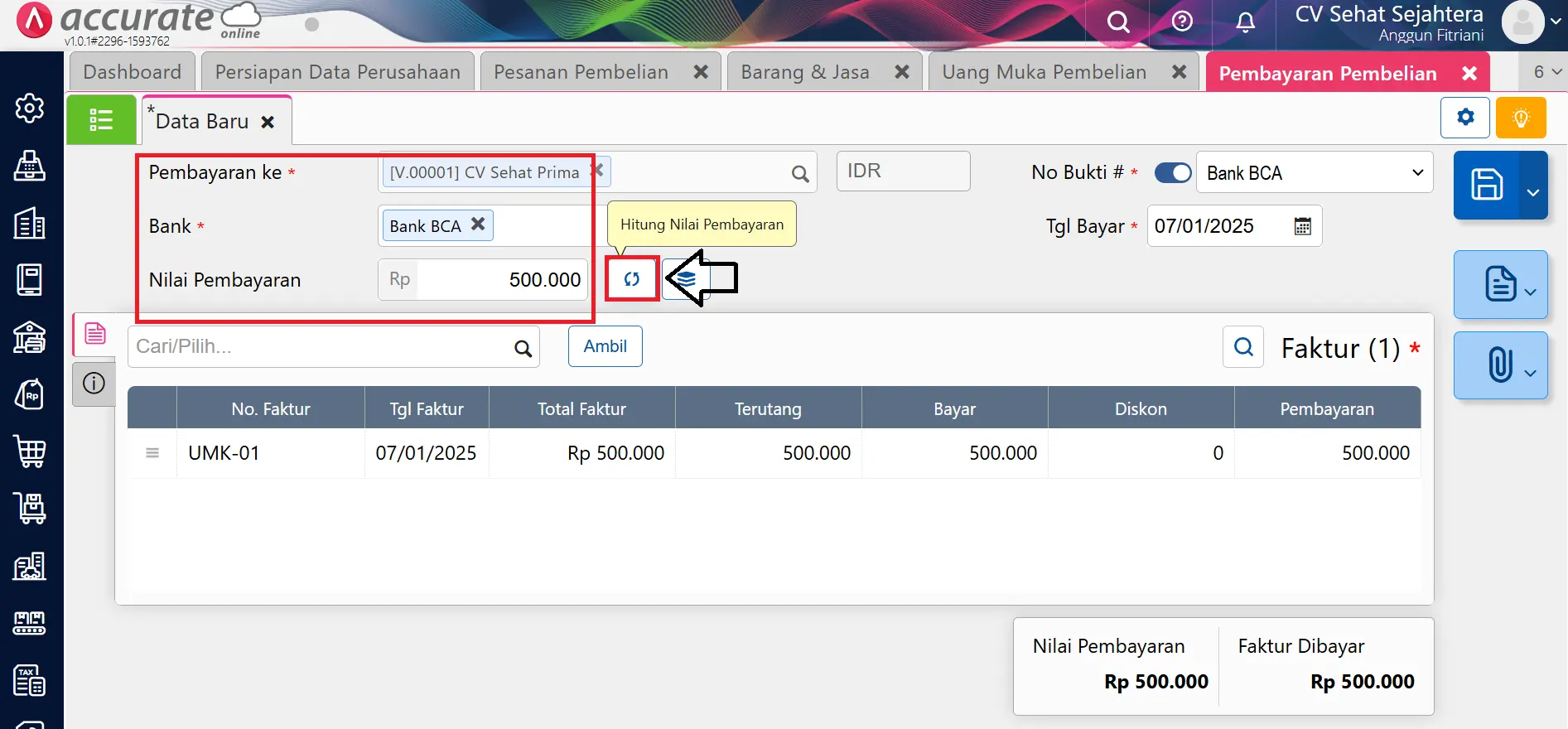
4. Proses pembayaran uang muka & simpan
-
Selanjutnya, sistem akan menampilkan formulir Pembayaran Pembelian.
-
Lengkapi informasi Nama Bank, Tanggal Cek, dsb.
-
Jika sudah lengkap, klik tombol 🔄untuk menghitung nilai pembayaran.
-
Akhiri dengan klik tombol 💾 untuk menyimpan.