Cara Menghapus Banyak Pesanan Pembelian Sekaligus di Accurate Online

Dalam proses pengelolaan pembelian, tidak jarang terjadi kesalahan saat membuat transaksi Pesanan Pembelian. Misalnya, transaksi dibuat dua kali, data pemasok yang dipilih tidak sesuai, atau pesanan tersebut ternyata tidak jadi diproses.
Jika jumlah transaksi yang perlu dihapus cukup banyak, menghapusnya satu per satu tentu akan memakan waktu dan kurang efisien.
Untuk membantu pengguna mengelola data dengan lebih cepat dan rapi, Accurate Online menyediakan fitur penghapusan transaksi secara massal.
Dengan fitur ini, Kamu bisa memilih beberapa transaksi Pesanan Pembelian sekaligus lalu menghapusnya dalam satu proses. Cara ini akan sangat membantu ketika Kamu perlu membersihkan data transaksi yang tidak lagi digunakan pada database Accurate Online.
Berikut ini adalah cara untuk menghapus transaksi Pesanan Pembelian secara massal di Accurate Online.
Cara menghapus banyak pesanan pembelian sekaligus:
1. Akses fitur pesanan pembelian
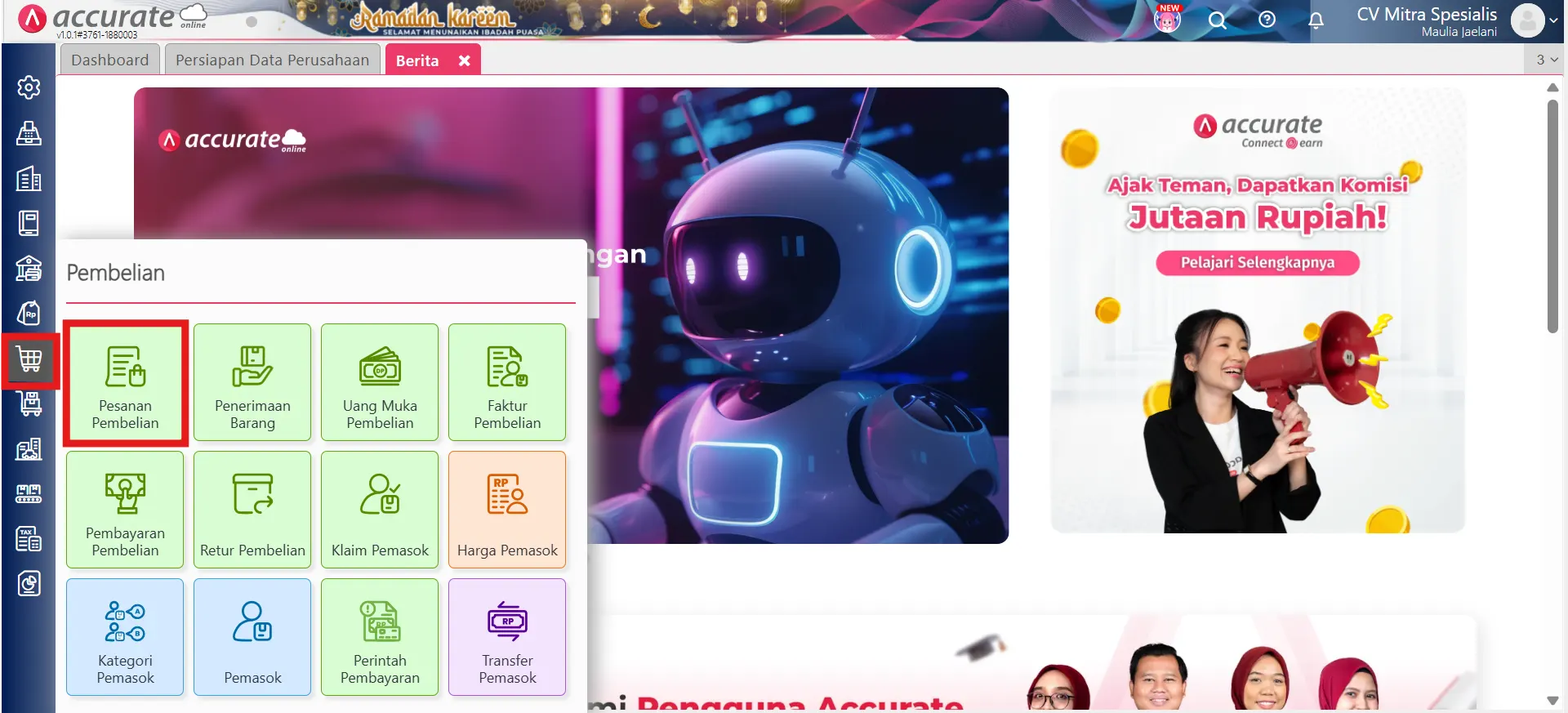
- Langkah pertama yang perlu Kamu lakukan adalah membuka daftar transaksi Pesanan Pembelian.
- Masuk ke menu Pembelian, kemudian pilih Pesanan Pembelian untuk menampilkan daftar transaksi yang sudah dibuat pada database Accurate Online.
2. Aktifkan pilihan untuk memilih banyak transaksi
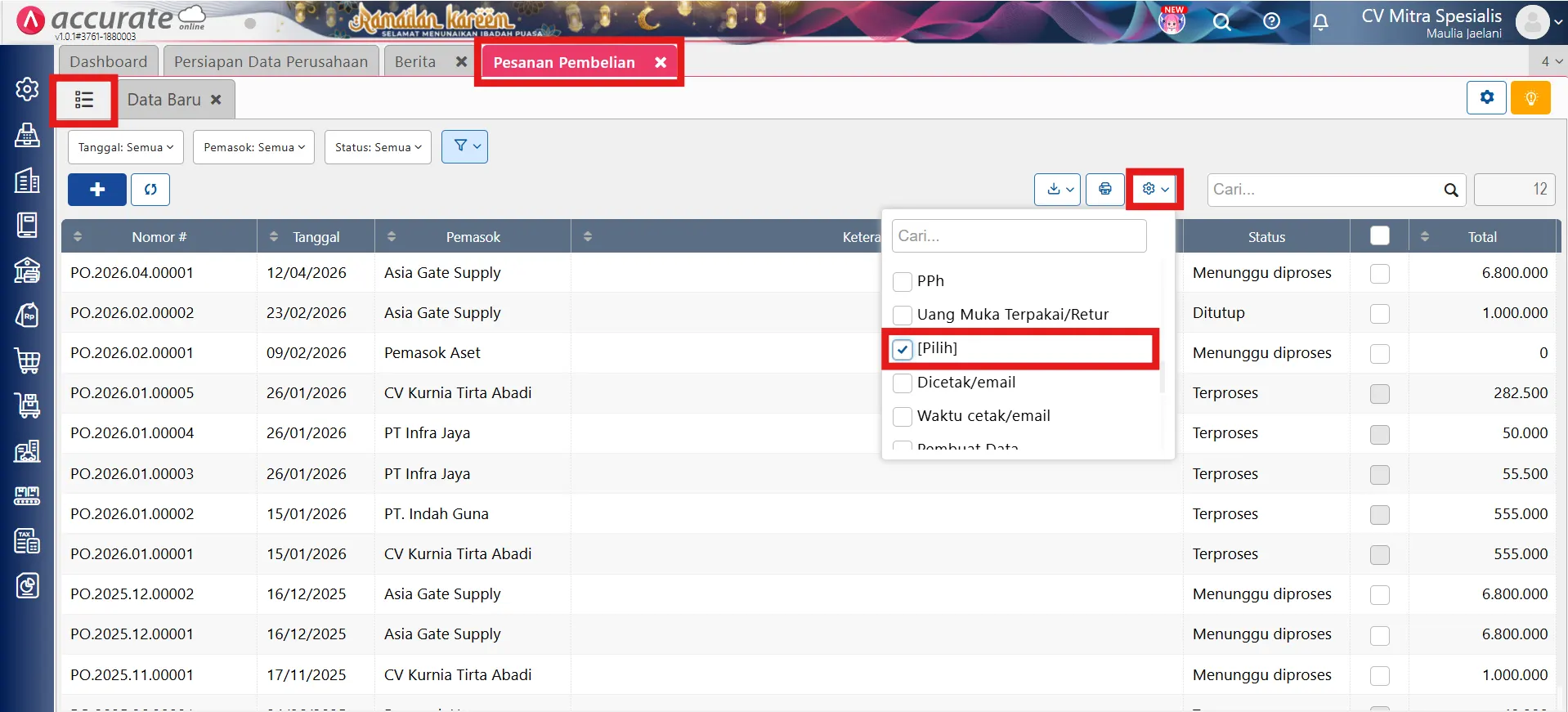
- Agar Kamu dapat memilih beberapa transaksi sekaligus, terlebih dahulu aktifkan fitur pemilihan data pada daftar transaksi.
- Klik tombol Daftar berwarna hijau di samping tab Data Baru, kemudian klik tombol Pengaturan. Setelah itu, centang opsi [Pilih] agar kolom pemilihan transaksi muncul pada daftar Pesanan Pembelian.
3. Pilih transaksi pesanan pembelian yang akan dihapus
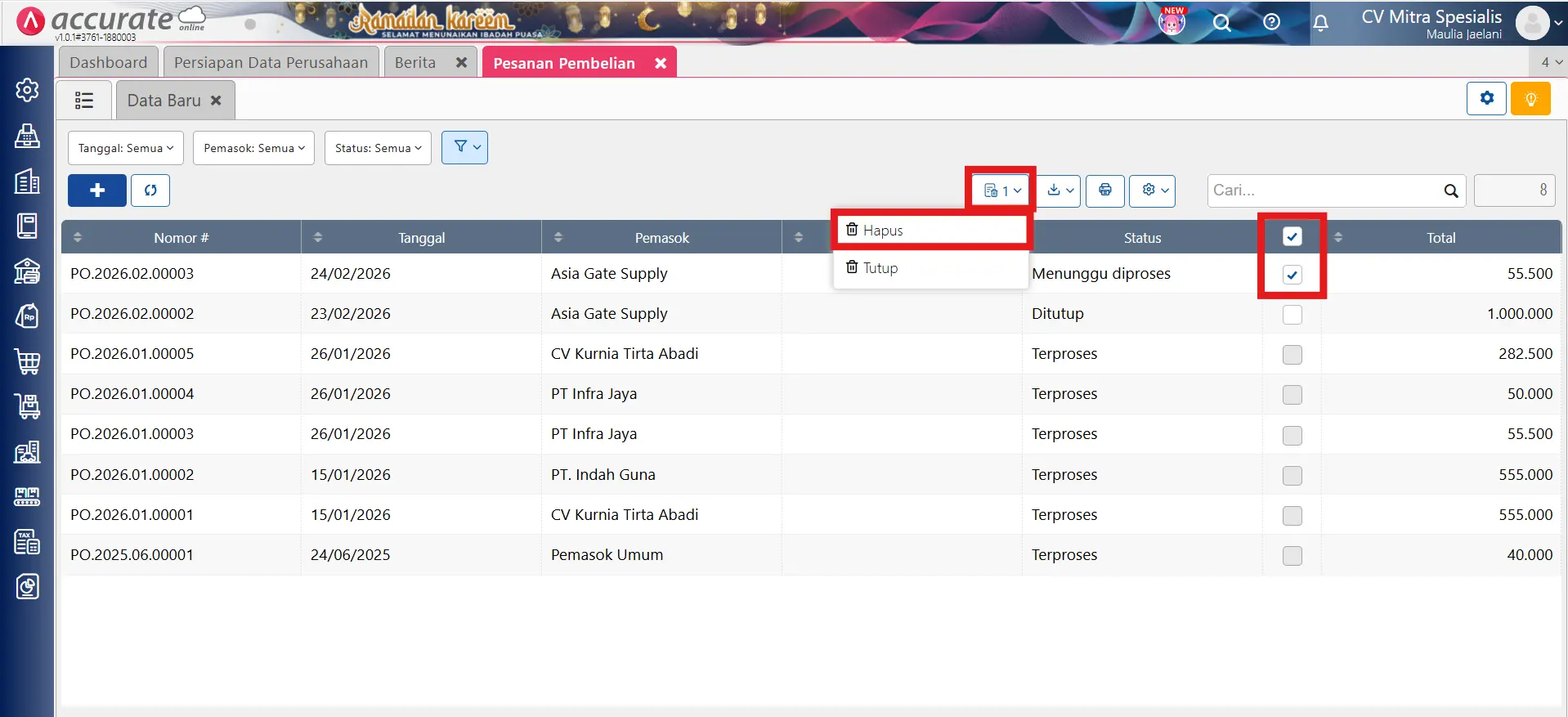
- Setelah kolom pilihan aktif, Kamu dapat mulai menentukan transaksi mana saja yang ingin dihapus.
- Centang transaksi Pesanan Pembelian yang ingin dihapus. Jika Kamu ingin menghapus seluruh transaksi yang tampil pada daftar, cukup klik kotak centang pada bagian paling atas tabel.
- Setelah memilih transaksi yang diinginkan, klik tombol Dipilih lalu pilih Hapus untuk memulai proses penghapusan data.
4. Konfirmasi proses penghapusan transaksi
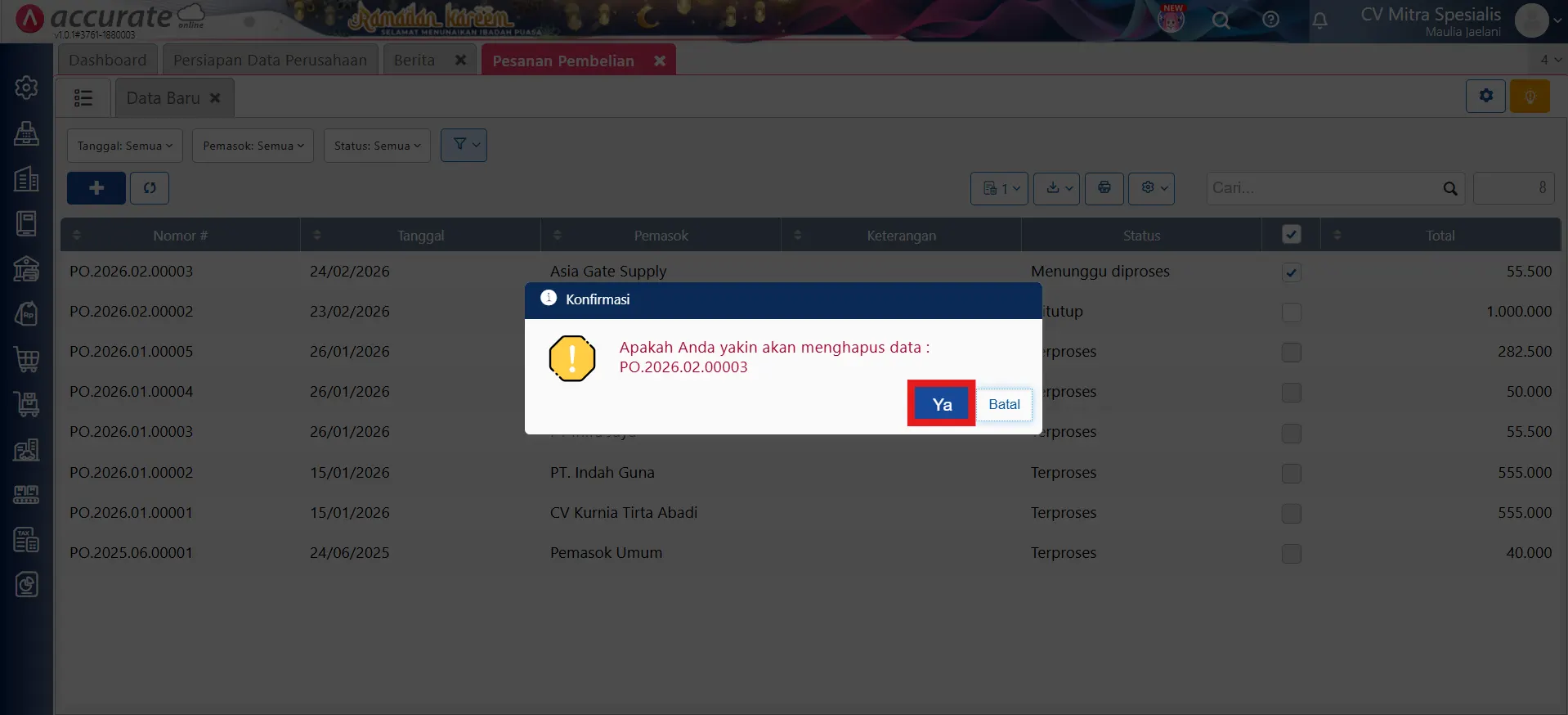
- Saat proses penghapusan dilakukan, sistem akan menampilkan pesan konfirmasi untuk memastikan bahwa transaksi yang dipilih benar-benar ingin dihapus.
- Klik Ya pada pesan konfirmasi yang muncul untuk melanjutkan proses penghapusan Pesanan Pembelian tersebut.
5. Tunggu hingga proses penghapusan selesai
- Setelah konfirmasi diberikan, Accurate Online akan memproses penghapusan transaksi yang telah dipilih.
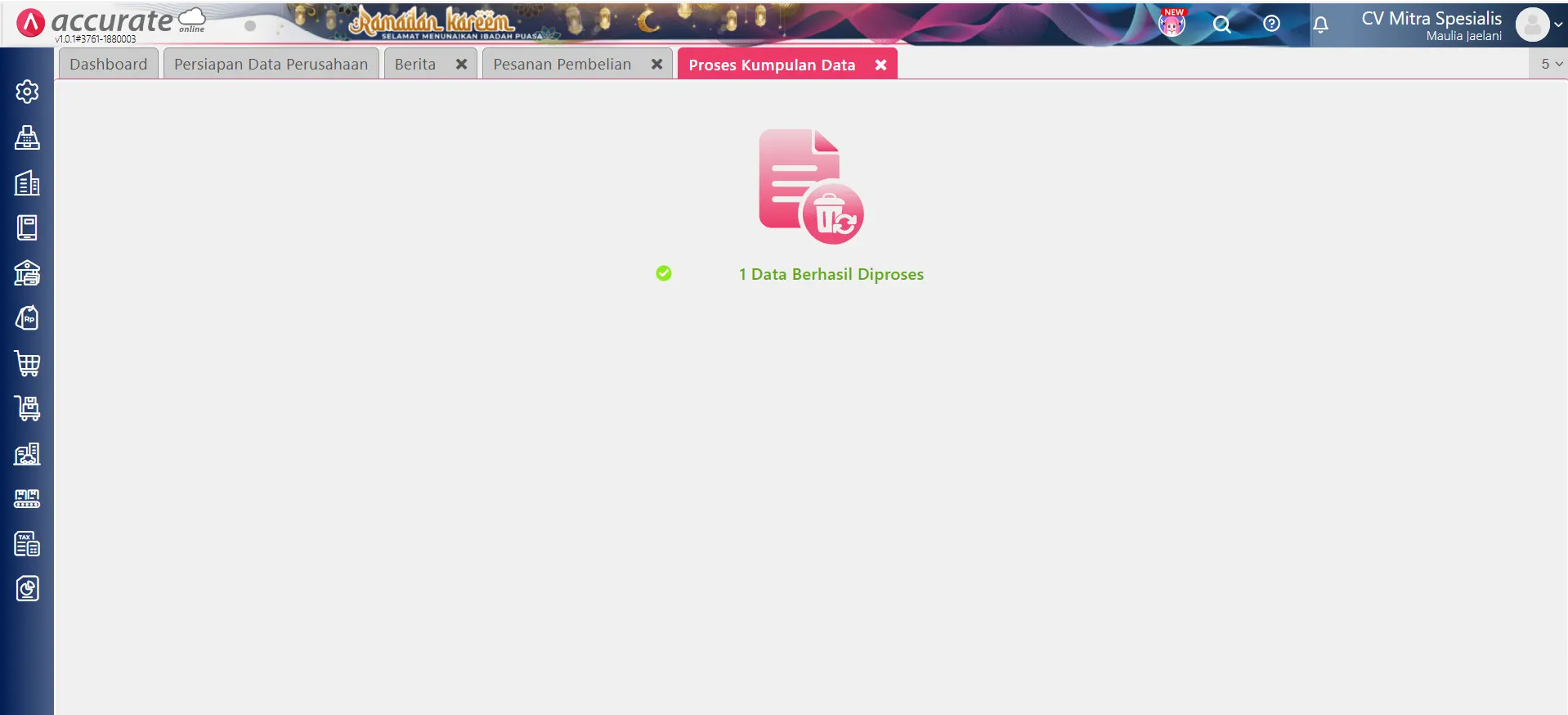
- Tunggu hingga proses tersebut selesai, kemudian sistem akan menampilkan informasi mengenai jumlah data yang berhasil diproses dalam penghapusan massal tersebut.
Catatan: Transaksi Pesanan Pembelian yang dapat dihapus hanya transaksi dengan status Menunggu Diproses atau yang belum diteruskan ke transaksi berikutnya.
Jika status Pesanan Pembelian sudah Terproses atau Sebagian Diproses, maka saat proses penghapusan akan muncul informasi Data Gagal Diproses beserta keterangan penyebab gagalnya penghapusan transaksi tersebut.