Cara Menghitung Komisi Sales Berdasarkan Target Penjualannya di Accurate Online

Dalam praktiknya, banyak perusahaan memberikan komisi penjualan berdasarkan pencapaian target, bukan hanya dari nilai transaksi semata. Skema ini dinilai lebih adil karena mendorong tenaga penjual untuk fokus mencapai target yang telah ditentukan dalam periode tertentu.
Saat ini, Accurate Online belum menyediakan fitur otomatis untuk menghitung komisi tenaga penjual langsung berdasarkan target penjualan. Namun, Kamu tetap bisa melakukan perhitungan komisi tersebut dengan memanfaatkan modifikasi Laporan Target Penjualan Penjual.
Dengan cara ini, laporan tidak hanya menampilkan pencapaian target, tetapi juga bisa langsung menunjukkan nilai komisi yang berhak diterima oleh masing-masing tenaga penjual. Berikut panduan lengkapnya.
Sebelum lanjut membaca artikel ini, Kamu juga bisa menonton video tutorialnya terlebih dahulu melalui video di bawah agar proses pengaturannya jadi lebih mudah dipahami.
Kalau setelah menonton video masih ada beberapa bagian yang membingungkan, tenang saja. Kamu bisa lanjut membaca artikel ini sampai selesai karena seluruh tutorialnya akan dibahas secara detail, runtut, dan mudah dipahami bahkan untuk pengguna baru sekalipun.
Contoh kasus perhitungan komisi dari target
Sebagai ilustrasi:
- Tenaga Penjual Muhammad Bintang dan Angga
- Target penjualan masing-masing: Rp 50.000.000
- Komisi yang diberikan: 5% dari total penjualan
- Komisi hanya diberikan jika target tercapai
Artinya, jika nilai penjualan seorang penjual sudah sama atau melebihi target, maka sistem akan menghitung komisi sebesar 5% dari total penjualannya.
Cara membuat komisi penjual dihitung dari target penjualan:
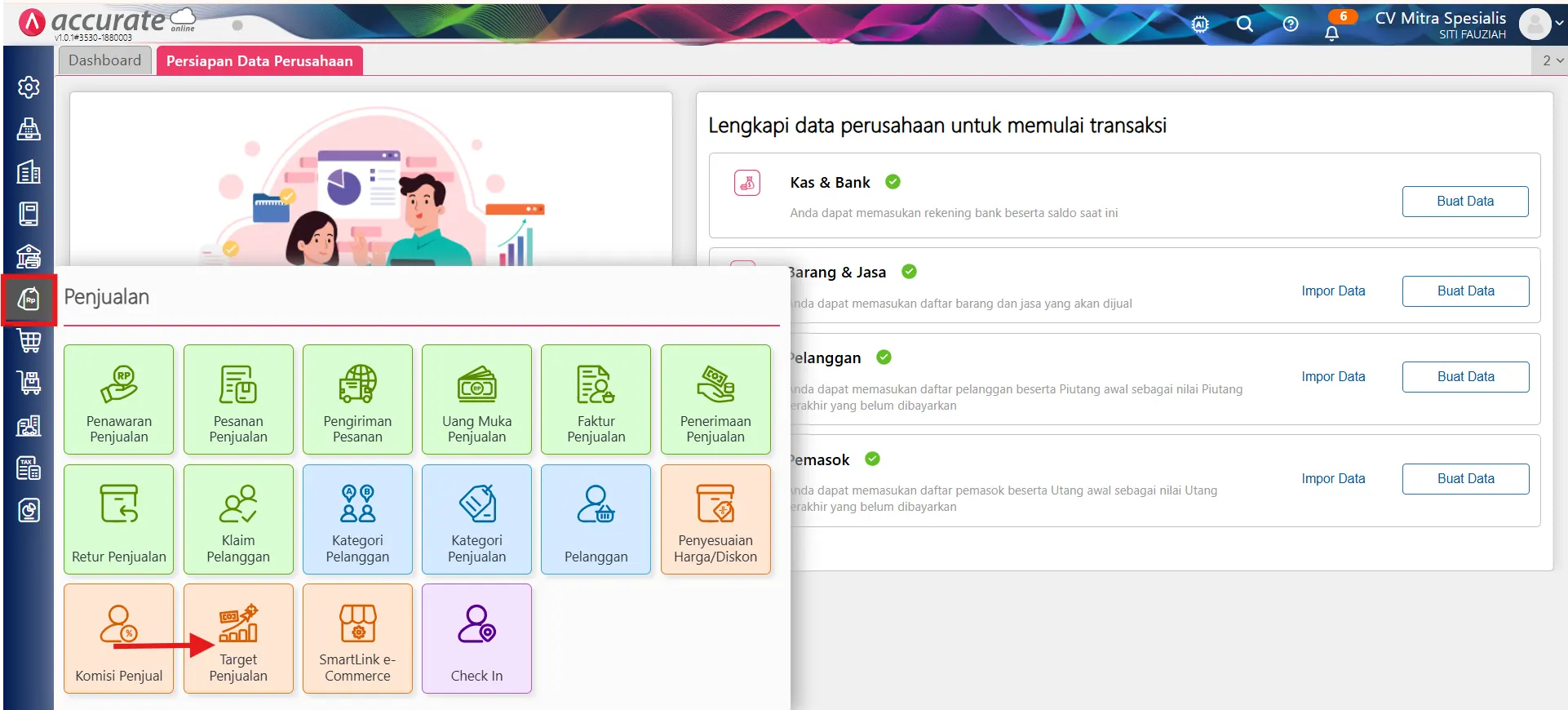
1. Pastikan Target Penjualan sudah dibuat
-
Sebelum melakukan perhitungan komisi, pastikan Kamu sudah membuat Target Penjualan terlebih dahulu.
-
Masuk ke menu Penjualan, lalu klik Target Penjualan dan pastikan target sudah aktif untuk tenaga penjual yang bersangkutan.
2. Akses menu Daftar Laporan
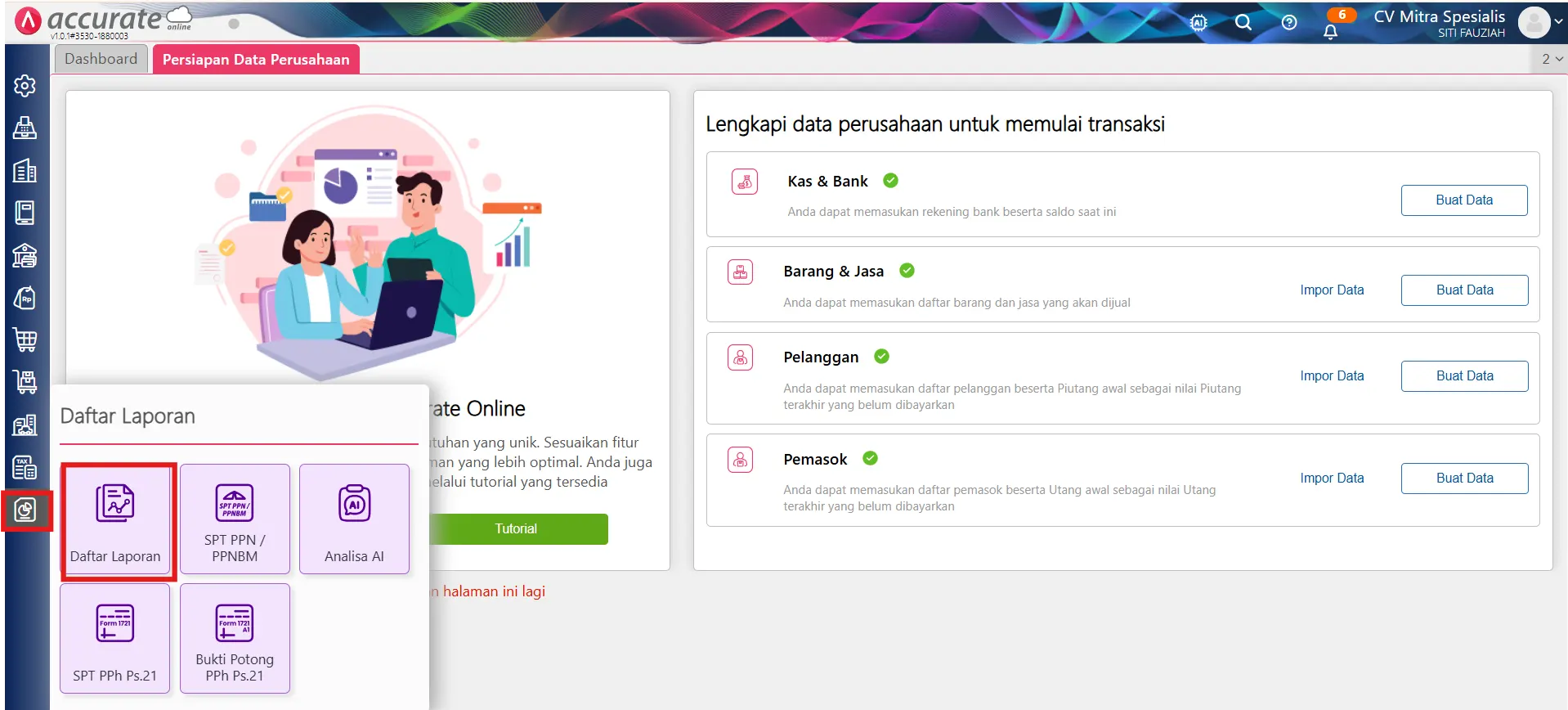
- Masuk ke menu Laporan, lalu klik Daftar Laporan.
3. Pilih laporan Target Penjualan Penjual
-
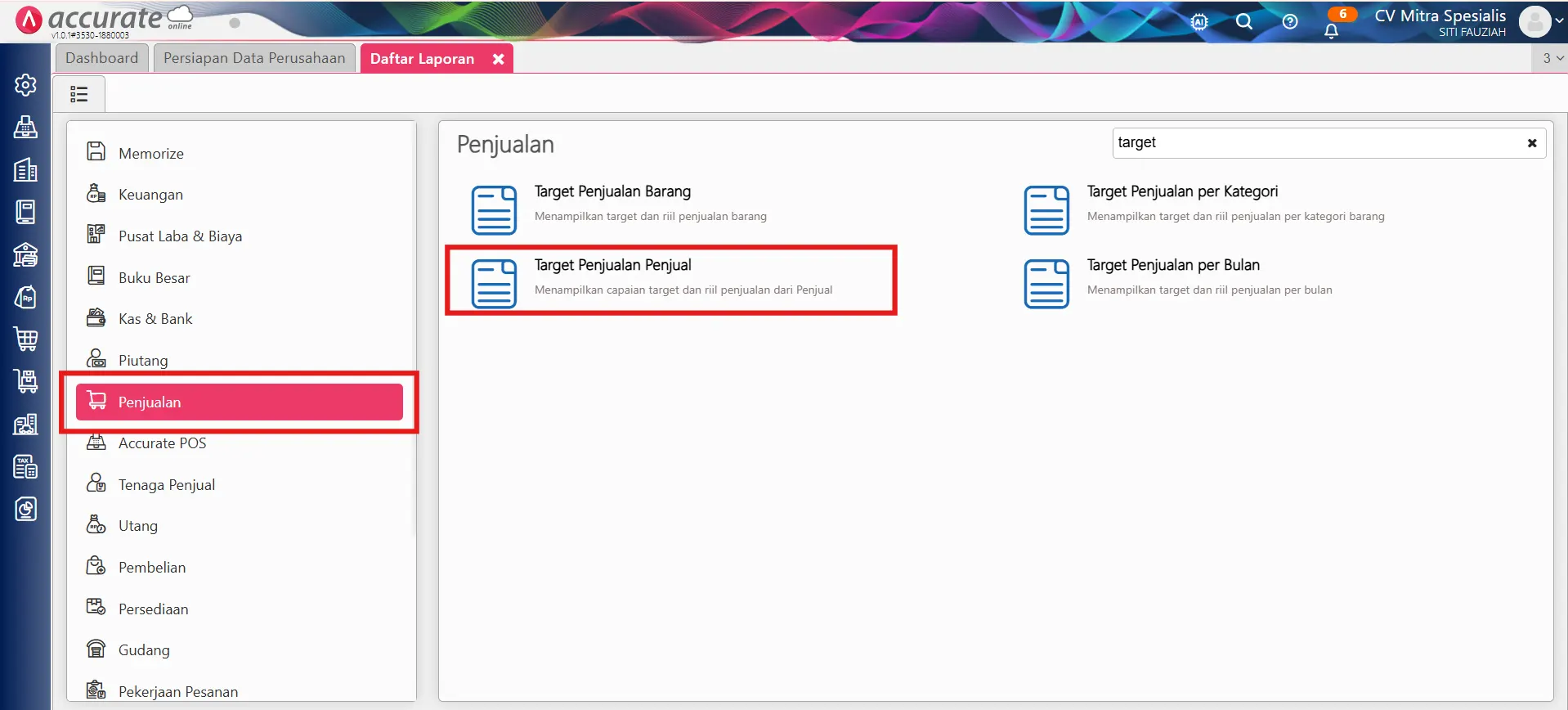
Pada kategori Penjualan, pilih laporan Target Penjualan Penjual.
-
Laporan ini akan menampilkan perbandingan antara target dan realisasi penjualan dari masing-masing tenaga penjual.
4. Modifikasi laporan
-
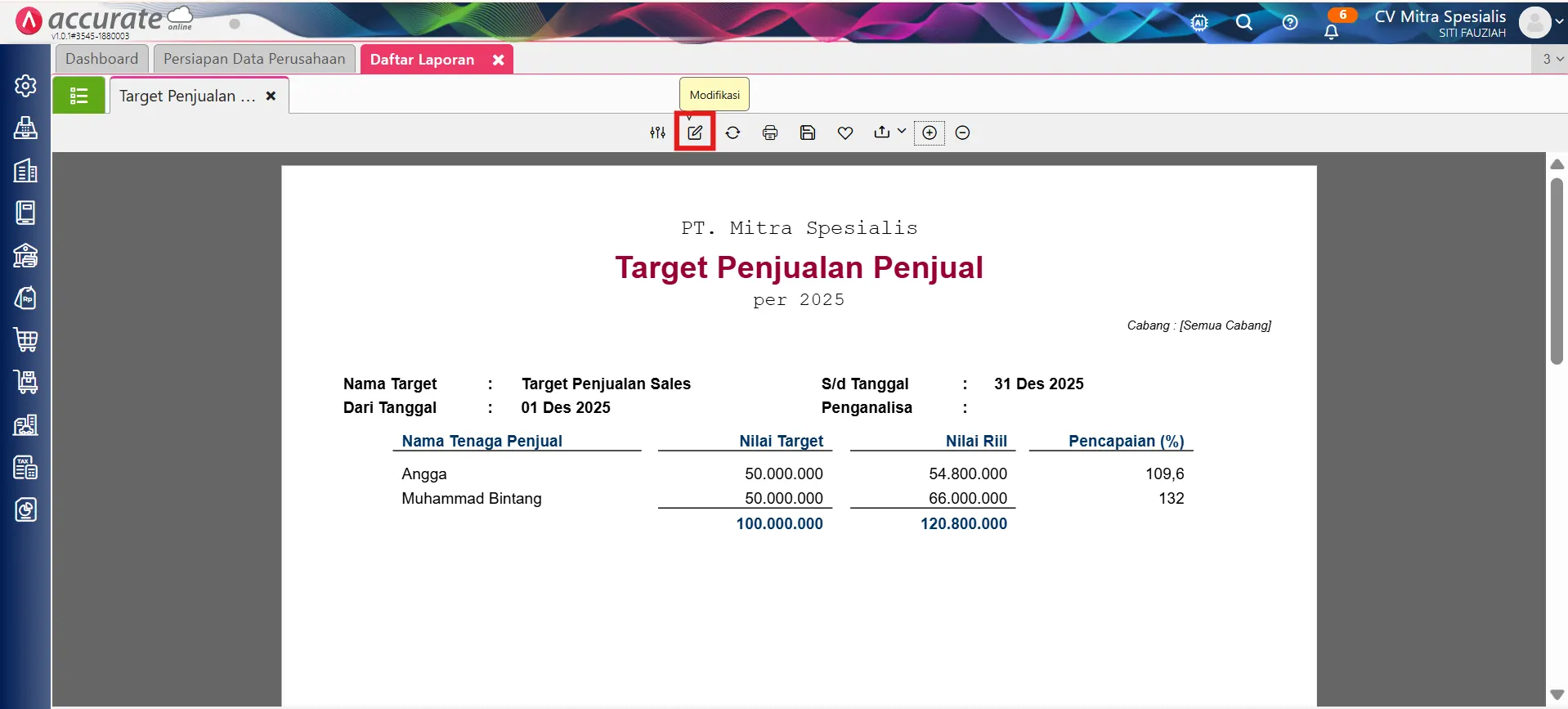
Klik ikon Modifikasi pada laporan tersebut.
-
Langkah ini digunakan untuk menambahkan kolom perhitungan komisi secara manual menggunakan skrip.
5. Tambahkan kolom skrip khusus
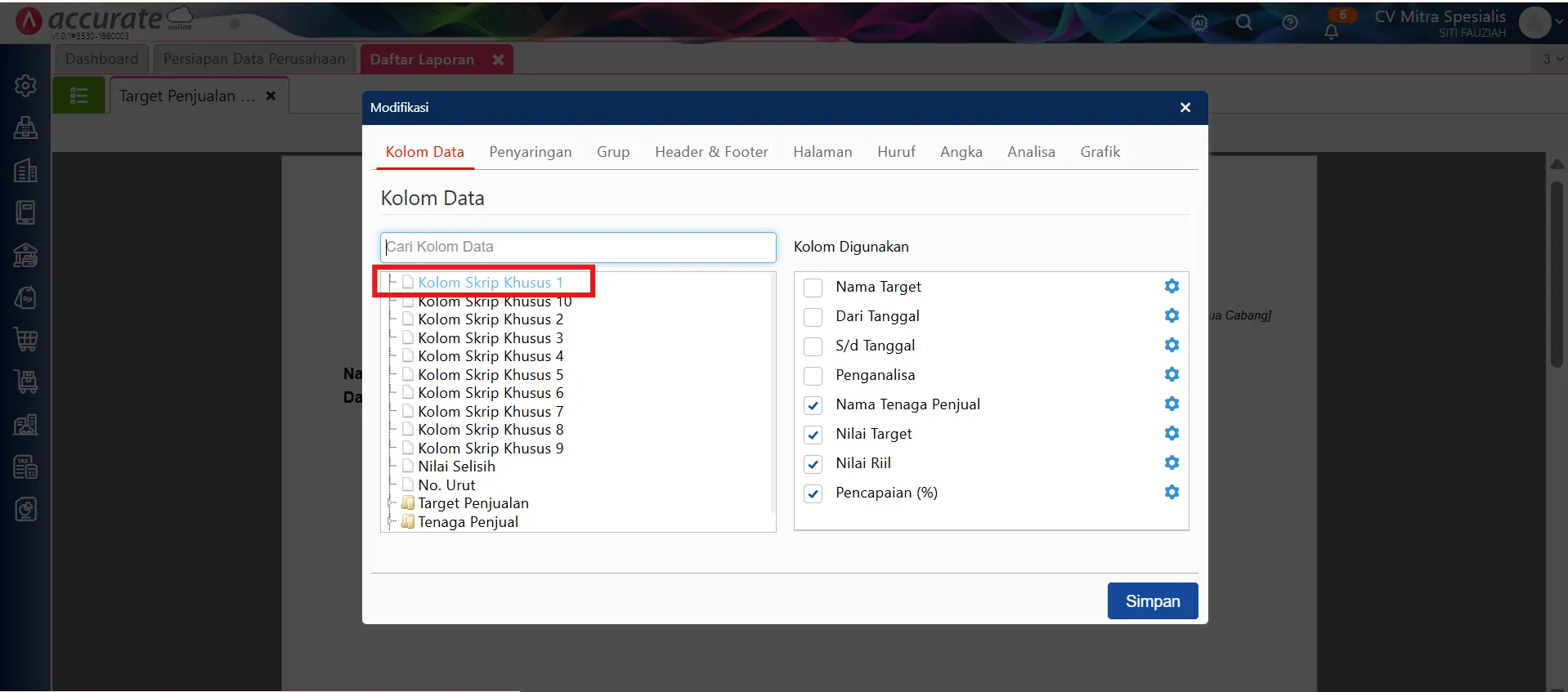
- Tambahkan variabel “Kolom Skrip Khusus 1” ke dalam laporan.
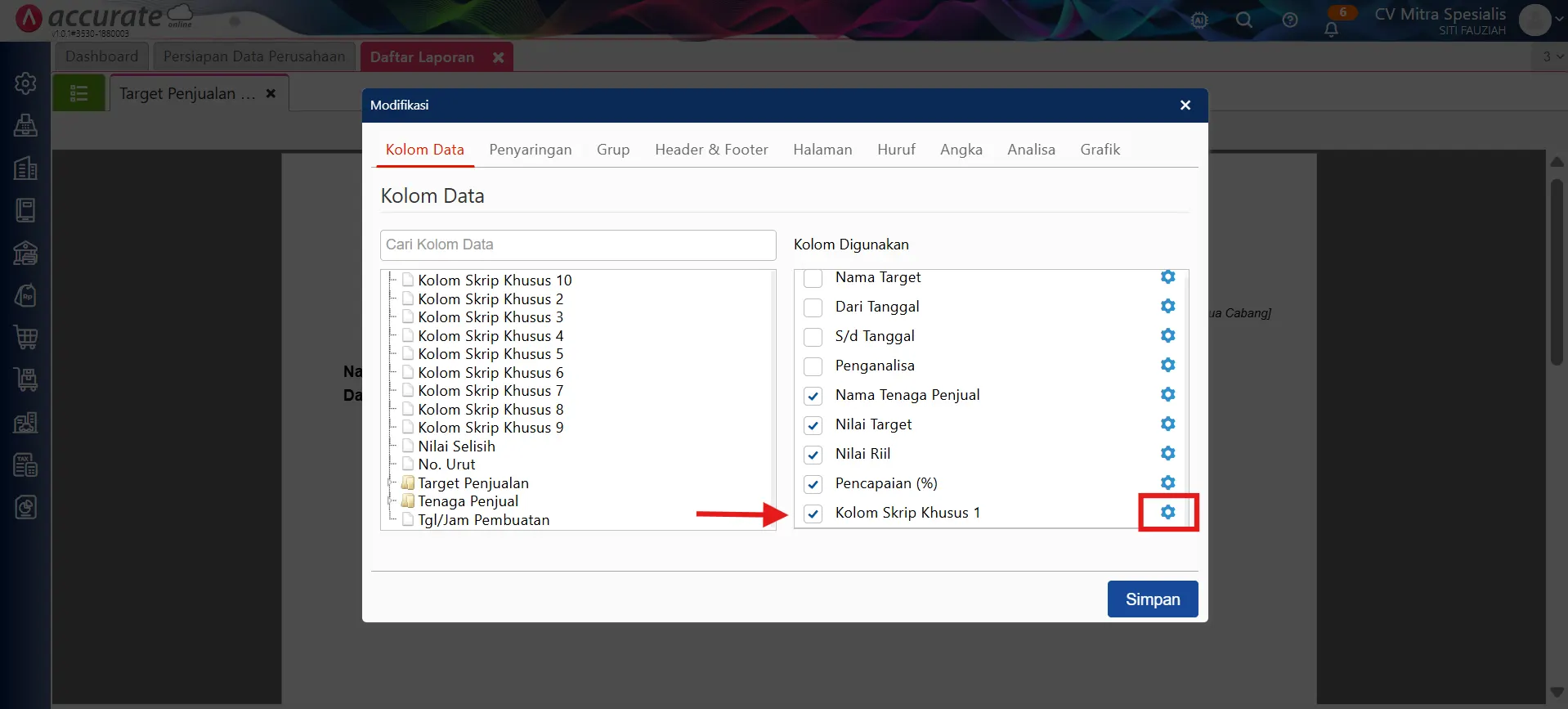
- Pastikan variabel tersebut sudah tercentang, lalu klik ikon Pengaturan.
6. Atur label dan skrip perhitungan komisi
-
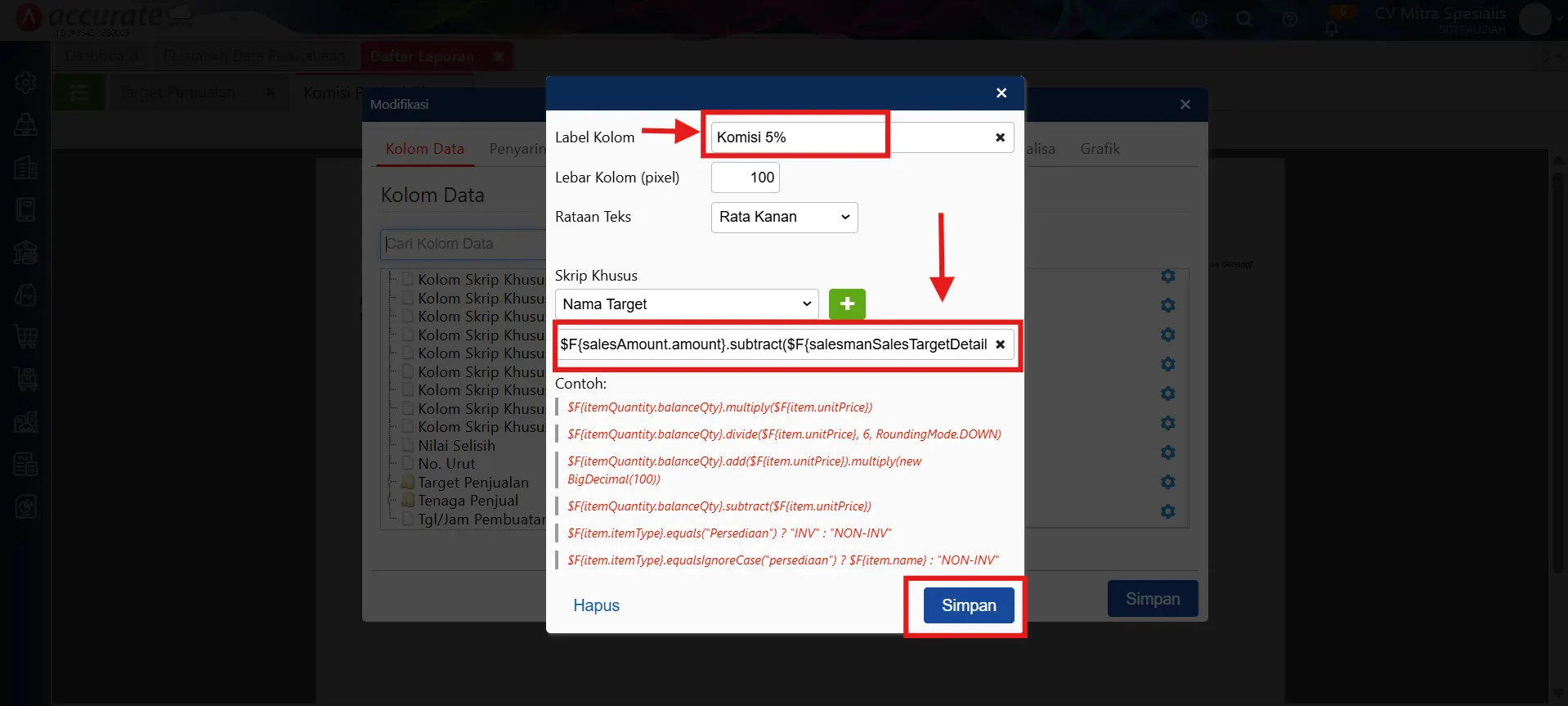
Ubah nama label kolom sesuai kebutuhan, misalnya menjadi Komisi Penjualan.
-
Kemudian, masukkan skrip berikut pada kolom Skrip Khusus berikut ini:
$F{salesAmount.amount} .subtract($F{salesmanSalesTargetDetail.amountPeriod}) .compareTo(new BigDecimal(0)) >= 0 ? $F{salesAmount.amount}.multiply(new BigDecimal(0.05)) : "0"
Penjelasan singkat skrip:
- Sistem akan membandingkan nilai penjualan aktual dengan target penjualan
- Jika hasilnya ≥ 0 (artinya target tercapai atau terlampaui)
- Maka komisi dihitung sebesar 5% dari total penjualan
- Jika target belum tercapai, nilai komisi akan 0
7. Sesuaikan persentase komisi (opsional)
Jika persentase komisi berbeda, Kamu bisa menyesuaikannya pada bagian berikut:
new BigDecimal(0.05)
Contoh:
- Komisi 10% →
new BigDecimal(0.10) - Komisi 7% →
new BigDecimal(0.07)
8. Preview hasil laporan komisi
-
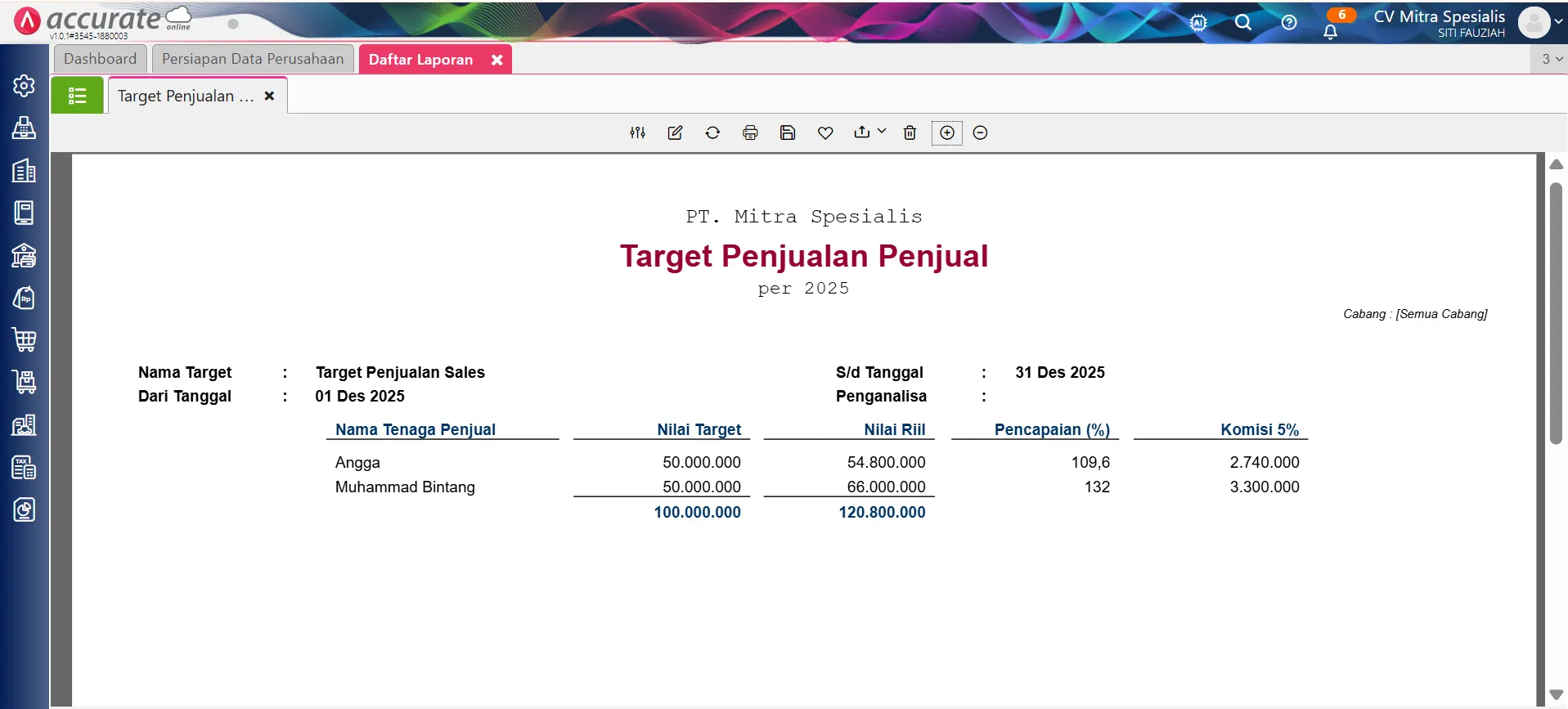
Setelah skrip disimpan, laporan Target Penjualan Penjual akan menampilkan kolom tambahan berisi nilai komisi.
-
Dari laporan ini, Kamu bisa langsung melihat:
- Target penjualan
- Realisasi penjualan
- Status pencapaian target
- Nilai komisi yang berhak diterima oleh masing-masing tenaga penjual
Jadi, Accurate Online mampu menghitung komisi berdasarkan target penjualan secara efektif dengan modifikasi laporan Target Penjualan Penjual.
Dengan cara ini, analisa kinerja dan menghitung komisi bisa dilakukan secara transparan, konsisten, dan berbasis data, tanpa harus dihitung secara manual di luar sistem.