Cara Membagikan Bonus atau Komisi untuk Beberapa Sales dalam Satu Penjualan

Dalam aktivitas penjualan, tidak jarang satu transaksi melibatkan lebih dari satu tenaga penjual, misalnya sales utama, sales pendamping, hingga supervisor. Pada kondisi seperti ini, pembagian komisi tentunya perlu diatur secara adil dan proporsional sesuai peran masing-masing penjual.
Untuk mendukung skema tersebut, Accurate Online sudah menyediakan fitur Komisi Bertingkat. Fitur ini memungkinkan Kamu untuk mencatat dan menghitung komisi penjualan untuk beberapa tenaga penjual dalam satu transaksi, dengan besaran komisi yang berbeda di setiap tingkatannya.
Dengan komisi bertingkat, seluruh perhitungan komisi bisa dilakukan secara otomatis oleh sistem tanpa perhitungan manual, sehingga akan lebih transparan, konsisten, dan mudah dievaluasi melalui laporan.
Sebelum lanjut membaca artikel ini, Kamu juga bisa menonton video tutorialnya terlebih dahulu melalui video di bawah agar proses pengaturannya jadi lebih mudah dipahami.
Kalau setelah menonton video masih ada beberapa bagian yang membingungkan, tenang saja. Kamu bisa lanjut membaca artikel ini sampai selesai karena seluruh tutorialnya akan dibahas secara detail, runtut, dan mudah dipahami bahkan untuk pengguna baru sekalipun.
Berikut cara membuat dan menerapkan komisi bertingkat di Accurate Online.
Cara membagi komisi beberapa sales:
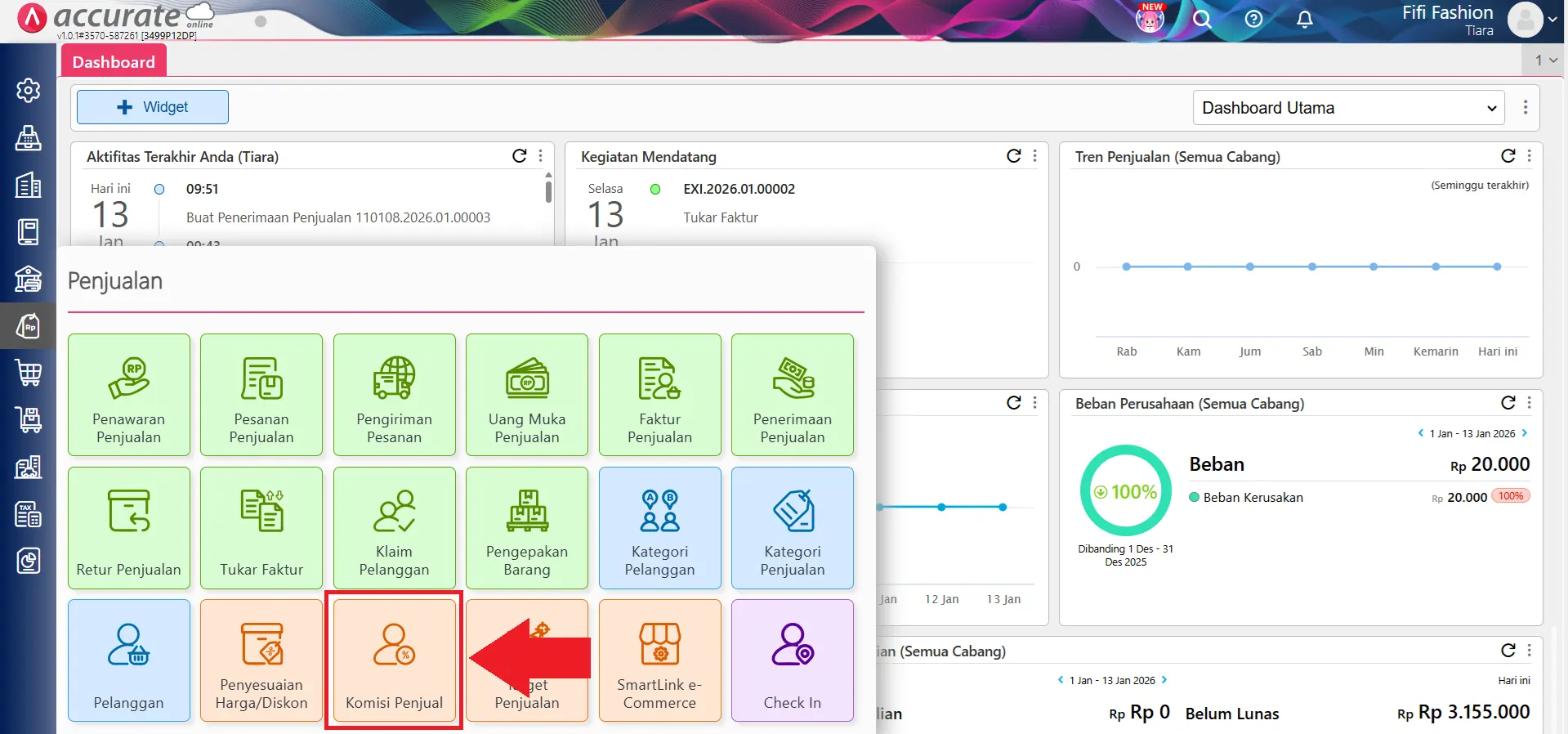
1. Masuk ke menu Komisi Penjual
- Klik menu Penjualan, lalu pilih fitur Komisi Penjual.
- Pada halaman ini, Kamu akan mengelola seluruh pengaturan komisi penjualan, termasuk komisi bertingkat.
2. Membuat data komisi penjual tingkat pertama
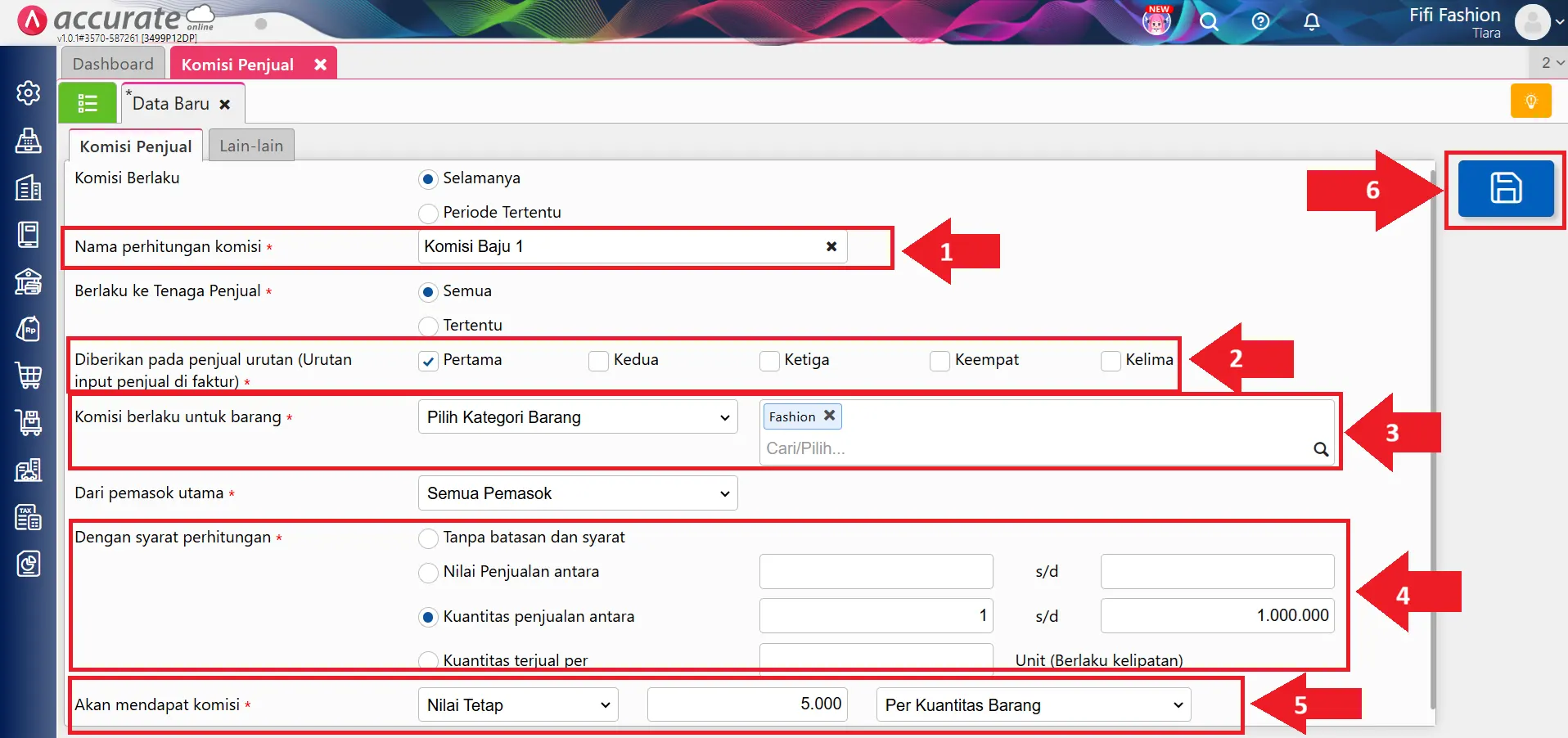
- Buat data komisi penjual baru dengan pengaturan berikut:
- Nama Perhitungan Komisi: Isi sesuai kebutuhan, misalnya Komisi Bertingkat – Level 1.
- Diberikan pada Penjual Urutan: Centang Opsi Pertama. Opsi ini menandakan sales pertama yang akan menerima komisi dari transaksi penjualan.
- Komisi Berlaku untuk Barang: Pilih kategori barang, barang tertentu, atau jasa tertentu sesuai dengan skema komisi yang Kamu inginkan.
- Syarat Perhitungan: Aktifkan opsi Kuantitas Penjualan Antara, lalu isi rentang kuantitas dari 1 hingga 1.000.000 (atau sesuai kebutuhan).
- Akan Mendapatkan Komisi: Pilih Nilai Tetap, misalnya Rp5.000 per kuantitas barang. Artinya, sales tingkat pertama akan mendapatkan komisi Rp5.000 untuk setiap kuantitas barang yang terjual.
- Jika seluruh pengaturan sudah sesuai, klik Simpan.
3. Membuat data komisi penjual tingkat kedua
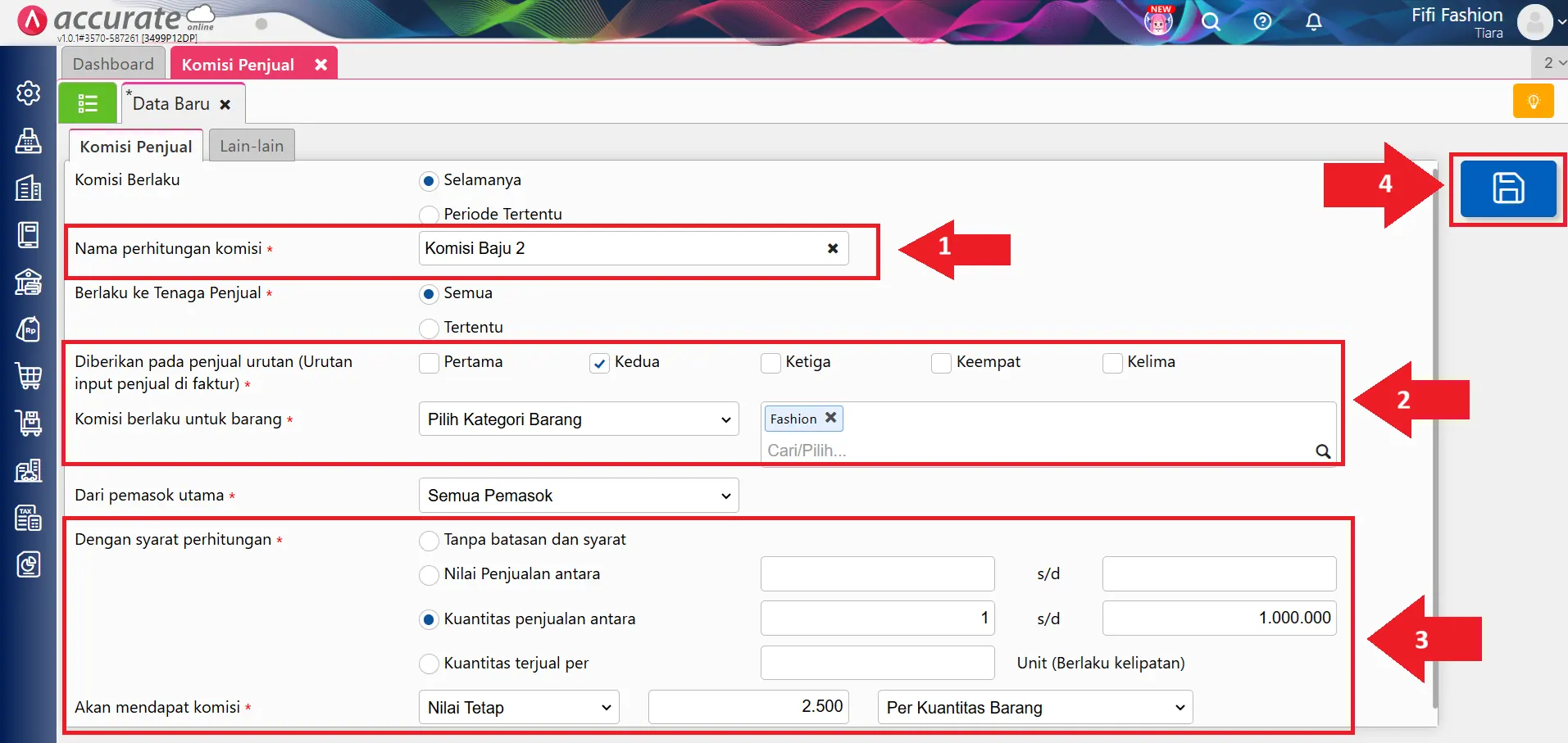
- Selanjutnya, buat data komisi penjual baru untuk tingkat berikutnya dengan pengaturan sebagai berikut:
- Nama Perhitungan Komisi: Isi nama yang serupa dengan komisi pertama, namun beri penanda urutan, misalnya Komisi Bertingkat – Level 2.
- Diberikan pada Penjual Urutan: Centang Opsi Kedua. Opsi ini digunakan untuk mencatat sales kedua yang akan menerima komisi.
- Komisi Berlaku untuk Barang: Pilih kategori, barang, atau jasa yang sama (atau berbeda, sesuai kebijakan komisi).
- Syarat Perhitungan: Aktifkan opsi Kuantitas Penjualan Antara, lalu isi rentang kuantitas dari 1 hingga 1.000.000.
- Akan Mendapatkan Komisi: Pilih Nilai Tetap, misalnya Rp2.500 per kuantitas barang. Artinya, sales tingkat kedua akan mendapatkan komisi Rp2.500 untuk setiap kuantitas barang yang terjual.
- Klik Simpan untuk menyelesaikan pengaturan komisi tingkat kedua.
4. Membuat tingkatan komisi lainnya (opsional)
- Jika masih ada sales lain yang terlibat, silakan lanjutkan proses yang sama untuk membuat tingkatan komisi berikutnya, dengan menyesuaikan:
- Urutan penjual
- Nilai komisi
- Aturan perhitungan
Cara menerapkan komisi bertingkat pada Faktur Penjualan:
1. Buat Faktur Penjualan
- Buat transaksi Faktur Penjualan dengan memilih produk, kategori barang, atau jasa yang sudah diberikan syarat komisi bertingkat.
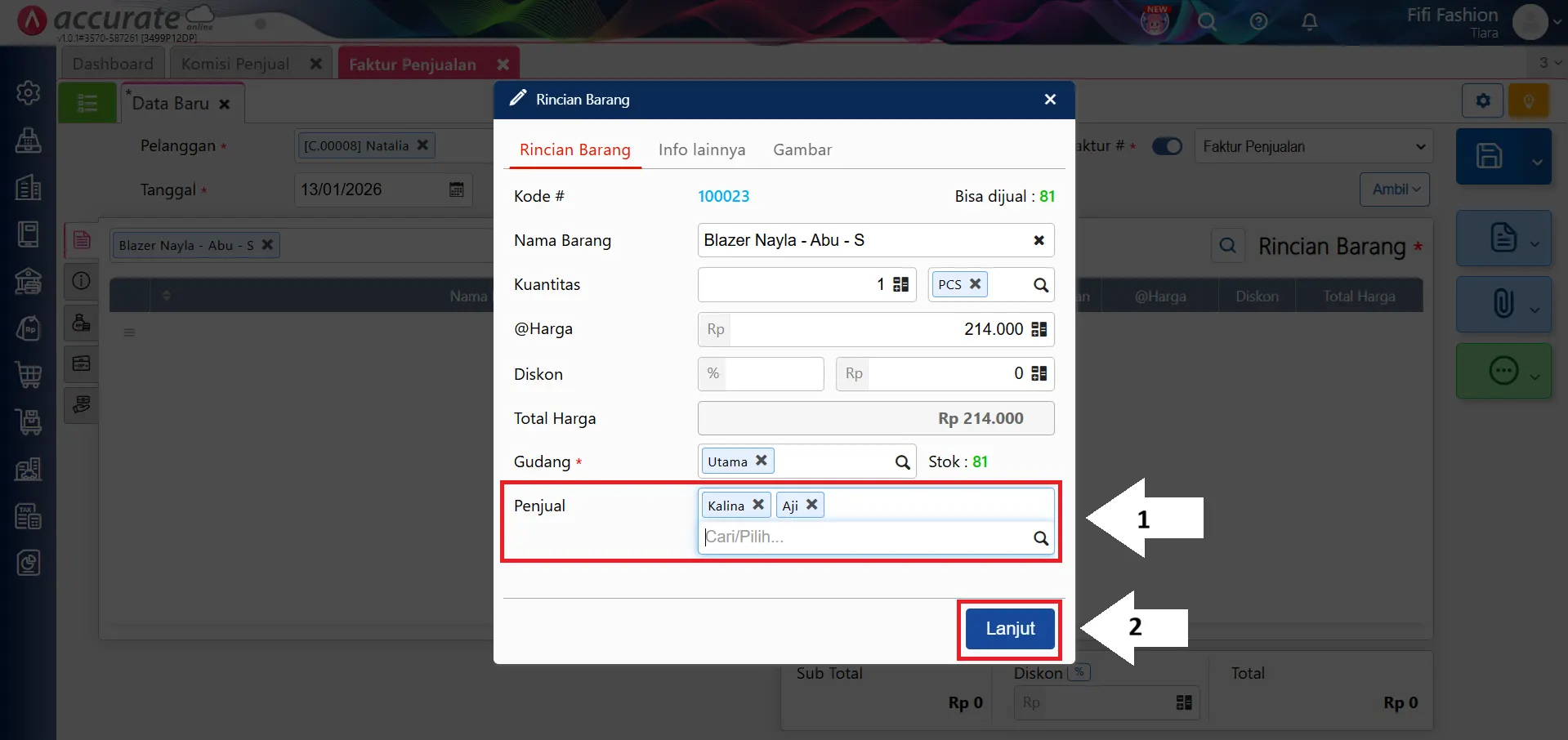
2. Pilih nama penjual sesuai urutan komisi
- Pada Faktur Penjualan, pilih Nama Penjual (Salesman) dengan urutan sesuai tingkat komisi yang sudah Kamu buat.
- Urutan pengisian penjual sangat penting karena sistem akan menghitung komisi berdasarkan urutan tersebut.
Cara melihat laporan komisi bertingkat:
1. Akses laporan komisi
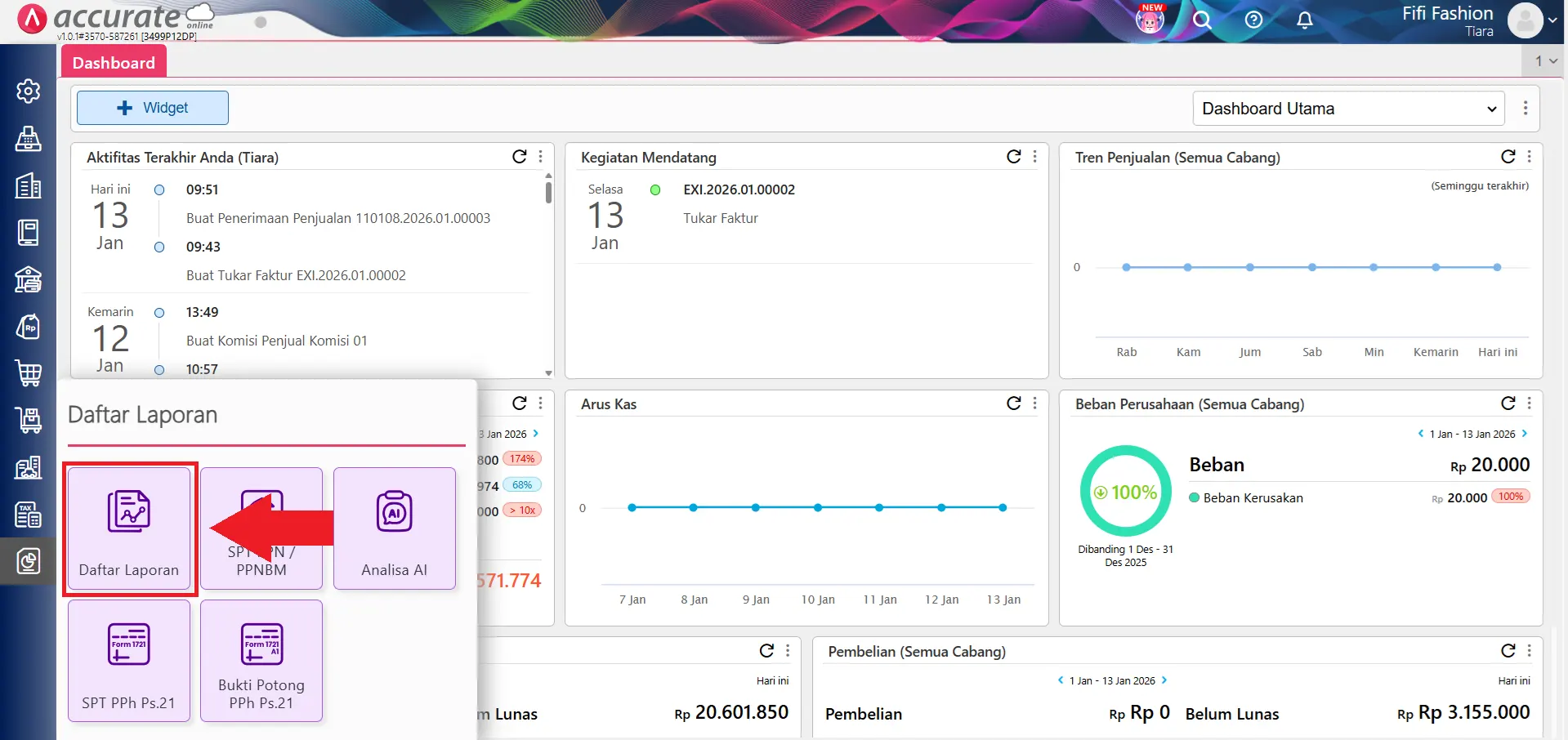
- Masuk ke menu Laporan, lalu klik Daftar Laporan.
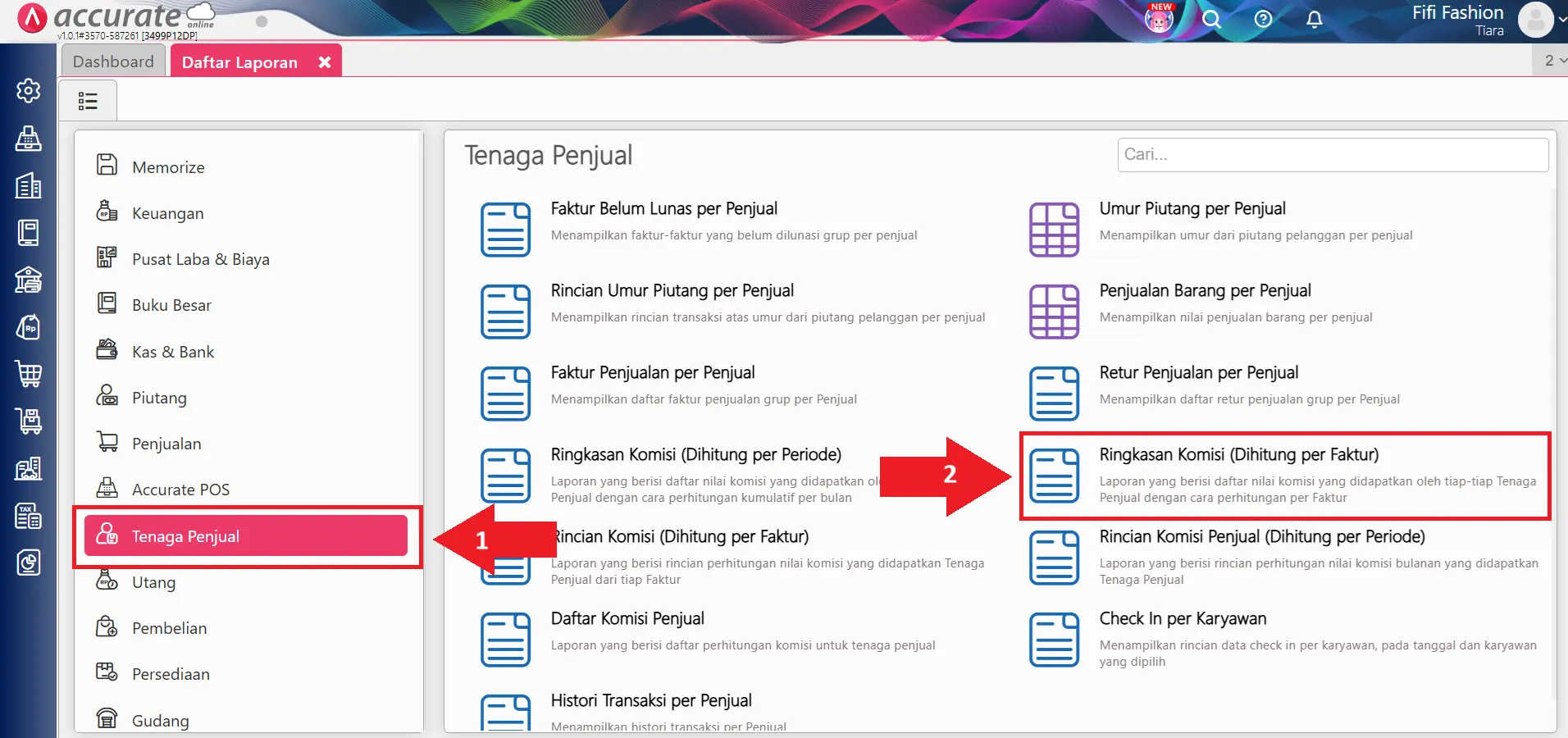
2. Pilih laporan Ringkasan Komisi
- Masuk ke sub menu Tenaga Penjual, lalu pilih Ringkasan Komisi (Dihitung per Faktur).
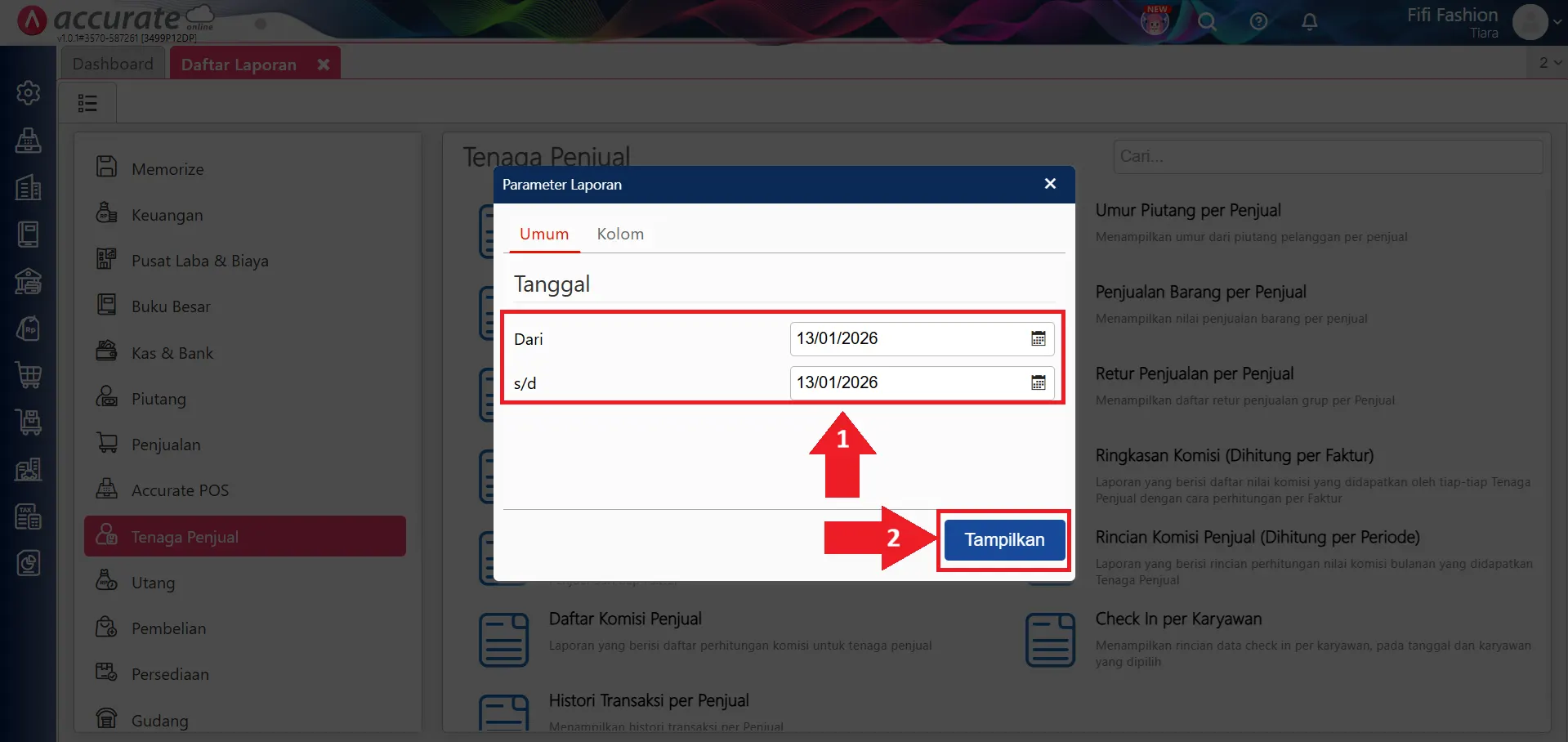
3. Tentukan periode laporan
- Sesuaikan periode tanggal laporan yang ingin Kamu lihat, lalu klik Lanjut.
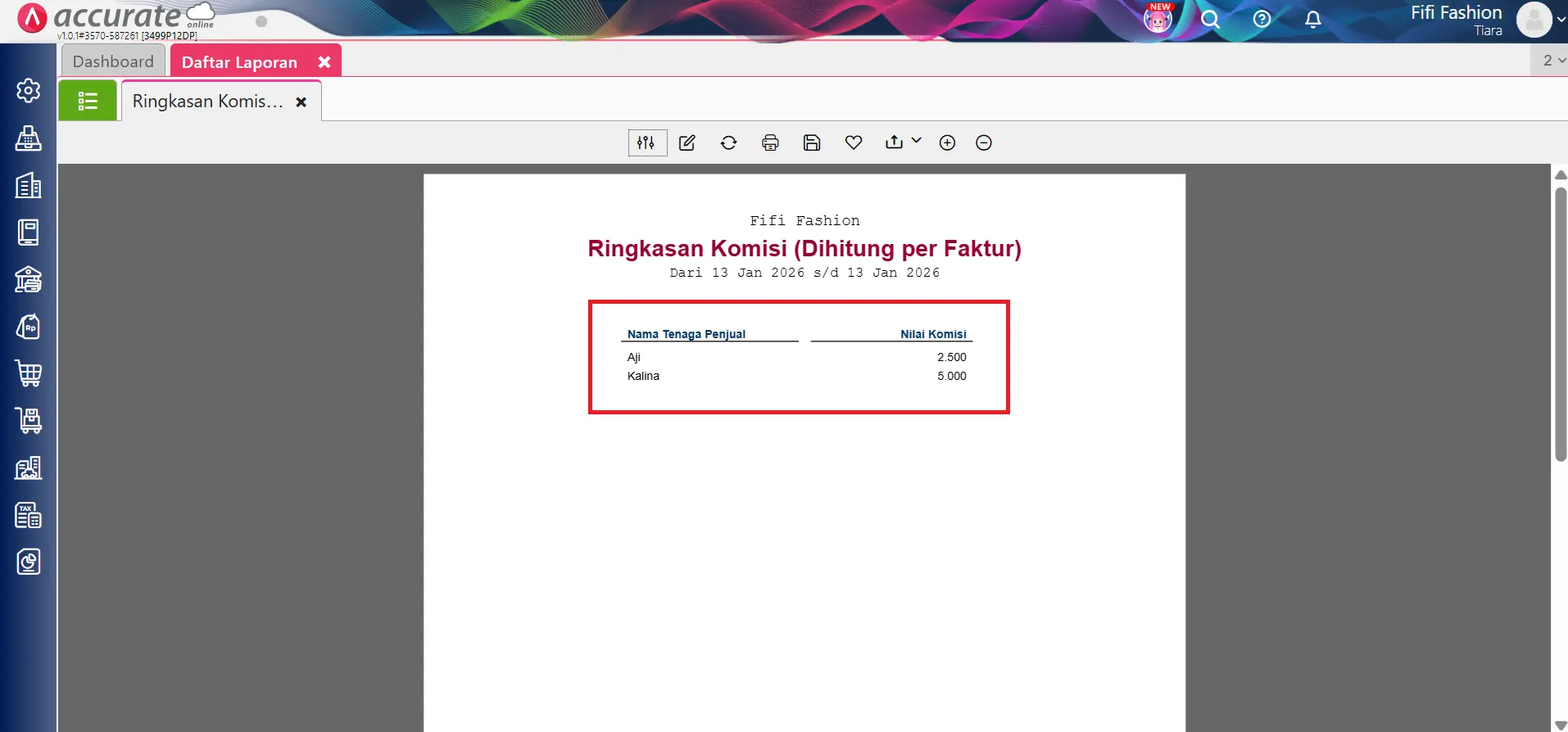
- Sistem akan menampilkan ringkasan komisi penjualan berdasarkan faktur, termasuk pembagian komisi bertingkat untuk setiap tenaga penjual.
Jadi, fitur Komisi Bertingkat di Accurate Online akan memudahkan Kamu dalam mengelola pembagian komisi untuk transaksi yang melibatkan lebih dari satu tenaga penjual. Dengan pengaturan yang tepat, seluruh perhitungan komisi dapat berjalan otomatis, transparan, dan tercatat rapi dalam laporan.
Hal ini tidak hanya akan membantu menjaga keadilan pembagian komisi, tetapi juga akan mempermudah evaluasi kinerja penjualan tanpa perlu perhitungan manual.