Cara Menghapus Banyak Transaksi Pengiriman Pesanan Sekaligus

Dalam proses penjualan, terkadang terdapat transaksi Pengiriman Pesanan yang perlu dihapus, misalnya karena terjadi kesalahan input, transaksi duplikat, atau perubahan proses bisnis.
Jika jumlah transaksi yang akan dihapus cukup banyak, melakukan penghapusan satu per satu tentu akan memakan waktu.
Accurate Online sudah menyediakan fitur untuk menghapus transaksi Pengiriman Pesanan secara massal (bulk delete). Dengan fitur ini, Kamu bisa memilih beberapa transaksi sekaligus dan menghapusnya dalam satu proses, sehingga pekerjaan menjadi lebih cepat dan efisien.
Berikut ini adalah cara untuk menghapus transaksi Pengiriman Pesanan secara massal.
Cara menghapus pengiriman pesanan secara massal
1. Mengakses menu Pengiriman Pesanan
- Masuk ke menu Penjualan, lalu klik Pengiriman Pesanan.
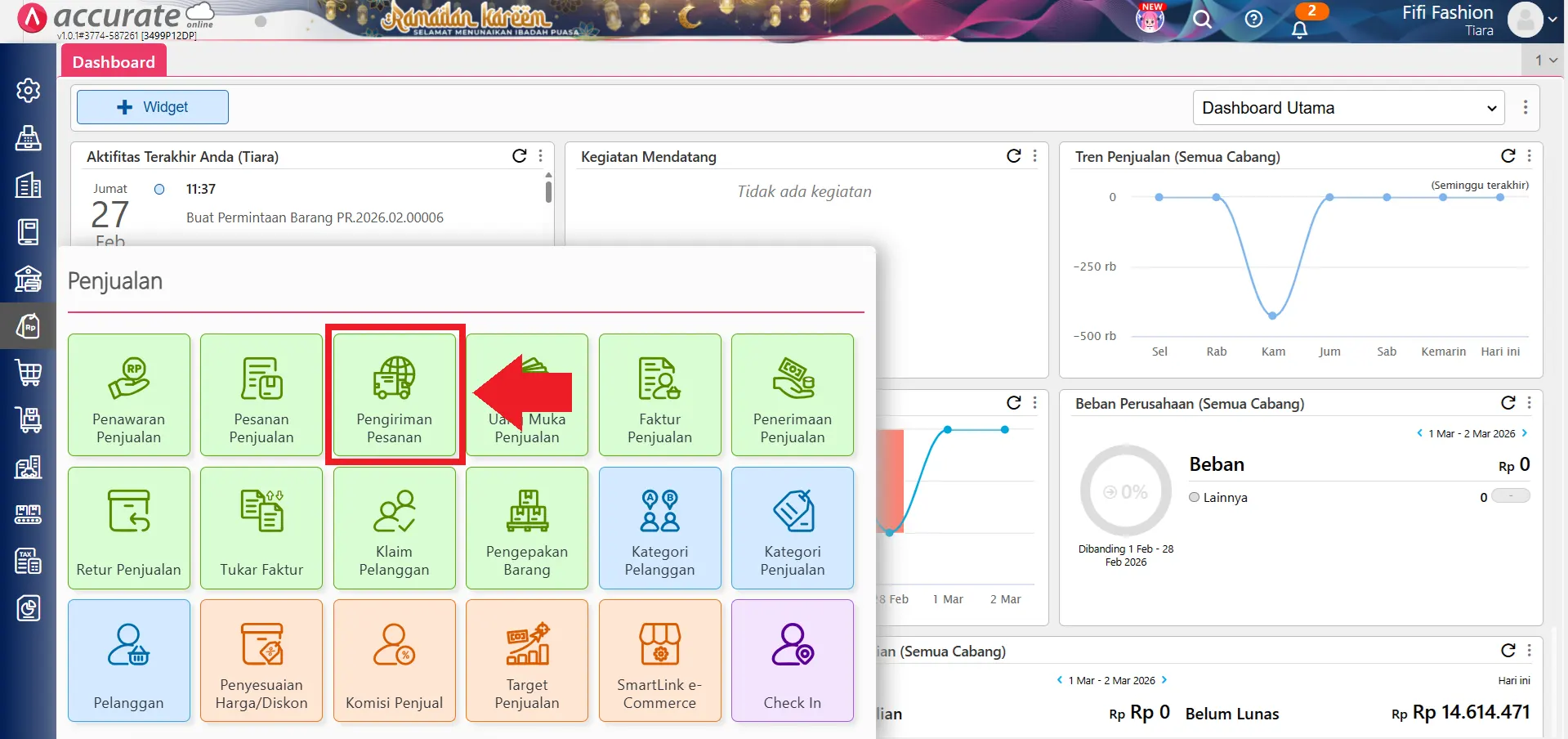
- Halaman ini akan menampilkan daftar seluruh transaksi Pengiriman Pesanan yang sudah dibuat.
2. Aktifkan fitur pilihan data
- Klik tombol daftar di samping tab Data Baru untuk membuka daftar transaksi.
- Kemudian klik tombol Pengaturan, lalu centang variabel [Pilih] agar kolom centang muncul pada daftar transaksi.
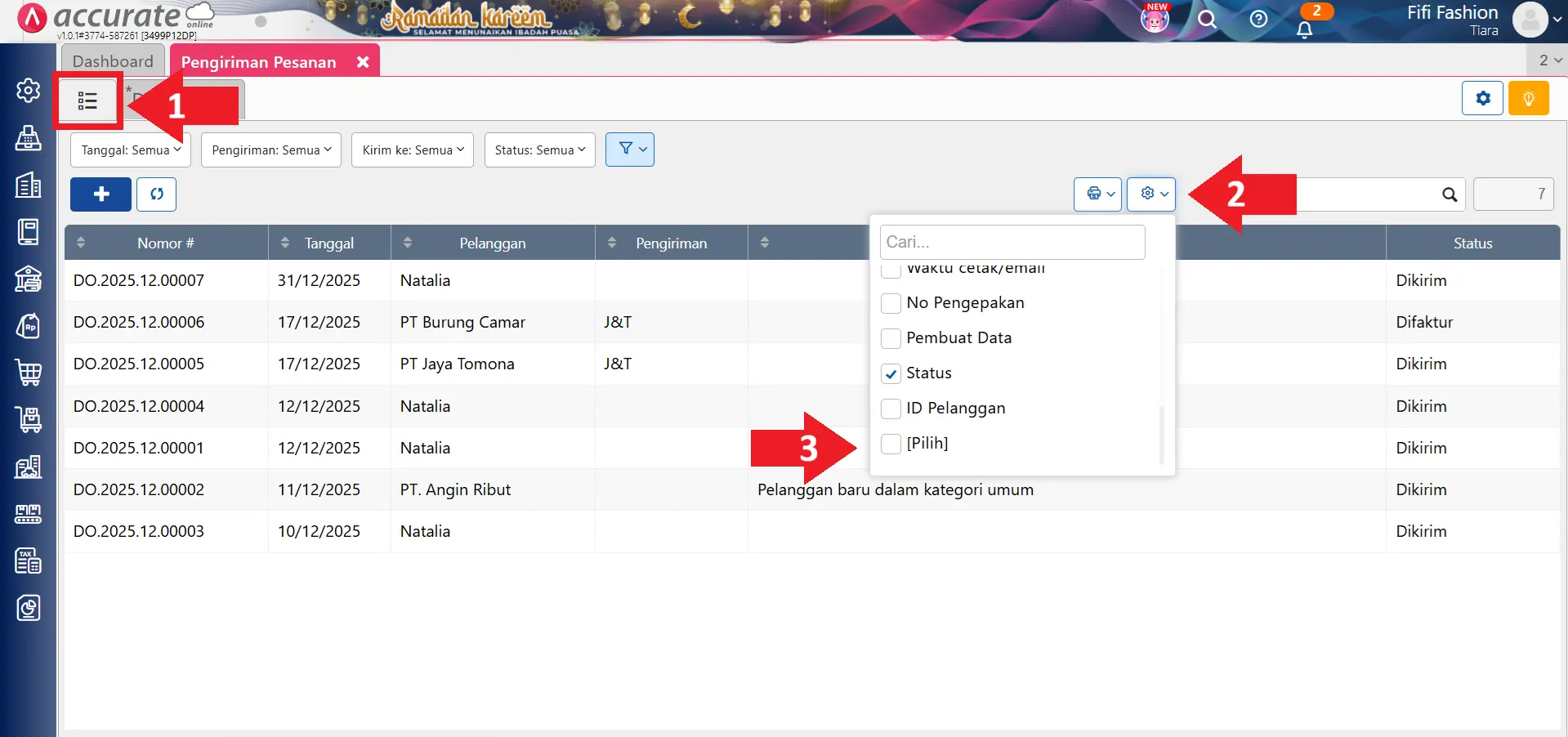
- Kolom ini memungkinkan Kamu untuk memilih lebih dari satu transaksi sekaligus.
3. Pilih transaksi yang akan dihapus
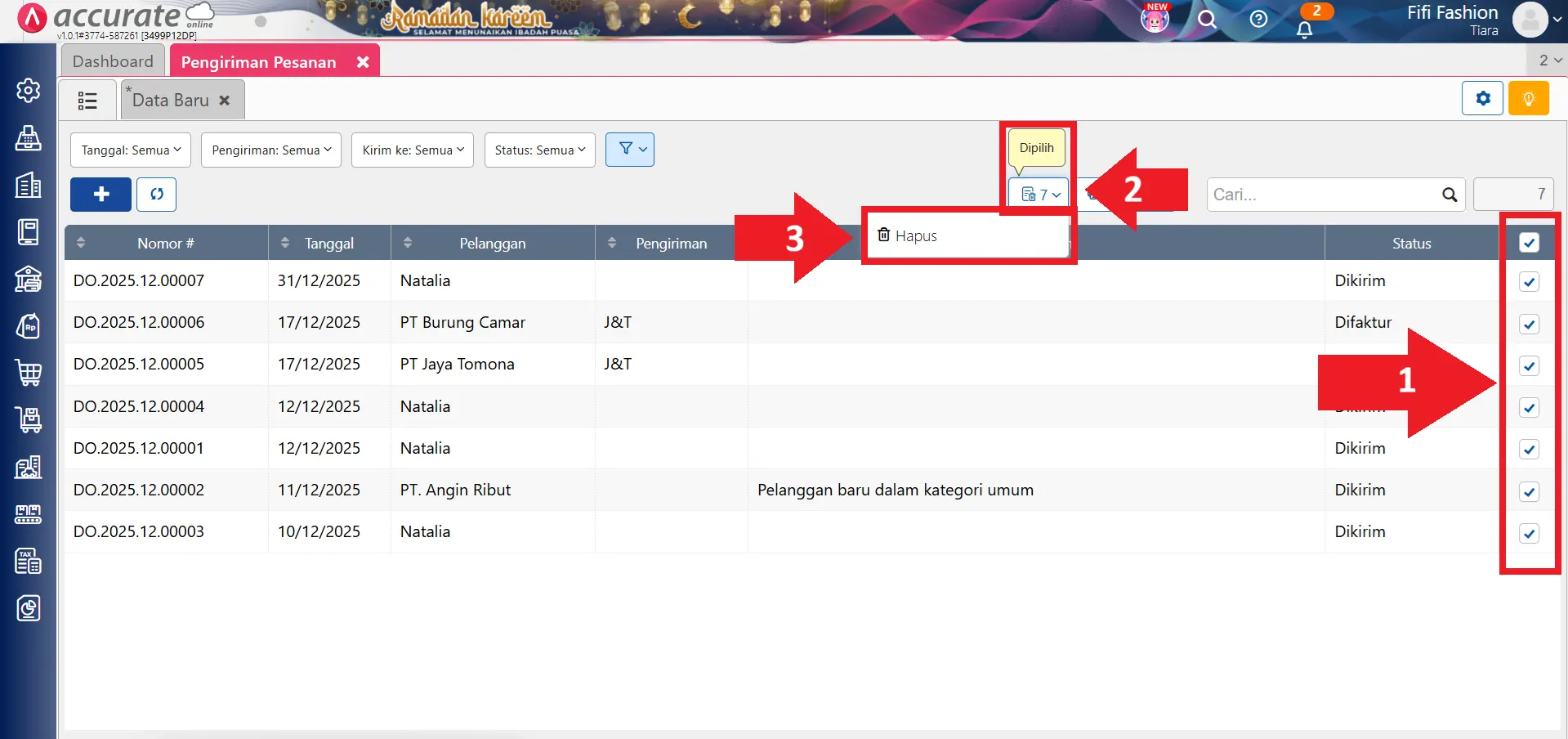
- Centang transaksi Pengiriman Pesanan yang ingin dihapus.
- Jika seluruh transaksi pada halaman tersebut ingin dihapus, Kamu dapat langsung mencentang kotak paling atas untuk memilih semuanya.
- Setelah itu, klik tombol Dipilih dan klik Hapus.
4. Konfirmasi proses penghapusan
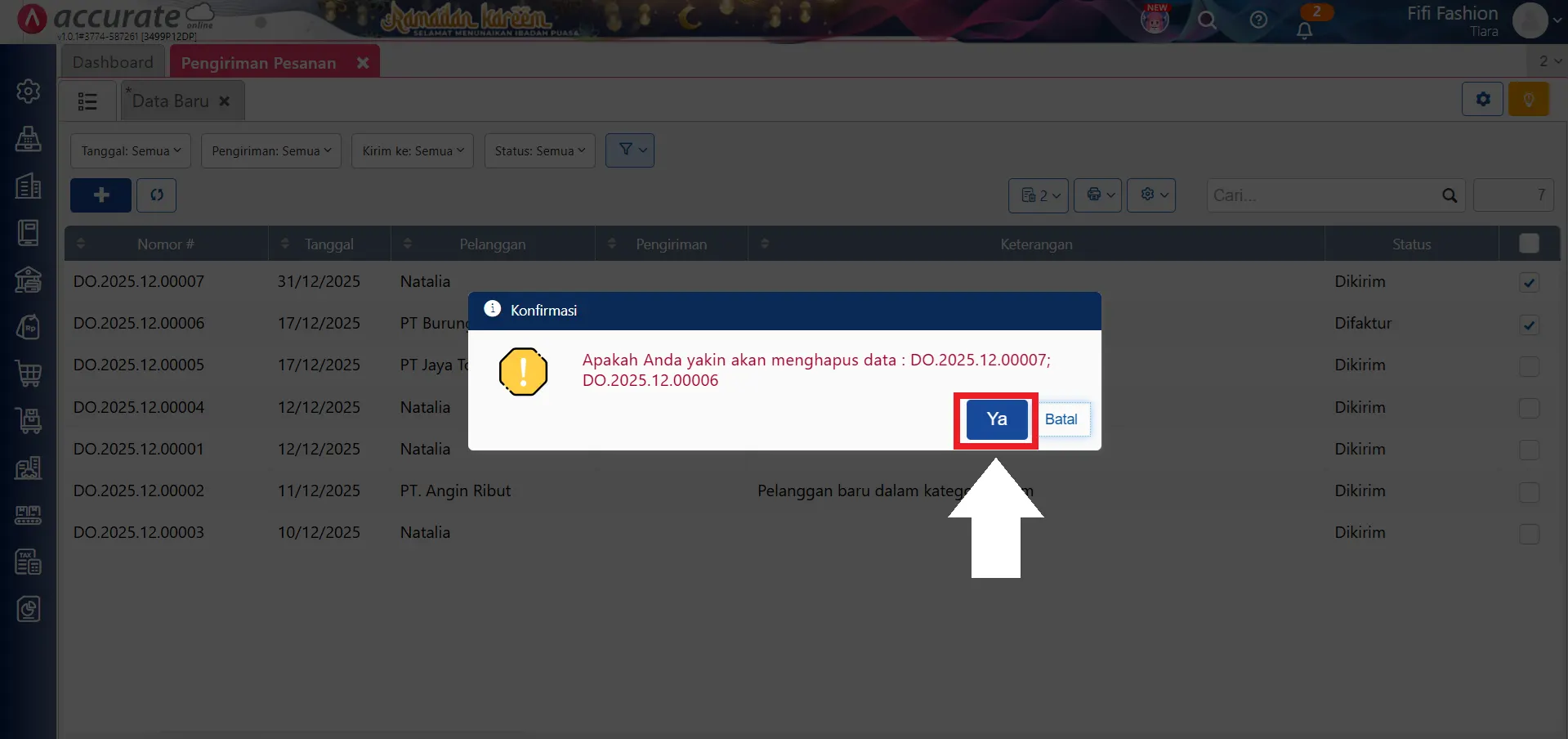
- Akan muncul pesan konfirmasi untuk memastikan tindakan penghapusan.
- Klik Ya untuk melanjutkan proses hapus Pengiriman Pesanan.
5. Tunggu hingga proses selesai
- Sistem akan memproses kumpulan data yang dipilih.
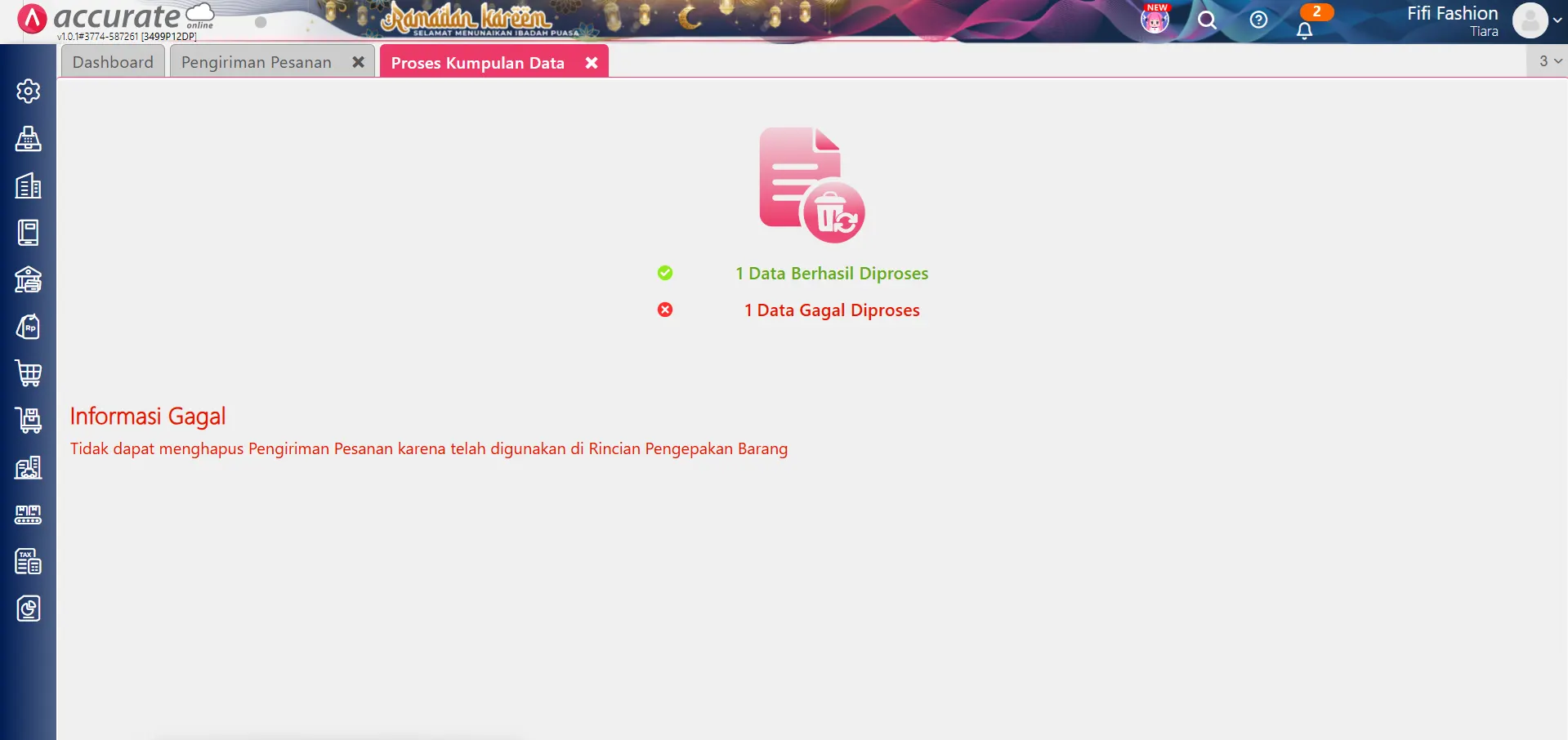
- Setelah selesai, akan tampil informasi mengenai:
- Jumlah data yang berhasil diproses
- Jumlah data yang gagal diproses (jika ada)
Catatan:
- Transaksi Pengiriman Pesanan yang dapat dihapus adalah transaksi dengan status “Dikirim” atau yang belum diteruskan ke Faktur Penjualan.
- Jika status transaksi sudah “Difaktur”, maka pada saat proses penghapusan akan muncul keterangan Data Gagal Diproses beserta informasi penyebab kegagalannya.
- Pastikan Kamu memeriksa status transaksi terlebih dahulu sebelum melakukan penghapusan massal.
Dengan fitur hapus massal ini, Kamu bisa mengelola data Pengiriman Pesanan dengan lebih praktis dan efisien tanpa perlu menghapus satu per satu.