Cara Impor Pesanan Penjualan Mata Uang Asing dari Excel

Dalam bisnis yang melibatkan transaksi lintas negara, Kamu pasti sering menghadapi kebutuhan untuk mencatat pesanan penjualan dengan berbagai mata uang asing. Jika dilakukan secara manual, pencatatan ini sangat rentan terjadi kesalahan input, kurang praktis, dan dapat memperlambat proses administrasi, terutama jika volume datanya besar.
Untungnya, Accurate Online sudah menyediakan fitur impor pesanan penjualan dari file Excel, sehingga Kamu bisa menginput data dalam jumlah banyak secara otomatis, cepat, dan rapi, langsung terintegrasi dengan laporan keuangan.
Fitur ini sangat cocok digunakan jika Kamu menerima data transaksi dari sistem lain, marketplace internasional, ataupun vendor dan pelanggan luar negeri yang sudah menyiapkan data dalam format spreadsheet.
Berikut adalah langkah-langkah impor pesanan penjualan mata uang asing dari Excel ke Accurate Online.
Cara impor pesanan penjualan valas dari excel:
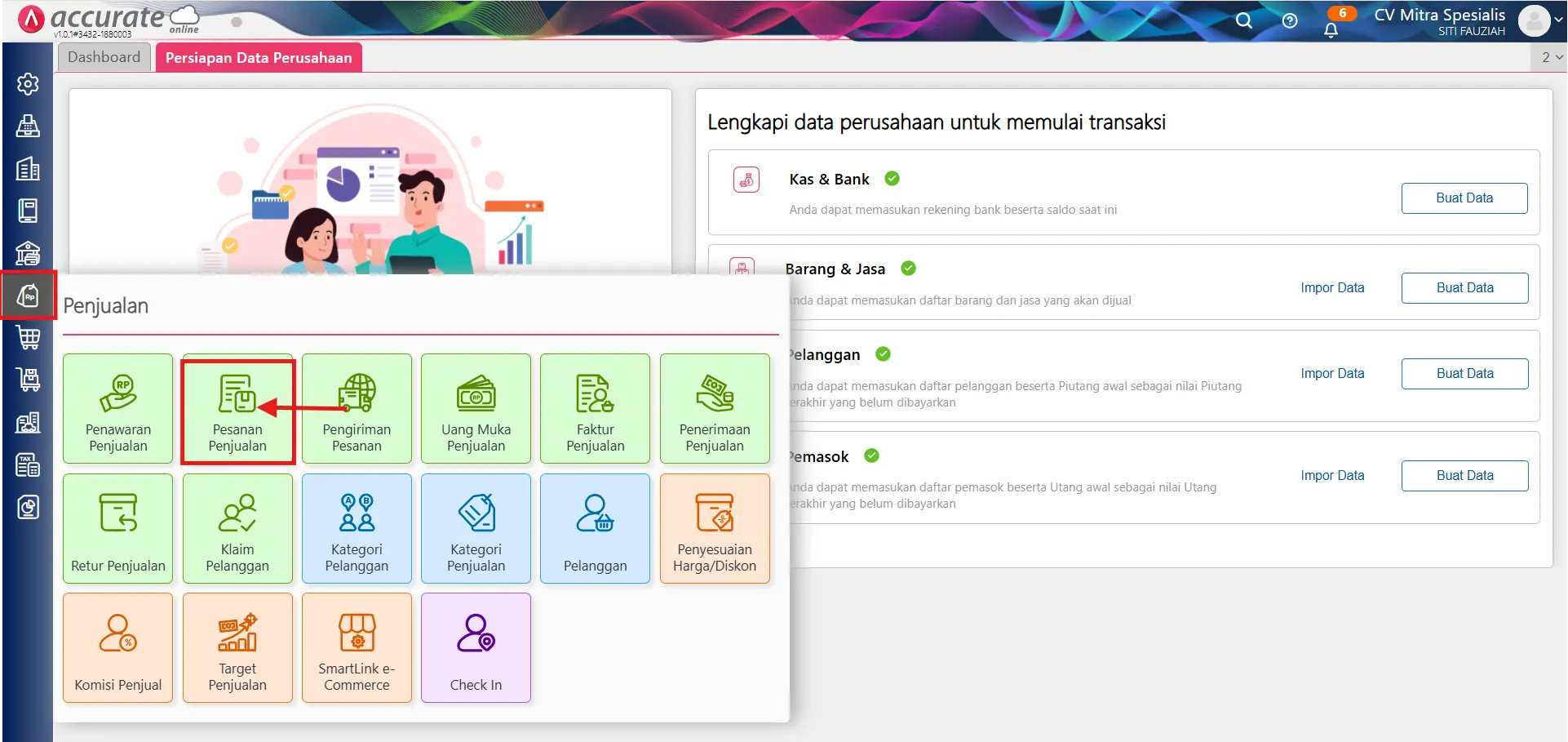
1. Akses menu Pesanan Penjualan
- Masuk ke menu Penjualan kemudian pilih Pesanan Penjualan.
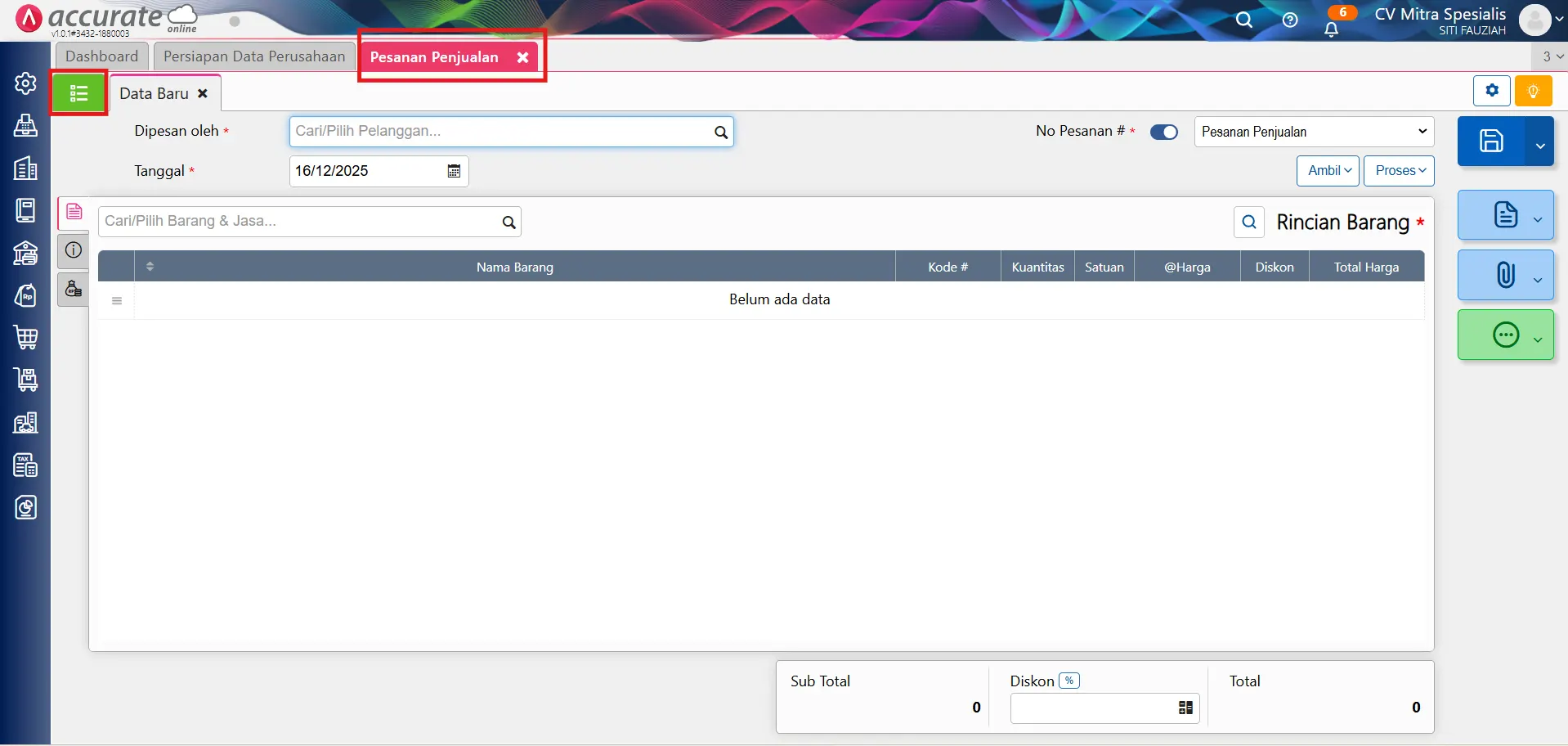
2. Buka daftar pesanan penjualan
- Klik opsi Daftar Pesanan Penjualan untuk menampilkan semua pesanan yang sudah ada.
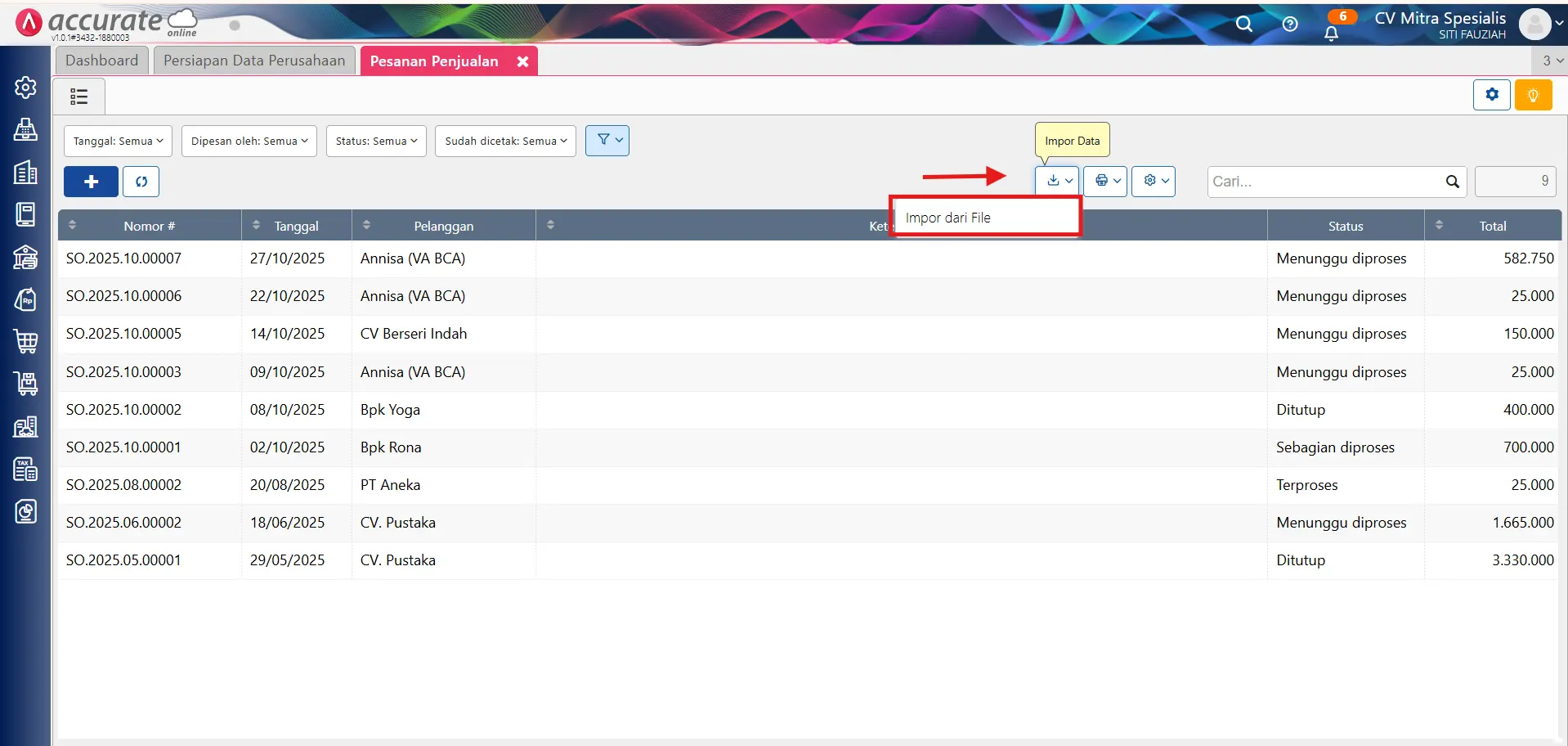
3. Pilih "Impor dari File"
- Klik tombol Impor dari file pada halaman daftar pesanan penjualan.
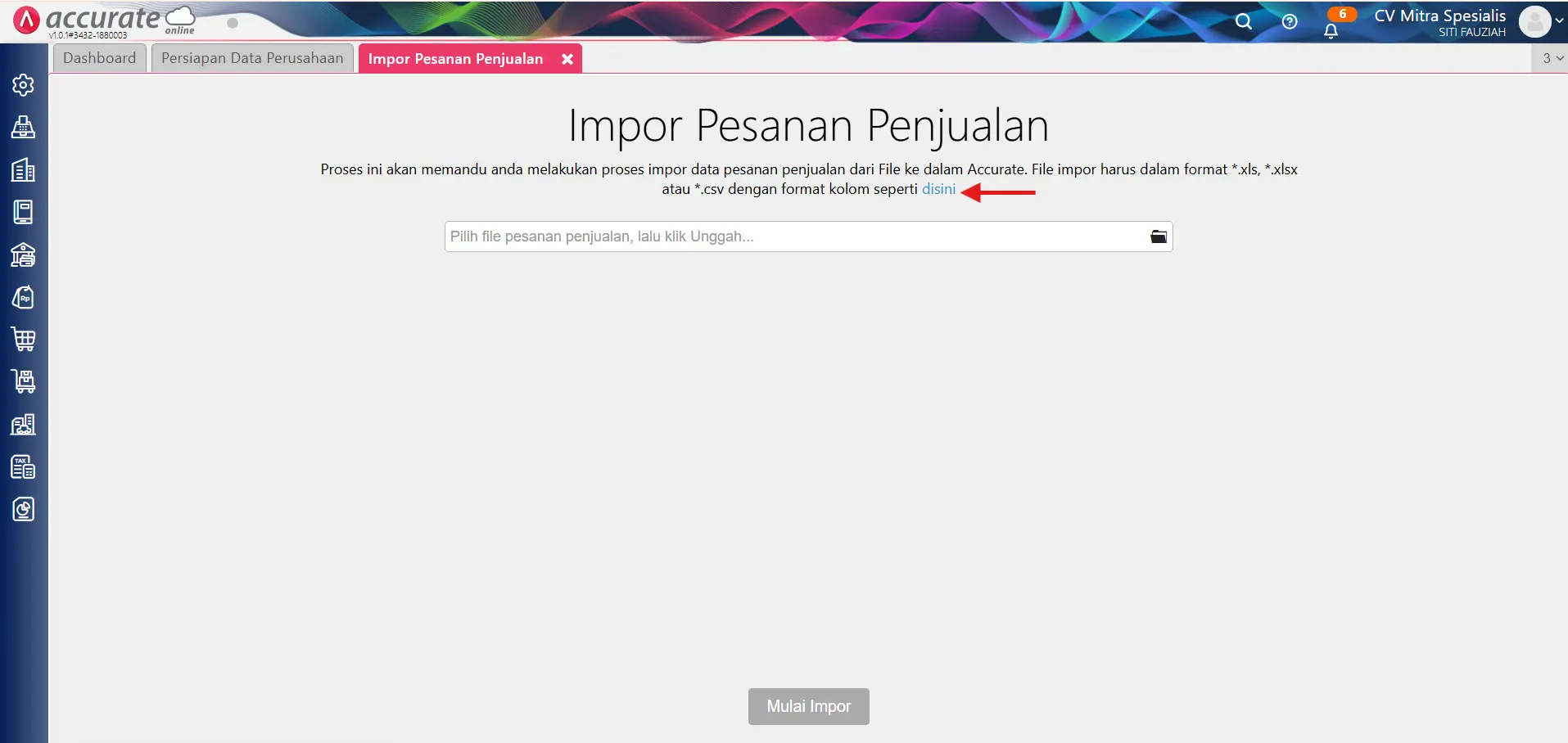
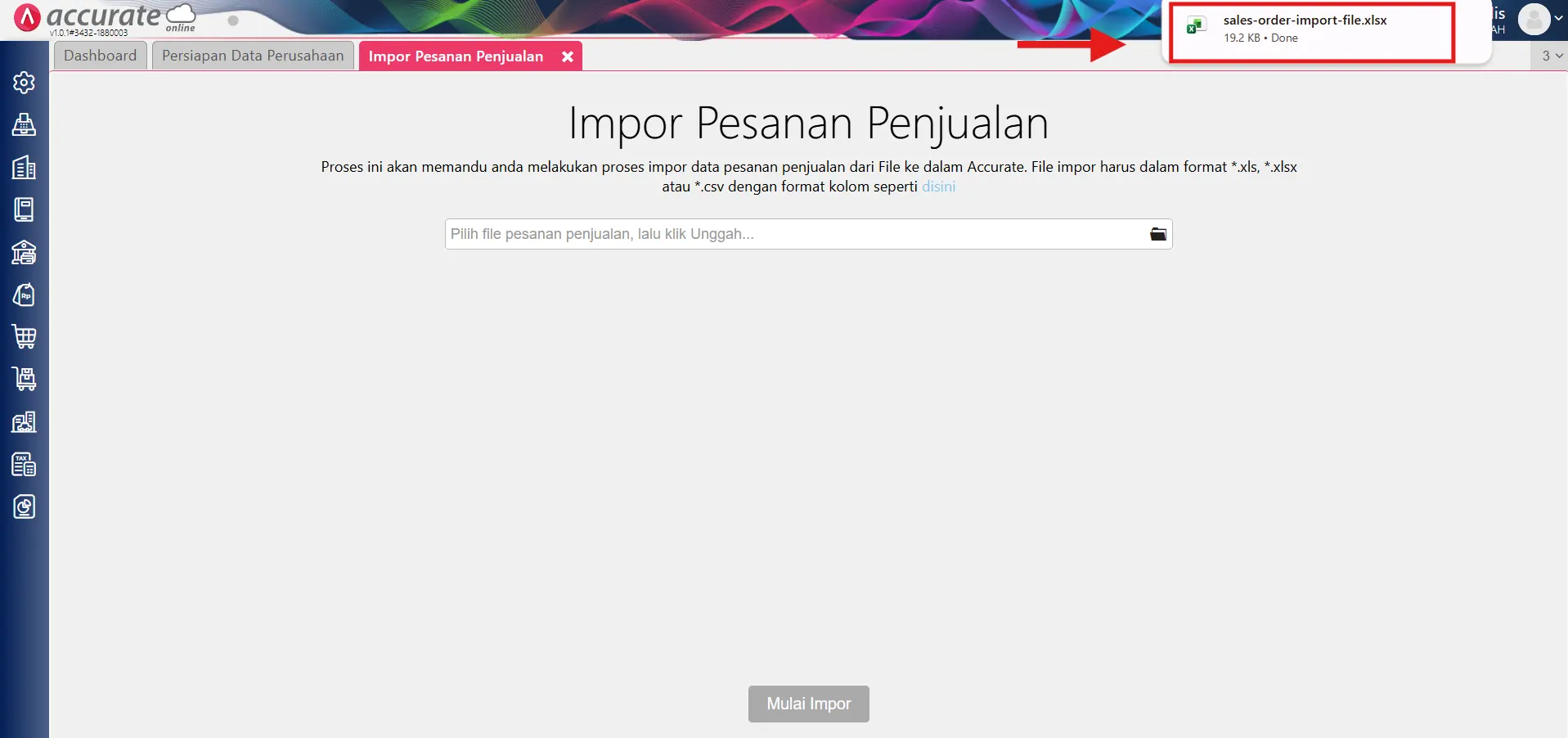
4. Download template excel
- Untuk memastikan format data Kamu sudah sesuai, silakan download file template dengan cara klik link “Disini” yang tersedia di laman impor.
5. Edit file template excel
- Silakan buka file template Excel yang sudah Kamu download.
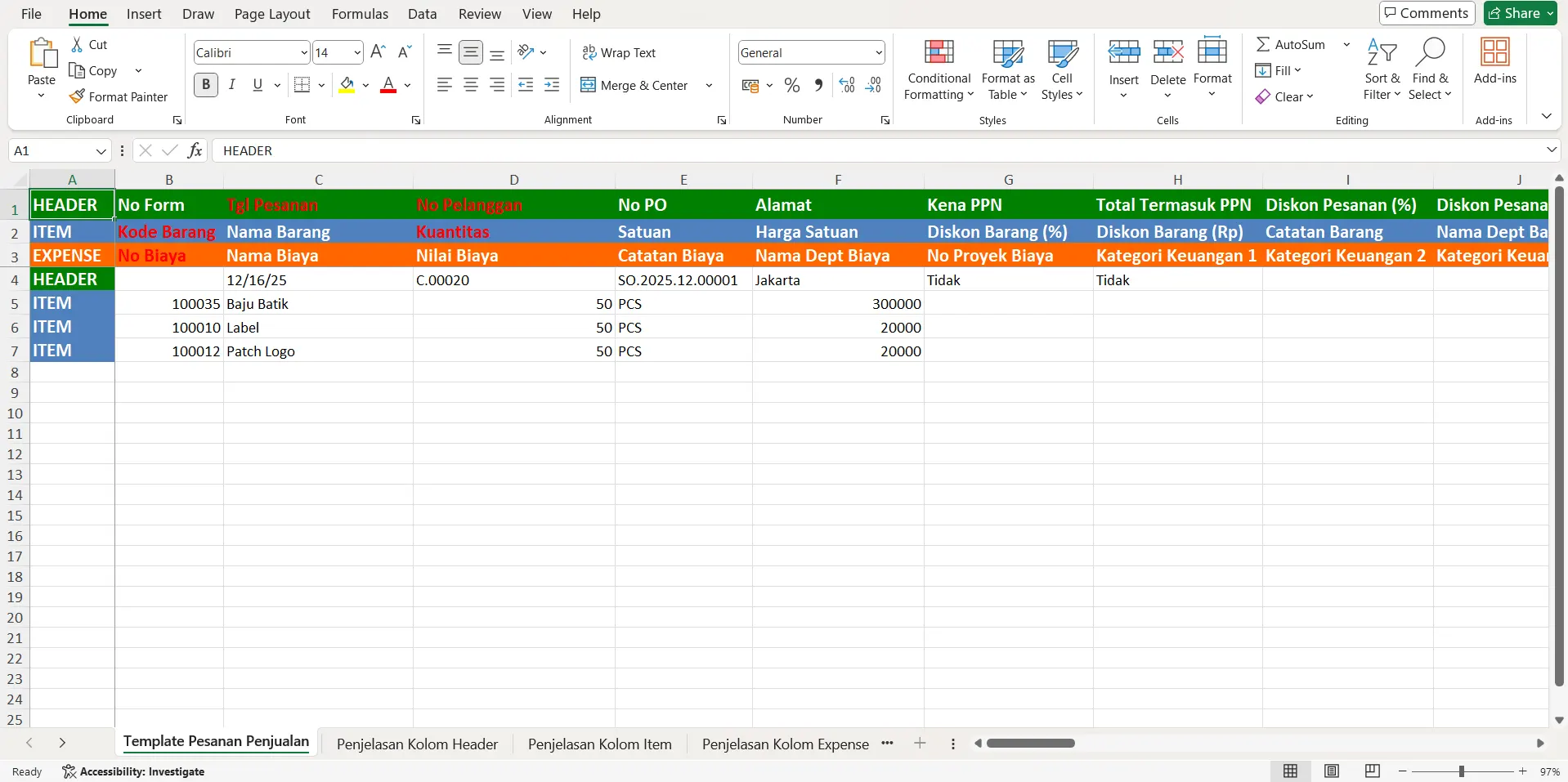
- Lengkapi semua data transaksi pesanan penjualan sesuai kebutuhan.
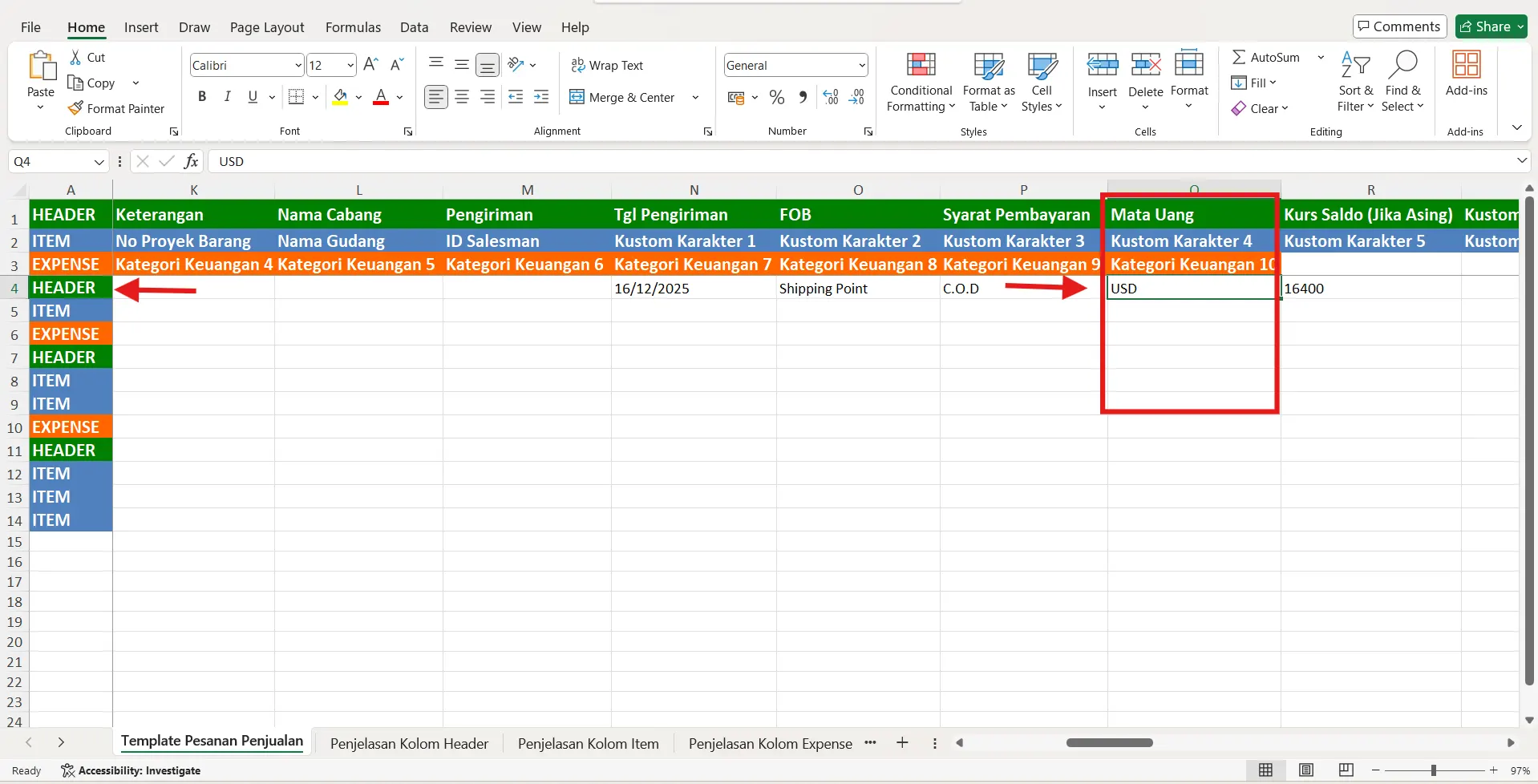
6. Isi mata uang dan kurs transaksi
- Pada kolom header Mata Uang, input kode mata uang asing yang digunakan untuk transaksi (misal: USD, JPY, EUR).
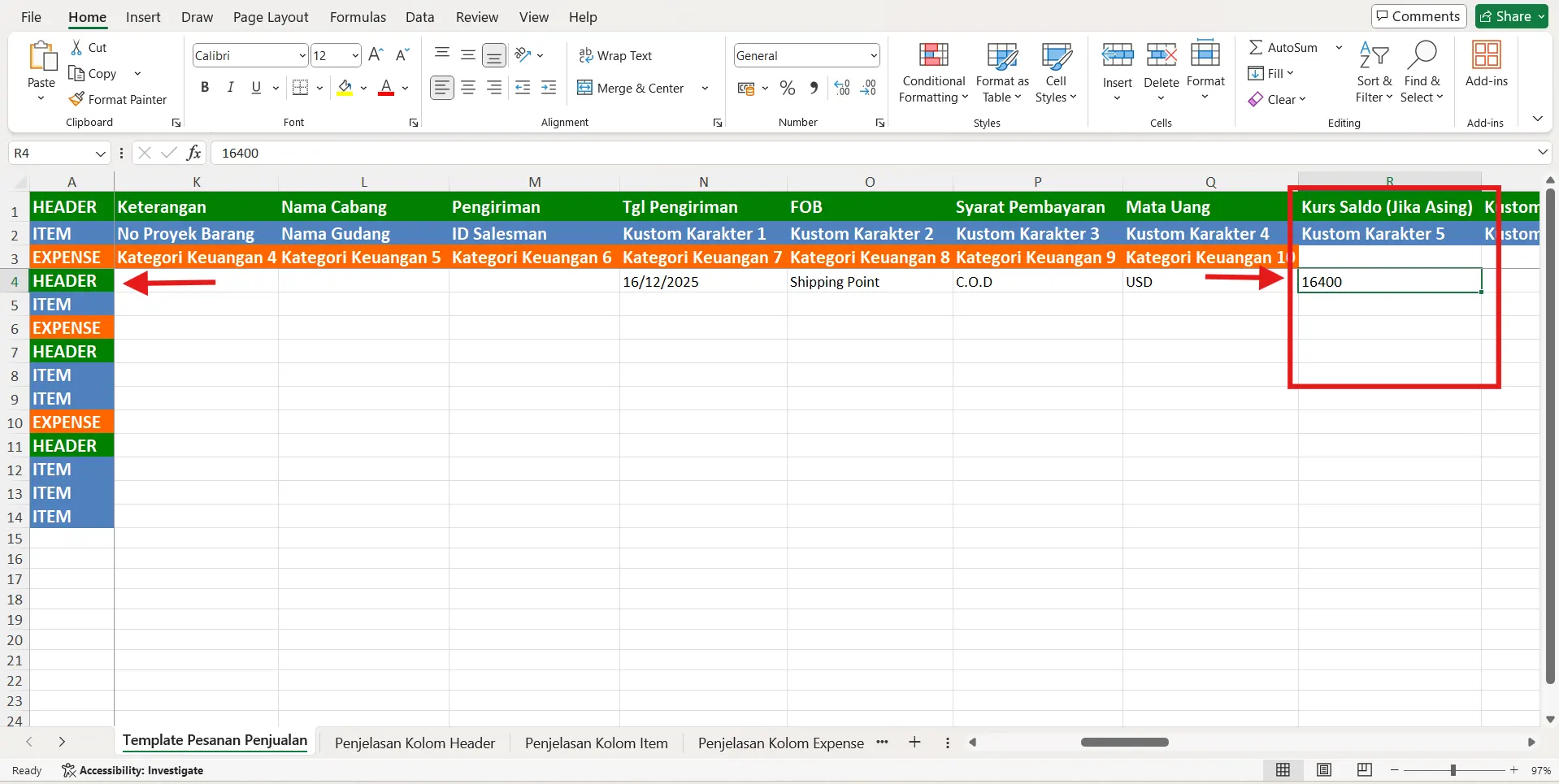
- Pada kolom header Kurs Saldo, isi nilai kurs yang berlaku pada saat transaksi.
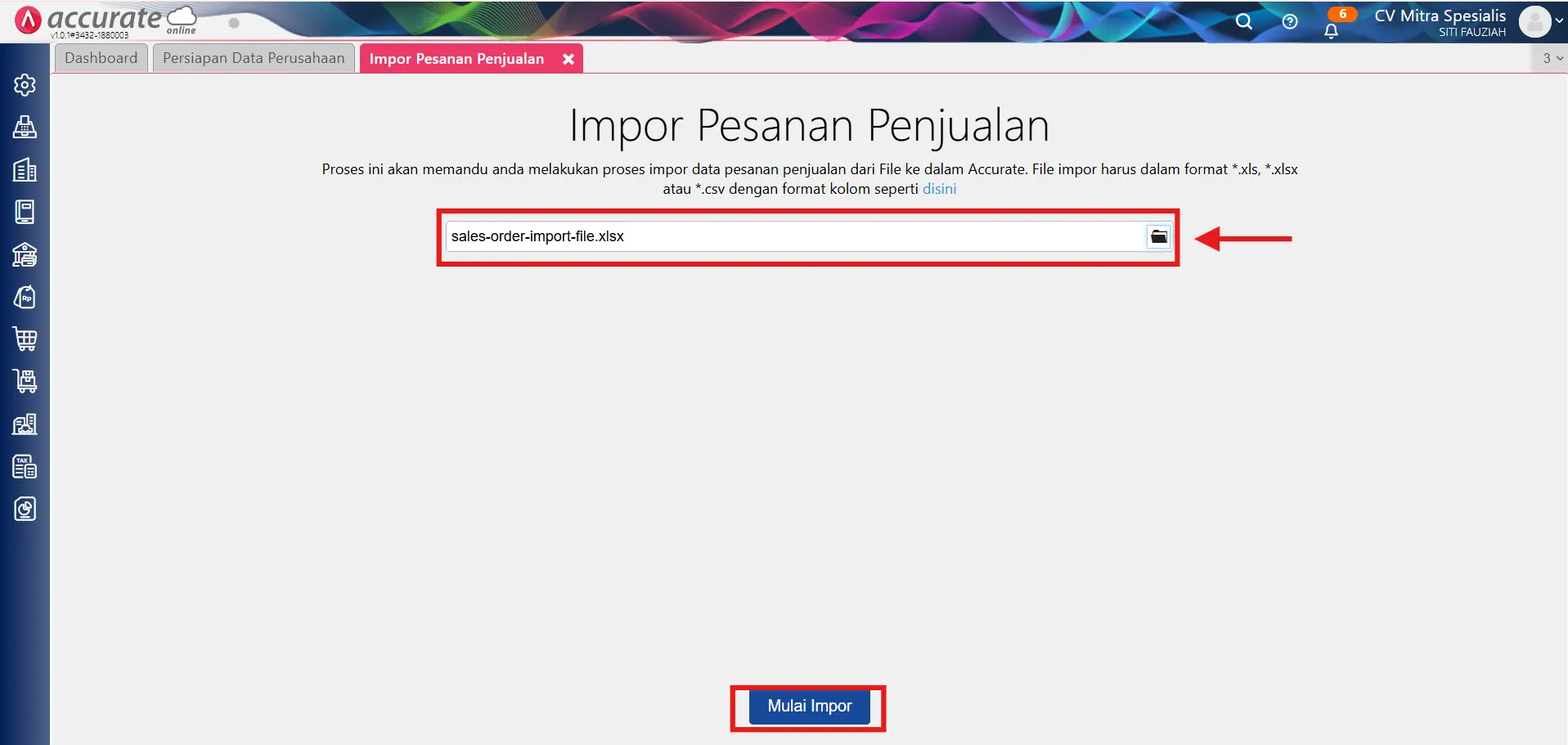
7. Upload dan mulai impor data
- Setelah data transaksi diisi lengkap dan benar, unggah kembali file Excel ke Accurate Online lewat menu Impor dari file.
- Klik Mulai Impor untuk memulai proses.
8. Konfirmasi hasil impor
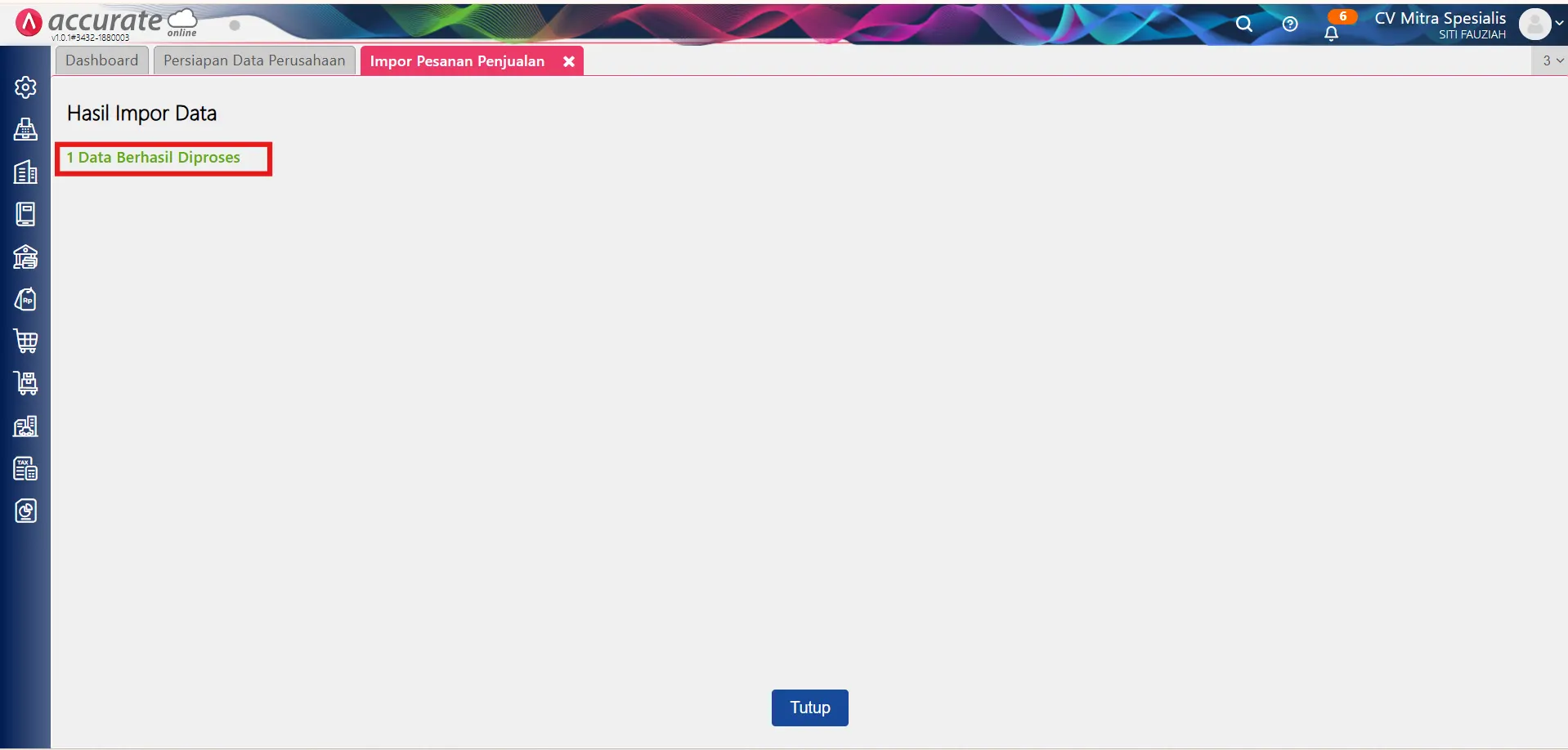
- Tunggu beberapa detik hingga proses impor selesai.
- Sistem akan menampilkan jumlah data yang berhasil diimpor ke dalam Accurate Online.
Catatan:
Jika ada data yang gagal diimpor, sistem akan memberikan informasi dan opsi untuk “unduh data gagal” agar kamu bisa memperbaikinya sebelum melakukan impor ulang.
Dengan fitur ini, pencatatan pesanan penjualan mata uang asing di Accurate Online jadi lebih mudah, akurat, dan mendukung kebutuhan bisnis lintas negara secara profesional.