Cara Mengimpor Transaksi Pesanan Penjualan dari Excel

Accurate Online menyediakan fitur impor untuk memasukkan transaksi Pesanan Penjualan dari file Excel. Fitur ini mempermudah proses penginputan transaksi dalam jumlah banyak, sehingga Kamu tidak perlu membuat pesanan penjualan satu per satu secara manual.
Sebelum melakukan impor, pastikan data transaksi sudah disiapkan sesuai format template Excel yang disediakan oleh Accurate Online.
Berikut langkah-langkah untuk mengimpor transaksi Pesanan Penjualan dari Excel.
Cara mengimpor transaksi pesanan penjualan:
1. Mengunduh template impor pesanan penjualan
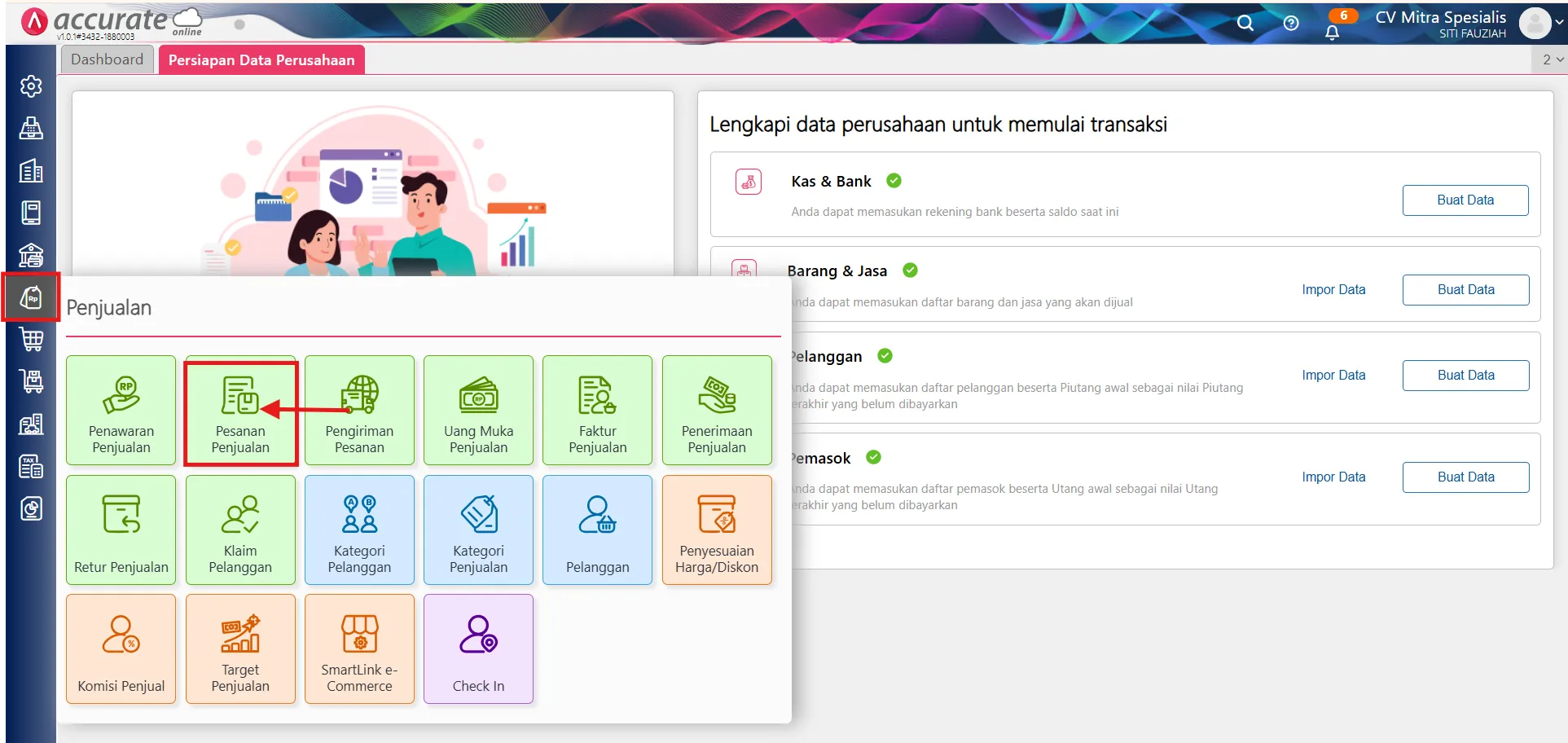
- Buka menu Penjualan, lalu pilih Pesanan Penjualan.
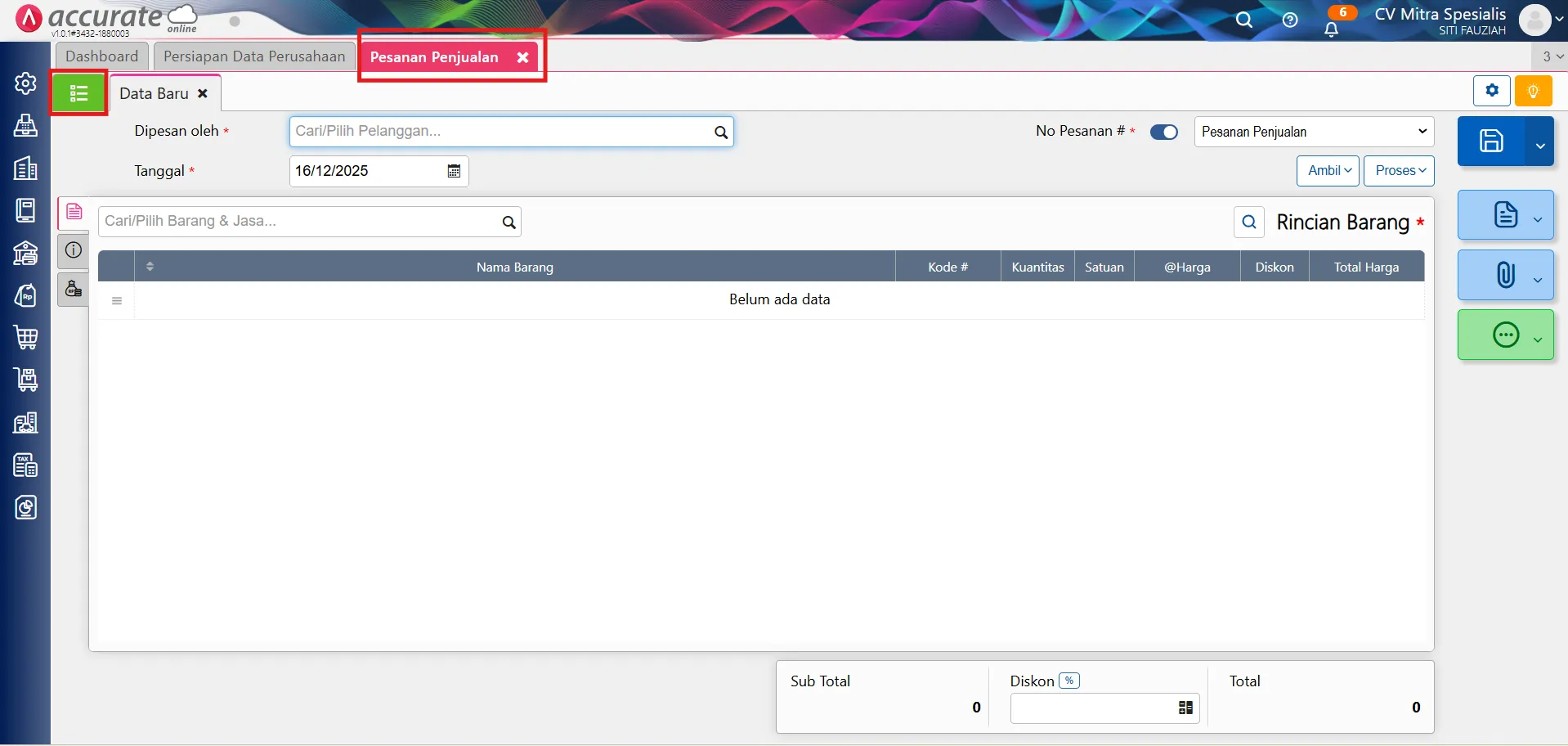
- Klik Daftar Pesanan Penjualan.
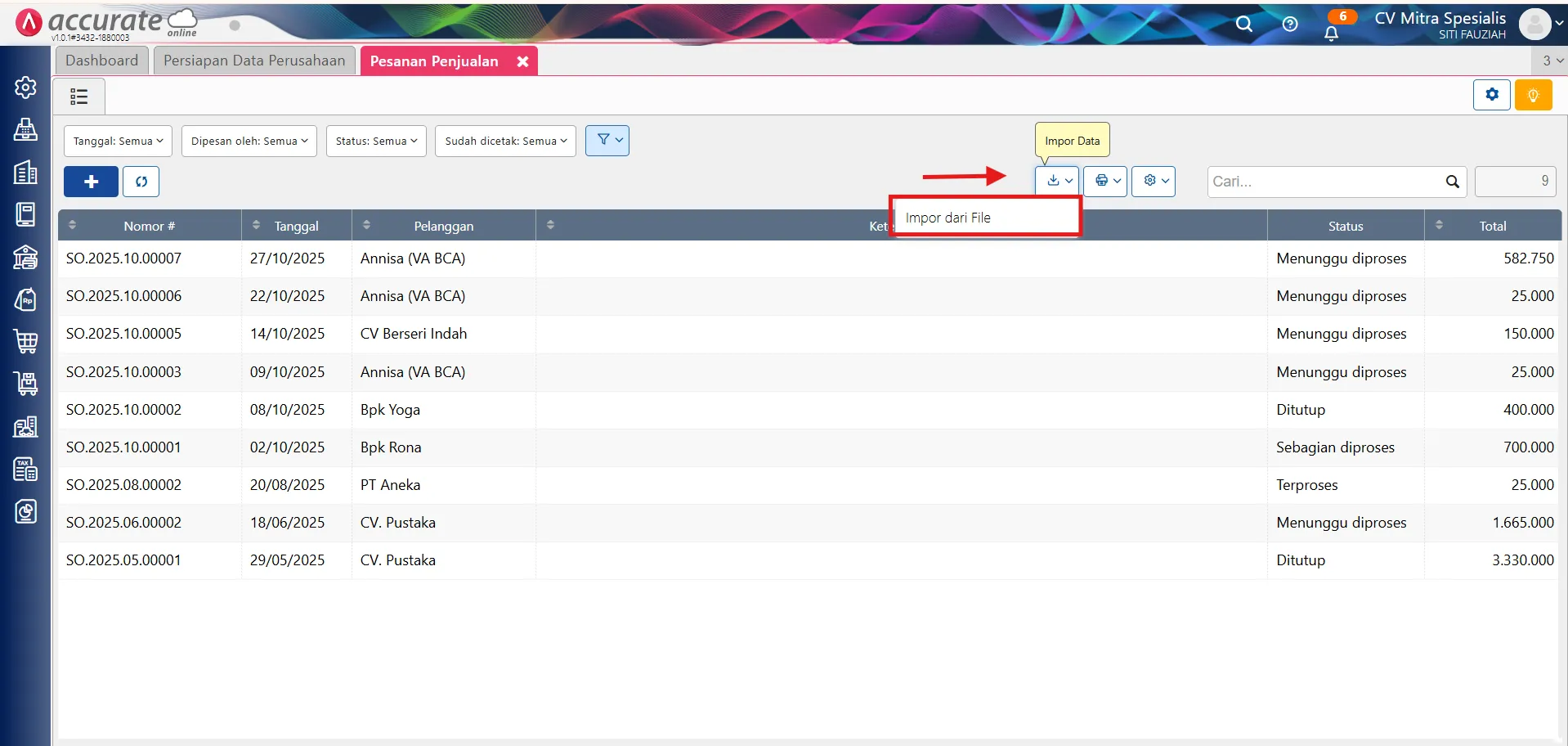
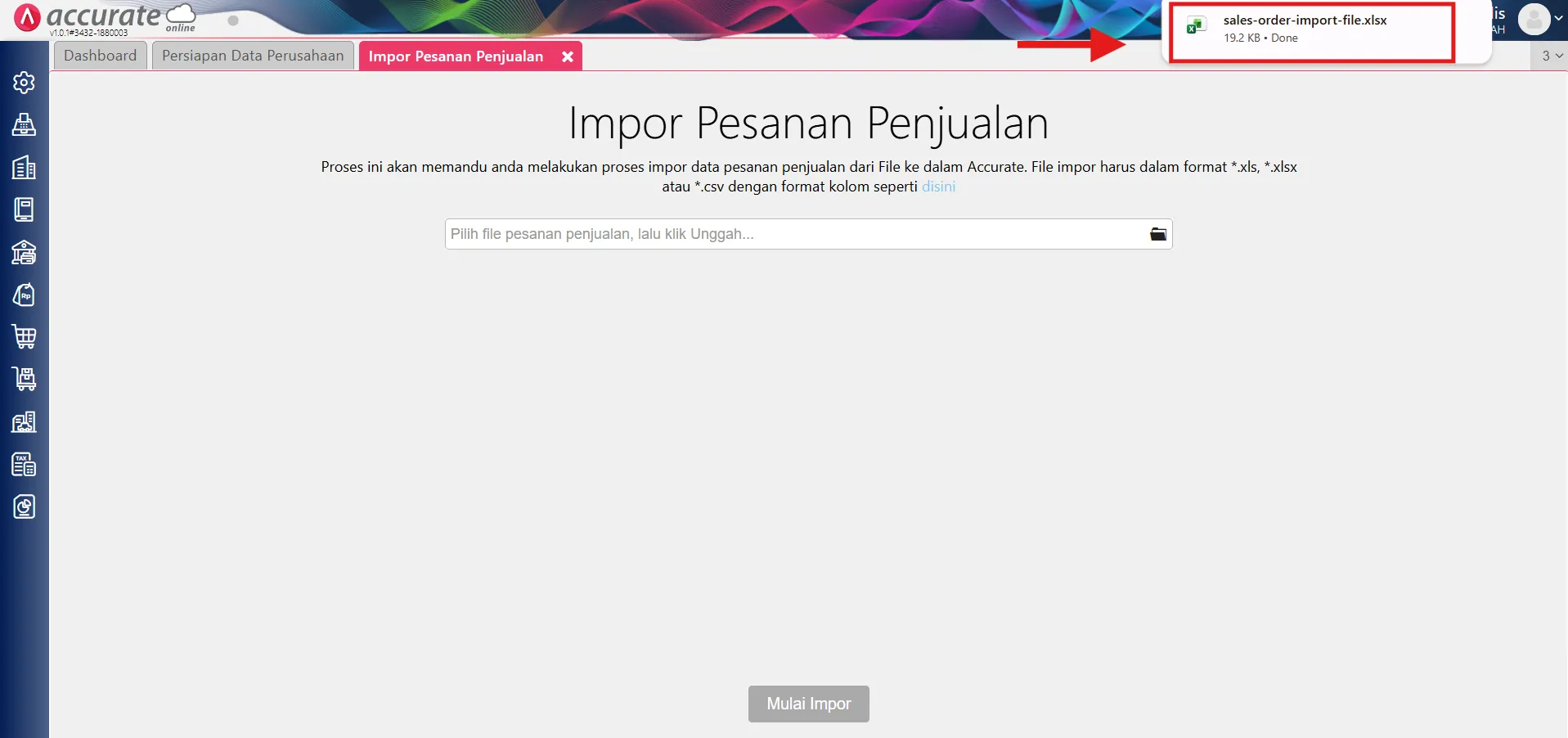
- Klik Impor dari File.
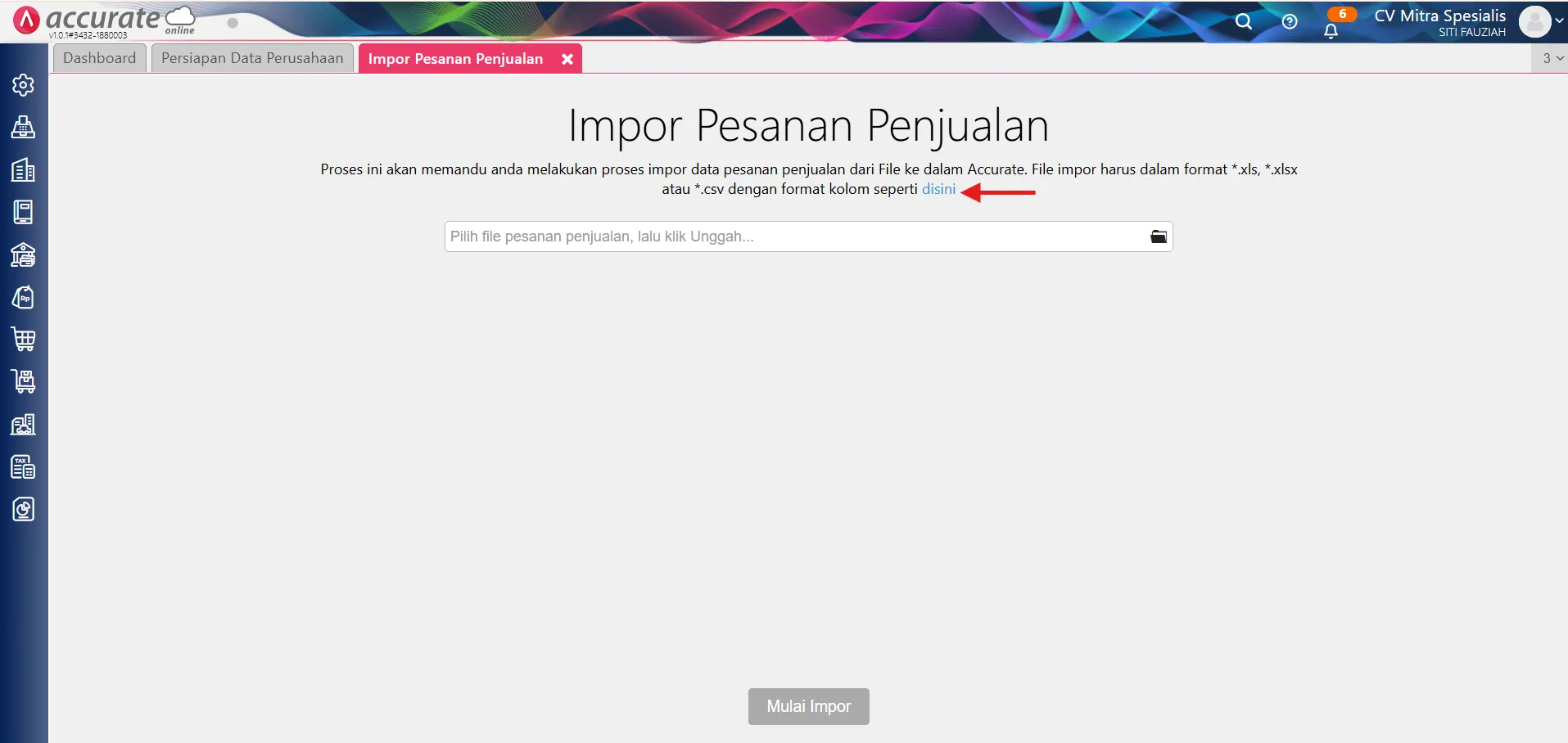
- Untuk mengunduh template Excel, klik tautan Di Sini.
2. Mengisi template Excel
- Buka file template Excel yang sudah diunduh.
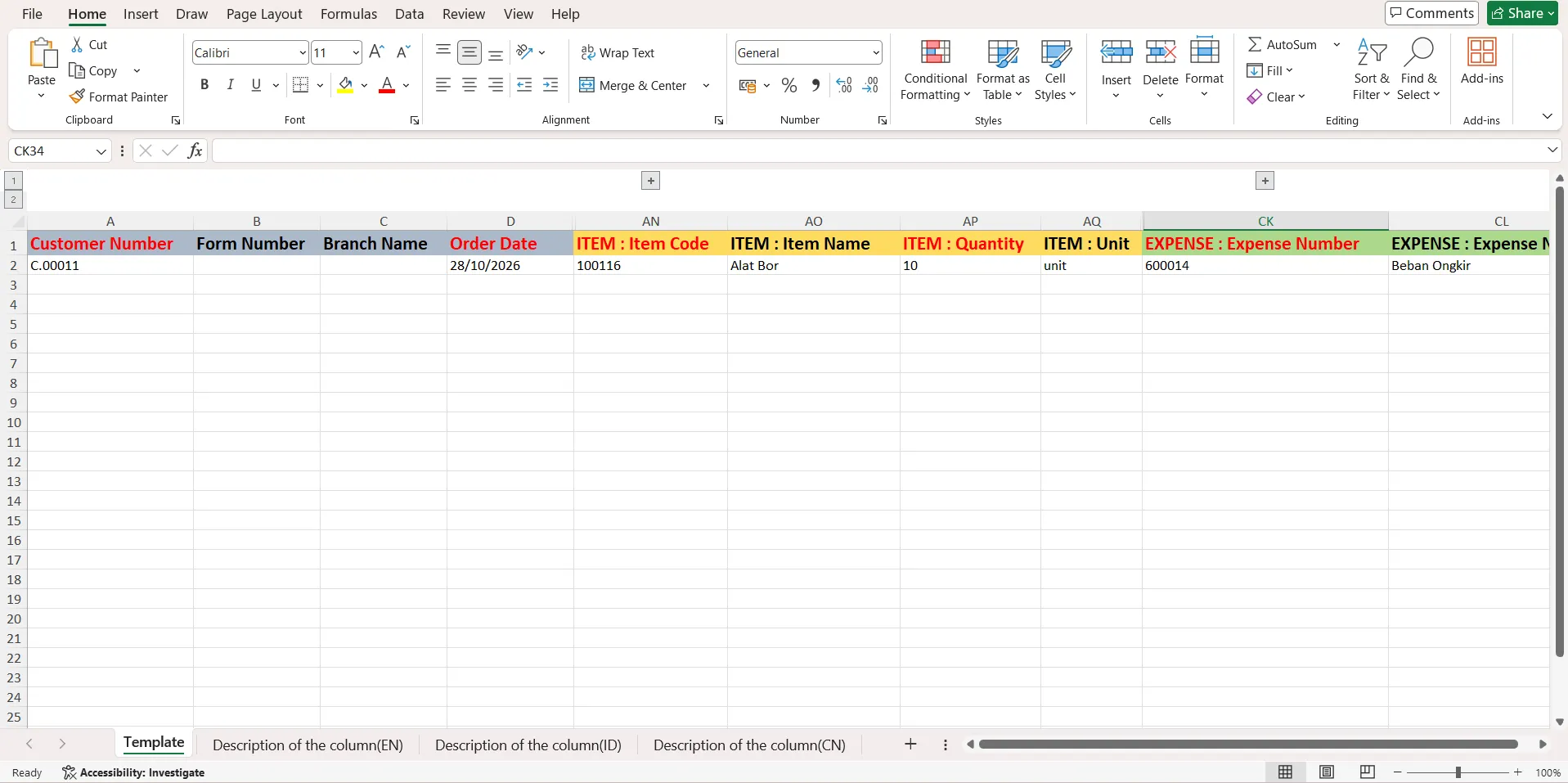
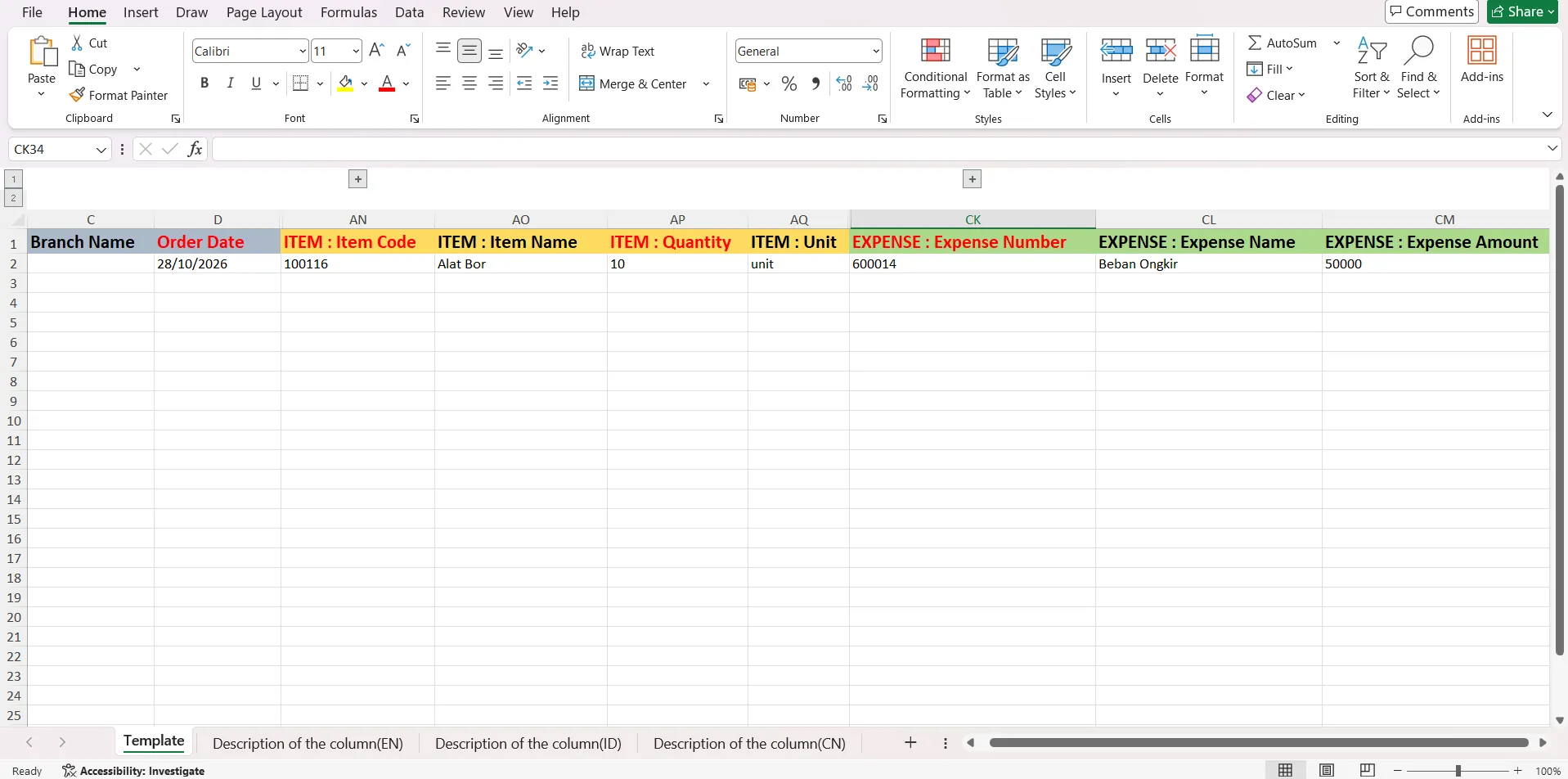
- Lengkapi data transaksi Pesanan Penjualan yang akan diimpor ke Accurate Online.
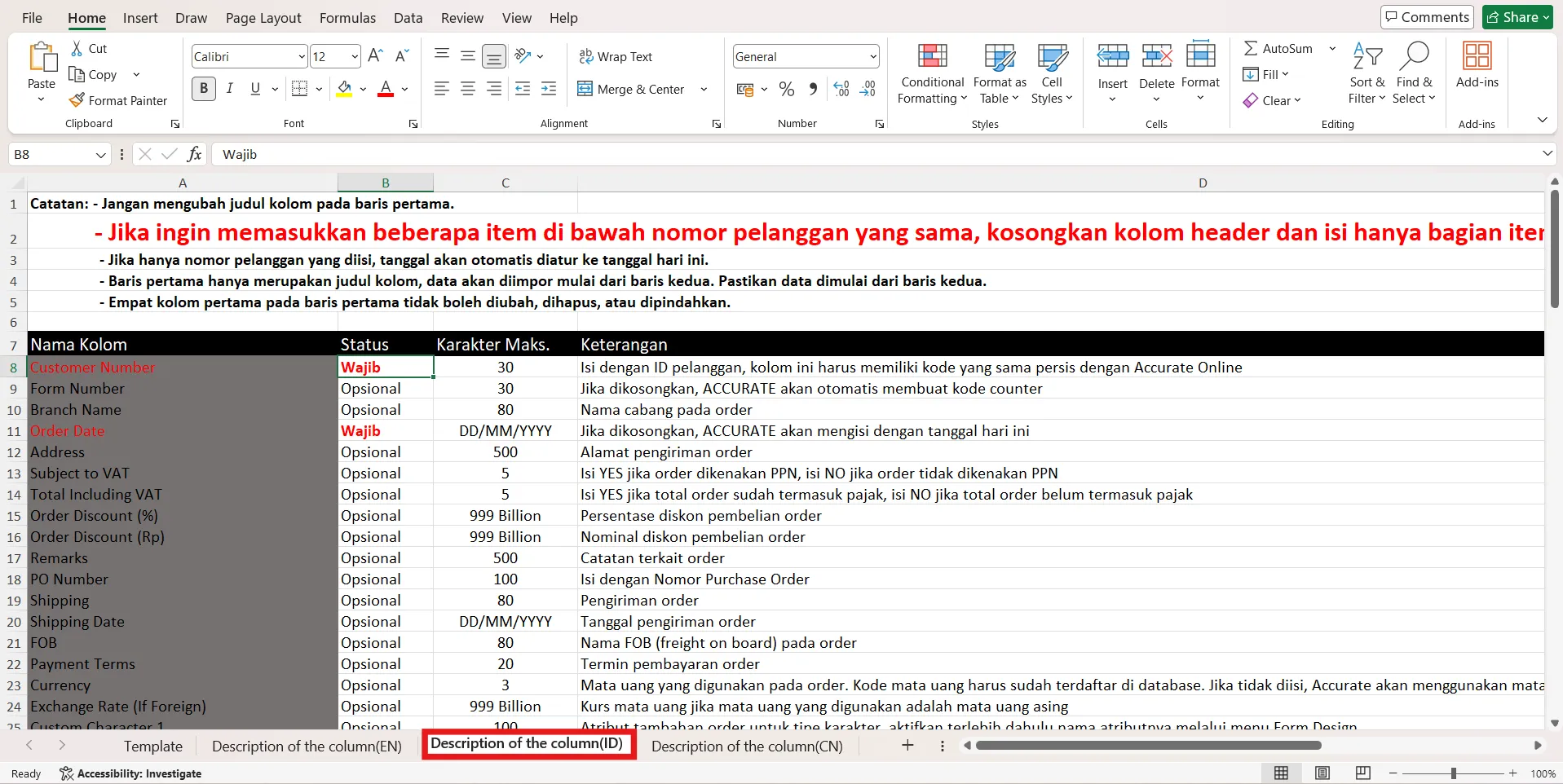
- Untuk memahami fungsi setiap kolom, Kamu dapat melihat sheet Description of Column pada file template tersebut.
Berikut penjelasan beberapa kolom yang perlu diperhatikan:
| Nama Kolom | Keterangan |
|---|---|
| Customer Number | Diisi dengan ID pelanggan yang sudah terdaftar di Accurate Online. Kolom ini wajib diisi. |
| Form Number | Diisi dengan nomor formulir transaksi Pesanan Penjualan. |
| Branch Name | Diisi dengan nama cabang yang sudah terdaftar di Accurate Online. |
| Order Date | Diisi dengan tanggal pembuatan transaksi Pesanan Penjualan. |
| Item (Item Code) | Diisi dengan kode barang atau jasa yang dipesan. |
| Item (Item Name) | Diisi dengan nama barang atau jasa yang dipesan. |
| Item (Quantity) | Diisi dengan kuantitas barang atau jasa yang dipesan. |
| Item (Unit) | Diisi dengan satuan barang atau jasa yang dipesan. |
| Expense (Expense Number) | Diisi dengan kode akun perkiraan biaya tambahan jika terdapat biaya di luar barang atau jasa yang dipesan. Kolom ini dapat dikosongkan jika tidak ada biaya tambahan. |
| Expense (Expense Name) | Diisi dengan nama biaya tambahan. |
| Expense (Expense Amount) | Diisi dengan nilai biaya tambahan. |
Catatan: Pastikan kode pelanggan, kode barang atau jasa, nama cabang, dan akun biaya yang diinput sudah sesuai dengan data yang terdaftar di Accurate Online agar proses impor berjalan lancar.
3. Mengimpor data Pesanan Penjualan ke Accurate Online
Setelah seluruh data transaksi selesai diinput ke template Excel, lanjutkan dengan proses impor berikut:
- Kembali ke halaman Impor dari File pada Daftar Pesanan Penjualan.
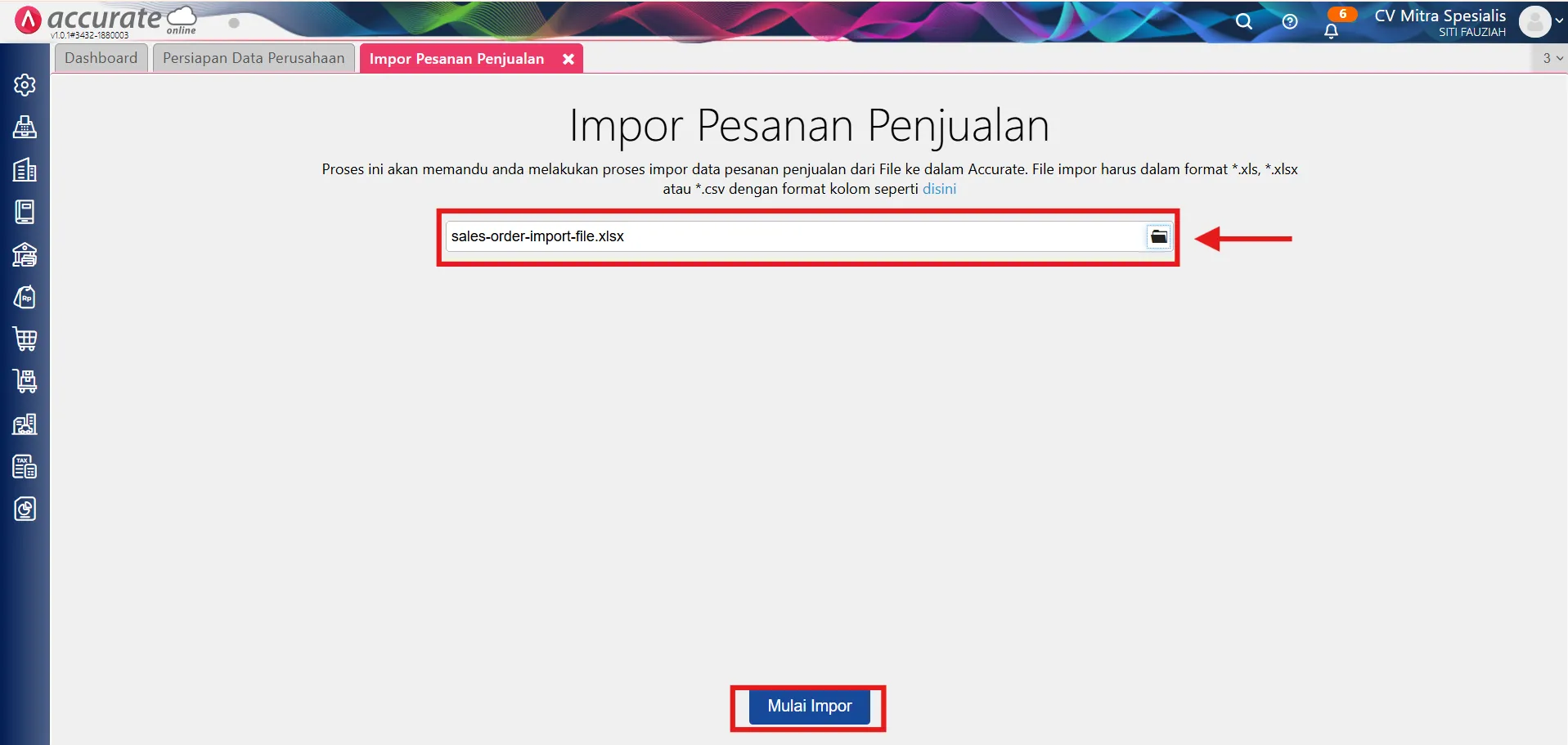
- Unggah file Excel yang sudah dilengkapi dengan data transaksi.
- Klik Mulai Impor untuk memproses data.
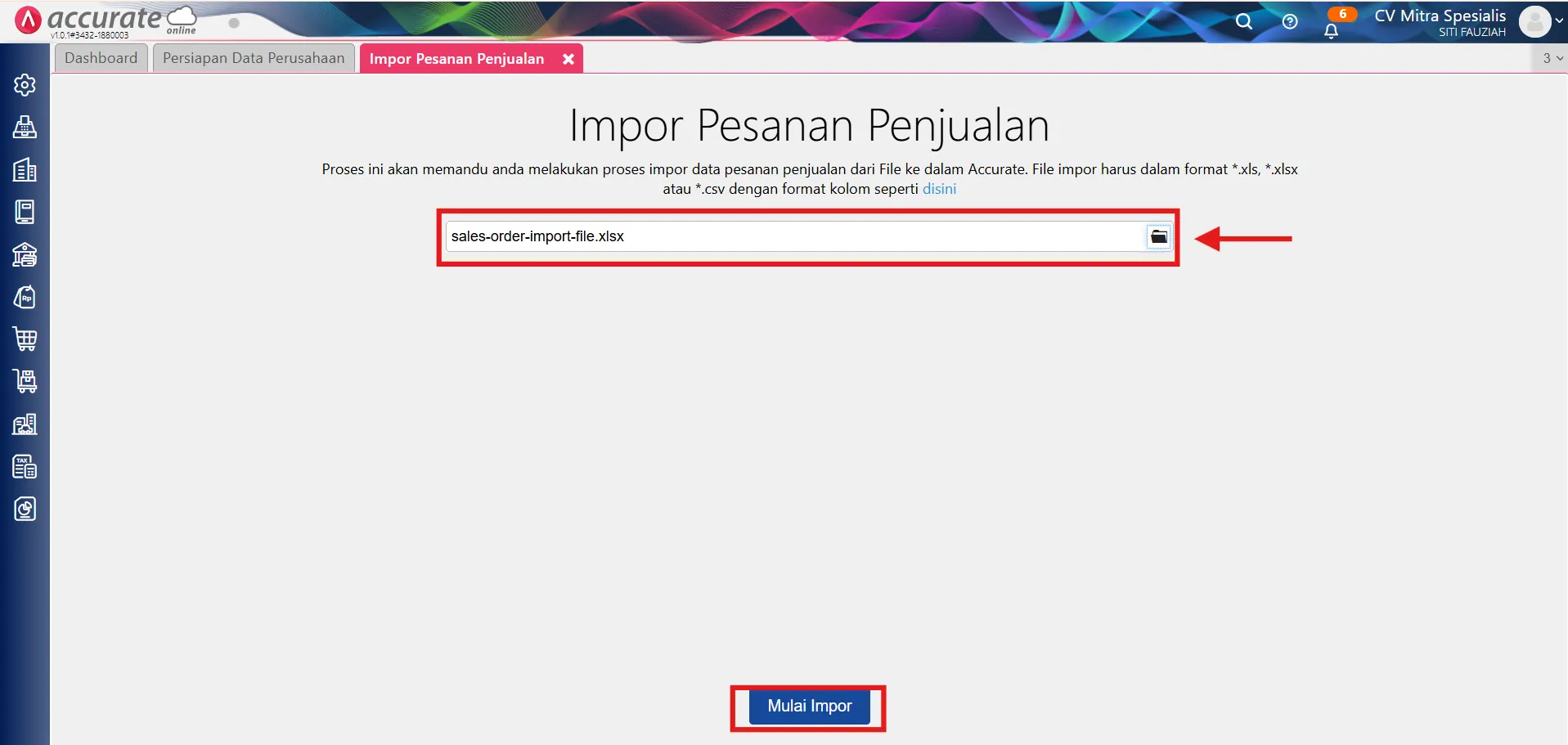
- Setelah proses impor selesai, Accurate Online akan menampilkan informasi jumlah data yang berhasil diimpor.
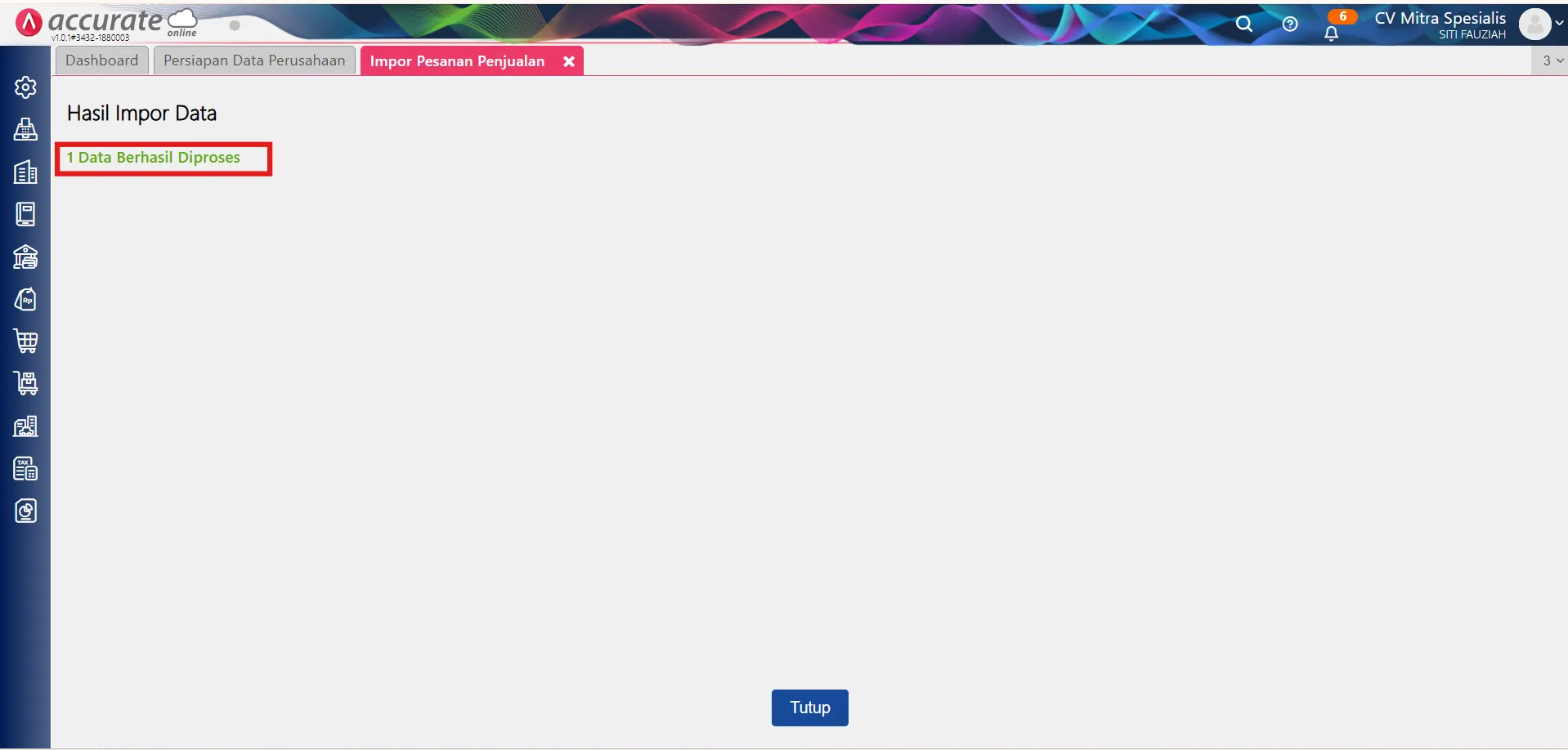
Catatan: Jika terdapat data yang gagal diimpor, Accurate Online akan menampilkan informasi Unduh Data Gagal. Unduh file tersebut untuk melihat data yang menyebabkan kegagalan dan melakukan perbaikan sebelum mengimpor ulang.