Cara Mengatasi Tidak Bisa Mengubah Syarat Pembayaran Transaksi Piutang di Accurate POS

Dalam proses operasional harian menggunakan Accurate POS yang terintegrasi dengan Accurate Online, sering kali transaksi piutang membutuhkan penyesuaian syarat pembayaran. Misalnya, pelanggan meminta perubahan tempo dari tunai menjadi 30 hari, atau dari 30 hari menjadi 45 hari.
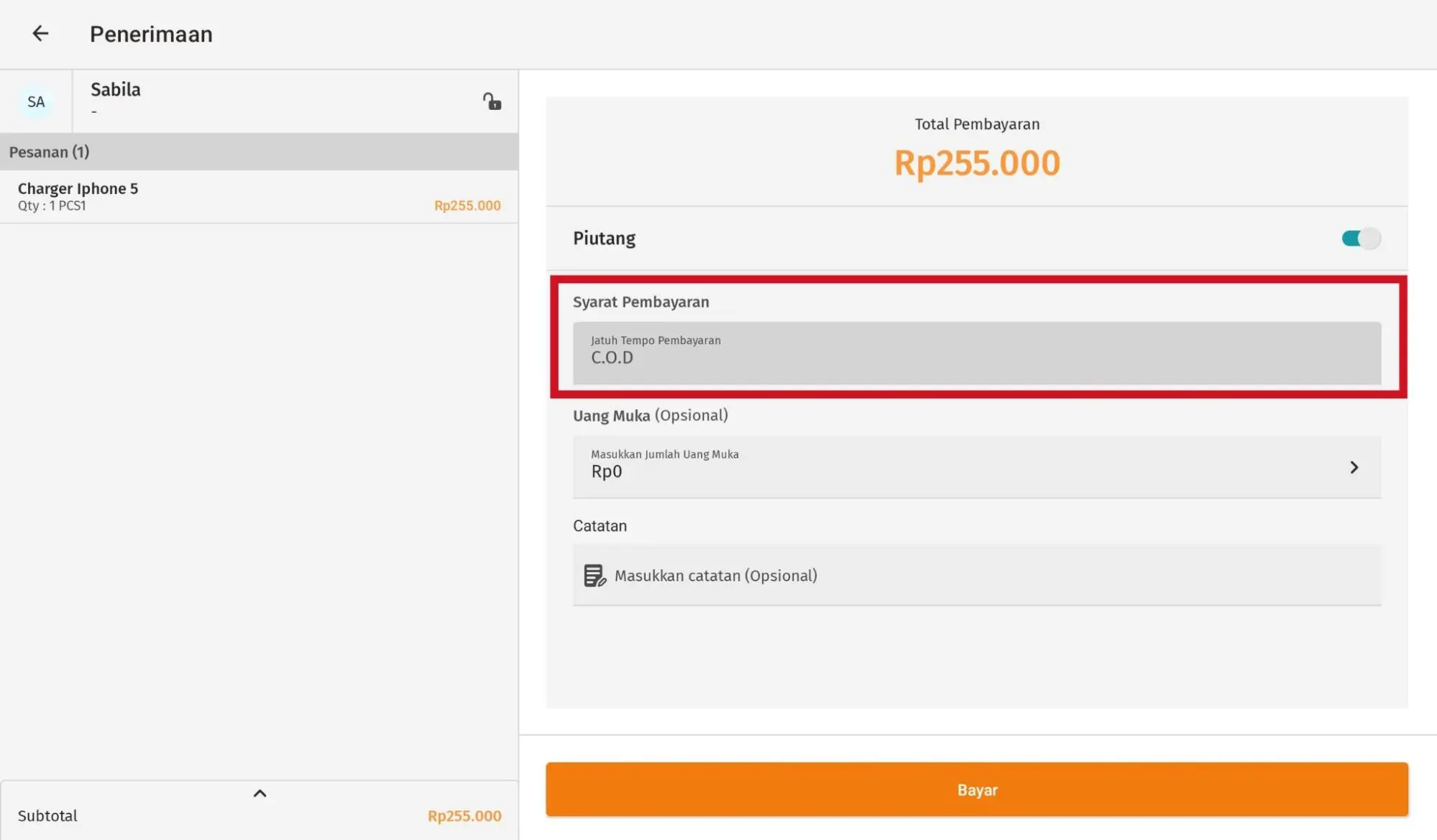
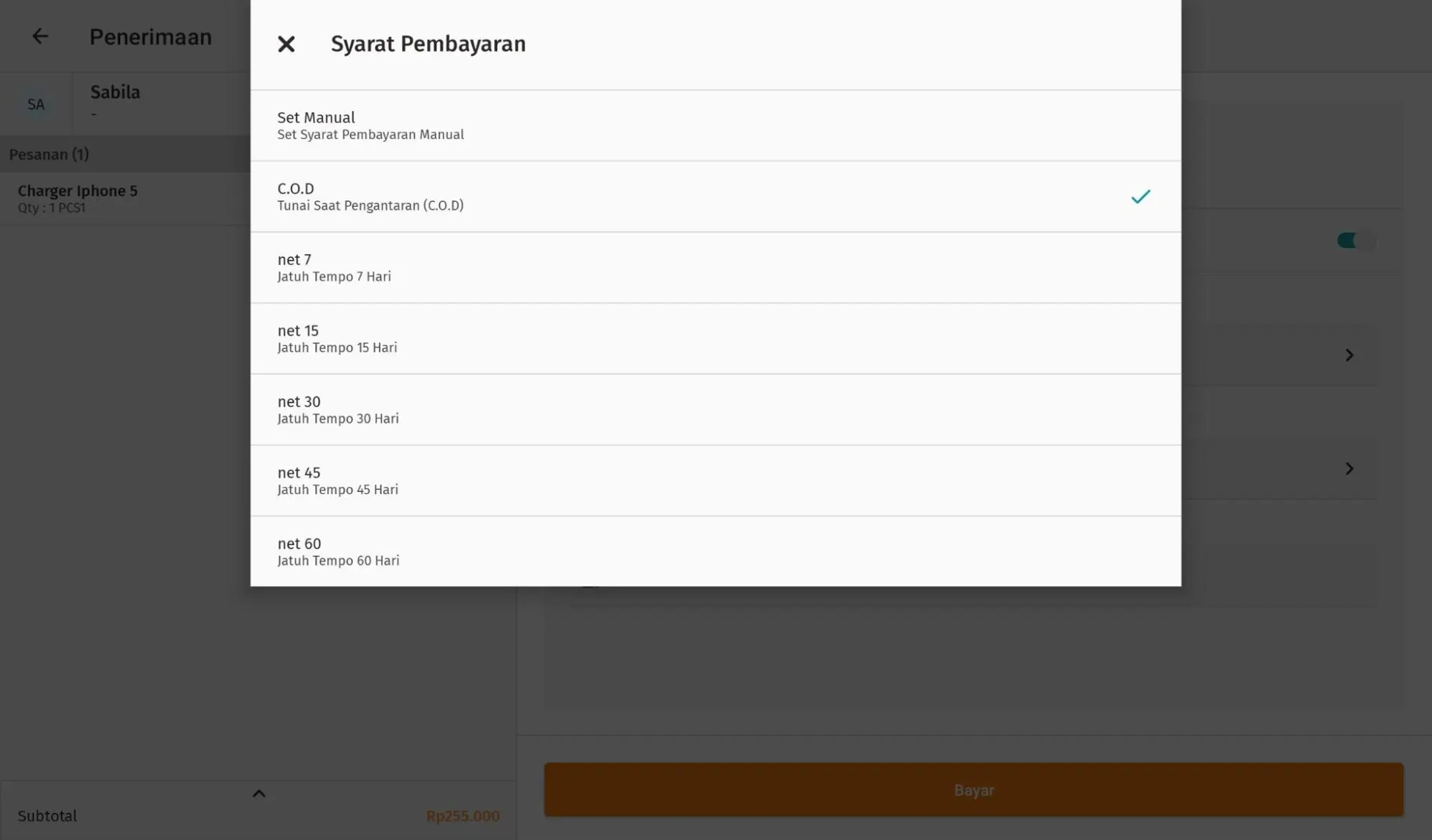
Namun, saat melakukan penerimaan/pembayaran transaksi piutang di Accurate POS, opsi Syarat Pembayaran terkadang tidak bisa dipilih dan tampil berwarna abu-abu (nonaktif).
Kondisi ini bukanlah error sistem, melainkan karena karyawan yang melakukan input transaksi tidak memiliki hak akses untuk mengubah syarat pembayaran.
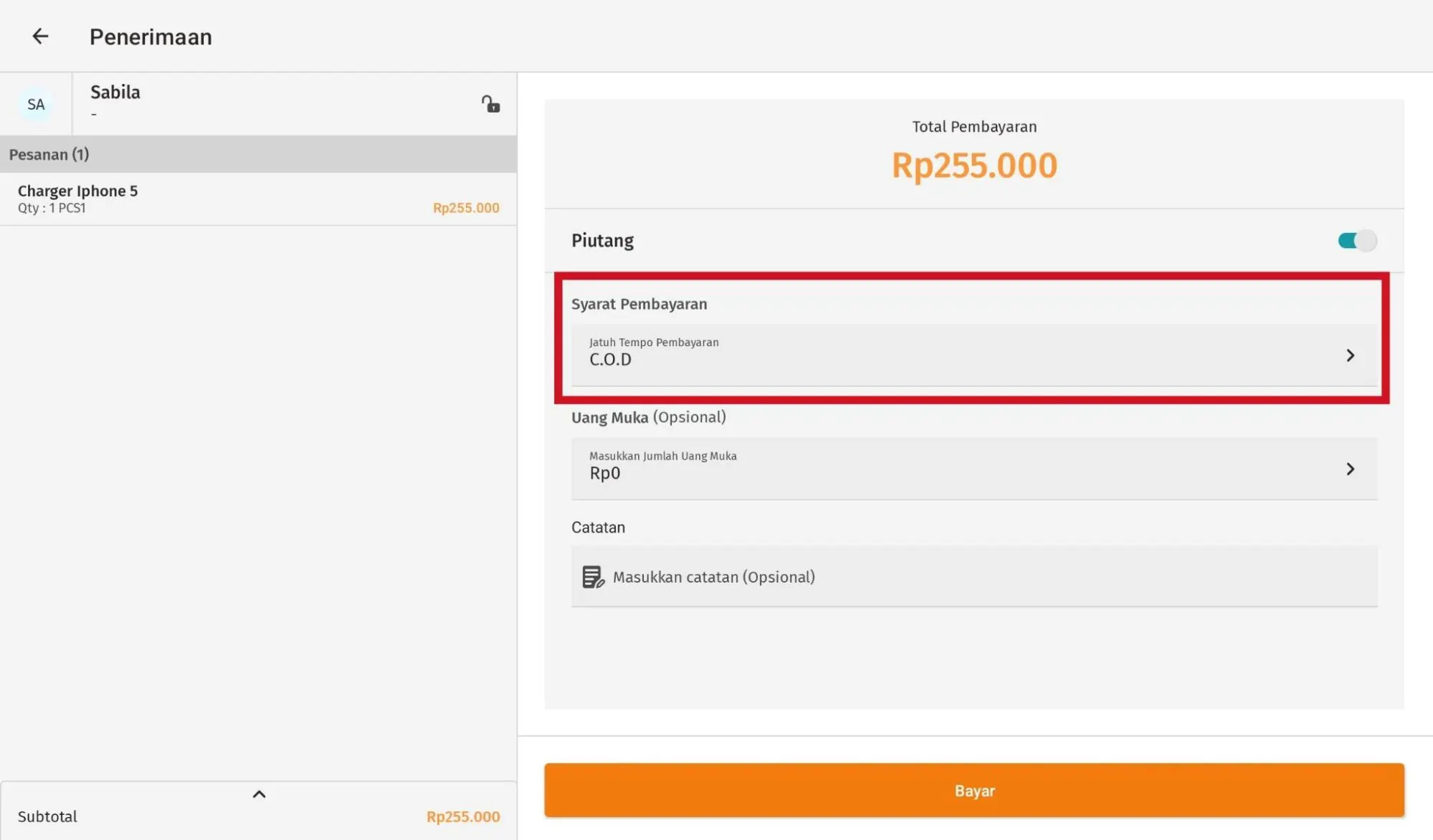
Agar karyawan dapat mengubah syarat pembayaran transaksi piutang, Kamu bisa mengikuti langkah-langkah berikut ini.
1. Masuk ke Pengaturan POS di Accurate Online
Langkah pertama, Kamu perlu mengatur hak akses melalui database Accurate Online yang terintegrasi dengan Accurate POS.
Berikut caranya:
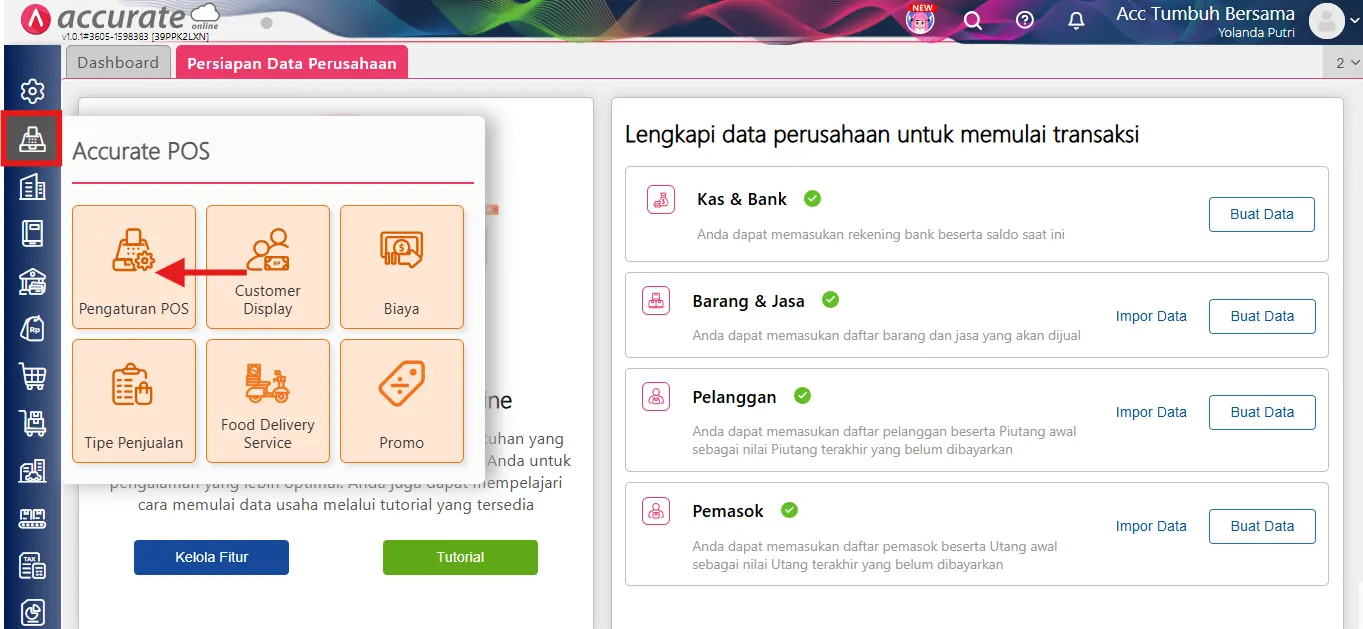
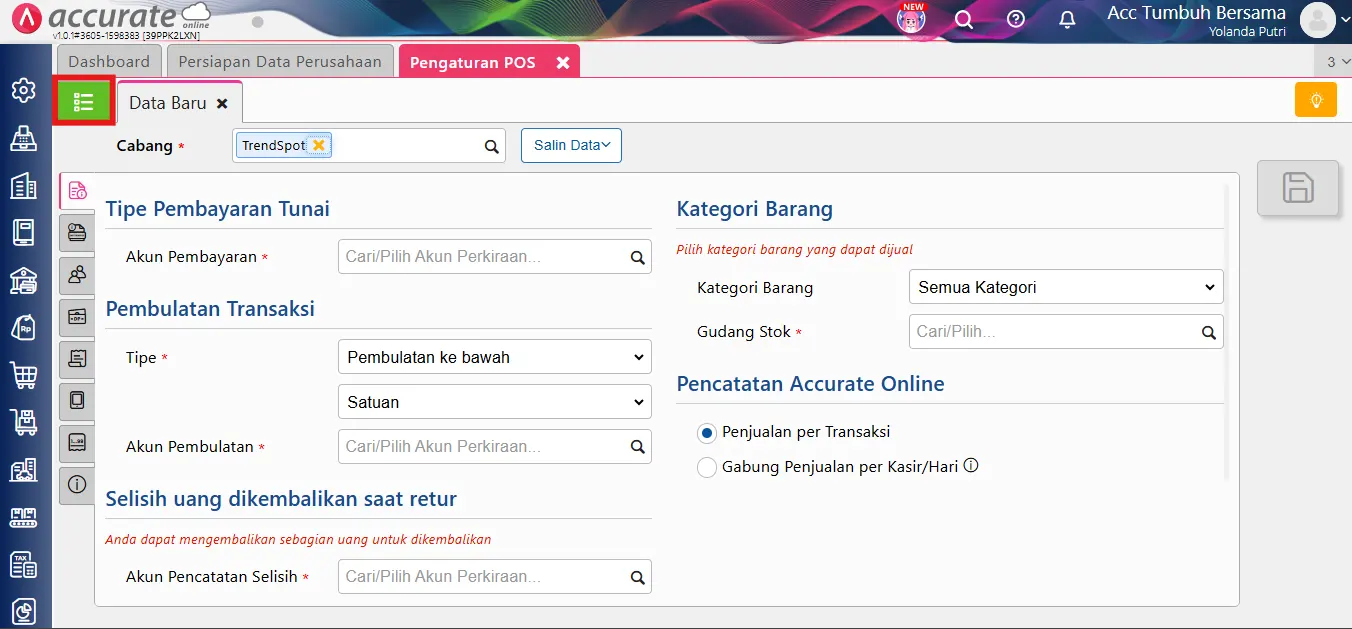
- Akses data usaha Accurate Online.
- Buka menu Accurate POS.
- Klik Pengaturan POS.
- Klik List Hijau.
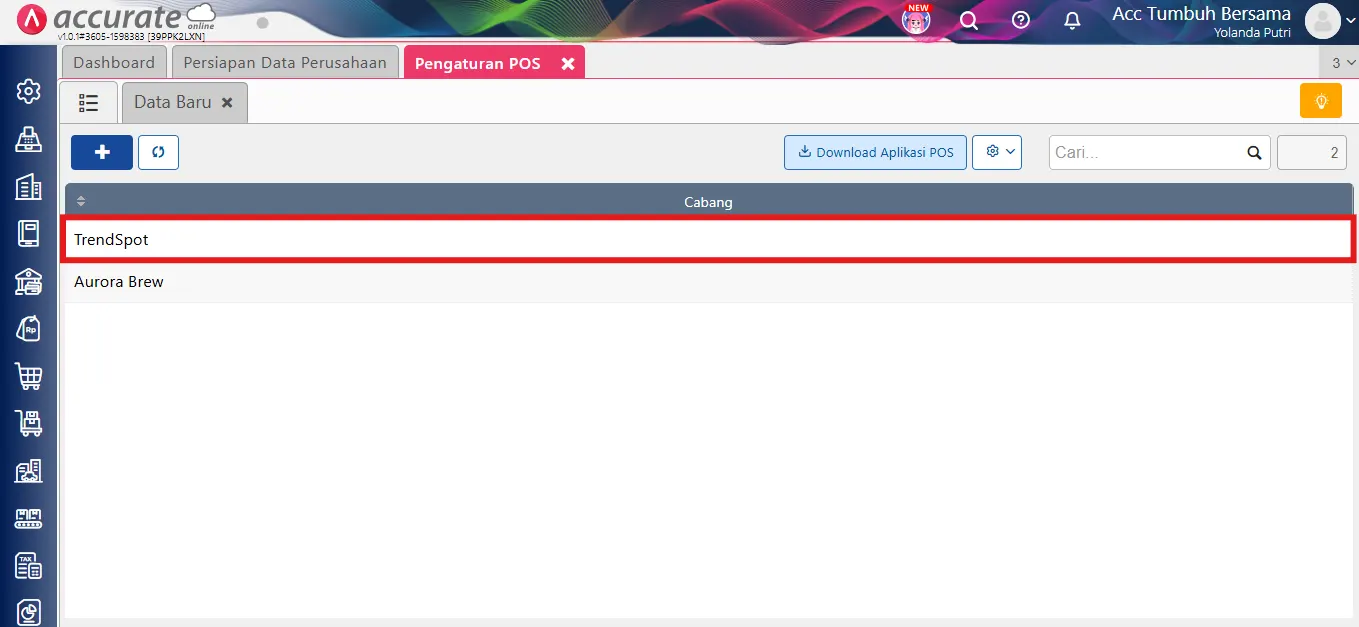
- Pilih outlet (cabang) POS yang dimiliki.
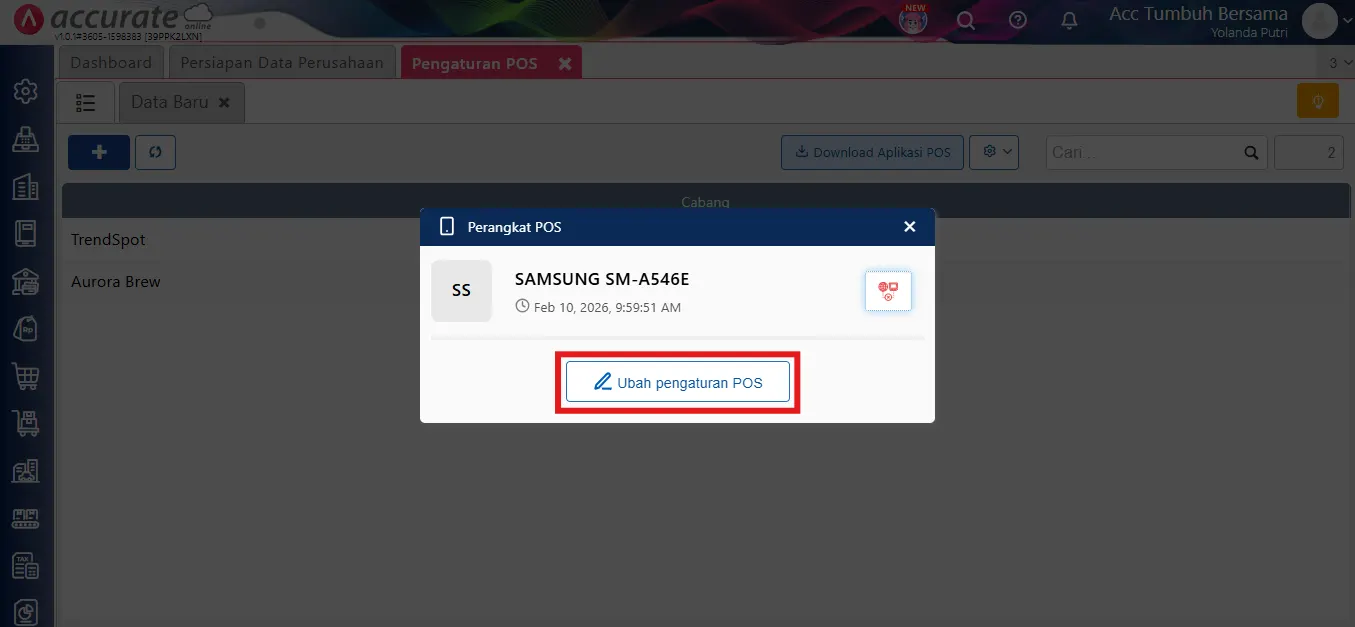
- Klik Ubah Pengaturan POS.
2. Tambahkan hak akses ubah syarat pembayaran
-
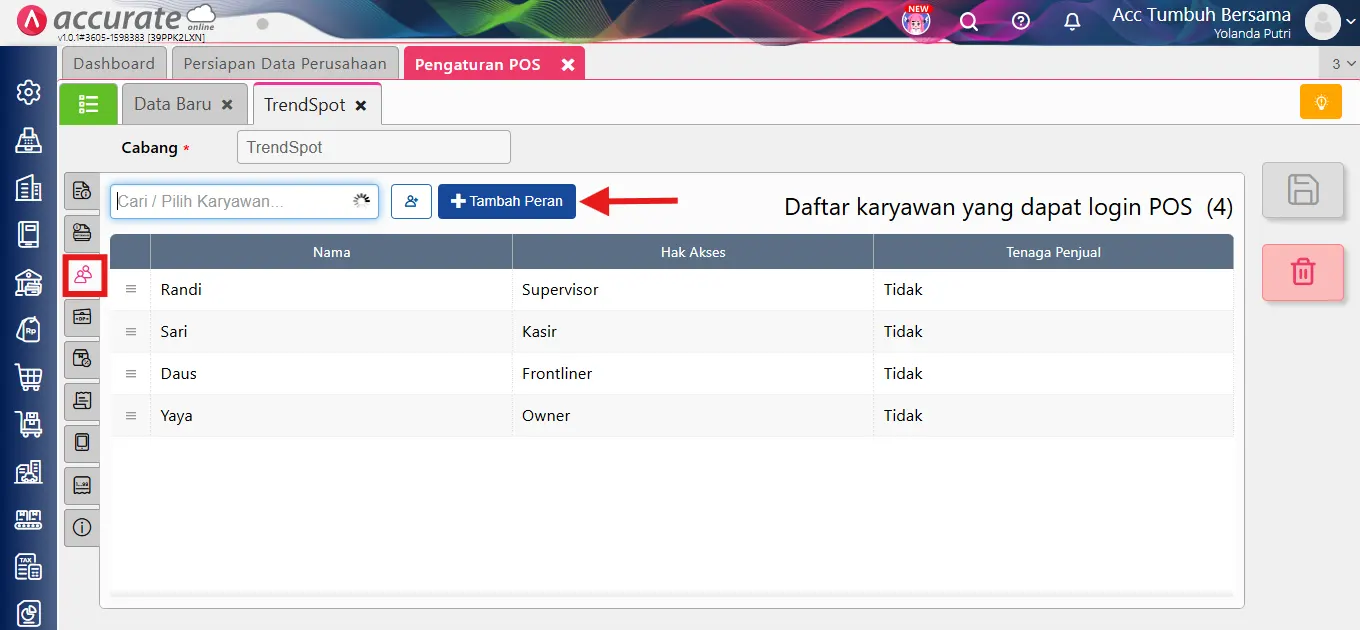
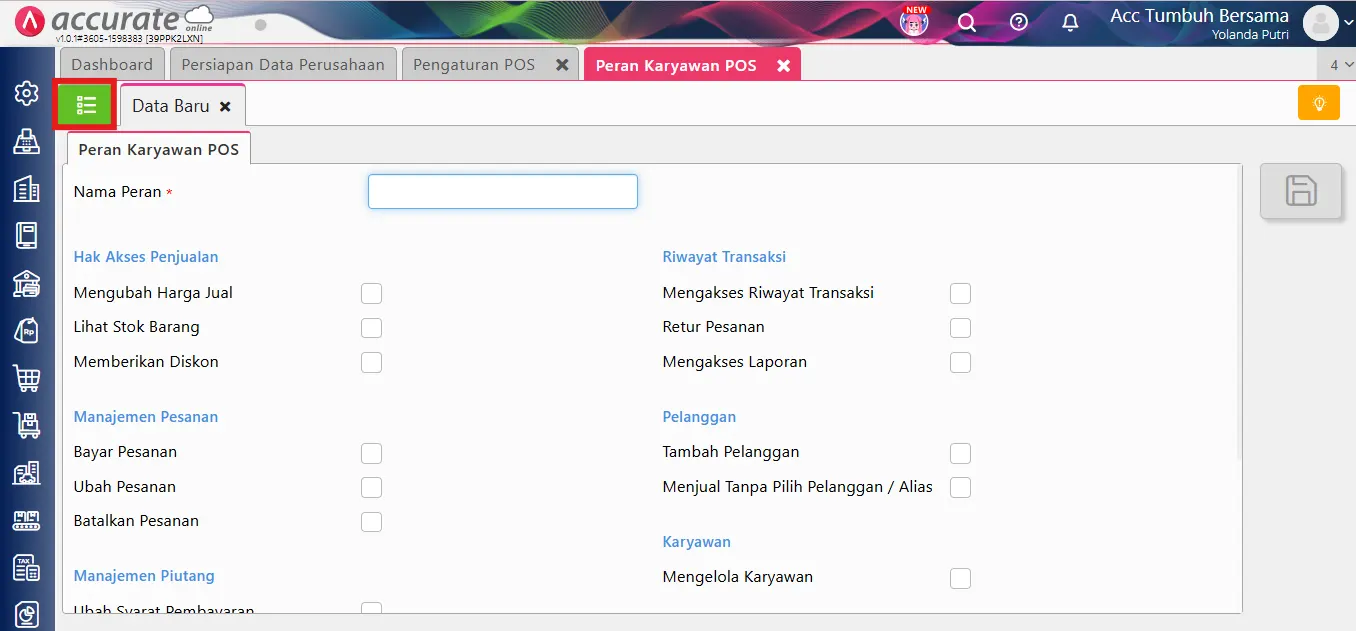
Setelah masuk ke pengaturan outlet POS, Kamu perlu menyesuaikan peran karyawan.
-
Berikut langkahnya:
-
Klik tab Karyawan & Hak.
-
Pilih Tambah Peran.
-
Klik List Hijau.
-
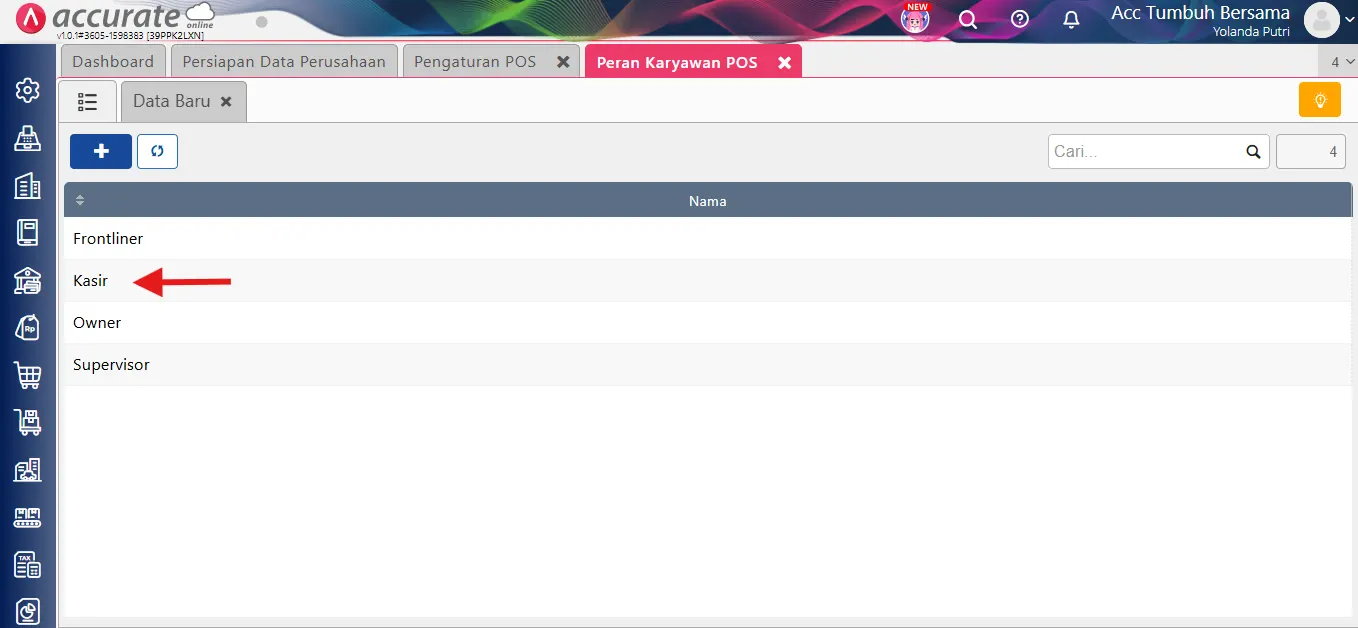
Pilih peran karyawan yang tidak bisa mengubah syarat pembayaran.
-
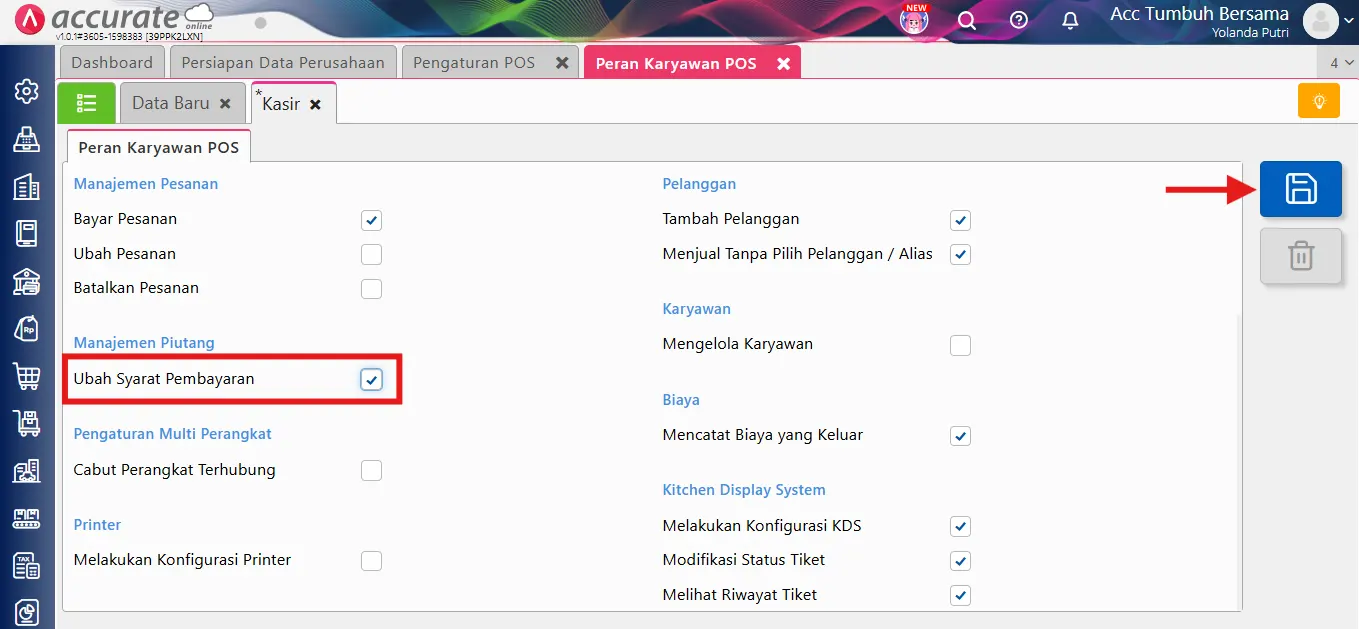
Centang informasi Ubah Syarat Pembayaran.
-
Klik Simpan.
-
-
Dengan mencentang akses ini, peran tersebut kini memiliki izin untuk mengubah syarat pembayaran pada transaksi piutang di Accurate POS.
3. Pastikan peran sudah terpasang pada karyawan
-
Setelah menambahkan hak akses pada peran, pastikan peran tersebut benar-benar terhubung ke karyawan yang bersangkutan.
-
Caranya:
-
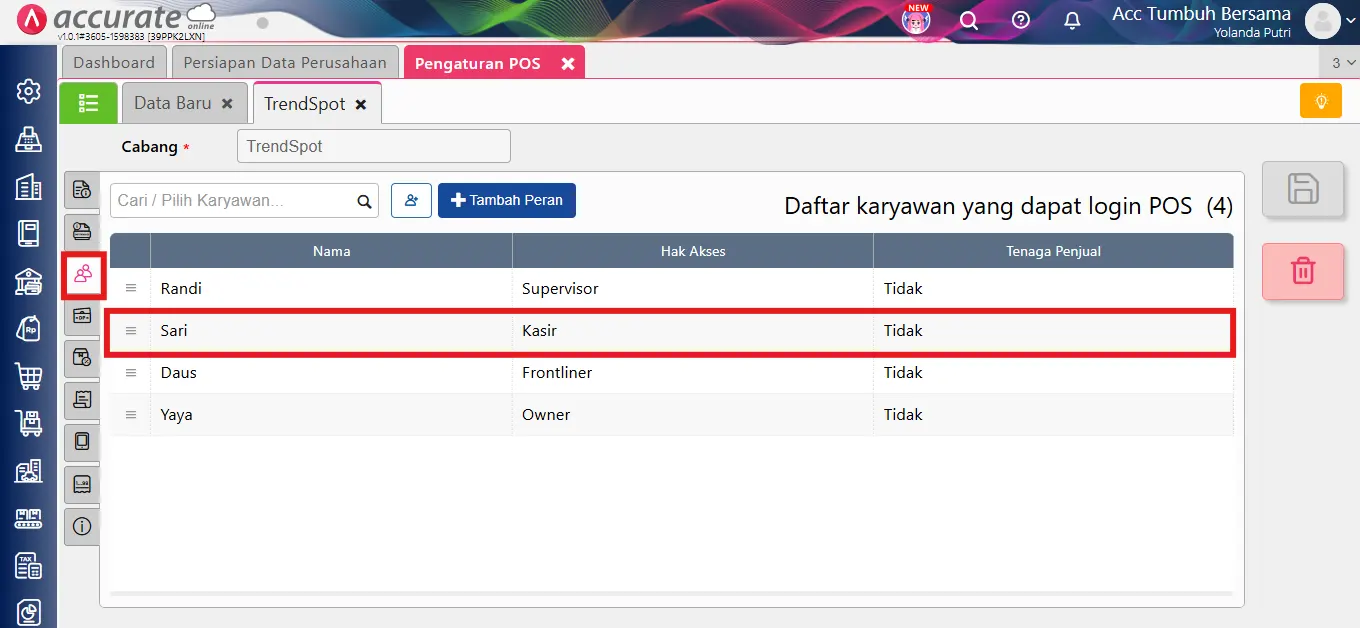
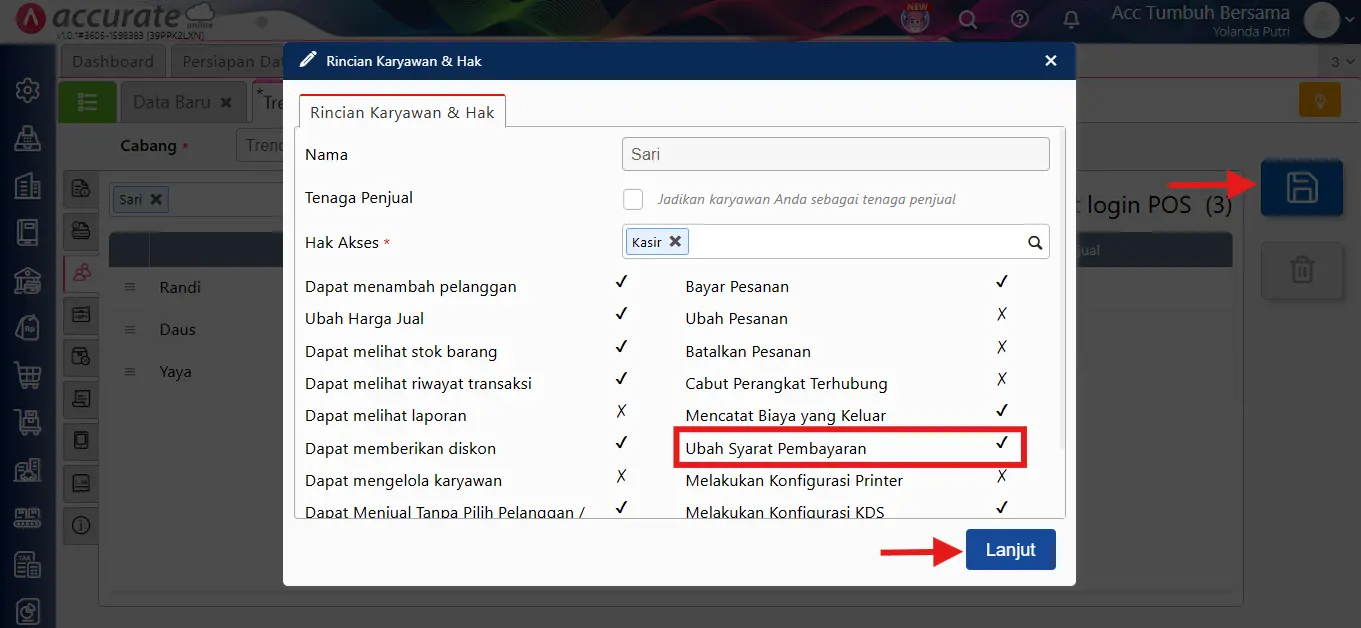
Klik kembali tab Karyawan & Hak.
-
Klik nama karyawan yang dimaksud.
-
Klik Lanjut.
-
Pastikan peran Ubah Syarat Pembayaran sudah tercentang.
-
Klik Simpan.
-
-
Langkah ini penting agar perubahan hak akses benar-benar aktif pada user karyawan tersebut.
4. Lakukan sinkronisasi di aplikasi Accurate POS
-
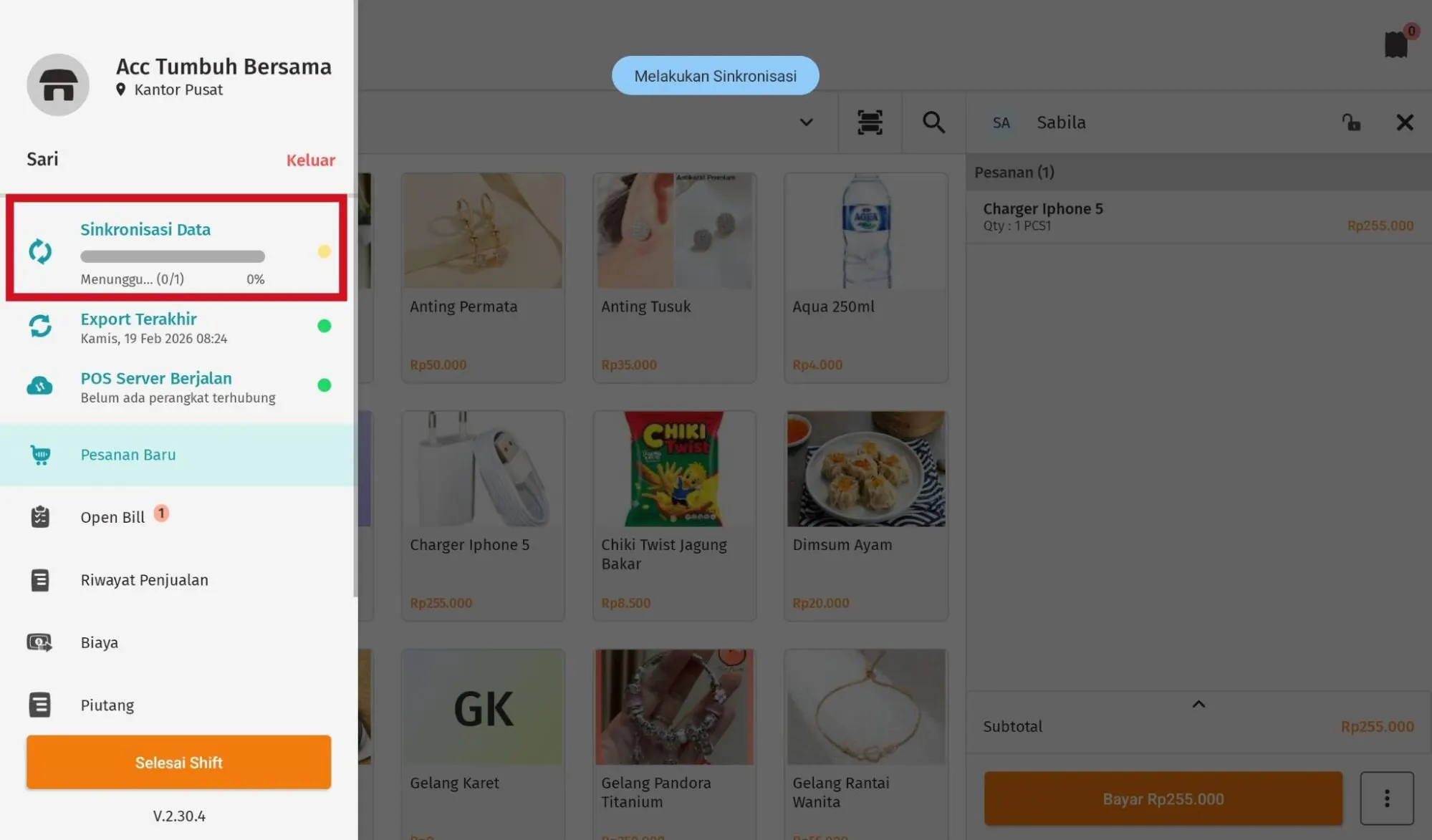
Setelah pengaturan disimpan di Accurate Online, Kamu perlu melakukan sinkronisasi data pada aplikasi Accurate POS.
-
Caranya:
-
Buka aplikasi Accurate POS.
-
Lakukan proses Sinkronisasi Data.
-
-
Sinkronisasi ini bertujuan agar perubahan hak akses yang sudah diatur di Accurate Online dapat terbaca di aplikasi POS.
5. Uji kembali transaksi piutang
- Setelah sinkronisasi selesai, silakan lakukan penginputan transaksi piutang di Accurate POS menggunakan user karyawan tersebut.
- Saat proses penerimaan/pembayaran, opsi Syarat Pembayaran kini sudah bisa dipilih dan tidak berwarna abu-abu lagi.