Cara Mencatat Uang Muka (DP) Pelanggan yang Dibayar dengan Barang

Dalam dunia bisnis, pembayaran uang muka sering dilakukan sebagai jaminan atas kesepakatan penjualan. Namun, uang muka tidak selalu berbentuk uang tunai, bisa juga diterima dalam bentuk barang yang nilainya sudah disepakati oleh kedua belah pihak.
Cara pembayaran seperti ini cukup umum dilakukan, khususnya pada transaksi antar perusahaan, barter, atau jika pelanggan melakukan tukar tambah produk.
Dengan Accurate Online, Kamu bisa mencatat uang muka penjualan yang diterima dalam bentuk barang dengan mudah serta terintegrasi langsung pada sistem stok sekaligus sistem keuangan.
Proses ini tidak hanya akan membantu menjaga akurasi laporan keuangan dan ketersediaan persediaan, tetapi juga memudahkan peralihan uang muka ke transaksi penjualan berikutnya melalui pencatatan otomatis.
Agar pencatatan keuangan bisnismu tetap rapi, berikut langkah-langkah detail mencatat uang muka penjualan berupa barang di Accurate Online.
Sebelum lanjut membaca artikel ini, Kamu juga bisa menonton video tutorialnya terlebih dahulu melalui video di bawah agar proses pengaturannya jadi lebih mudah dipahami.
Kalau setelah menonton video masih ada beberapa bagian yang membingungkan, tenang saja. Kamu bisa lanjut membaca artikel ini sampai selesai karena seluruh tutorialnya akan dibahas secara detail, runtut, dan mudah dipahami bahkan untuk pengguna baru sekalipun.
Cara mencatat uang muka penjualan berupa barang
1. Buat akun perkiraan penampung uang muka barang
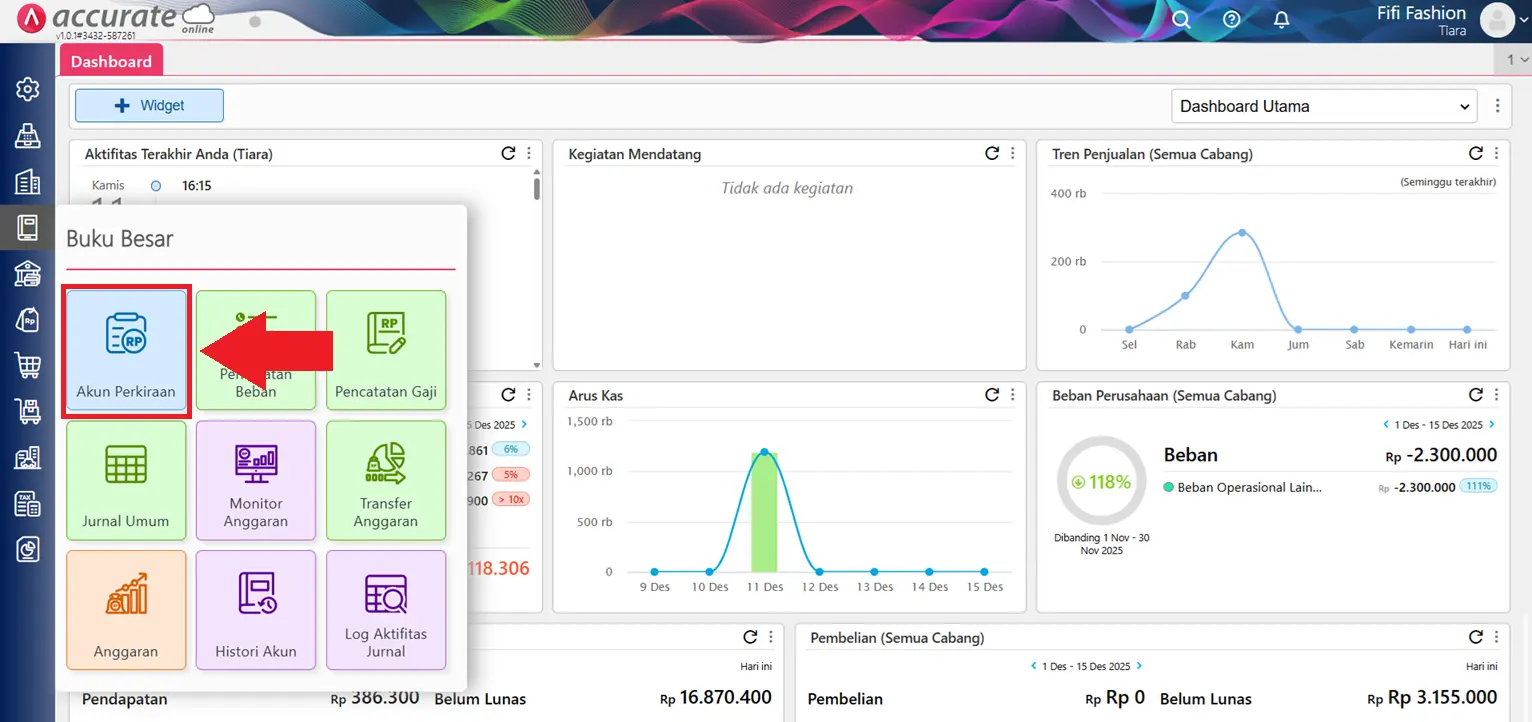
- Masuk ke menu Buku Besar dan klik fitur Akun Perkiraan.
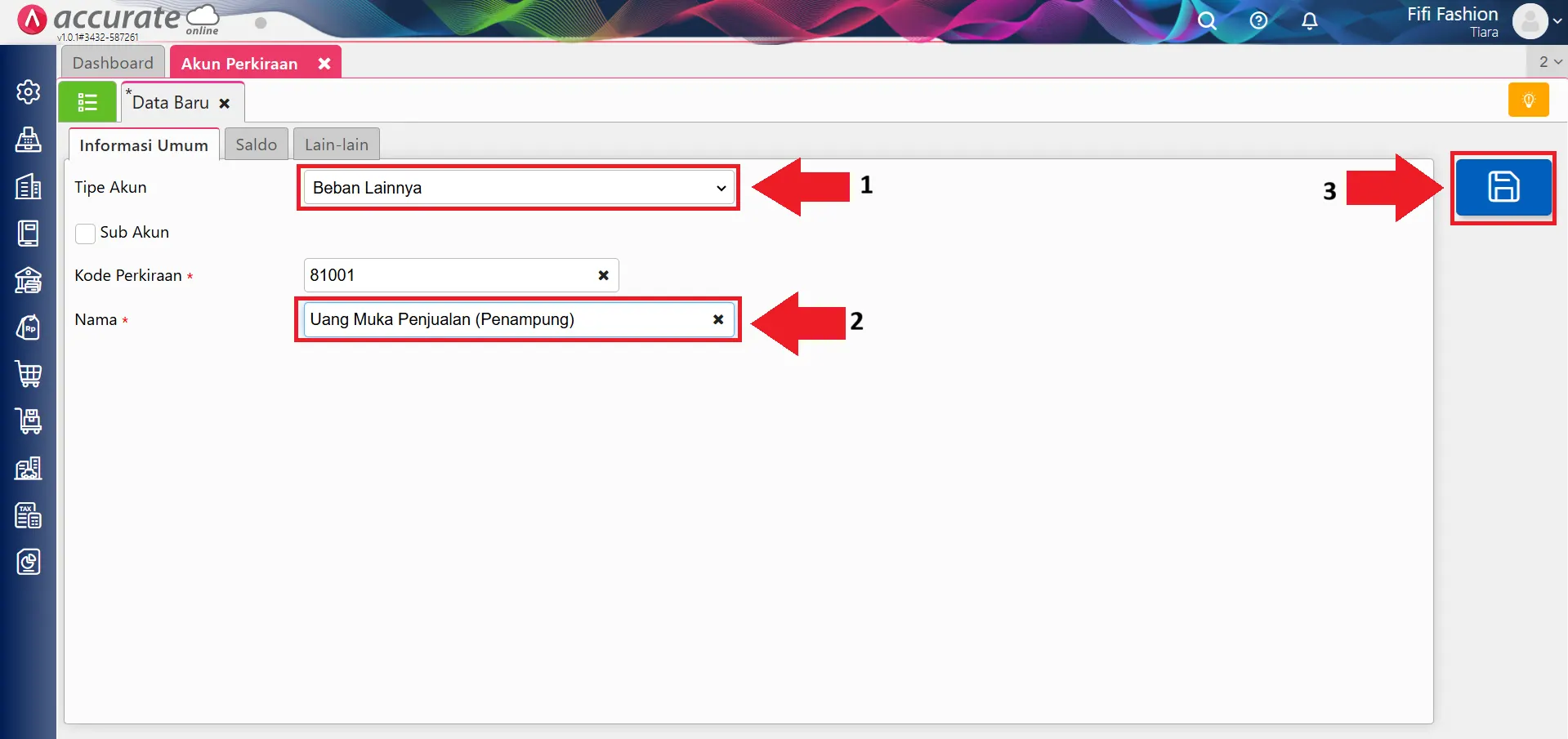
- Buat akun dengan tipe Beban Lainnya, beri nama misal: Uang Muka Penjualan (Penampung).
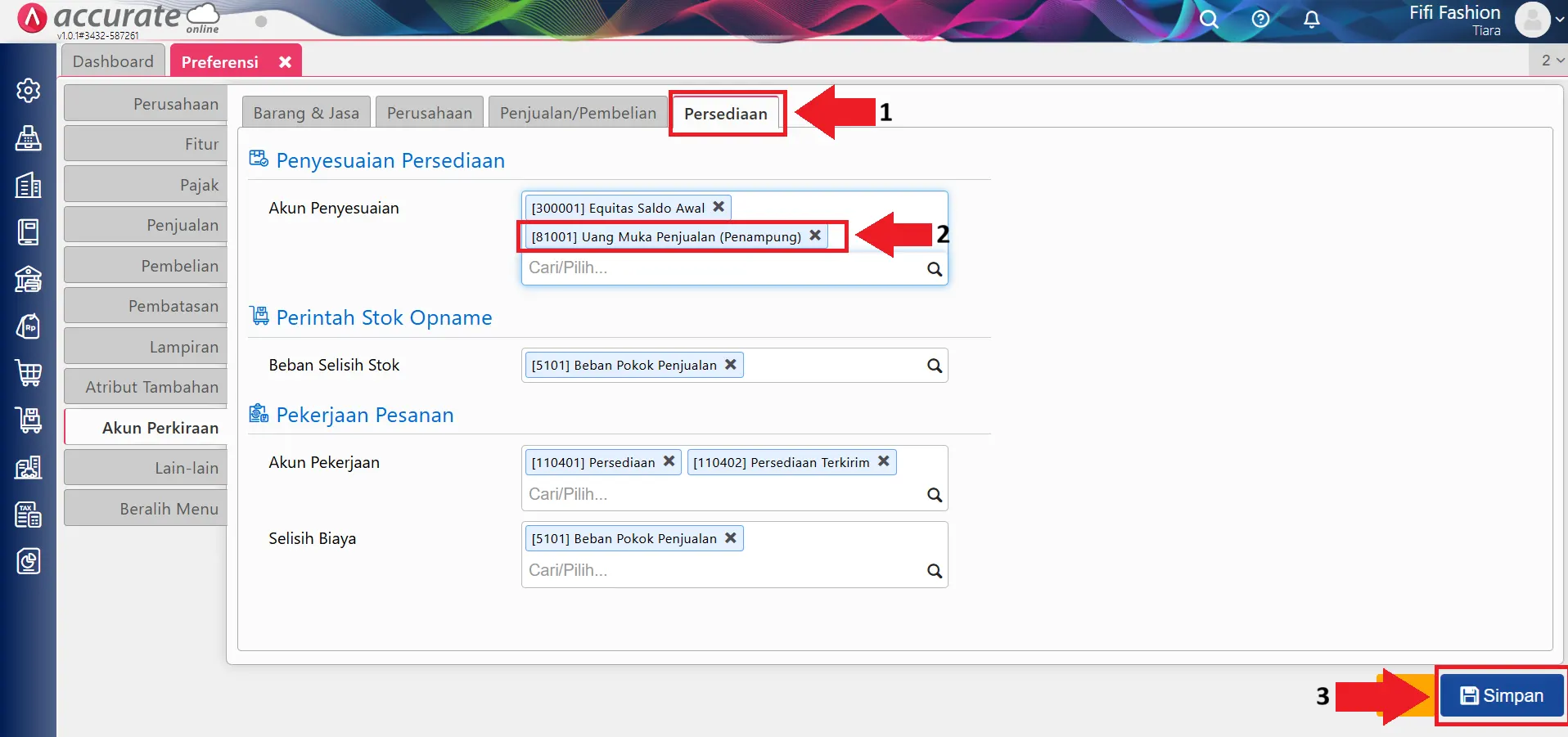
2. Atur preferensi akun perkiraan
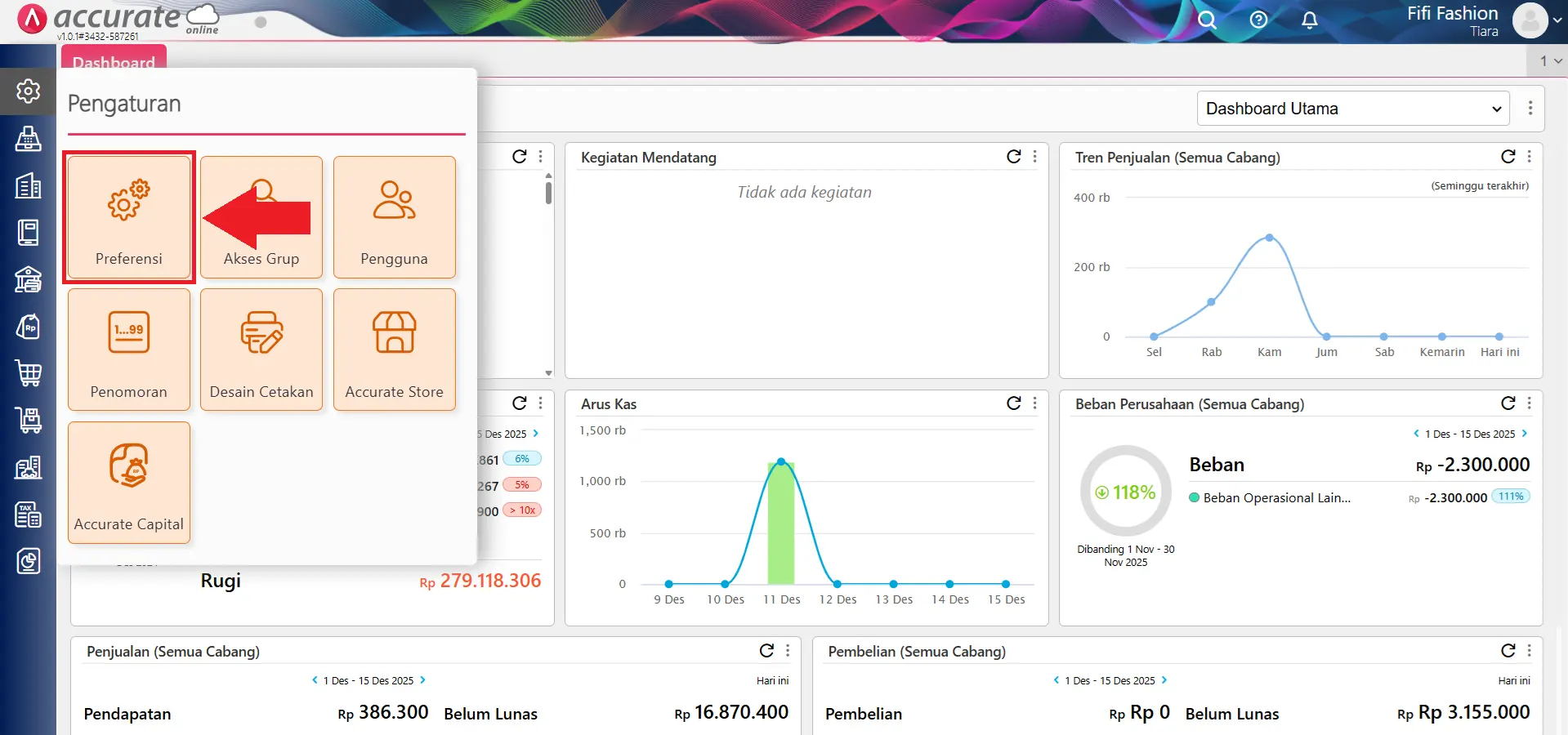
- Masuk ke menu Pengaturan dan pilih Preferensi.
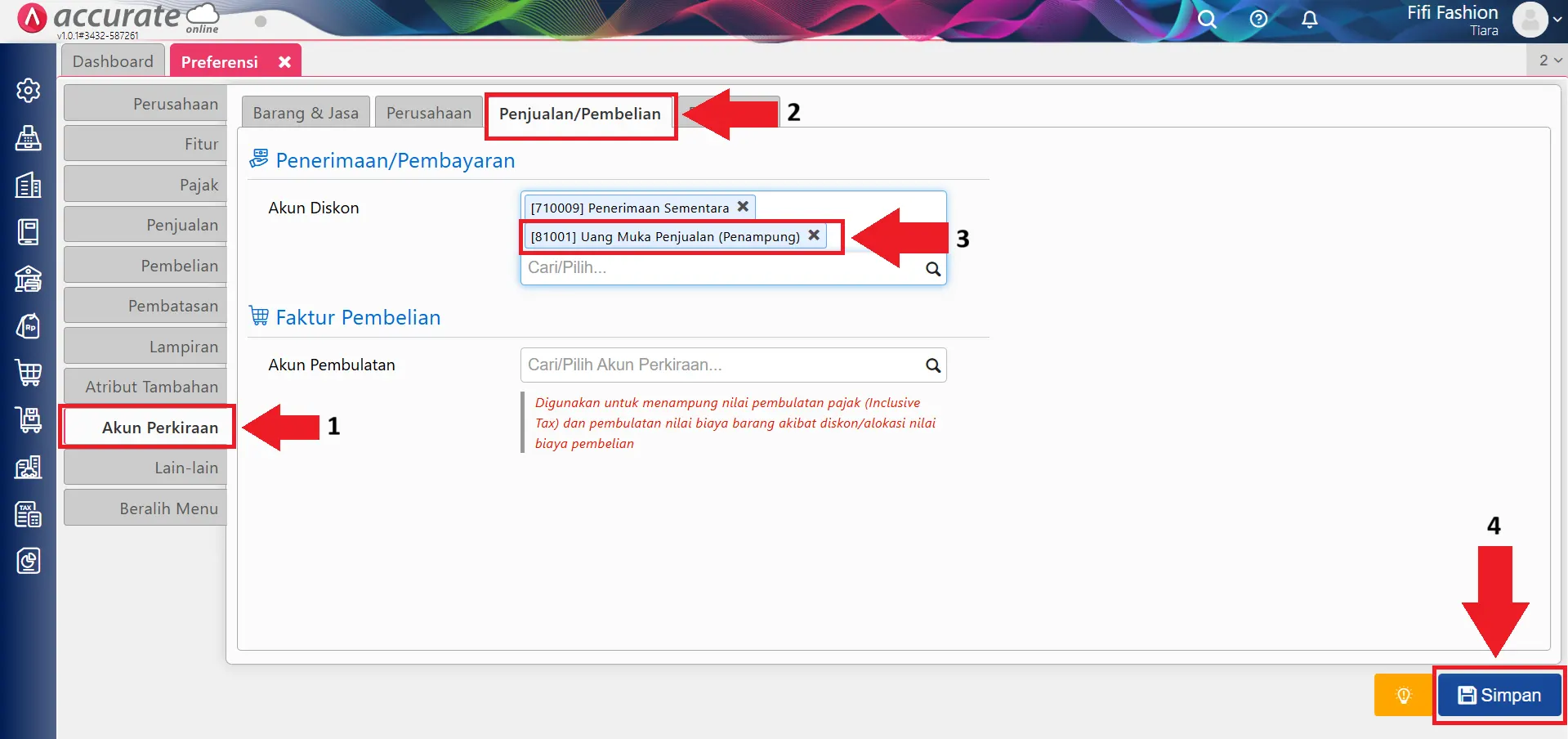
- Klik opsi Akun Perkiraan, lalu masuk ke tab Penjualan/Pembelian.
- Pada kolom Akun Diskon, isi dengan akun Uang Muka Penjualan (Penampung) yang sudah Kamu buat.
- Masuk ke tab Persediaan, tambahkan akun Uang Muka Penjualan (Penampung) di kolom Akun Penyesuaian, lalu Simpan pengaturan.
3. Input uang muka berupa barang melalui penyesuaian persediaan
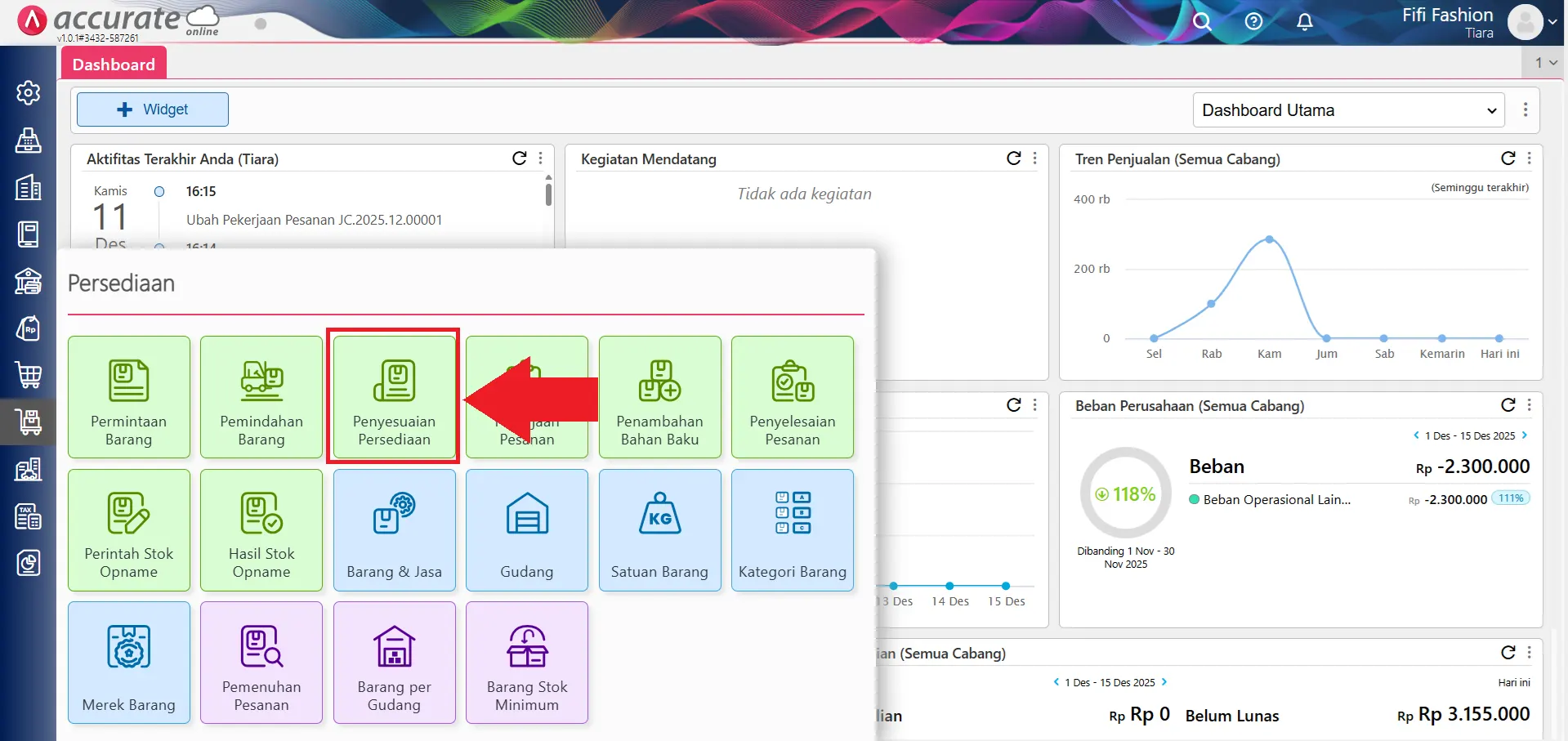
- Buka menu Persediaan lalu klik fitur Penyesuaian Persediaan.
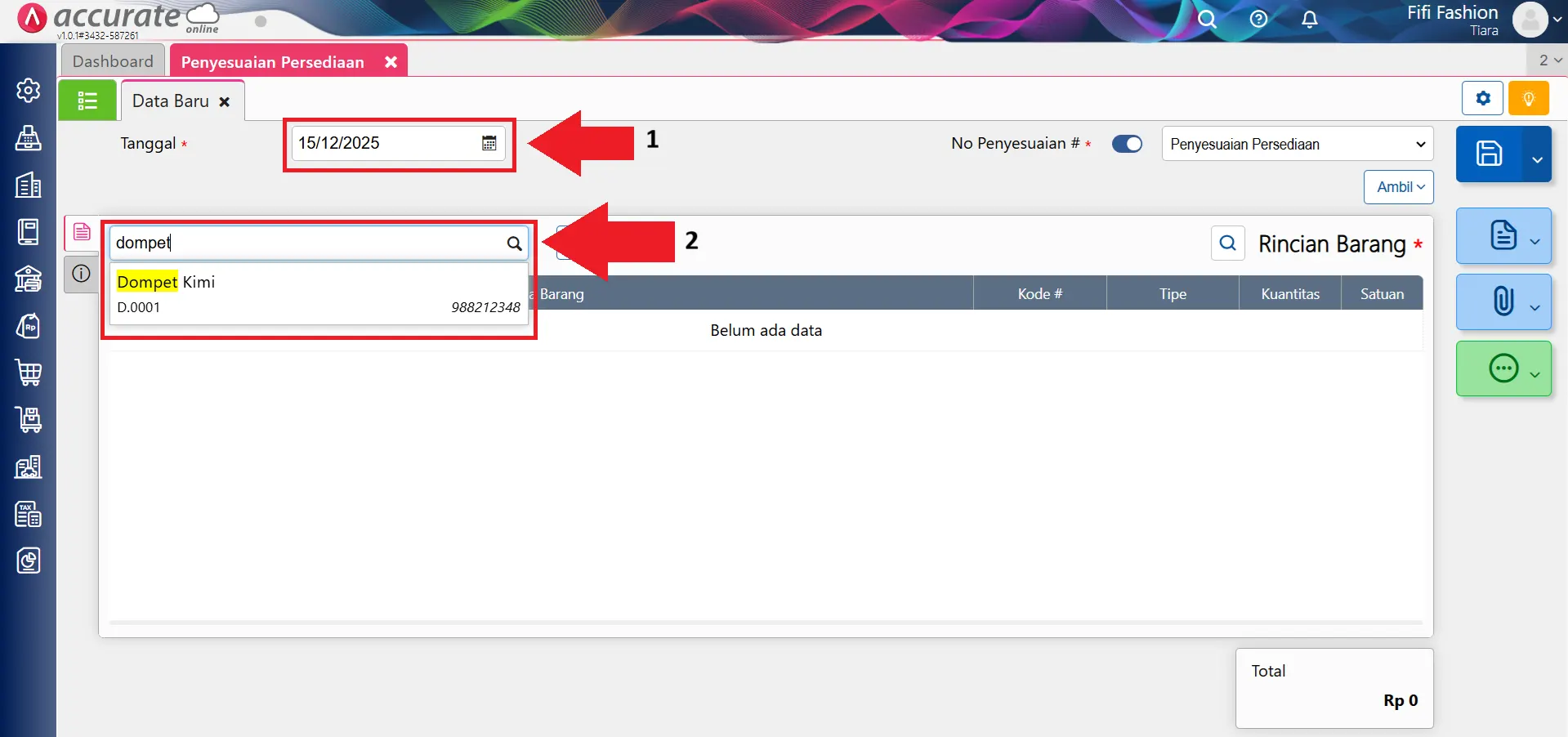
- Isi kolom tanggal dan pilih barang yang ingin disesuaikan sebagai uang muka.
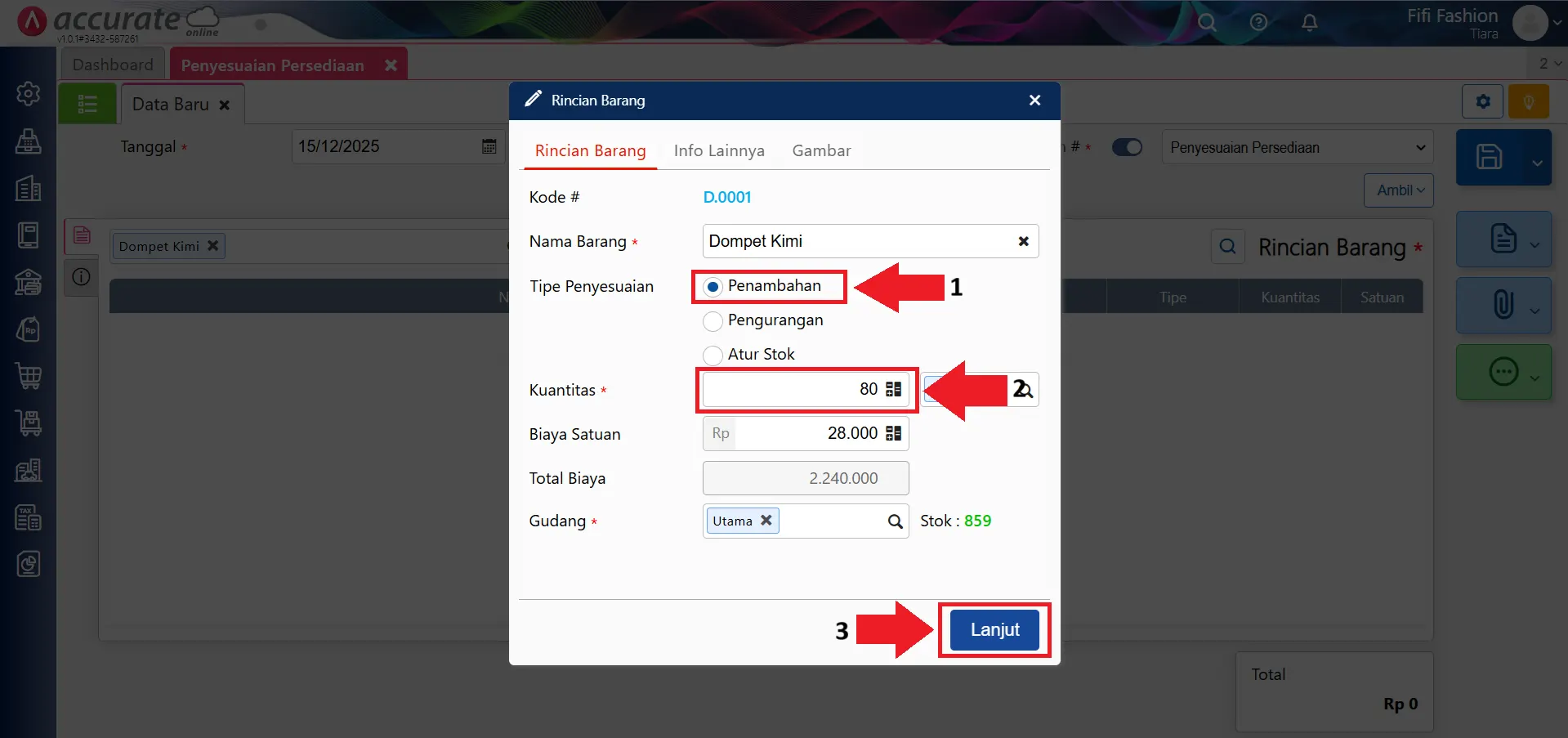
- Pada pop up rincian barang, pilih Tipe Penyesuaian dengan Penambahan.
- Isi kuantitas barang dan klik Lanjut.
- Masuk ke tab Info Lainnya lalu isi Akun Penyesuaian dengan akun penampung uang muka yang sudah dibuat sebelumnya dan klik Simpan.
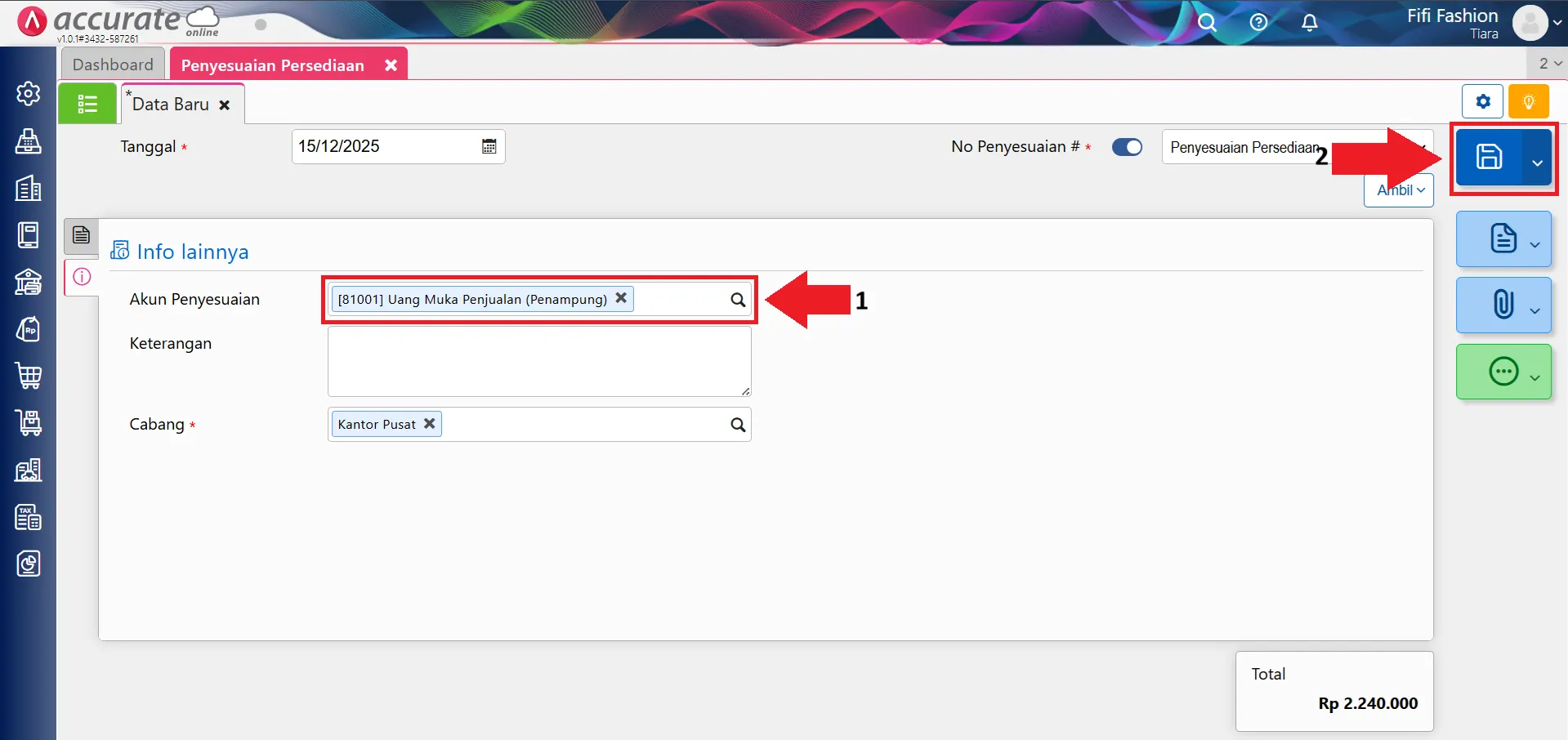
4. Cek rincian jurnal penyesuaian persediaan
- Setelah penyesuaian disimpan, sistem akan otomatis membuat jurnal sesuai penginputan uang muka barang seperti ini:
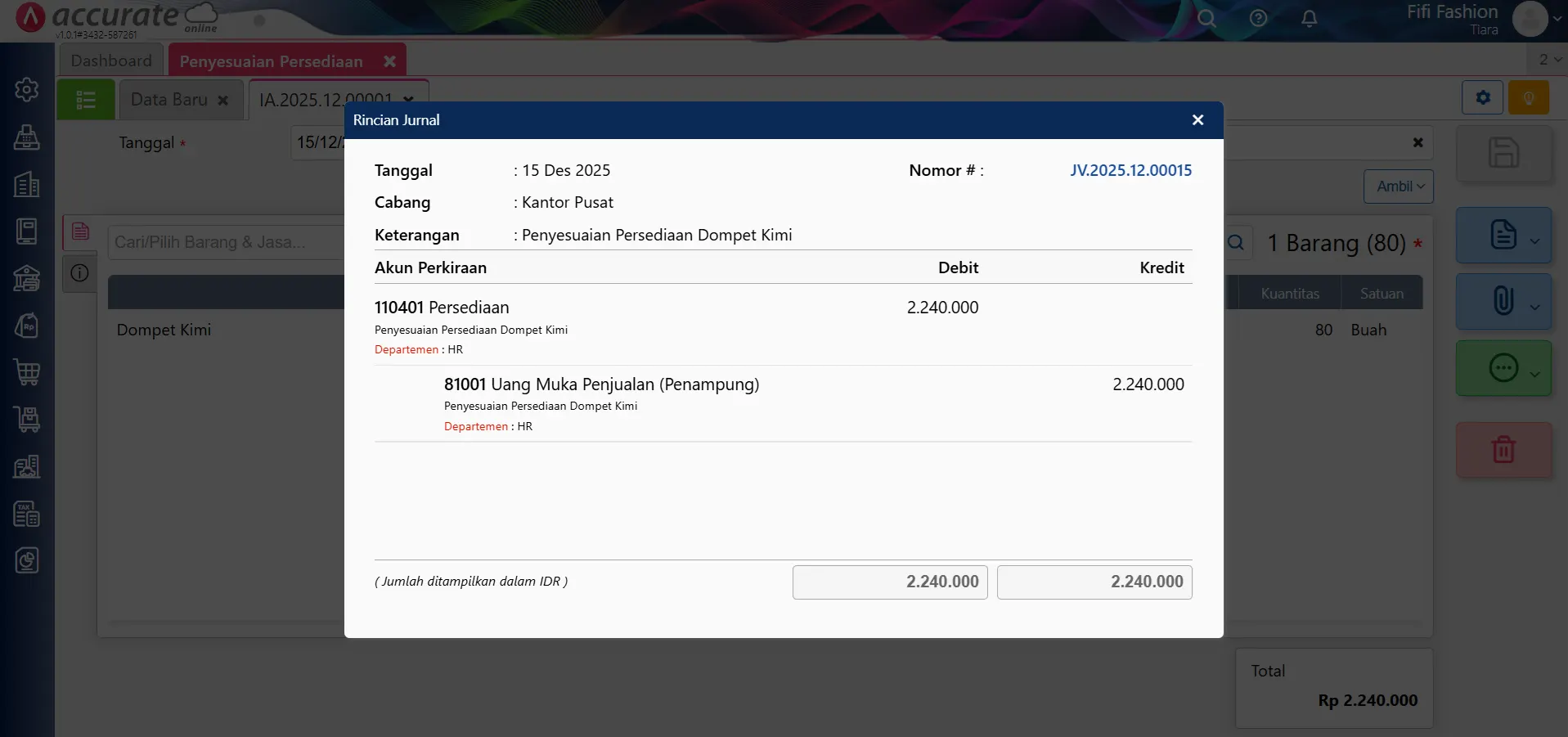
5. Buat transaksi pesanan penjualan
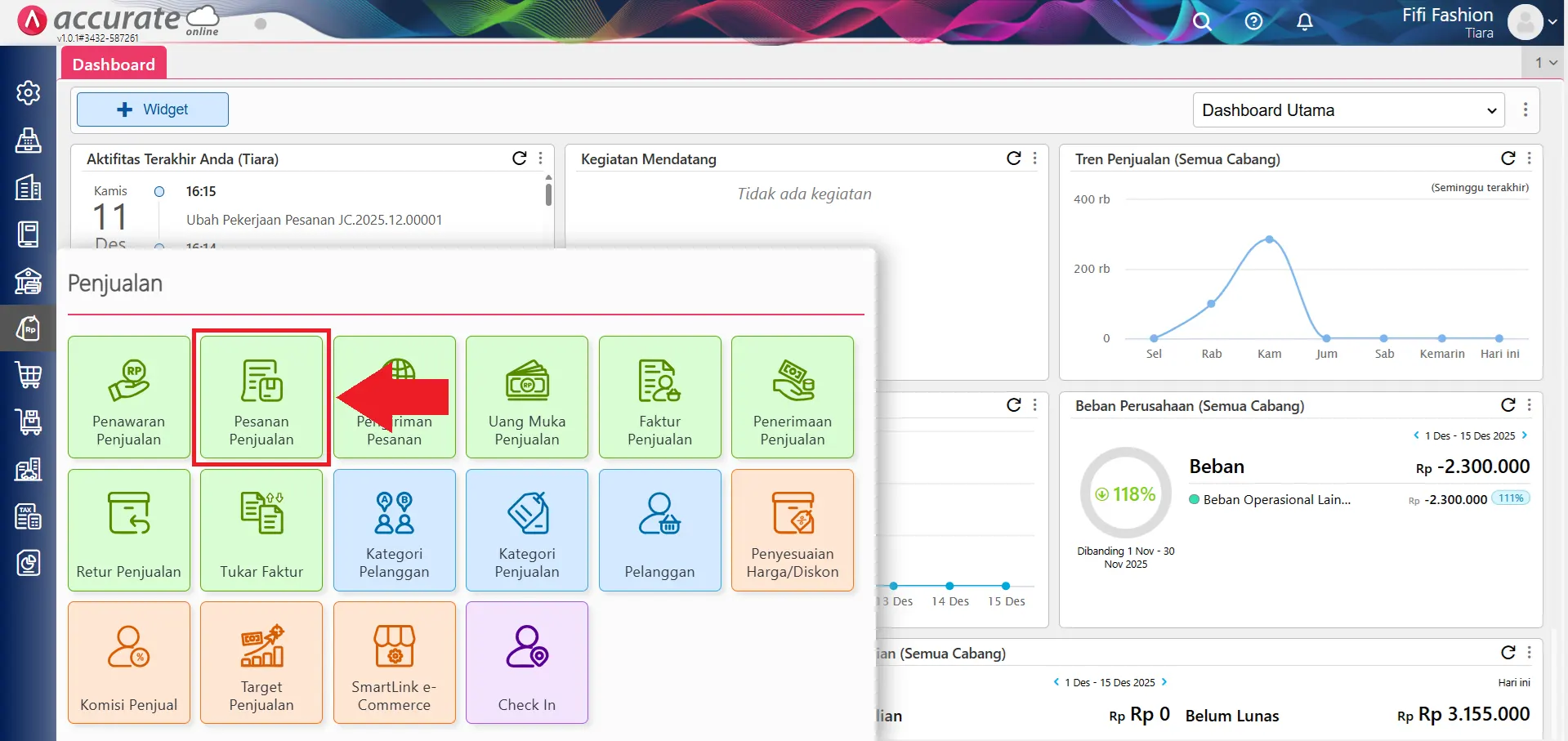
- Masuk ke menu Penjualan dan klik fitur Pesanan Penjualan.
- Isi nama pelanggan, tanggal, dan pilih produk/barang yang sudah disesuaikan sebelumnya.
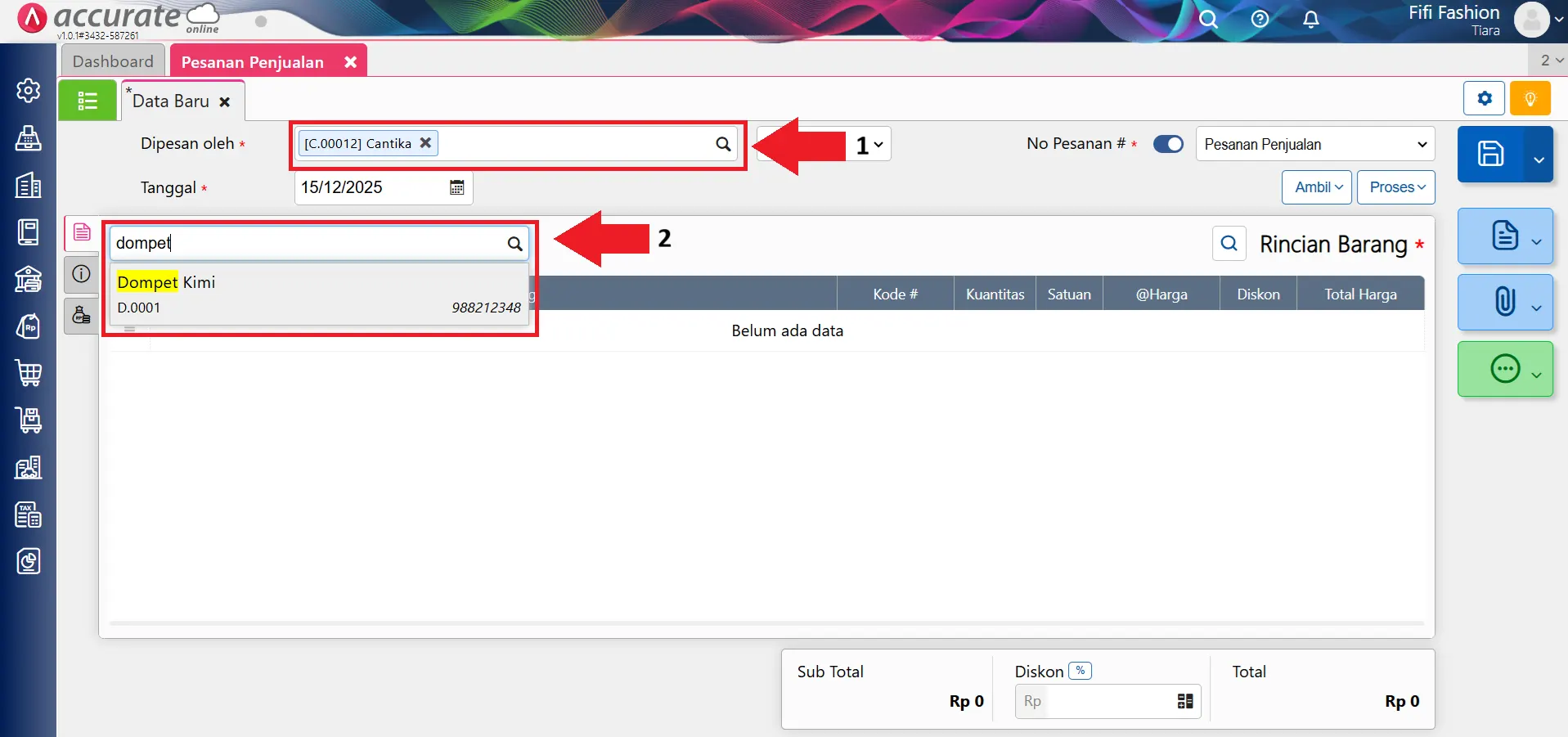
- Isi rincian barang, klik Lanjut, lalu proses ke tahap uang muka.
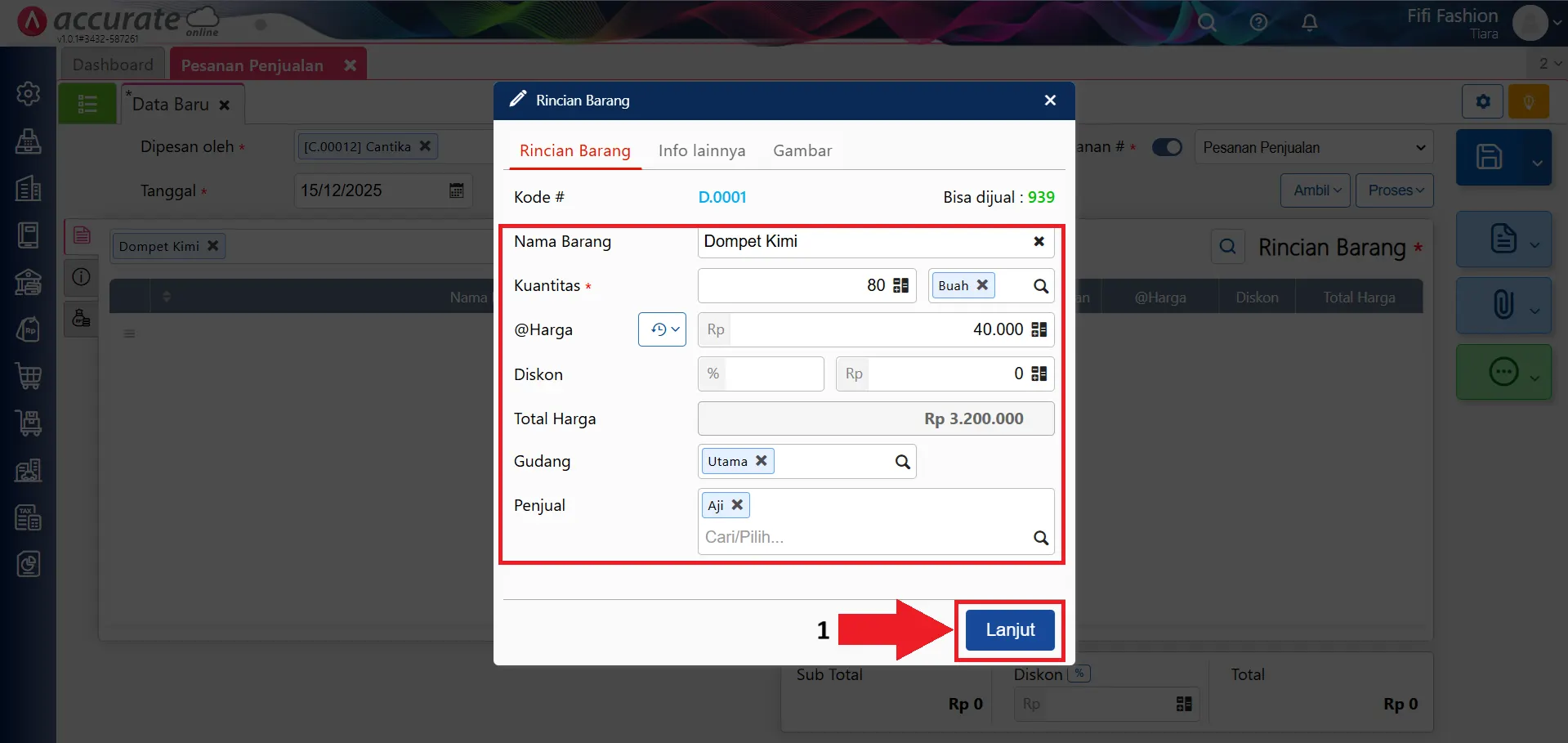
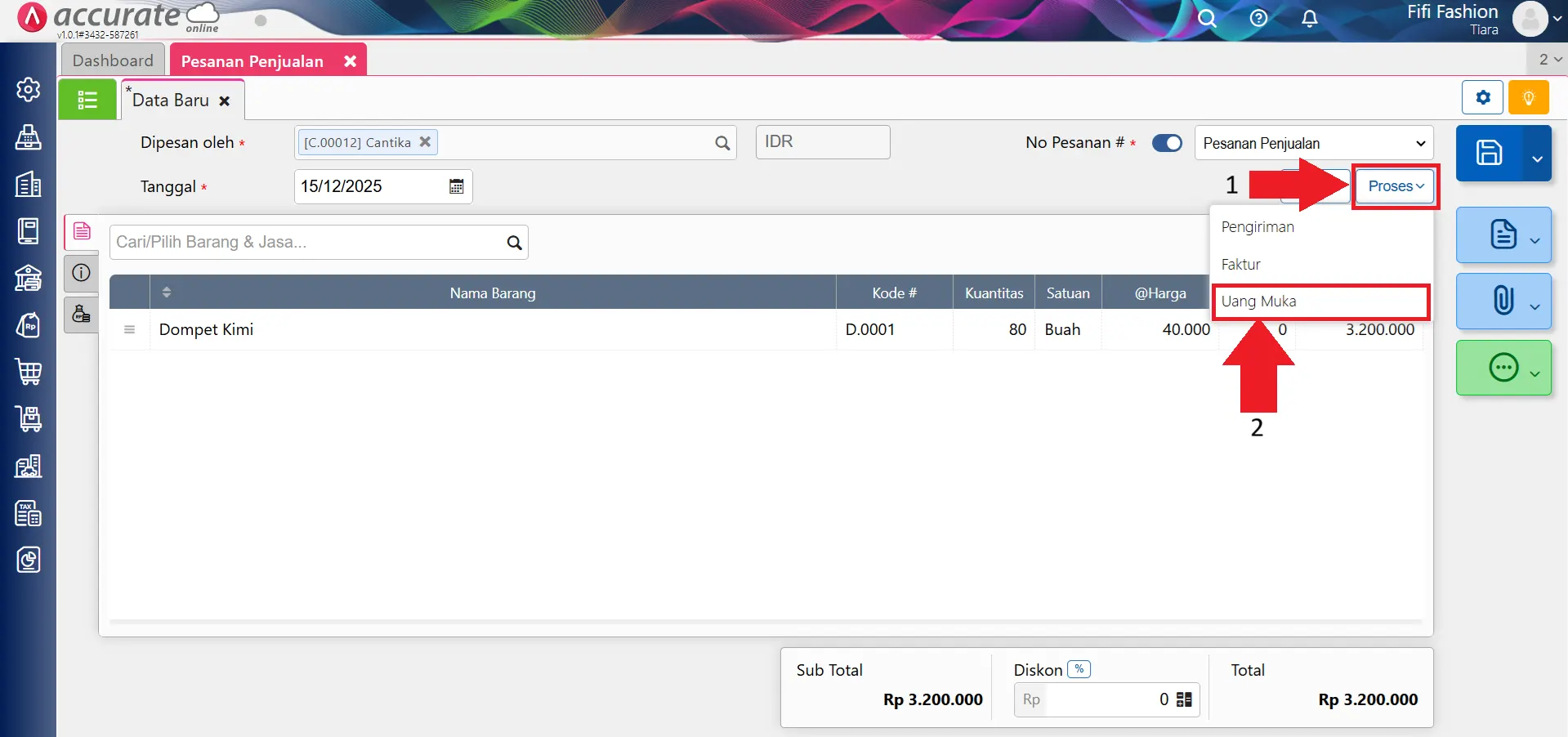
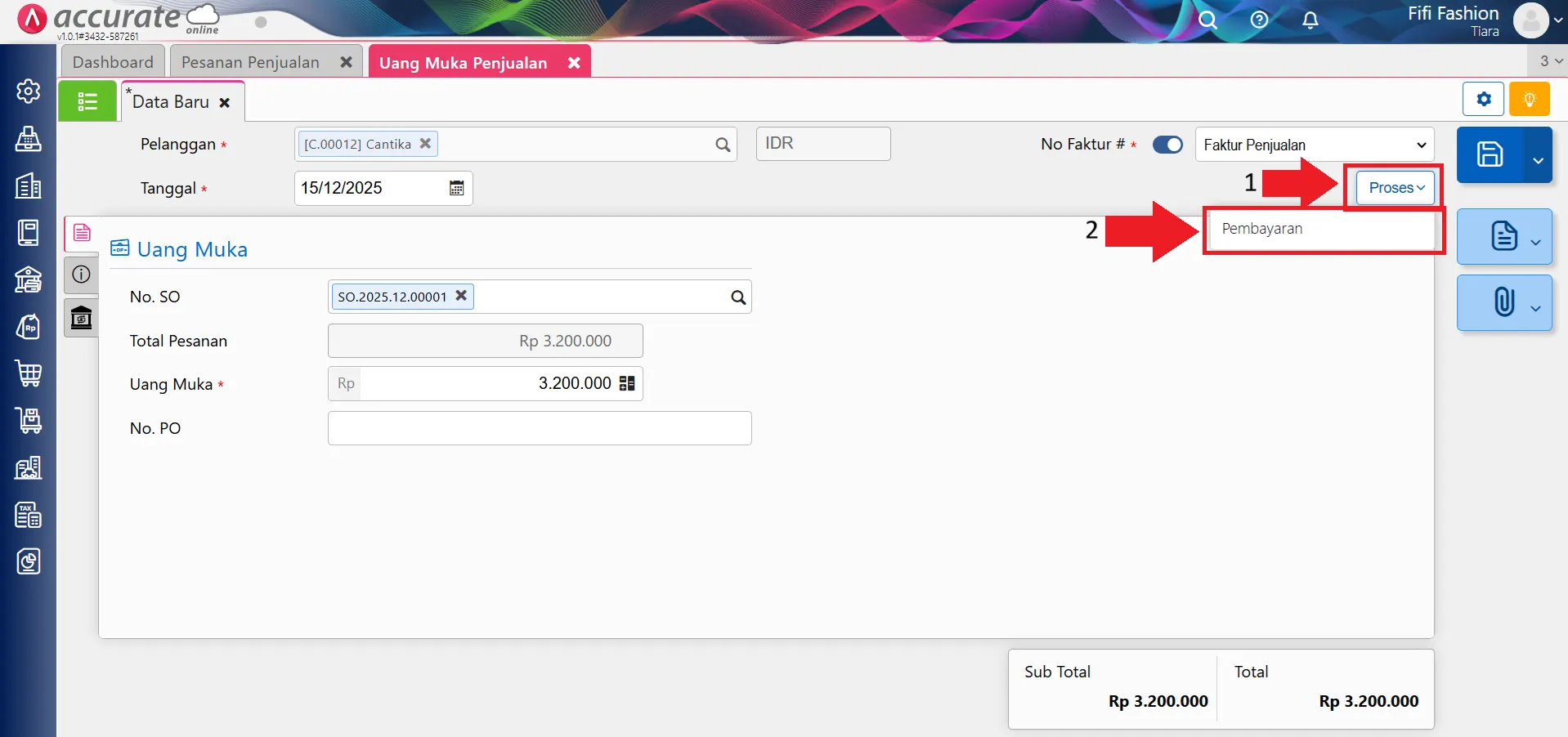
6. Input uang muka penjualan dan penerimaan pembayaran
- Pada proses uang muka, jika semua informasi sudah sesuai, klik Proses dan lanjutkan ke tahap pembayaran.
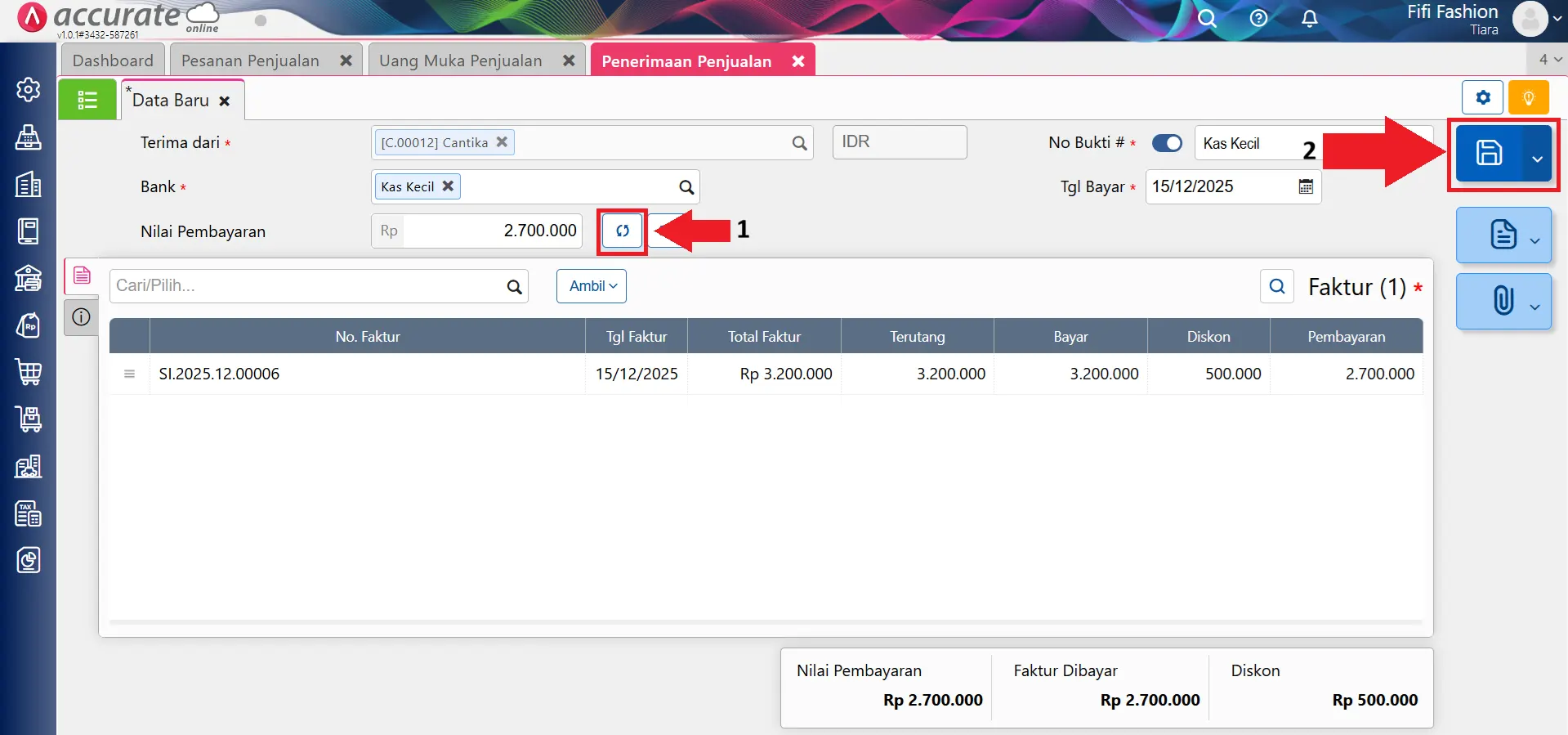
- Pada tampilan Penerimaan Penjualan atas Uang Muka, klik nomor faktur uang muka, lalu masuk ke tab Informasi Diskon.
- Isi nilai Diskon sesuai nilai barang yang dijadikan uang muka.
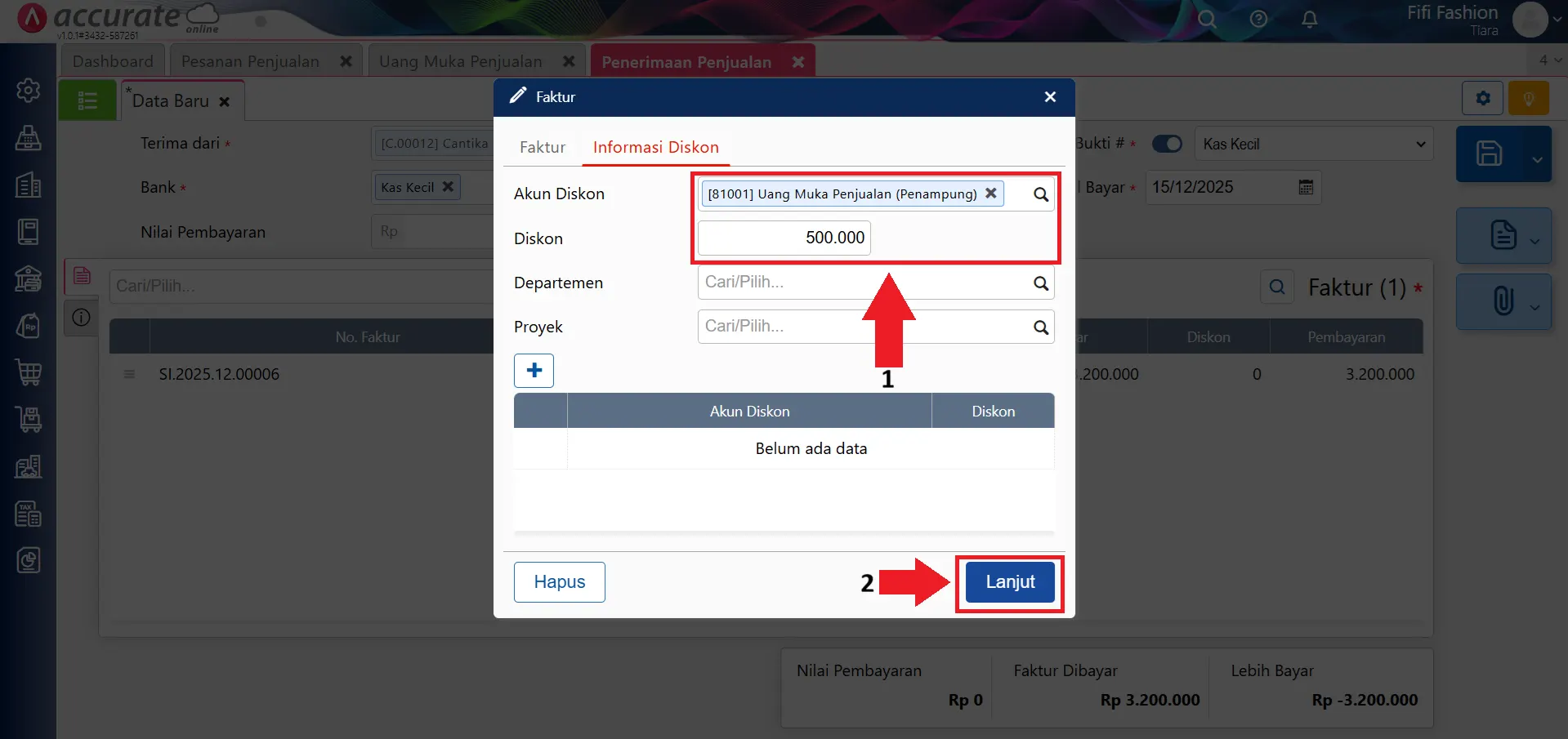
- Klik tombol Refresh dan Simpan.
7. Lihat rincian jurnal penerimaan penjualan
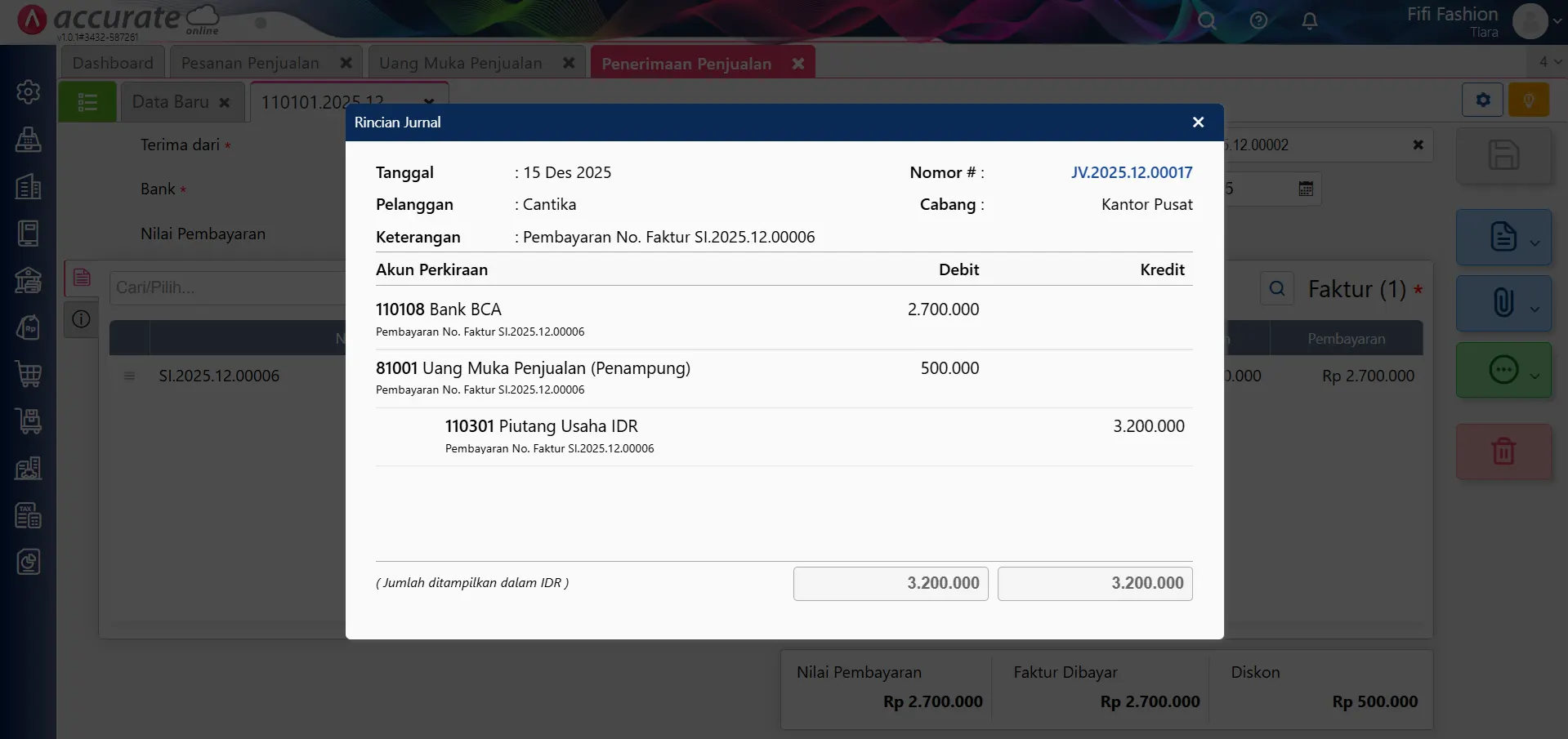
- Sistem akan otomatis membuat jurnal penerimaan berdasarkan pencatatan uang muka dari barang seperti ini:
8. Alokasikan uang muka pada Faktur Penjualan
- Untuk mengalokasikan uang muka ke faktur penjualan, ikuti tutorial detailnya di sini.
Dengan mengikuti langkah-langkah di atas, Kamu bisa dengan mudah dan akurat mencatat uang muka penjualan yang diterima dalam bentuk barang dan memastikan data stok serta akuntansi selalu tepat di Accurate Online.