Cara Membatasi Diskon Penjualan dengan Approval di Accurate Online

Dalam dunia bisnis yang bergerak sangat dinamis dan sering menawarkan promo atau diskon besar, mengatur persetujuan (approval) dalam proses transaksi sangatlah penting untuk menjaga kontrol internal dan memastikan kebijakan perusahaan Kamu tetap konsisten.
Accurate Online sudah menyediakan fitur persetujuan otomatis untuk setiap transaksi Penawaran Penjualan, Pesanan Penjualan, serta Faktur Penjualan. Fitur persetujuan pada transaksi ini memiliki dua jenis syarat utama, yaitu: (1) Nilai Minimal dan (2) Minimal Diskon.
Syarat Nilai Minimal ini bersifat wajib, artinya transaksi dengan nominal tertentu tidak dapat diproses tanpa melalui tahap persetujuan, sedangkan syarat Minimal Diskon bersifat opsional dan hanya diaktifkan jika diperlukan untuk membatasi pemberian potongan harga yang berlebihan.
Apabila kedua syarat tersebut digunakan secara bersamaan, maka transaksi hanya akan masuk ke proses persetujuan jika kedua syarat terpenuhi sekaligus, logika yang digunakan adalah “Dan”, bukan “Atau”.
Dengan workflow persetujuan seperti ini, tidak hanya akan membantu Kamu dalam menghindari diskon berlebihan tanpa pengawasan, tetapi juga secara otomatis akan menahan proses penjualan hingga ada persetujuan dari pihak terkait, sehingga setiap transaksi besar atau diskon tinggi tetap akan terpantau oleh supervisor sebelum diproses lebih lanjut.
Berikut langkah-langkah membuat ketentuan persetujuan dengan syarat diskon pada transaksi penjualan di Accurate Online:
Cara membuat persetujuan diskon penjualan:
Ilustrasi 1: nilai minimal kosong (0) & nilai minimal diskon 15%
1. Membuat Ketentuan Persetujuan Transaksi
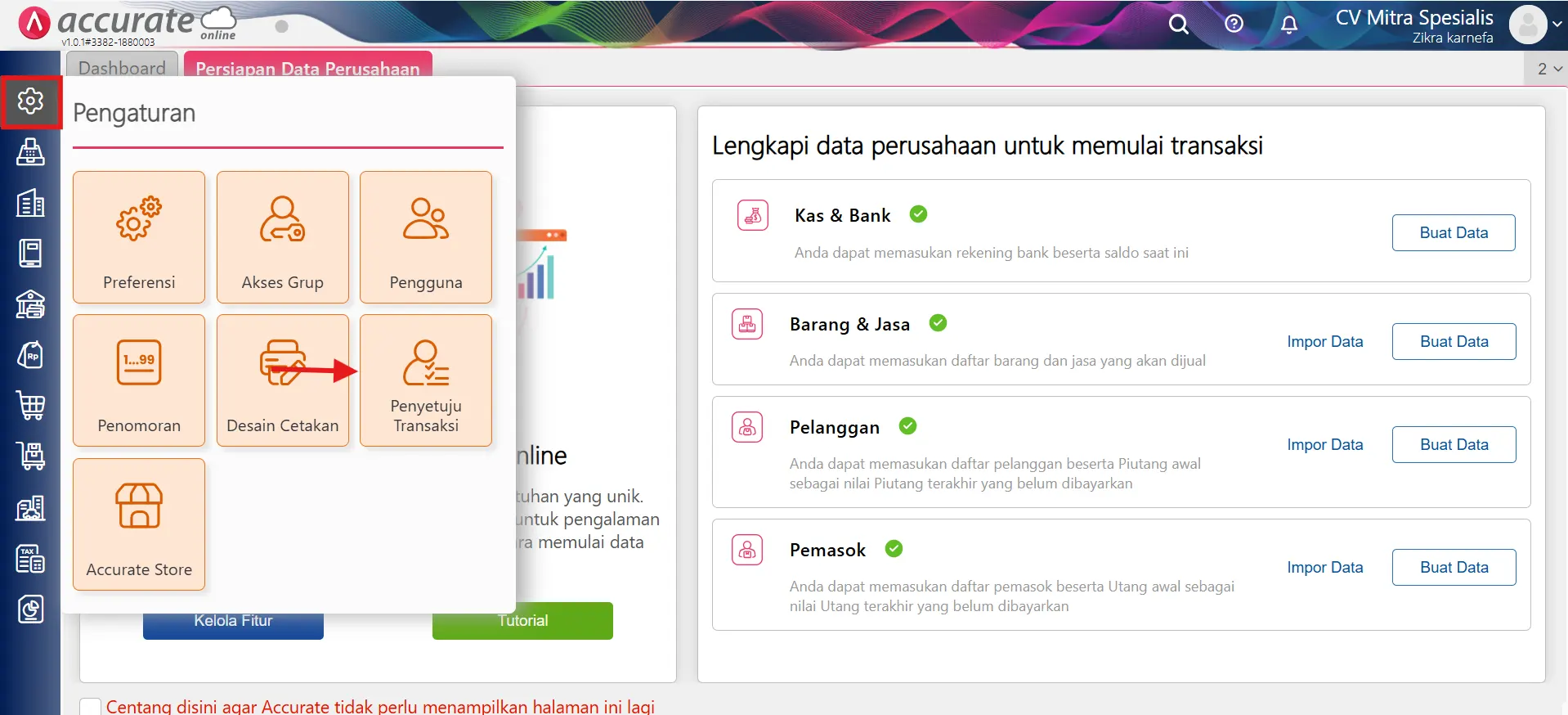
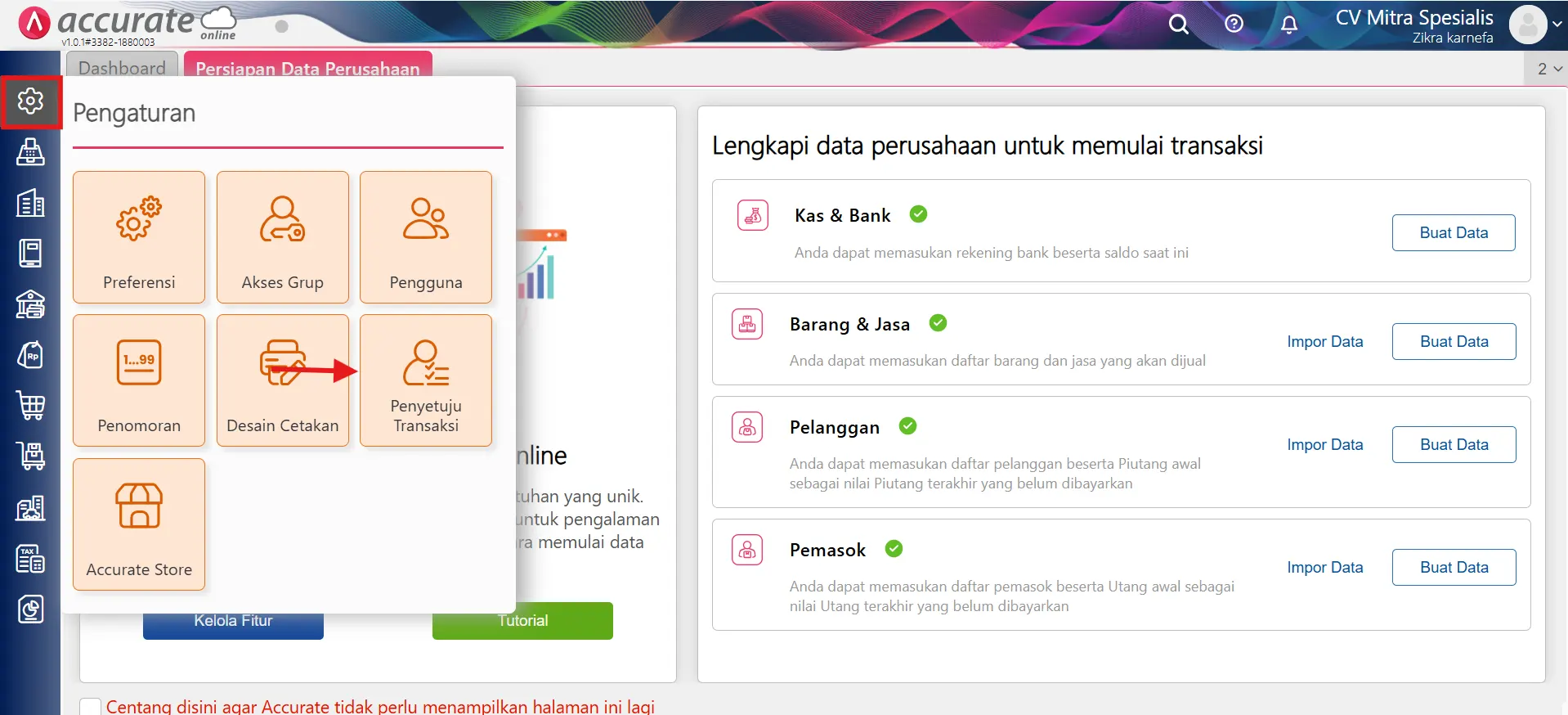
- Masuk ke menu Pengaturan dan klik Penyetuju Transaksi.
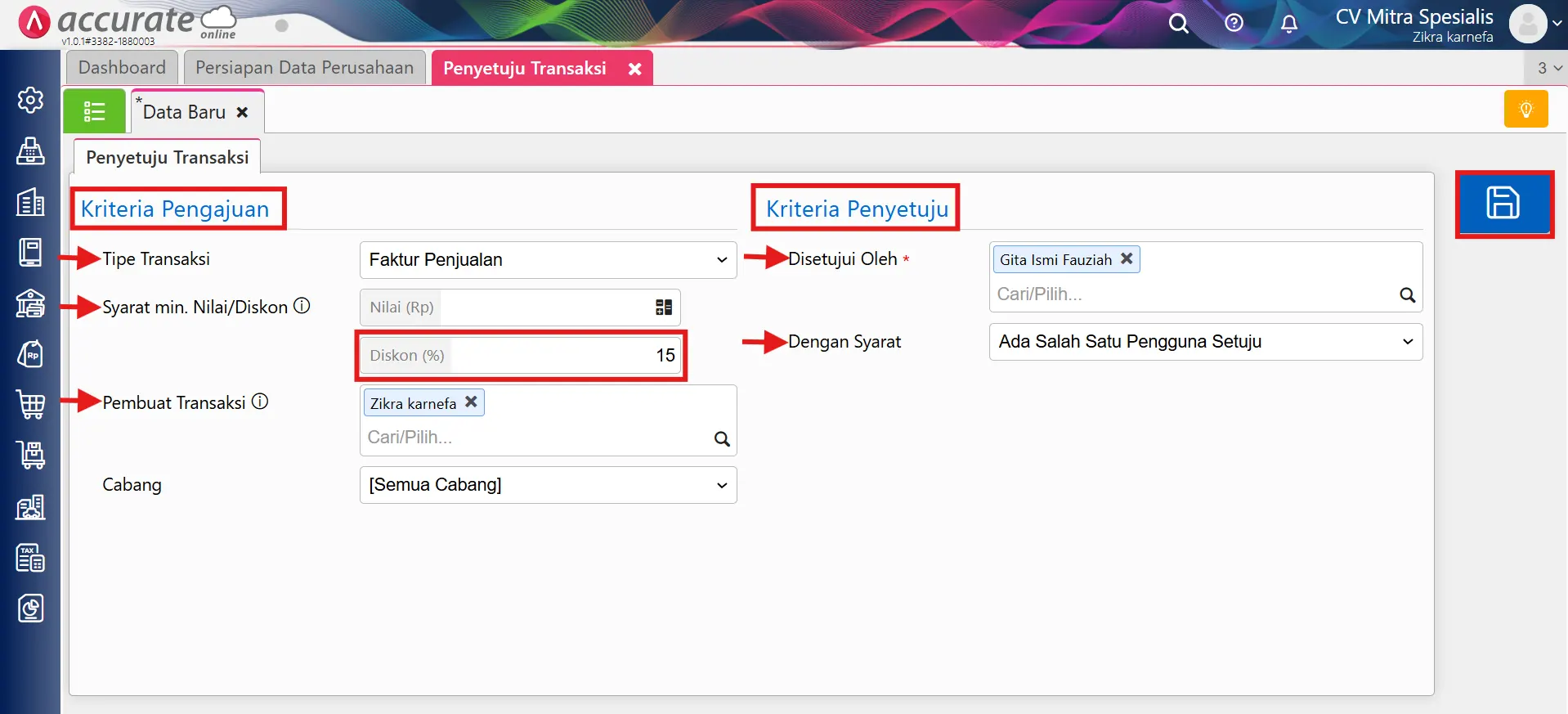
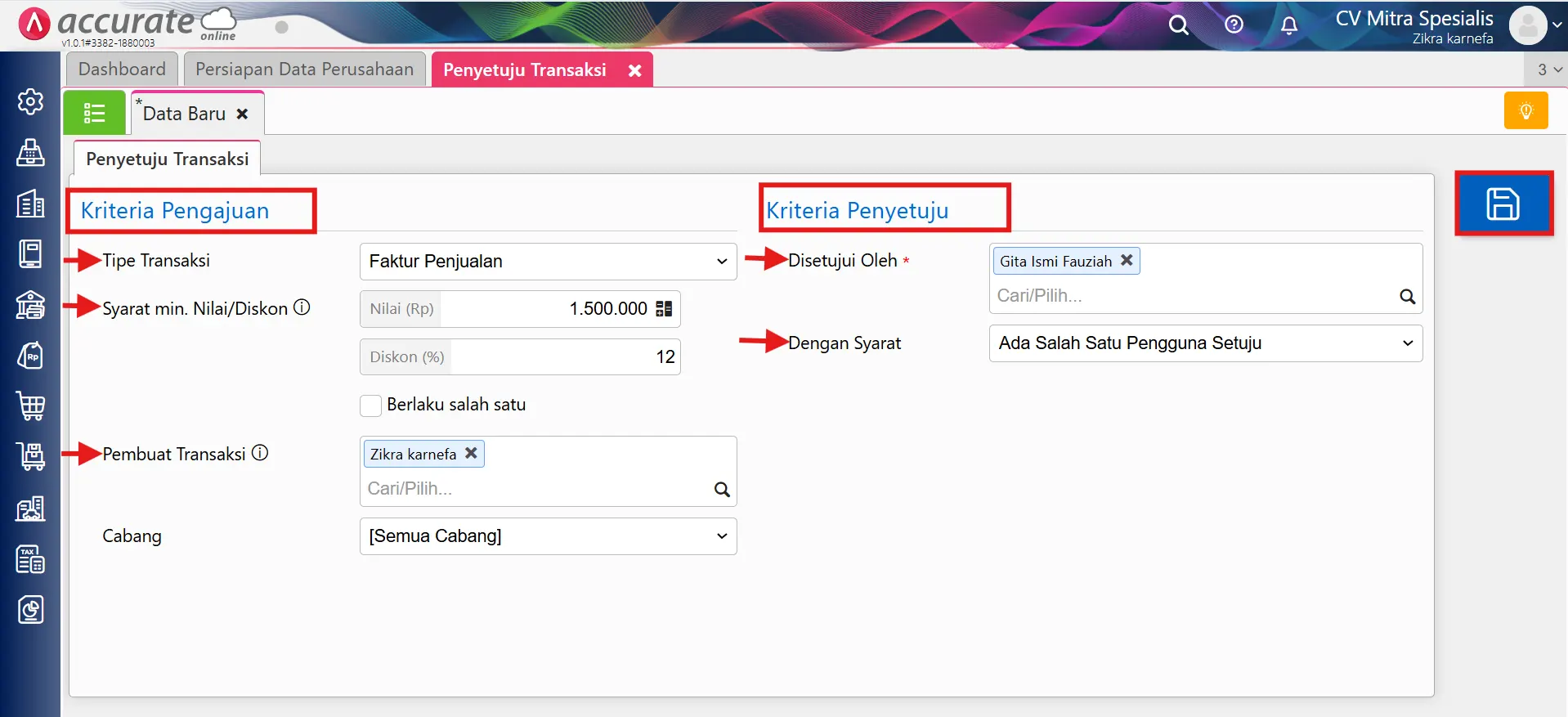
- Silakan isi dan lengkapi kriteria pengajuan:
- Pilih tipe transaksi (misal: Faktur Penjualan)
- Isi Syarat Minimal Diskon (misal: 15%)
- Biarkan Nilai Minimal kosong (0)
- Pilih pembuat transaksi, penyetuju, serta detail syarat lainnya
- Klik Simpan.
2. Membuat transaksi penjualan dengan diskon
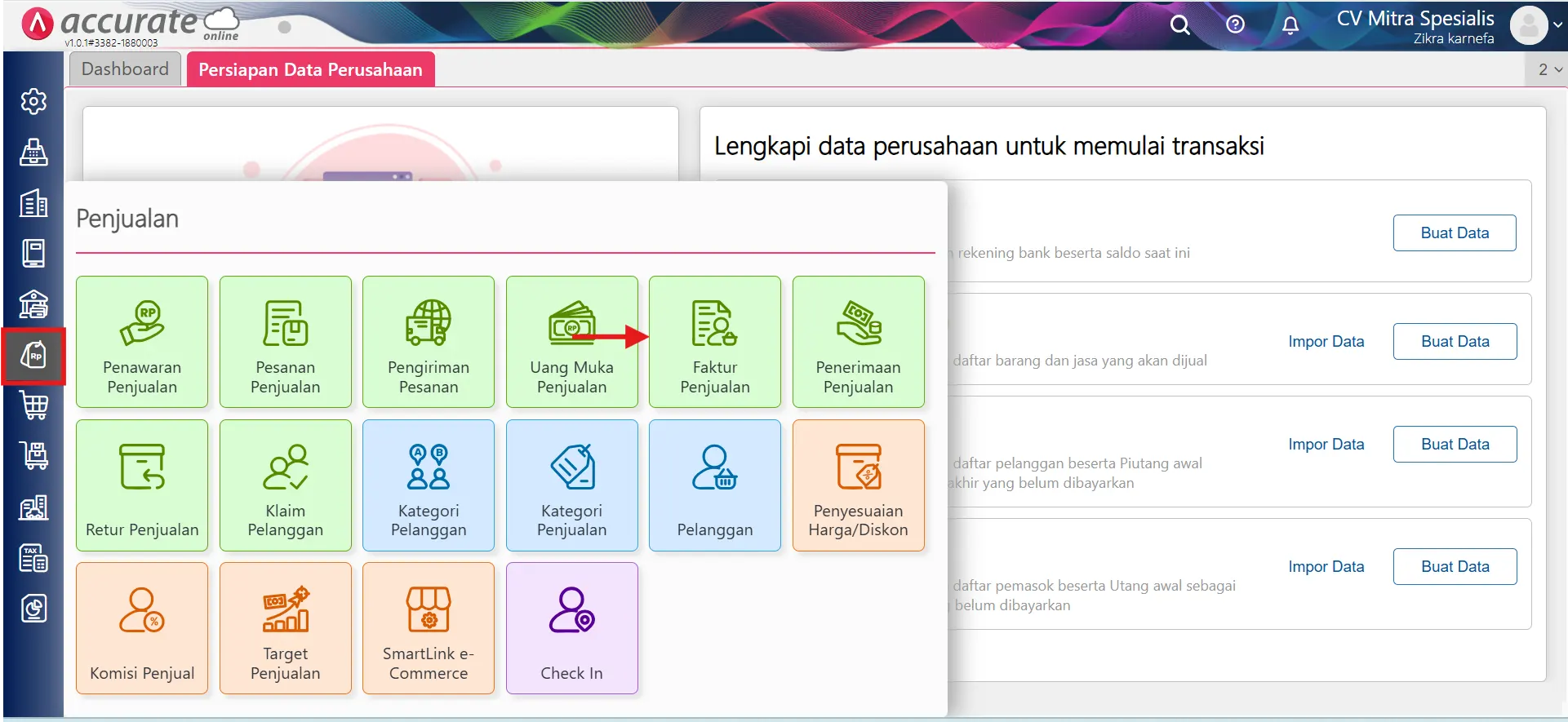
- Masuk ke Penjualan dan pilih Faktur Penjualan.
- Lengkapi data: pelanggan, tanggal, rincian barang, dan biaya tambahan jika perlu.
- Masukkan diskon pada barang sesuai kebutuhan, lalu klik Simpan.
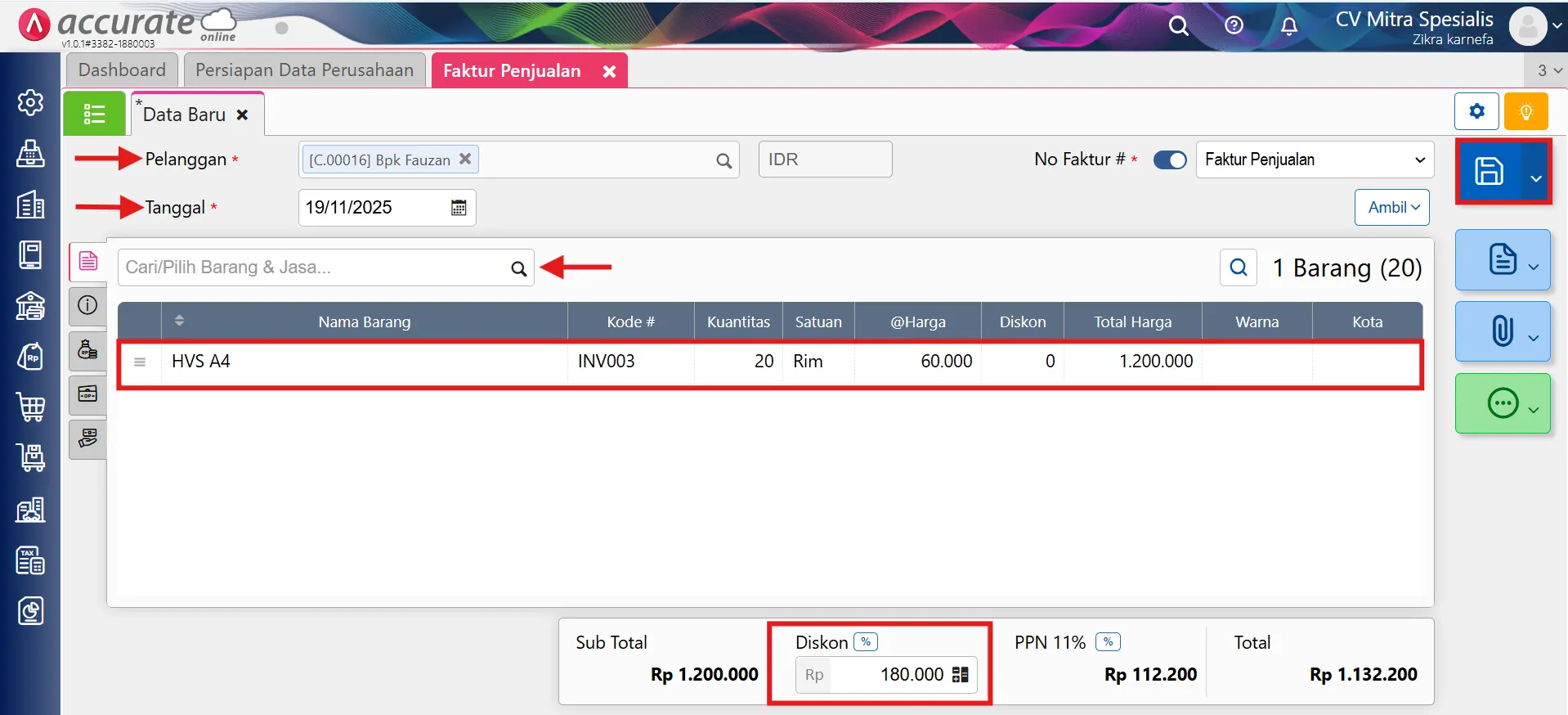
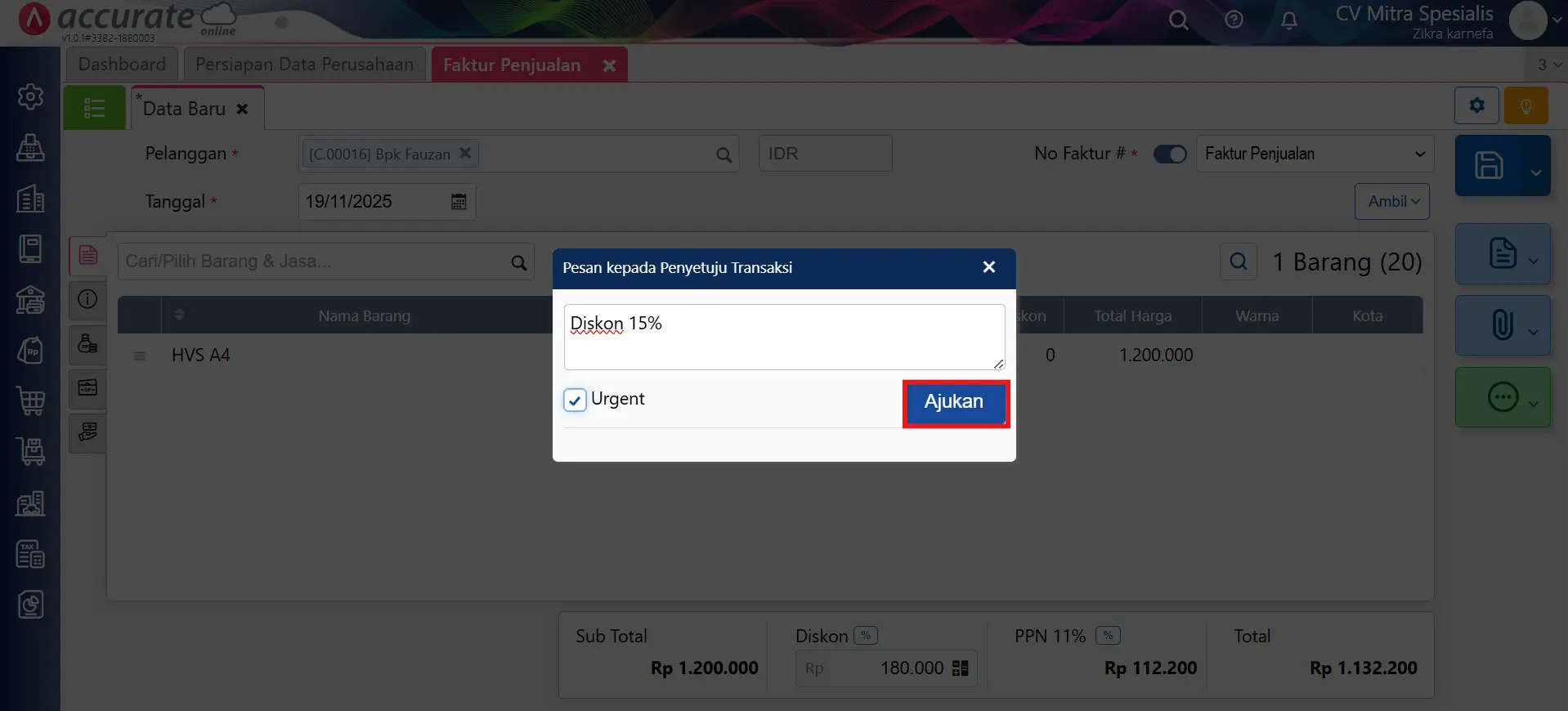
- Jika diskon 15% atau lebih, sistem akan otomatis menampilkan konfirmasi agar transaksi diajukan ke penyetuju.
- Tulis alasan pengajuan dan centang opsi "Urgent" jika diperlukan, lalu klik Ajukan.
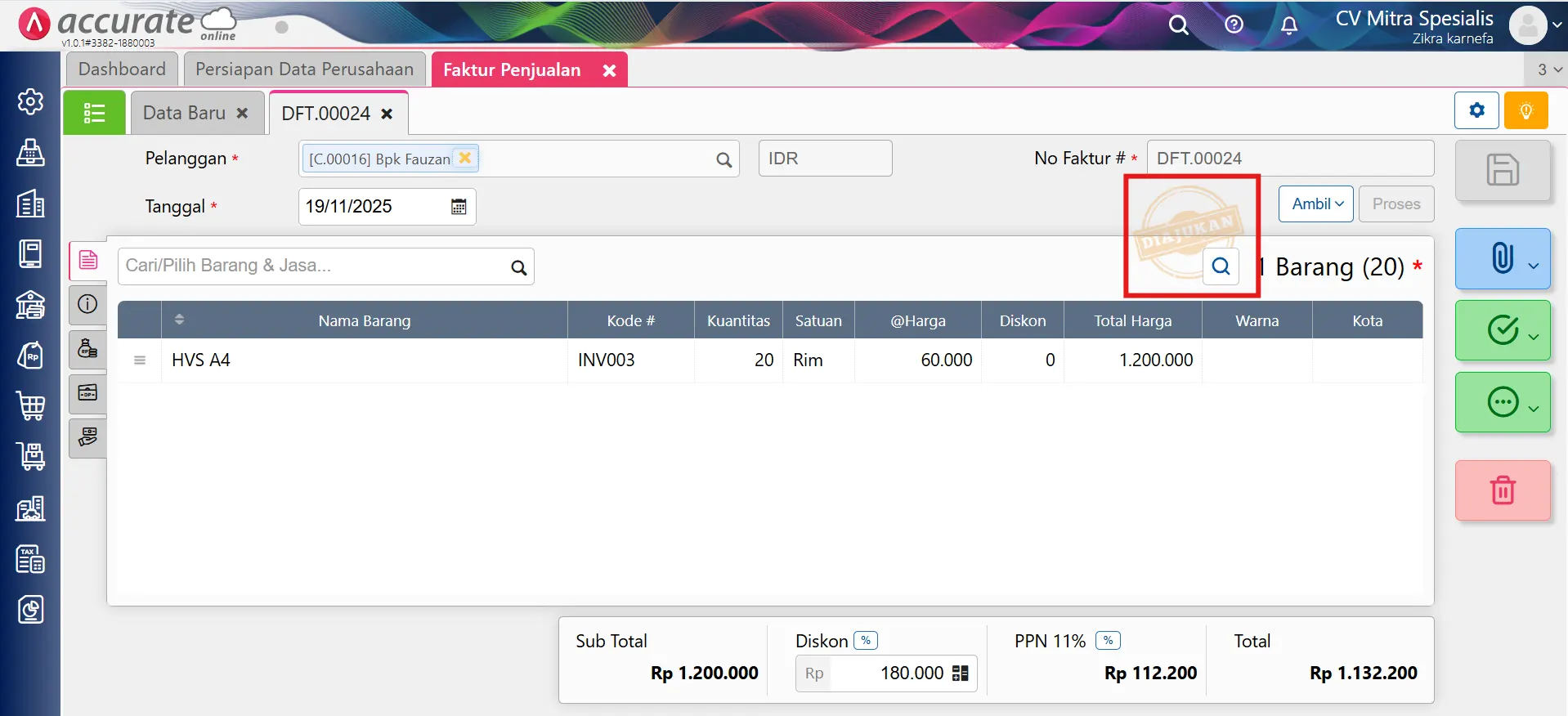
Catatan: Setiap transaksi penjualan dengan diskon sama dengan atau di atas 15%, berapapun nilainya, akan selalu membutuhkan persetujuan (karena nilai minimal kosong).
Ilustrasi 2: Nilai Minimal Diisi (Rp 1.500.000) & Nilai Minimal Diskon 12%
1. Membuat ketentuan persetujuan transaksi
- Buka menu Pengaturan dan pilih Penyetuju Transaksi.
- Silakan isi:
- Syarat Nilai Minimal: Rp 1.500.000
- Syarat Minimal Diskon: 12%
- Lengkapi pembuat, penyetuju, dan parameter lainnya
- Jangan centang opsi "berlaku salah satu" (logika tetap "Dan")
- Klik Simpan.
2. Membuat transaksi sesuai syarat persetujuan
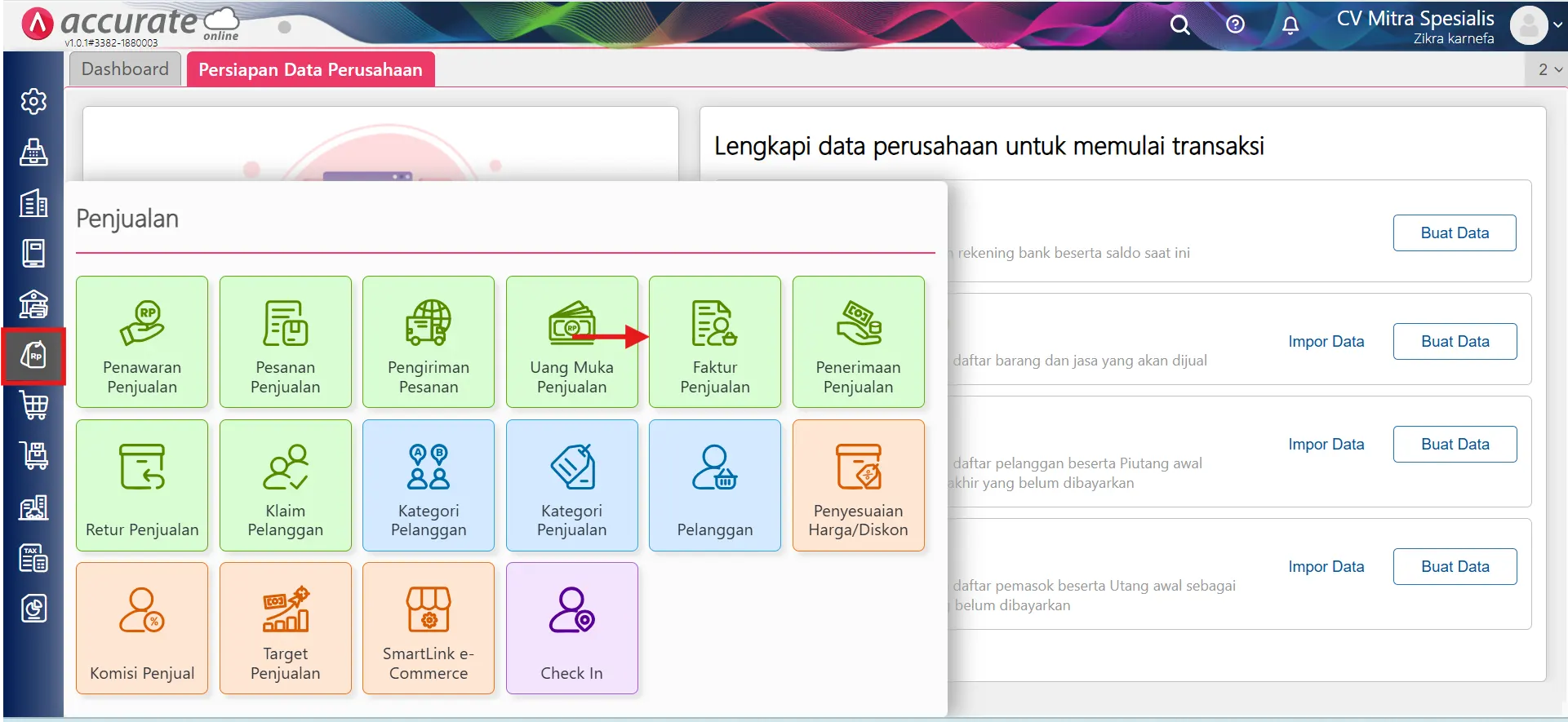
- Masuk ke menu Penjualan dan klik Faktur Penjualan.
- Input pelanggan, tanggal, barang, biaya tambahan, dan diskon.
- Simpan transaksi seperti biasa.
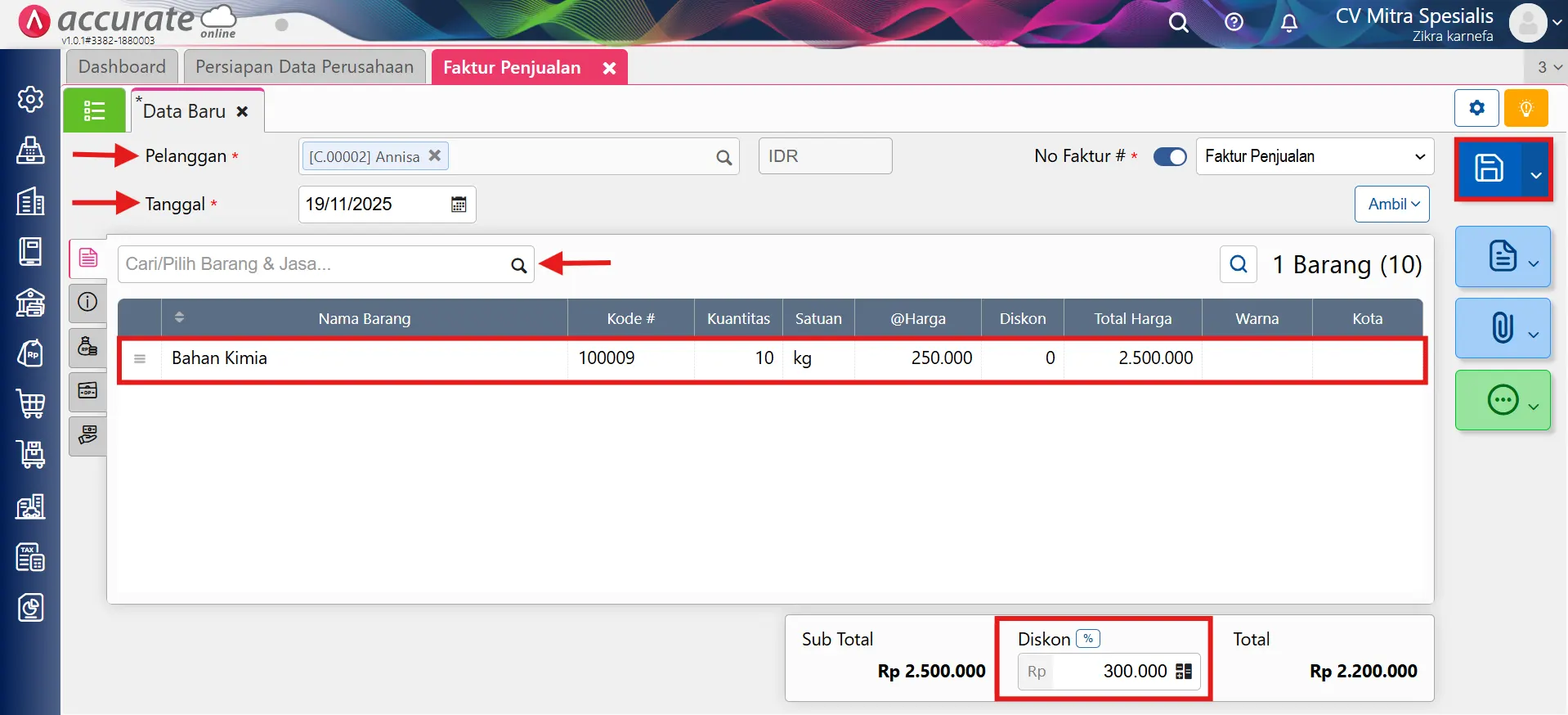
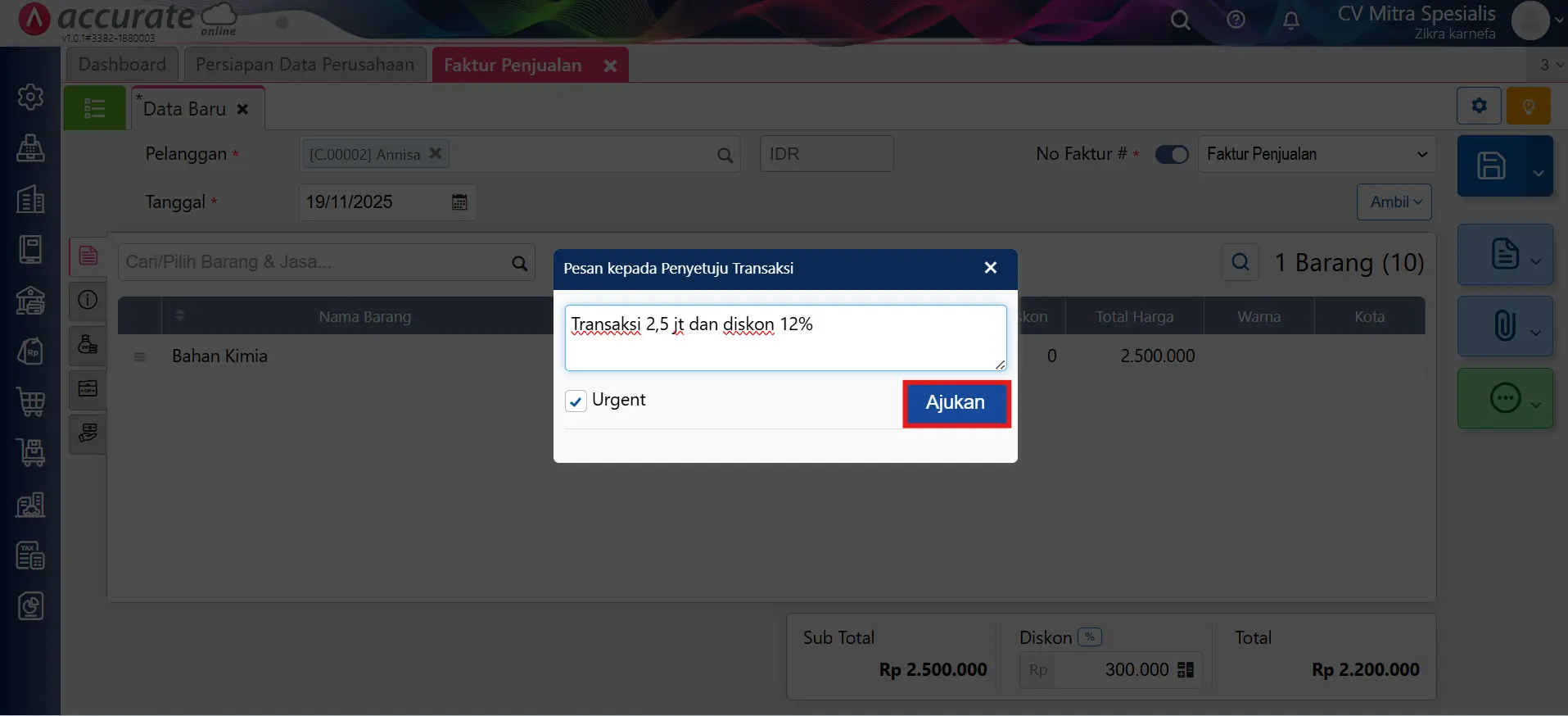
- Jika nilai transaksi sama/lebih dari Rp 1.500.000 dan diskon 12% atau lebih, sistem akan otomatis meminta proses persetujuan.
- Masukkan alasan pengajuan, lalu klik Ajukan.
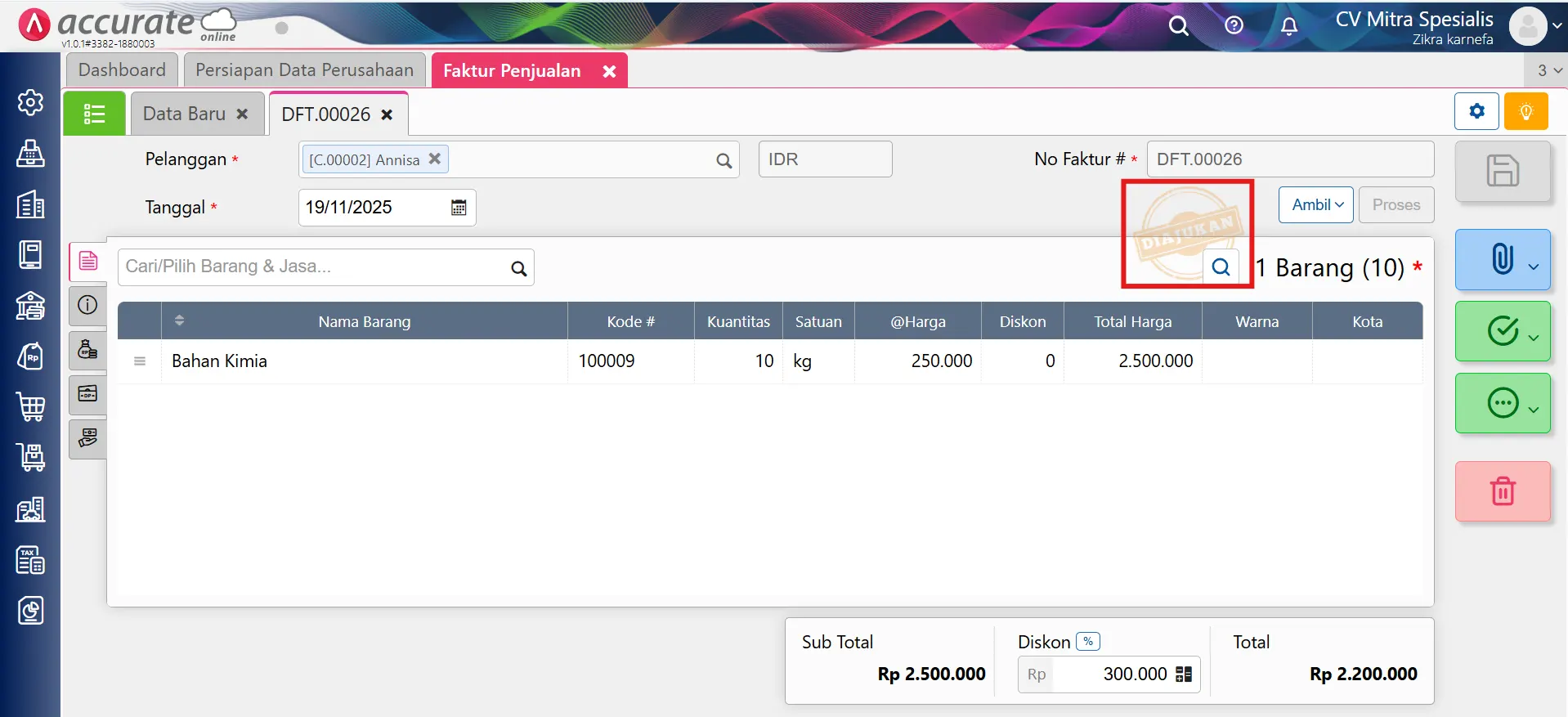
Catatan: Transaksi hanya masuk approval jika memenuhi kedua syarat sekaligus (logika “Dan”, bukan “Atau”).
Proses persetujuan transaksi
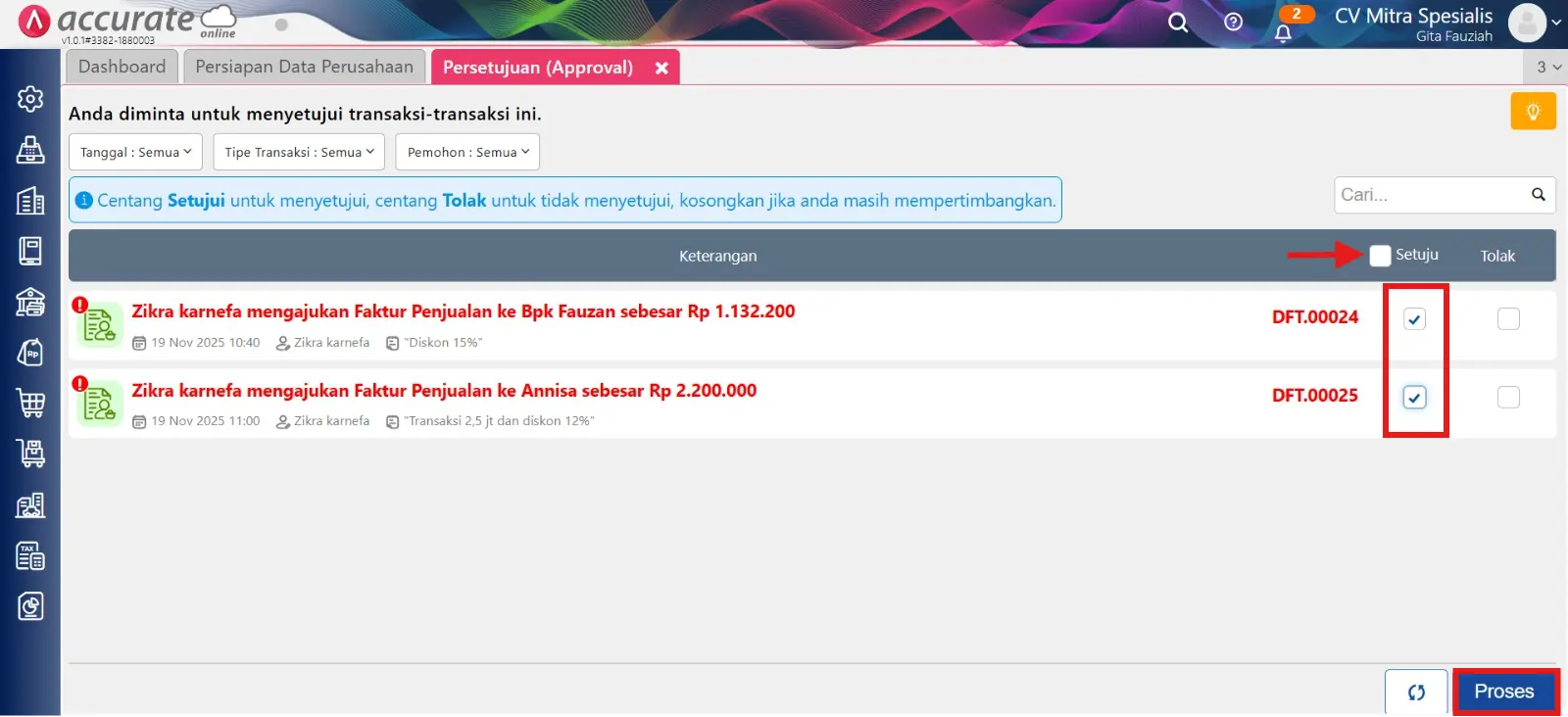
- Penyetuju dapat masuk ke menu Persetujuan (Approval), klik centang Setuju lalu Proses.
- Setelah disetujui, status faktur yang sebelumnya “Diajukan” akan berubah menjadi Disetujui.
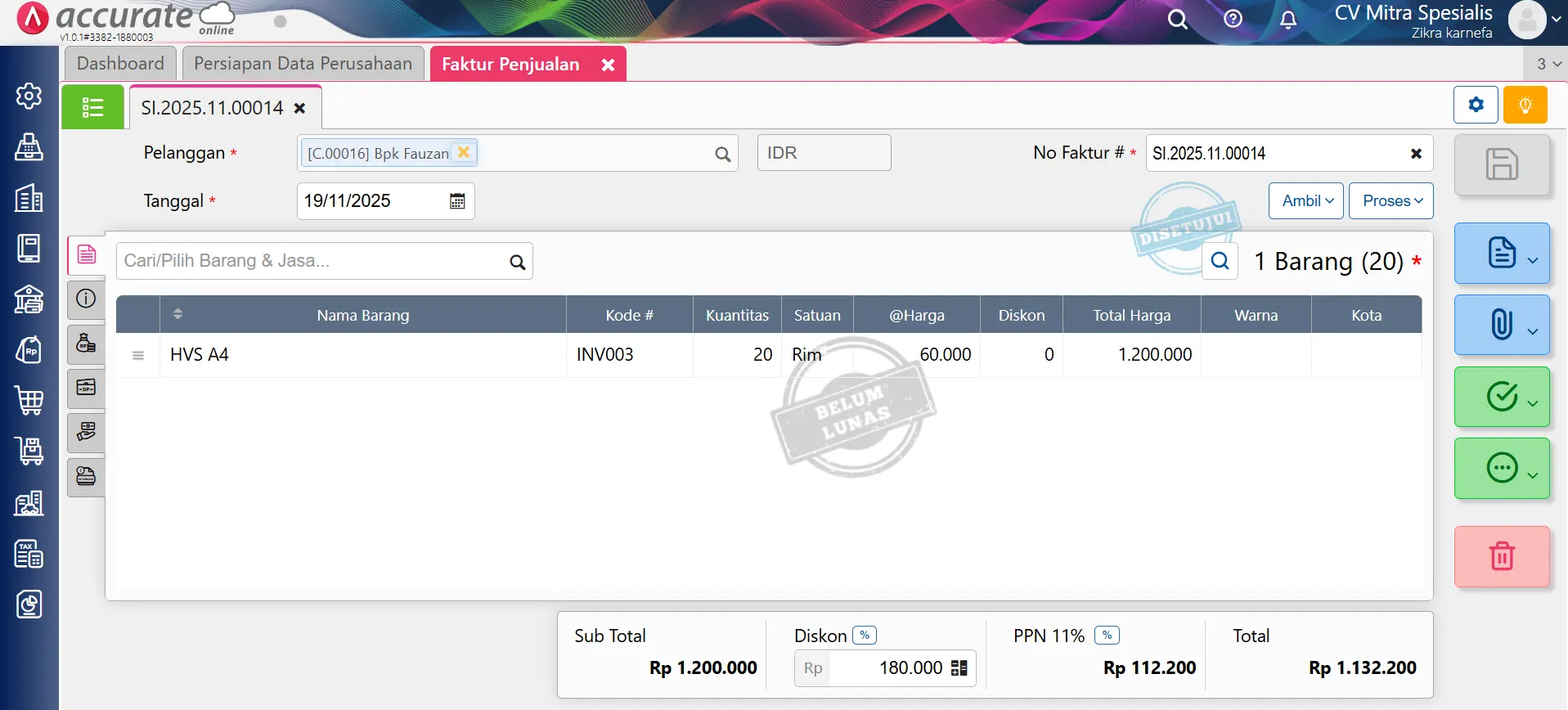
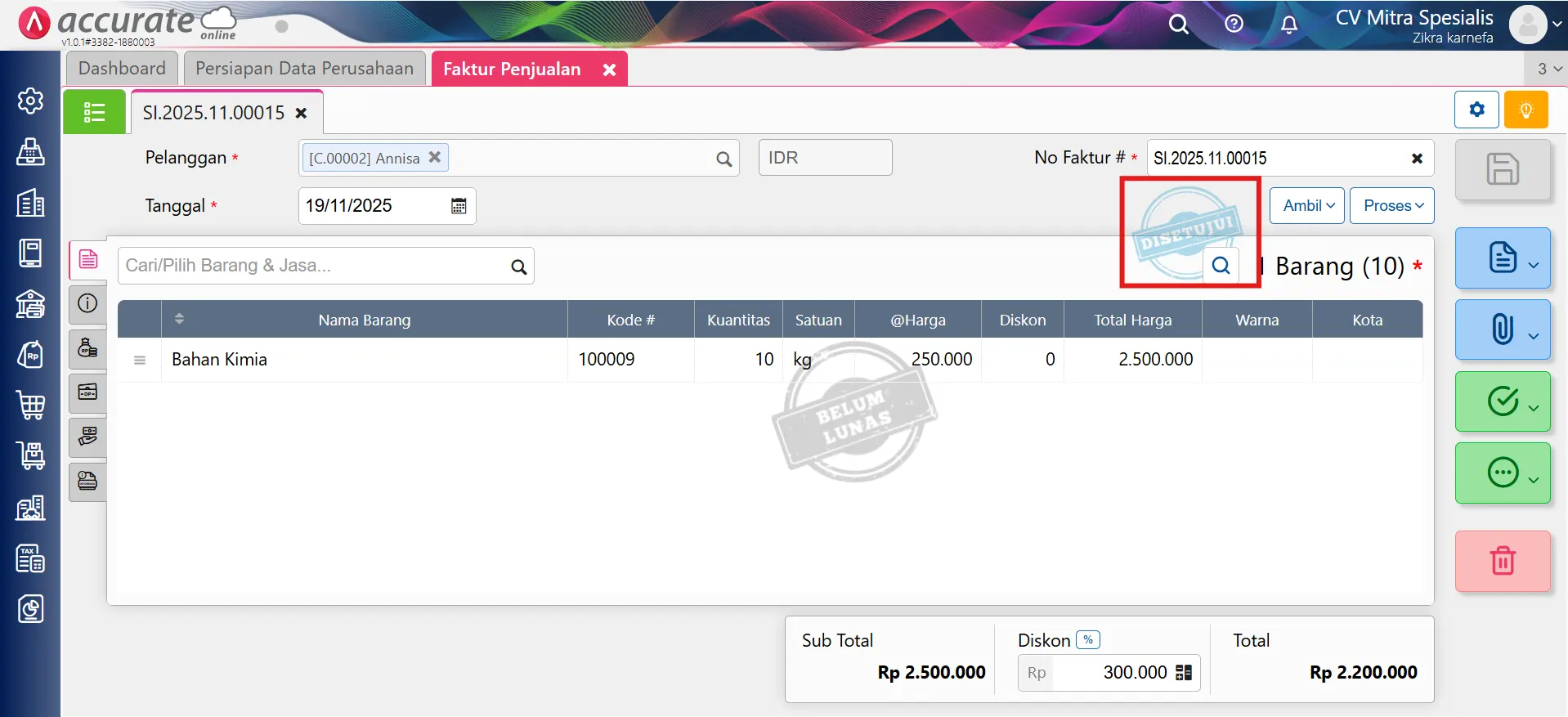
Dengan fitur persetujuan ini, transaksi penjualan dengan diskon/potongan dalam jumlah besar akan selalu terpantau supervisor sebelum dapat diproses, sehingga bisnis Kamu akan tetap terkendali dan setiap diskon tercatat jelas.