Cara Mencatat Penjualan dengan Pembayaran Bertahap atau Cicilan

Di era digital seperti sekarang, tidak sedikit pelanggan yang memilih skema pembayaran cicilan untuk pembelian barang atau jasa dengan nominal yang cukup besar. Sistem pembayaran cicilan seperti ini tidak hanya akan memudahkan pelanggan dalam mengelola keuangannya, tetapi juga membantu bisnis Kamu dalam memperluas pasar dan meningkatkan jumlah penjualan.
Namun, mencatat penjualan tersebut secara manual di setiap cicilan dan mengelola jadwal pembayarannya bisa menjadi tantangan tersendiri.
Untungnya, Accurate Online telah menyediakan fitur pembuatan faktur penjualan cicilan otomatis, sehingga Kamu tidak perlu membuat banyak dokumen atau melakukan kalkulasi dan pencatatan ulang setiap kali ada cicilan yang masuk.
Semua rincian pembayaran dan jadwal cicilan akan langsung terstruktur di dalam sistem, membuat transaksi dan laporan keuangan Kamu tetap akurat, terintegrasi, dan mudah dilacak setiap saat.
Berikut ini cara lengkap membuat faktur penjualan cicilan secara otomatis di Accurate Online.
Cara membuat faktur penjualan cicilan:
1. Buat faktur penjualan seperti biasa
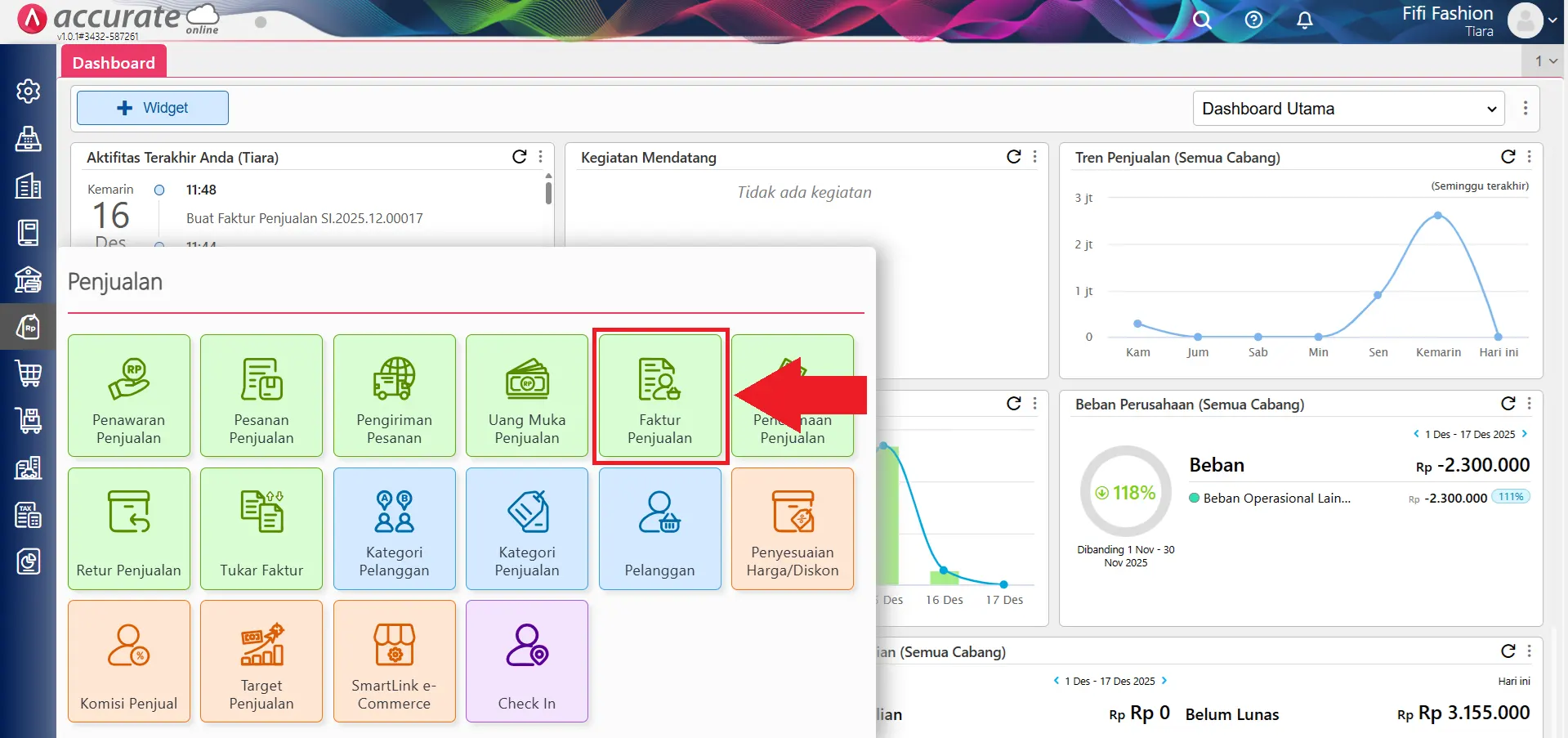
- Masuk ke menu Penjualan, kemudian klik fitur Faktur Penjualan.
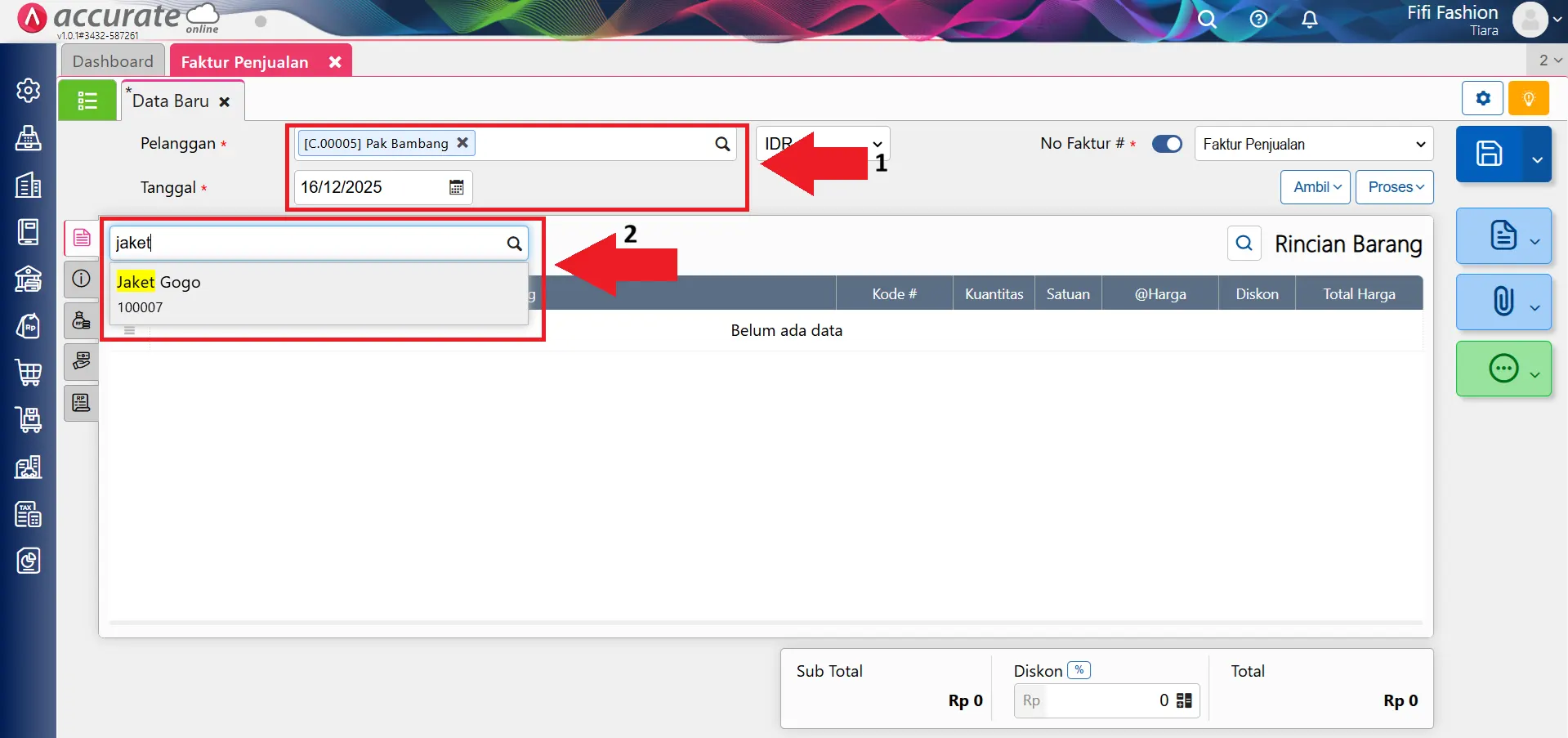
- Isi formulir faktur sesuai kebutuhan, seperti:
- Nama pelanggan
- Periode tanggal faktur dan
- Pilih produk barang atau jasa yang dijual
2. Lengkapi rincian barang dan data transaksi
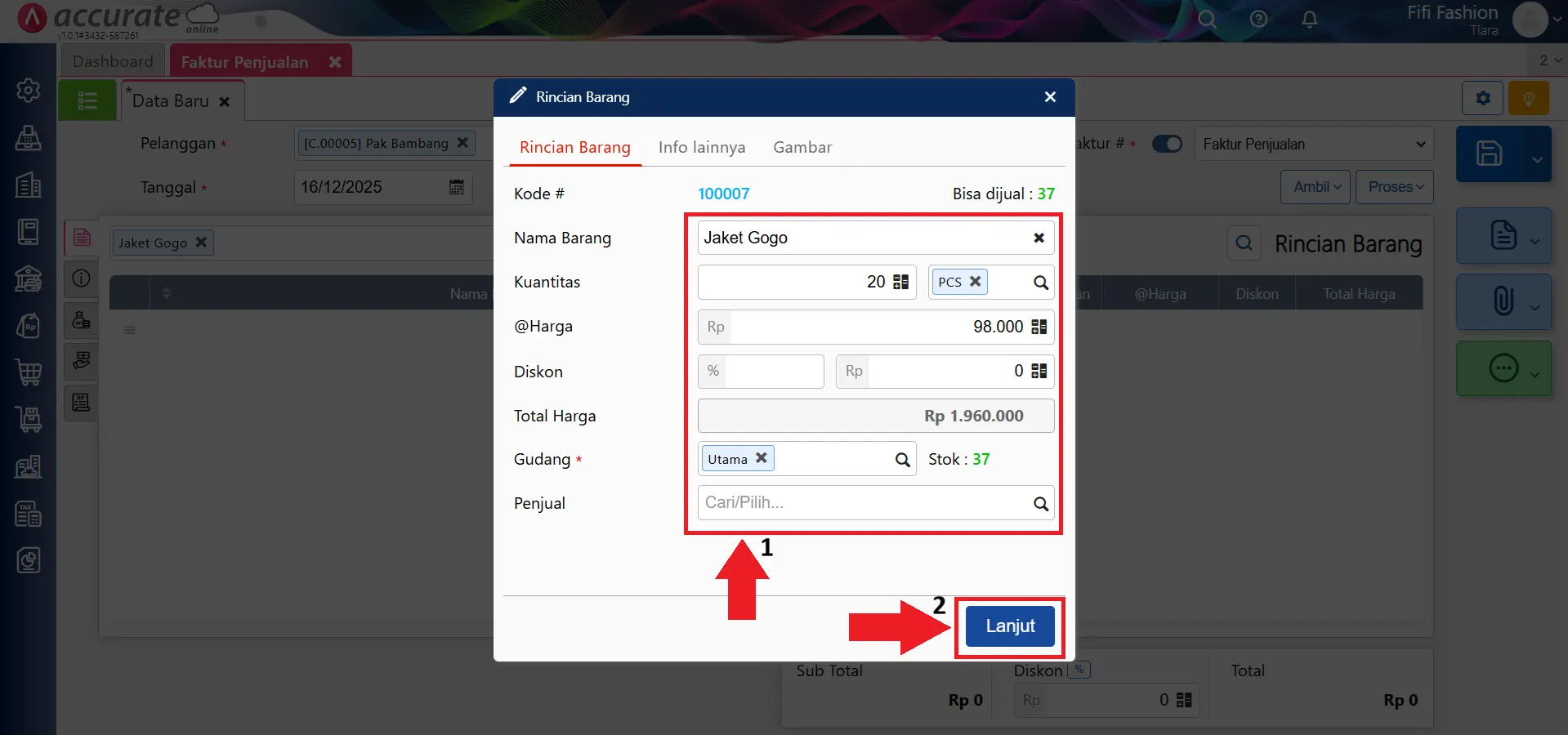
- Setelah memilih produk atau jasa, sistem menampilkan form rincian.
- Isi kuantitas, harga barang, satuan, dan pastikan informasinya sudah lengkap.
- Klik Lanjut.
3. Ubah syarat pembayaran ke cicilan
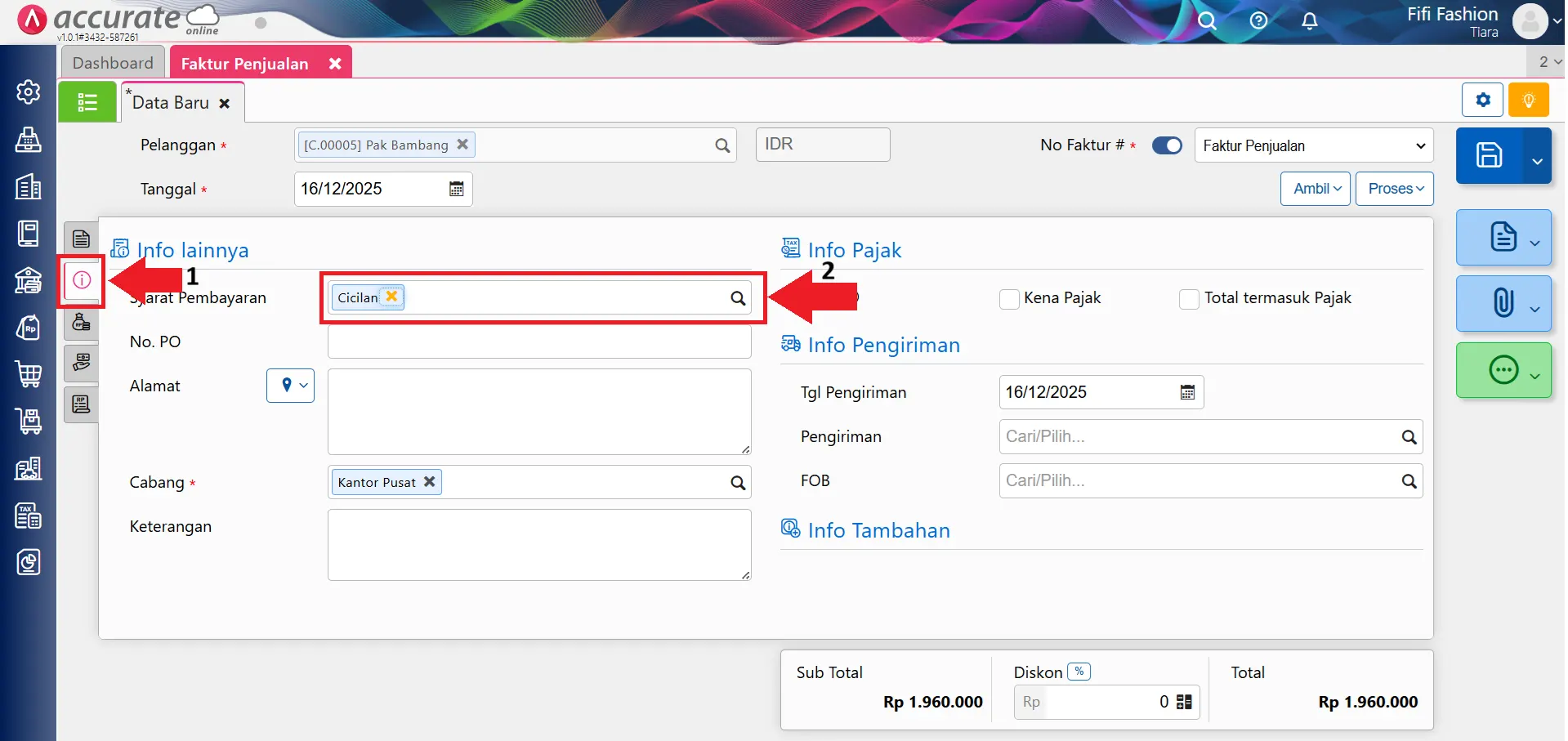
- Masuk ke tab Info Lainnya pada formulir faktur penjualan.
- Ubah kolom Syarat Pembayaran menjadi Cicilan.
- Maka sistem akan menampilkan tab baru, Cicilan Faktur, pada formulir tersebut.
4. Atur jadwal dan detail cicilan
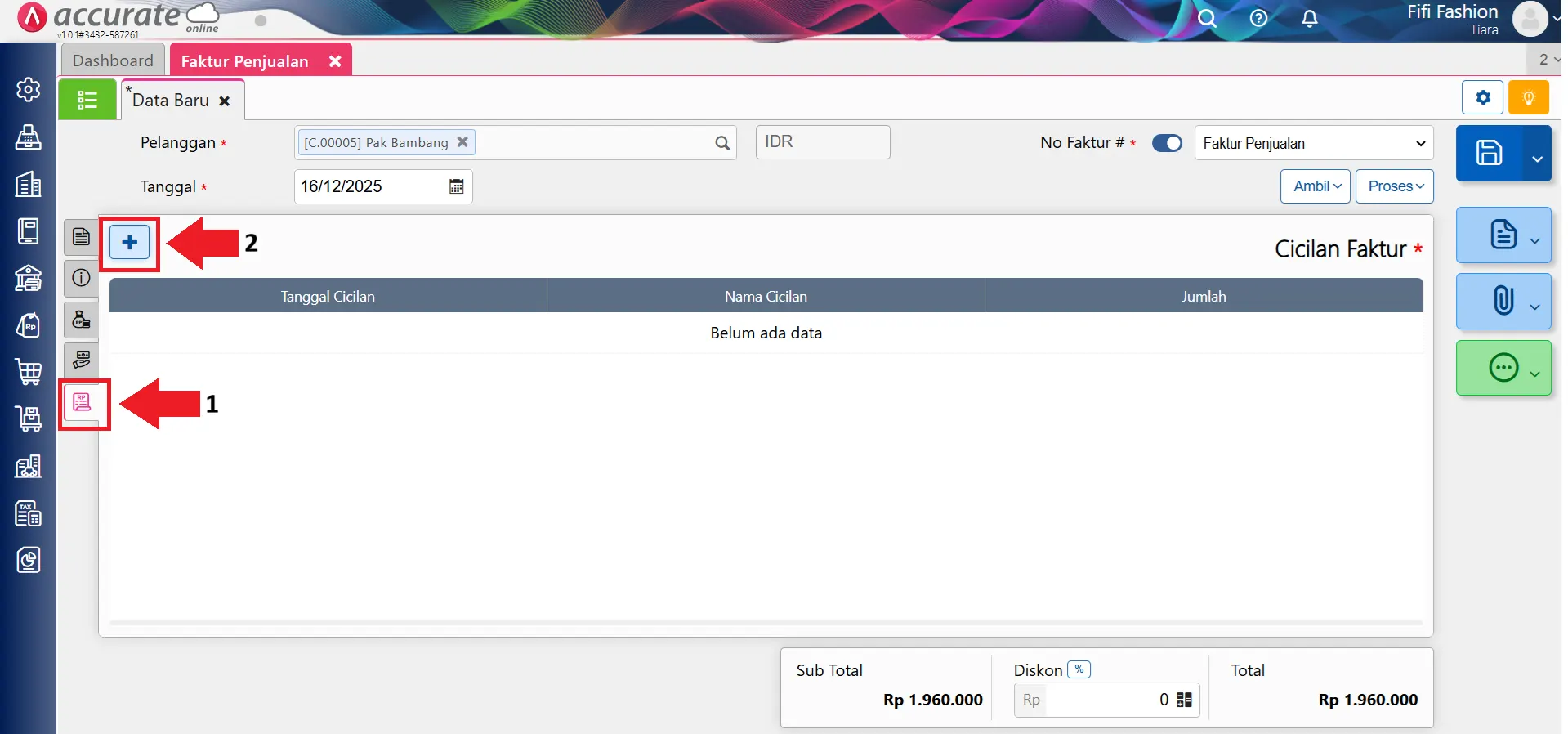
- Klik tab Cicilan Faktur.
- Klik Tambah Cicilan ➕
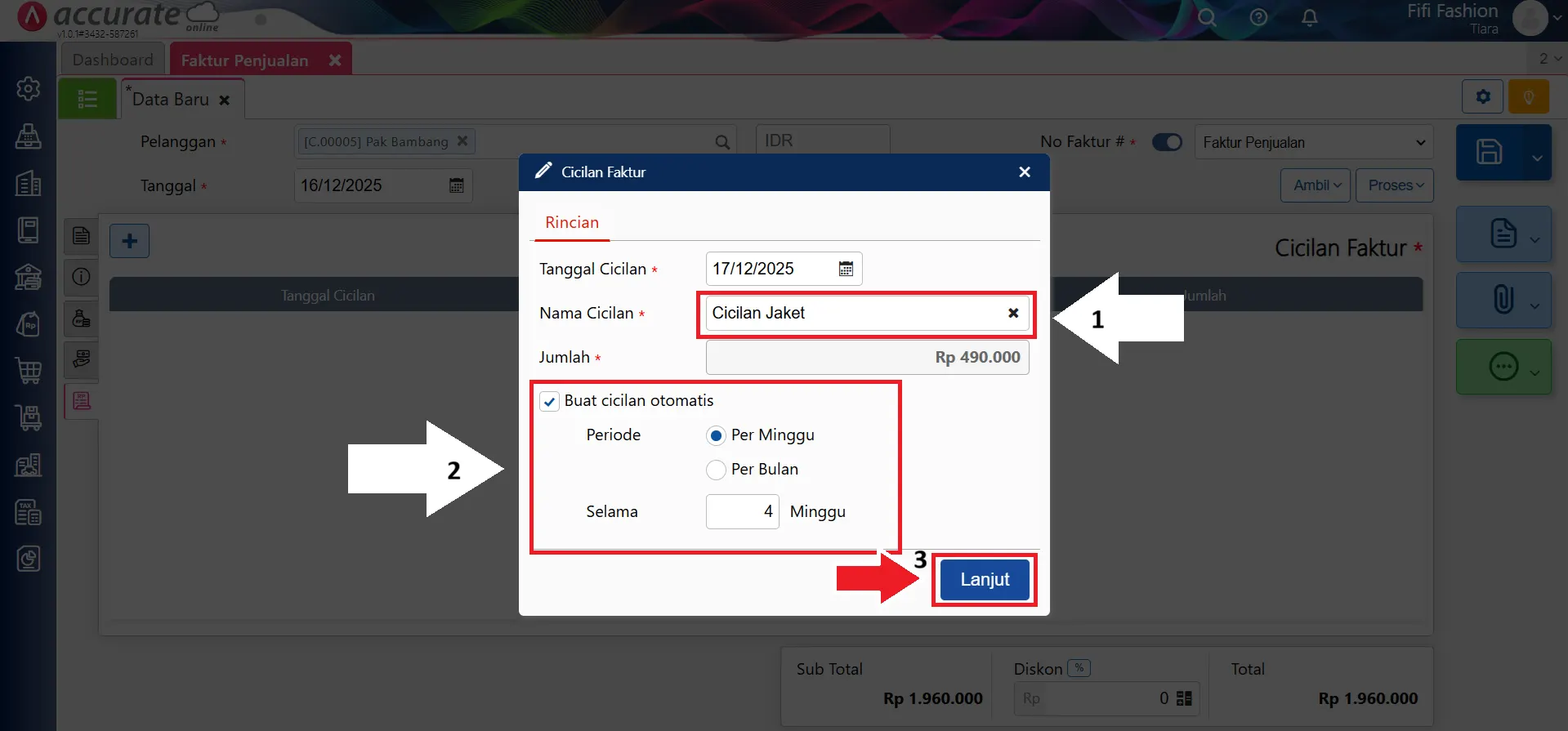
- Tentukan Tanggal Cicilan pertama sesuai kebutuhan.
- Isi Nama Cicilan Barang.
- Centang opsi Buat cicilan otomatis agar sistem bisa mendistribusikan nilai cicilan secara otomatis.
- Pilih Periode cicilan: “Per Minggu” atau “Per Bulan”.
- Lengkapi kolom Selama sesuai banyaknya cicilan (misal: 4 untuk dicicil 4x per minggu).
- Klik Lanjut.
5. Simpan faktur penjualan cicilan
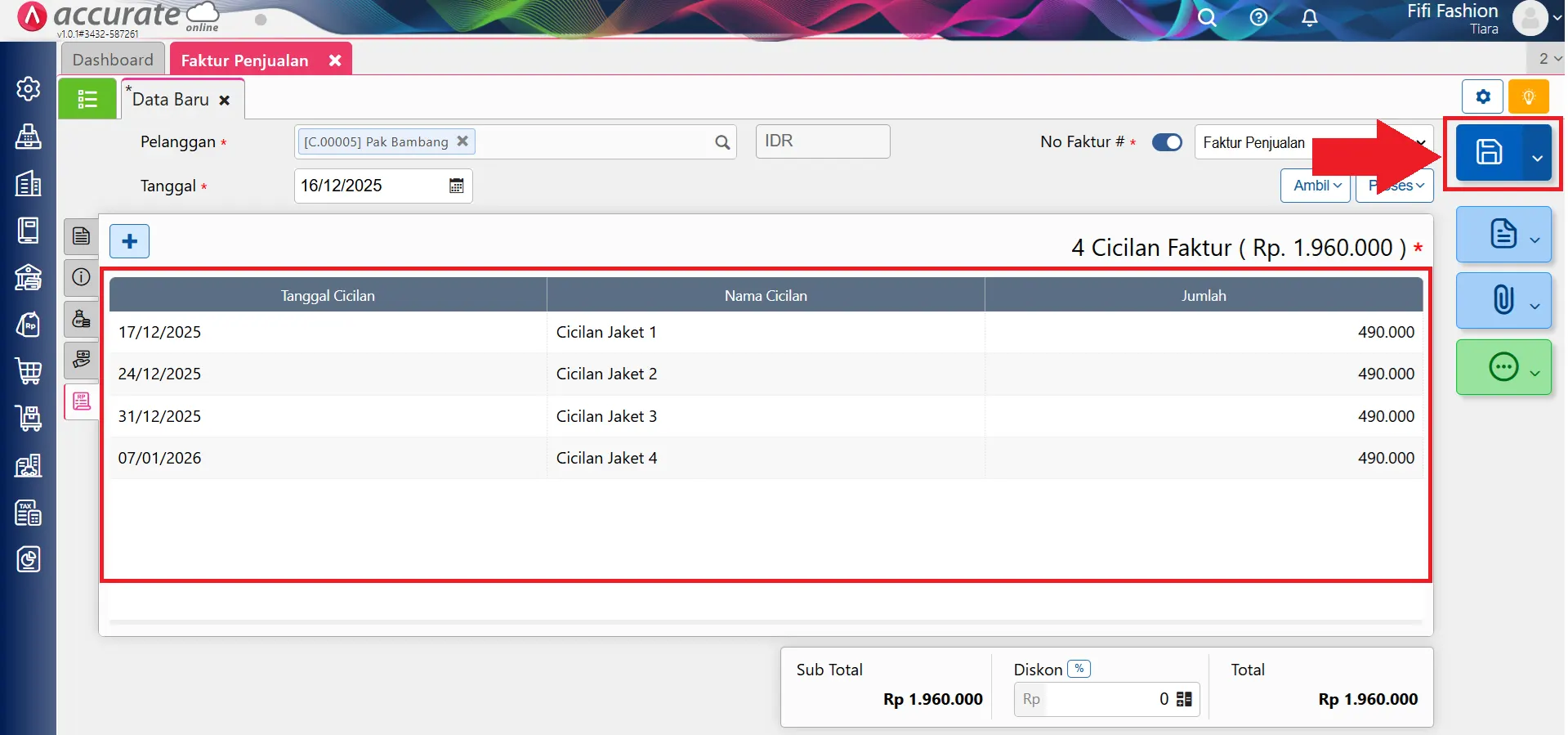
- Silakan periksa kembali rincian cicilan yang ditampilkan ulang oleh sistem.
- Jika sudah benar, klik Simpan.
6. Catat penerimaan pembayaran cicilan
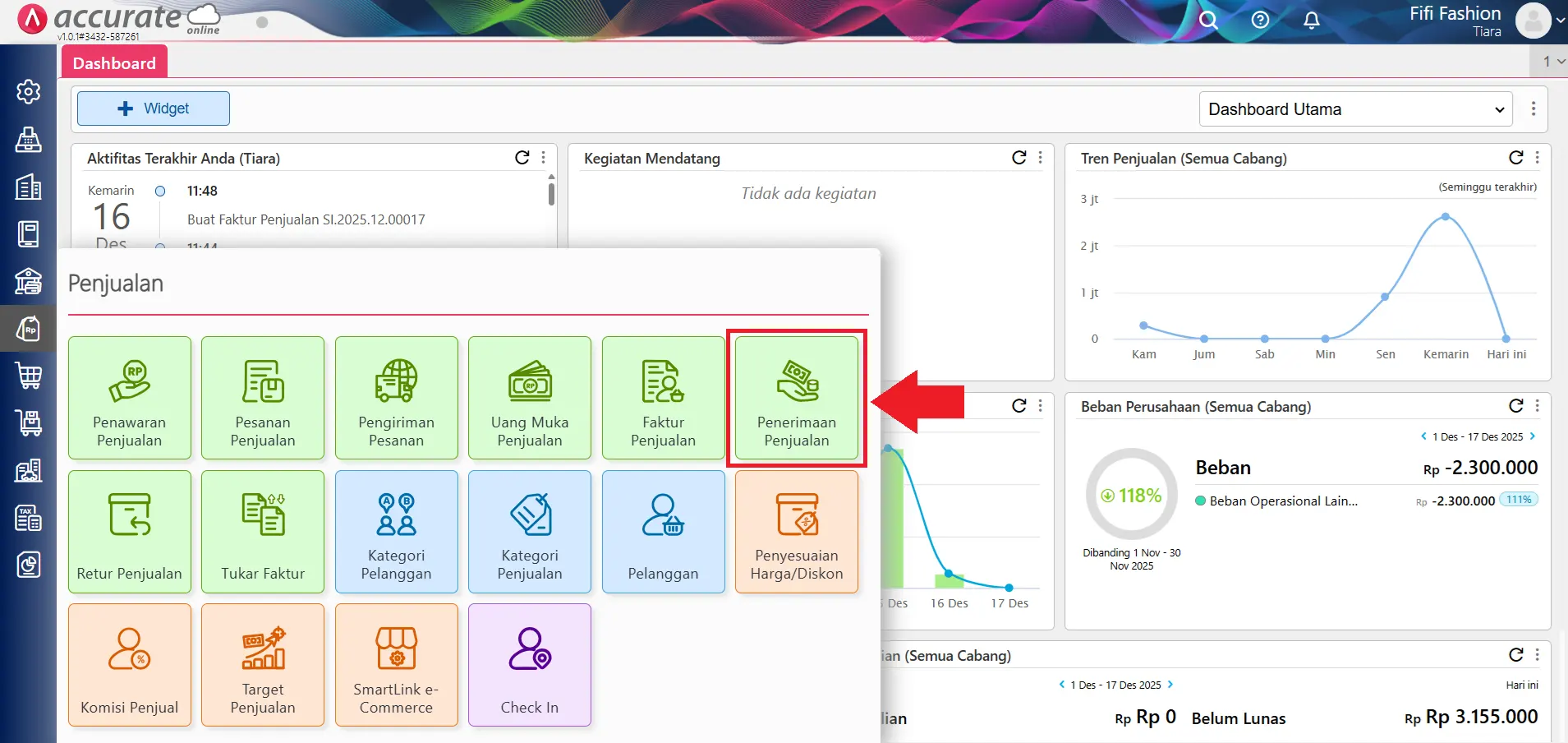
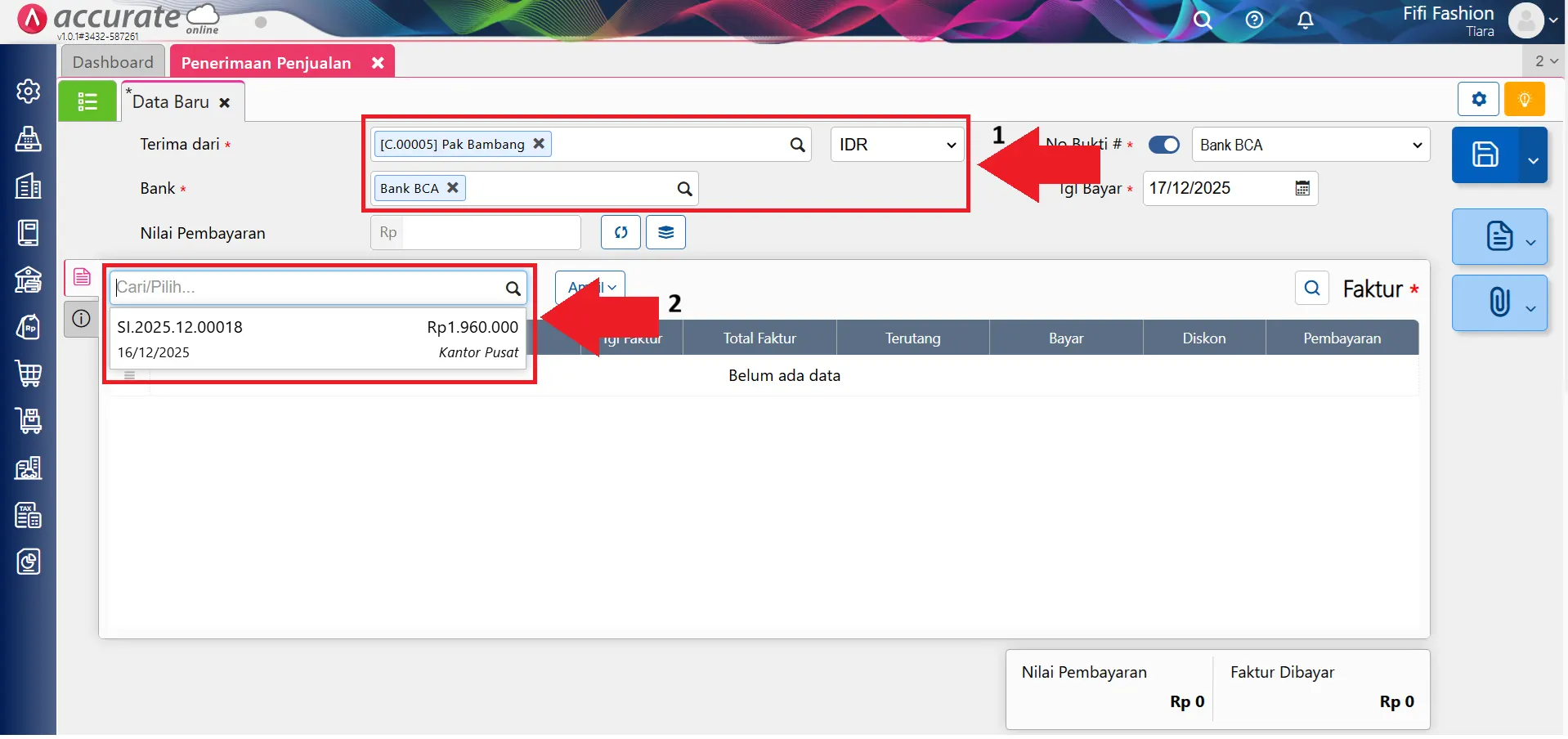
- Untuk menerima pembayaran cicilan, silakan masuk ke menu Penjualan dan pilih fitur Penerimaan Penjualan.
- Isi nama pelanggan dan pilih bank penerima dana.
- Cari dan pilih nomor faktur penjualan cicilan yang ingin Kamu input pelunasannya.
7. Lengkapi detail cicilan yang dibayar
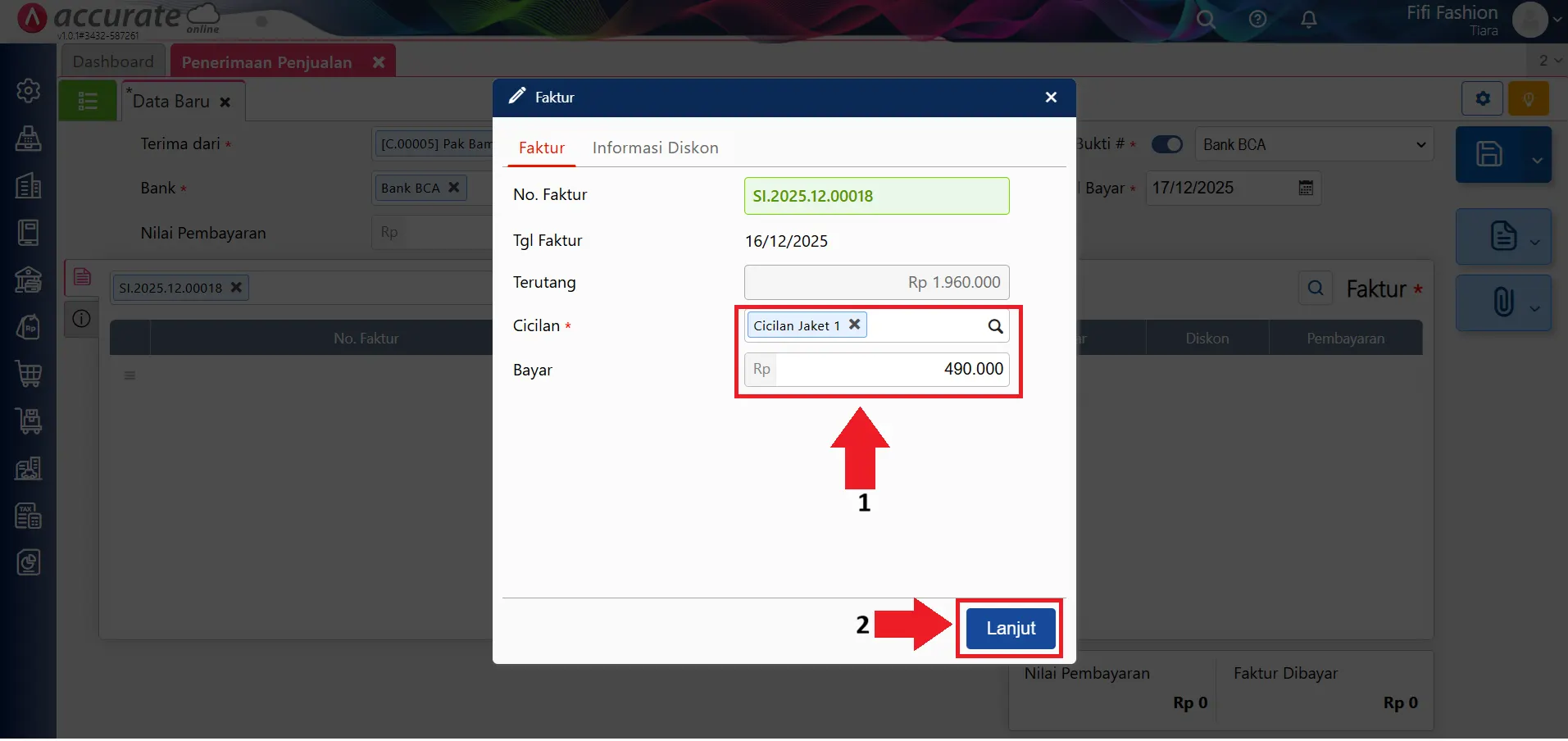
- Sistem akan menampilkan rincian faktur cicilan.
- Pilih Cicilan mana yang dibayar oleh pelanggan.
- Pastikan nominal dan datanya sudah benar, lalu klik Lanjut.
8. Hitung dan simpan pembayaran
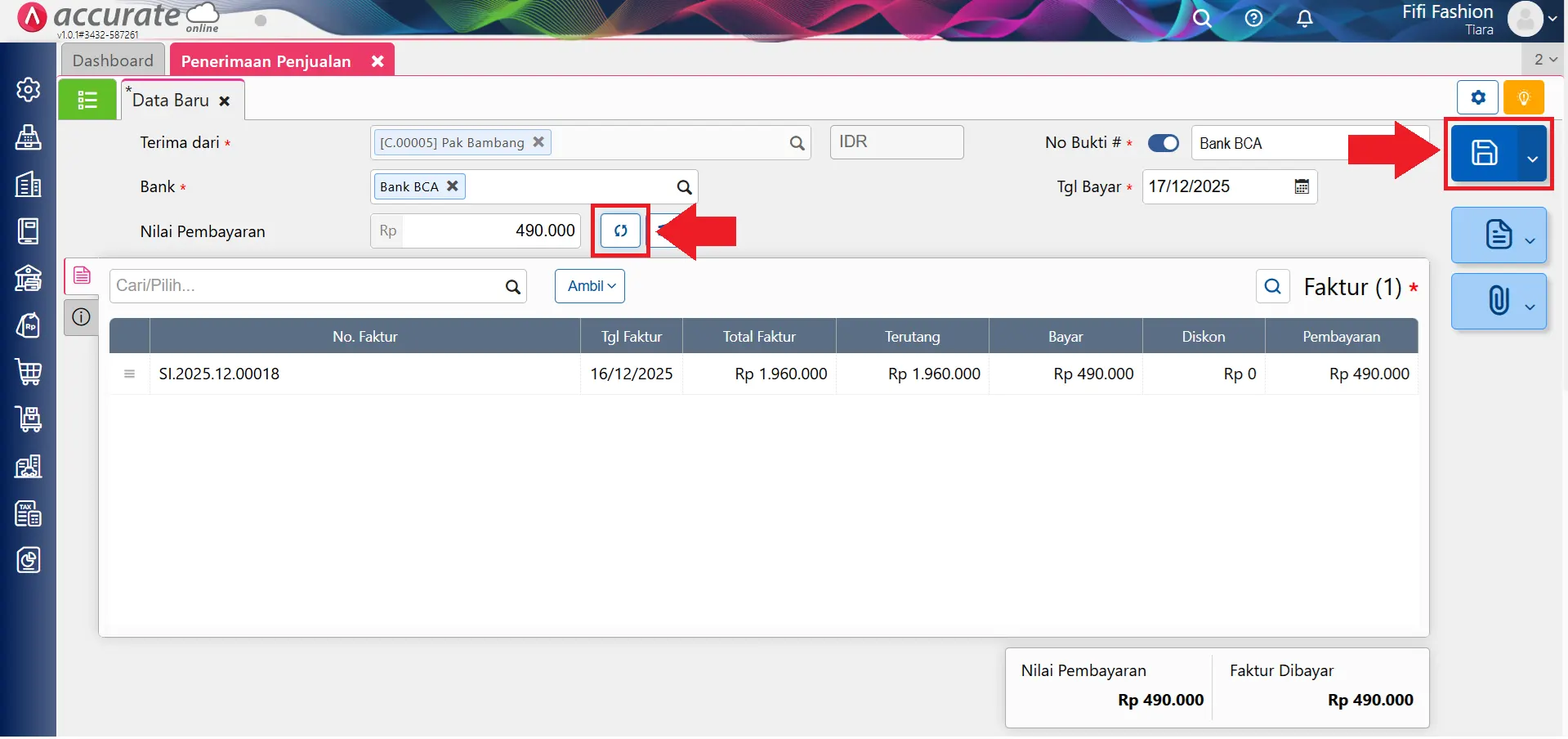
- Klik tombol Hitung Nilai Pembayaran agar sistem menghitung nilai pembayaran secara otomatis.
- Klik Simpan untuk menyimpan transaksi penerimaan cicilan.
Dengan fitur ini, Kamu bisa dengan mudah mengelola penjualan dengan pembayaran cicilan, mulai dari pembuatan faktur sampai penerimaan pembayaran setiap periode, tanpa repot mengaturnya lagi secara manual atau membuat jurnalnya satu persatu.