Cara Setting SmartLink Blibli di Accurate Online

Jika Kamu berjualan melalui Blibli, mencatat seluruh transaksi secara manual tentu akan membutuhkan waktu yang lebih lama. Selain kurang efisien, proses pencatatan secara manual juga berisiko menyebabkan perbedaan data antara transaksi di marketplace dengan pembukuan di Accurate Online, terutama ketika jumlah pesanan semakin banyak.
Untuk mempermudah proses tersebut, Accurate Online menyediakan fitur SmartLink e-Commerce yang dapat mengintegrasikan data penjualan dari Blibli ke dalam database Accurate Online. Melalui fitur ini, Kamu dapat mengimpor transaksi penjualan, mencatat ongkos kirim dan biaya layanan marketplace, memperbarui stok barang secara otomatis, hingga menghasilkan pencatatan yang lebih rapi dan konsisten pada laporan keuangan.
Agar proses integrasi berjalan dengan baik, Kamu perlu melakukan pengaturan SmartLink Blibli terlebih dahulu. Berikut langkah-langkahnya.
Cara setting smartLink Blibli:
1. Lengkapi pengaturan pada tab Umum
-
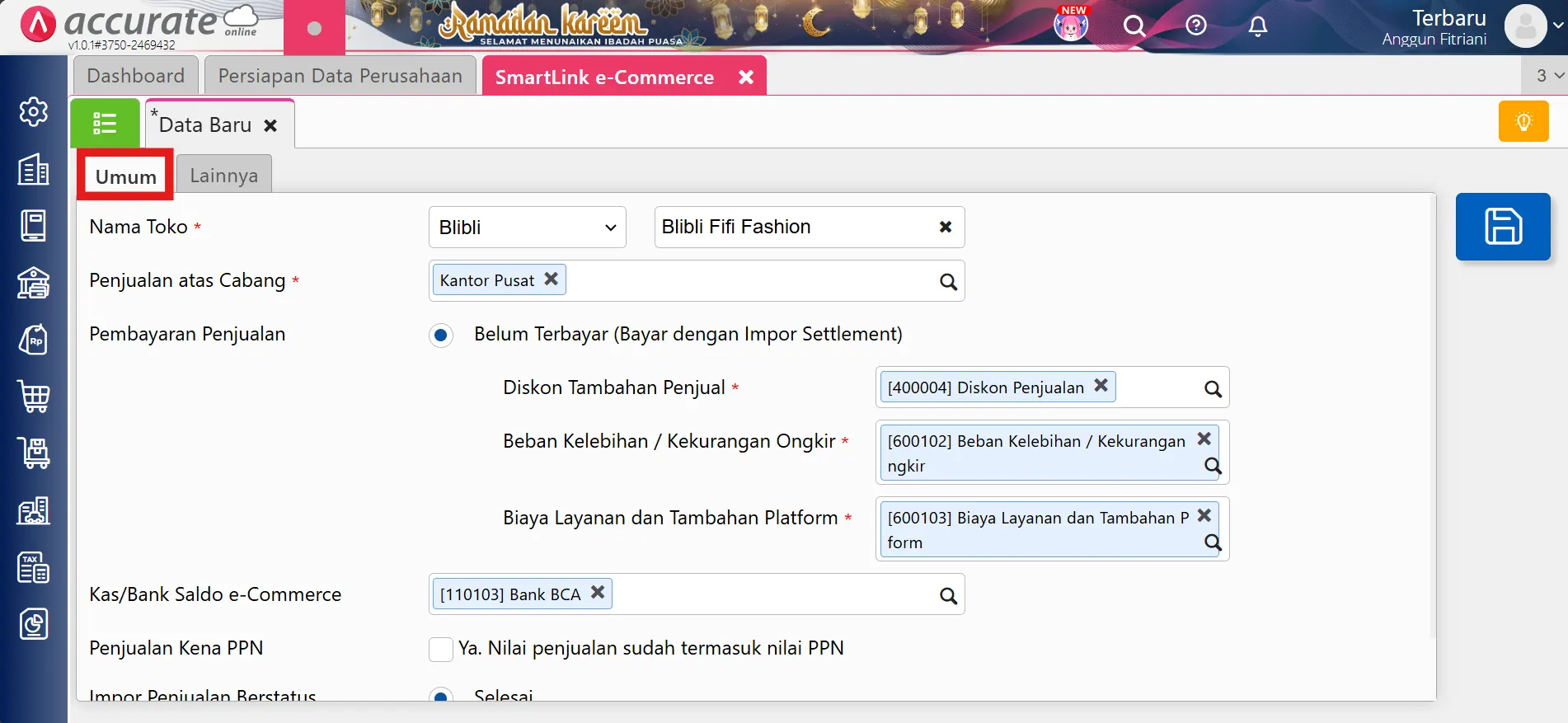
Buka halaman SmartLink Blibli, kemudian pilih tab Umum.
-
Pada kolom Nama Toko, pilih e-Commerce Blibli, lalu masukkan nama toko Blibli Kamu.
-
Tentukan Penjualan atas Cabang sesuai cabang yang akan digunakan. Jika Kamu menggunakan fitur Multi Cabang, pilih cabang tempat transaksi penjualan dilakukan.
-
Pada bagian Pembayaran Penjualan Belum Terbayar (Bayar dengan Impor Settlement), tentukan akun penampung untuk transaksi berikut.
- Diskon tambahan penjual.
- Beban kelebihan atau kekurangan ongkos kirim.
- Biaya layanan dan tambahan platform.
-
Pada bagian Tambahan Platform, pilih akun dengan tipe Beban Pokok Penjualan, Beban, atau Pendapatan Lainnya sesuai kebutuhan.
-
Tentukan akun Kas/Bank Saldo e-Commerce sebagai penampung saldo penerimaan dari Blibli. Jika kolom ini dikosongkan, Accurate Online akan membuat akun Kas/Bank baru secara otomatis.
- Atur opsi Penjualan Kena PPN.
- Pilih Ya apabila harga jual di Blibli sudah termasuk PPN.
- Jangan centang apabila harga jual belum termasuk PPN.
- Tentukan transaksi yang akan diimpor pada bagian Impor Penjualan Berstatus.
- Selesai, untuk mengimpor transaksi yang telah selesai di Blibli.
- Semua Status, untuk mengimpor seluruh transaksi, baik yang masih diproses, sedang dikirim, maupun telah selesai.
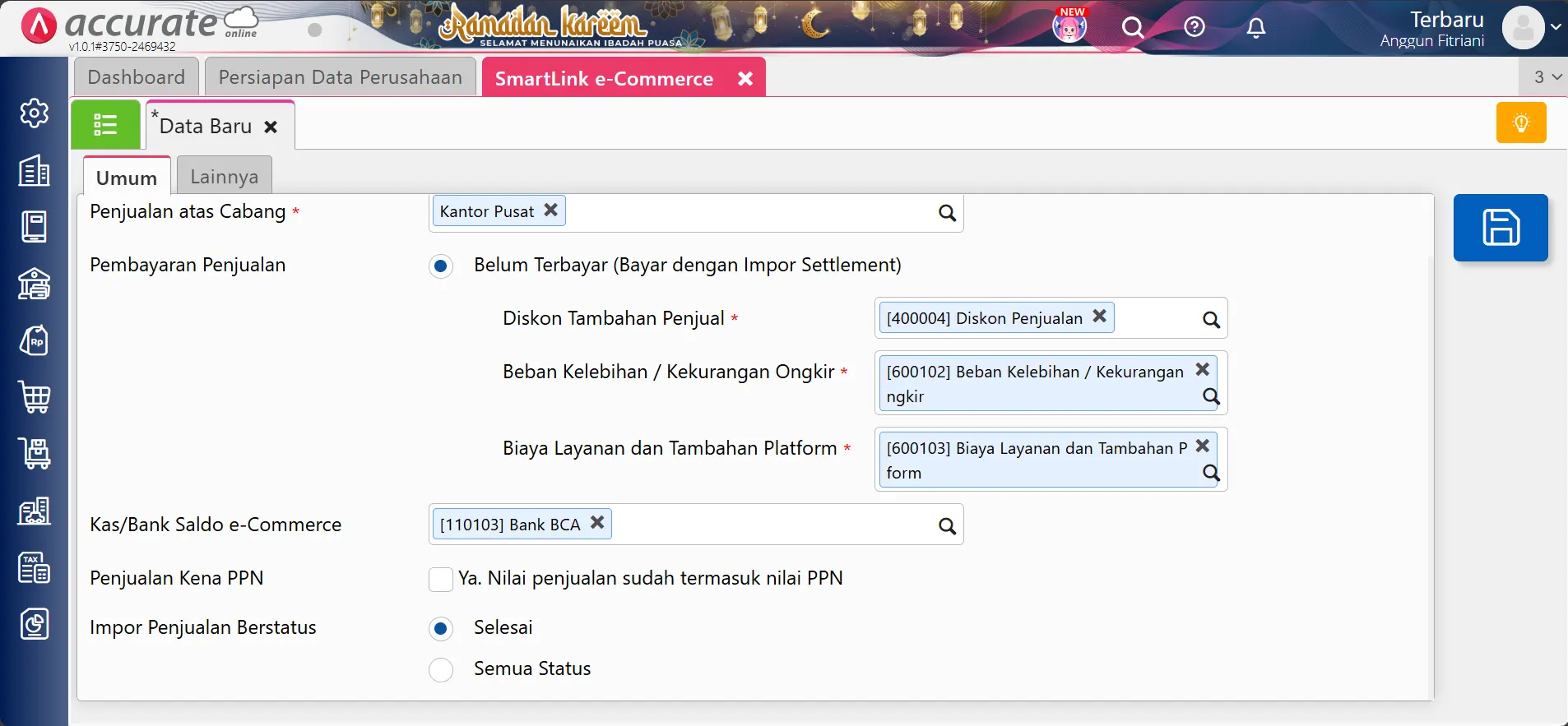
Catatan: Jika memilih Semua Status, seluruh transaksi yang diimpor akan dianggap sudah lunas di Accurate Online. Apabila transaksi tersebut dibatalkan di Blibli, maka transaksi akan dihapus secara otomatis saat proses impor data berikutnya dilakukan.
2. Sesuaikan pengaturan pada tab Lainnya
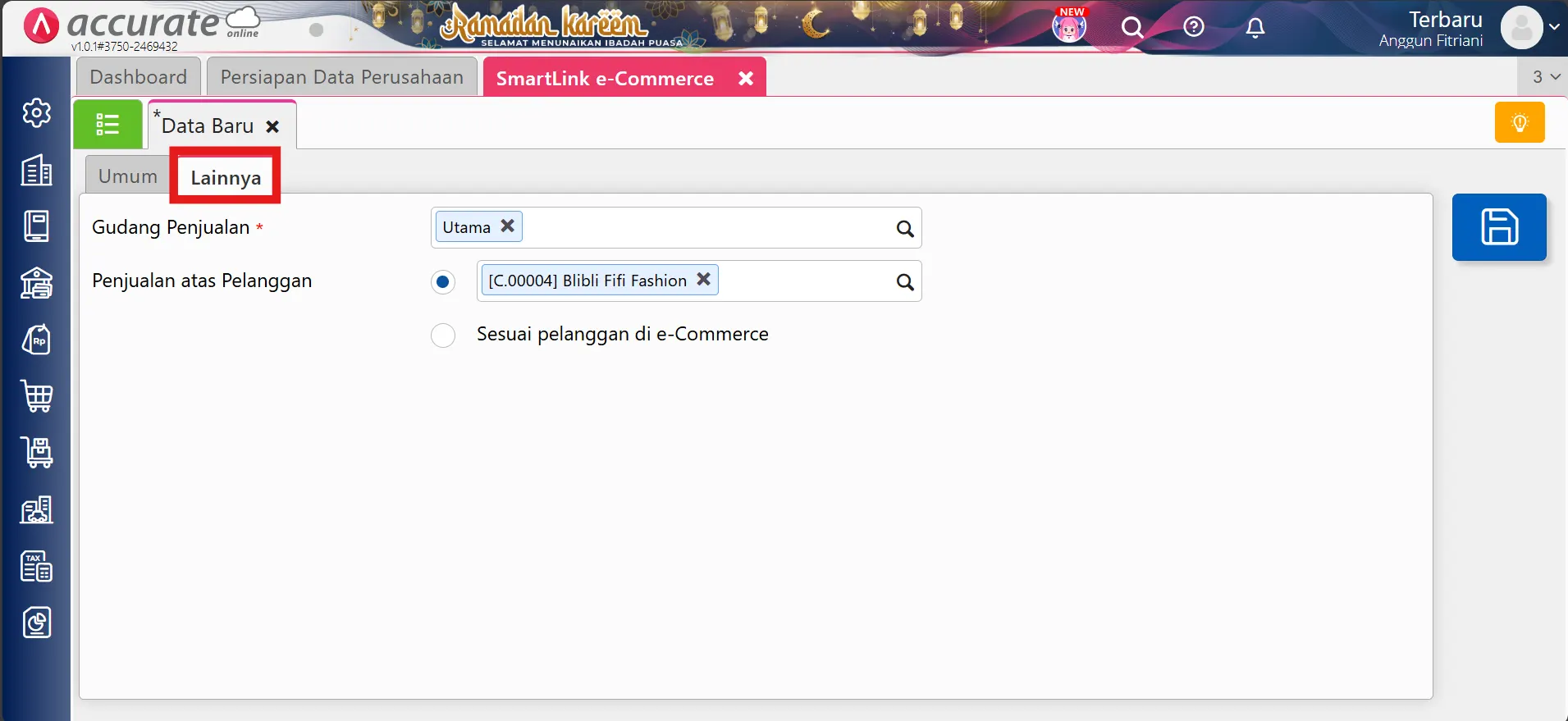
- Buka tab Lainnya pada halaman SmartLink Blibli.
- Pada kolom Gudang Penjualan, pilih gudang yang akan digunakan sebagai gudang pemotong stok untuk seluruh transaksi penjualan dari Blibli.
- Pada kolom Penjualan atas Pelanggan, pilih salah satu pengaturan berikut.
-
- Gunakan satu nama pelanggan untuk seluruh transaksi e-Commerce.
- Kosongkan kolom agar Accurate Online membuat data pelanggan baru secara otomatis.
- Pilih Sesuai pelanggan di e-Commerce agar data pelanggan mengikuti informasi pelanggan yang ada di Blibli.
3. Impor data penjualan dari Blibli
- Ekspor data transaksi penjualan dari Blibli.
- Impor data transaksi tersebut ke Accurate Online melalui menu Impor e-Commerce.
Setelah proses impor selesai, seluruh data penjualan dari Blibli akan tercatat secara otomatis di Accurate Online. Selain memperbarui stok barang, transaksi penjualan, biaya layanan, dan saldo penerimaan juga akan terintegrasi dengan laporan keuangan sehingga proses pembukuan menjadi lebih praktis, konsisten, dan akurat.