Cara Setting SmartLink Shopee di Accurate Online

Jika Kamu berjualan di Shopee, melakukan pencatatan transaksi secara manual tentu akan membutuhkan waktu yang lebih lama dan berpotensi menyebabkan perbedaan data antara marketplace dengan pembukuan.
emakin banyak pesanan yang masuk, semakin besar pula kemungkinan terjadinya kesalahan saat mencatat penjualan, ongkos kirim, biaya layanan, maupun stok barang.
Untuk membantu proses tersebut, Accurate Online sudah menyediakan fitur SmartLink e-Commerce yang dapat mengintegrasikan data penjualan dari Shopee ke Accurate Online. Melalui fitur ini, Kamu dapat mengimpor transaksi penjualan, mengelola biaya-biaya yang dikenakan oleh Shopee, hingga memperbarui stok barang secara otomatis.
Dengan begitu, proses pencatatan menjadi lebih cepat, rapi, dan laporan keuangan tetap sesuai dengan transaksi yang terjadi.
Berikut langkah-langkah untuk melakukan pengaturan SmartLink Shopee di Accurate Online.
Cara setting smartLink Shopee:
1. Lengkapi pengaturan pada tab Umum
- Buka halaman SmartLink Shopee, kemudian pilih tab Umum.
- Pada kolom Nama Toko, pilih e-Commerce Shopee, lalu masukkan nama toko Shopee Kamu.
- Tentukan Penjualan atas Cabang sesuai cabang yang akan digunakan. Jika Kamu menggunakan fitur Multi Cabang, pilih cabang tempat transaksi penjualan dilakukan.
- Pada bagian Pembayaran Penjualan Belum Terbayar (Bayar dengan Impor Settlement), tentukan akun penampung untuk setiap transaksi berikut.
- Diskon tambahan penjual.
- Beban kelebihan atau kekurangan ongkos kirim.
- Biaya layanan dan tambahan platform.
- Biaya penyesuaian.
- Biaya afiliasi.
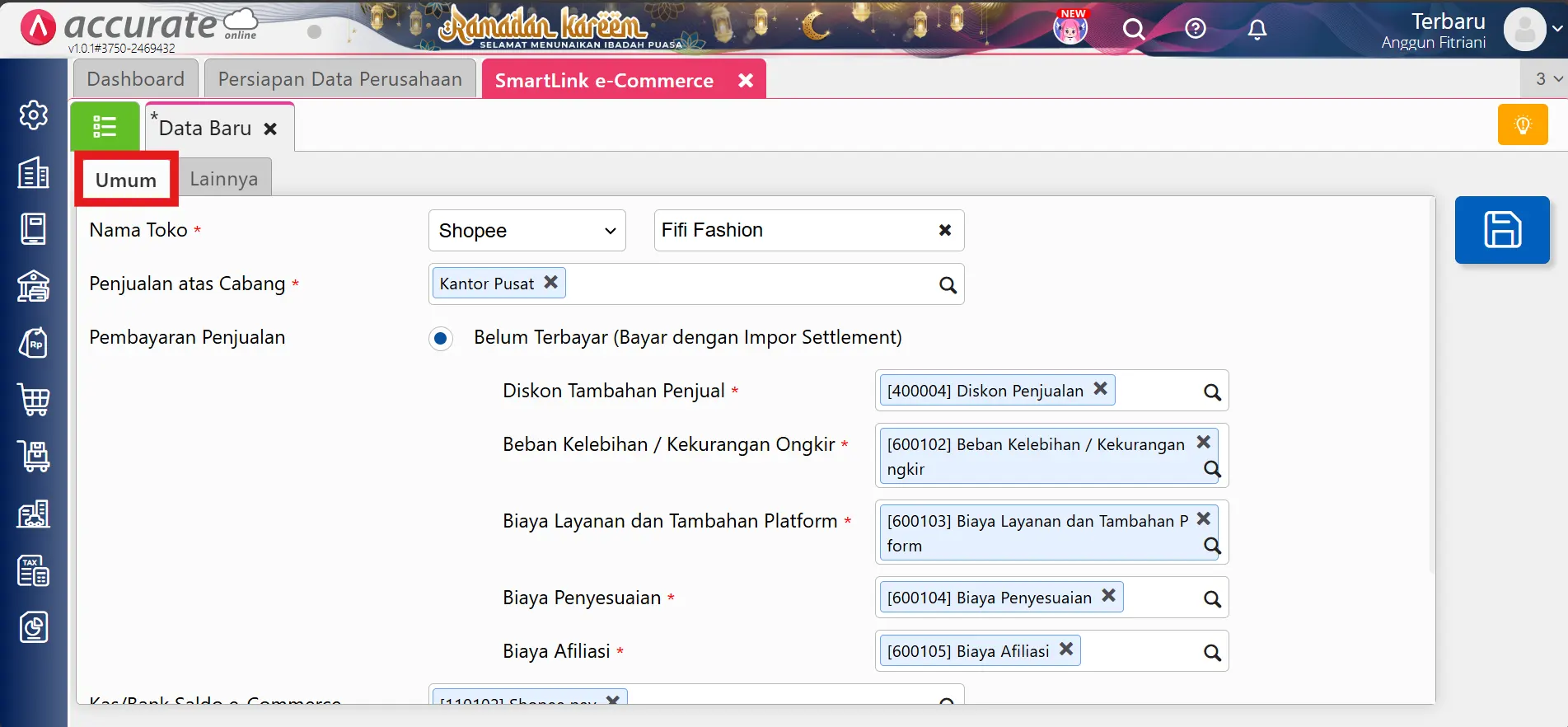
- Pada bagian Tambahan Platform, pilih akun dengan tipe Beban Pokok Penjualan, Beban, atau Pendapatan Lainnya sesuai kebutuhan.
- Tentukan akun Kas/Bank Saldo e-Commerce sebagai penampung saldo penerimaan dari Shopee. Jika kolom ini dikosongkan, Accurate Online akan membuat akun Kas/Bank baru secara otomatis.
- Atur opsi Penjualan Kena PPN.
- Pilih Ya apabila harga jual di Shopee sudah termasuk PPN.
- Jangan centang apabila harga jual belum termasuk PPN.
- Tentukan transaksi yang akan diimpor pada bagian Impor Penjualan Berstatus.
- Selesai, untuk mengimpor transaksi yang telah selesai di Shopee.
- Semua Status, untuk mengimpor seluruh transaksi, baik yang masih diproses, sedang dikirim, maupun telah selesai.
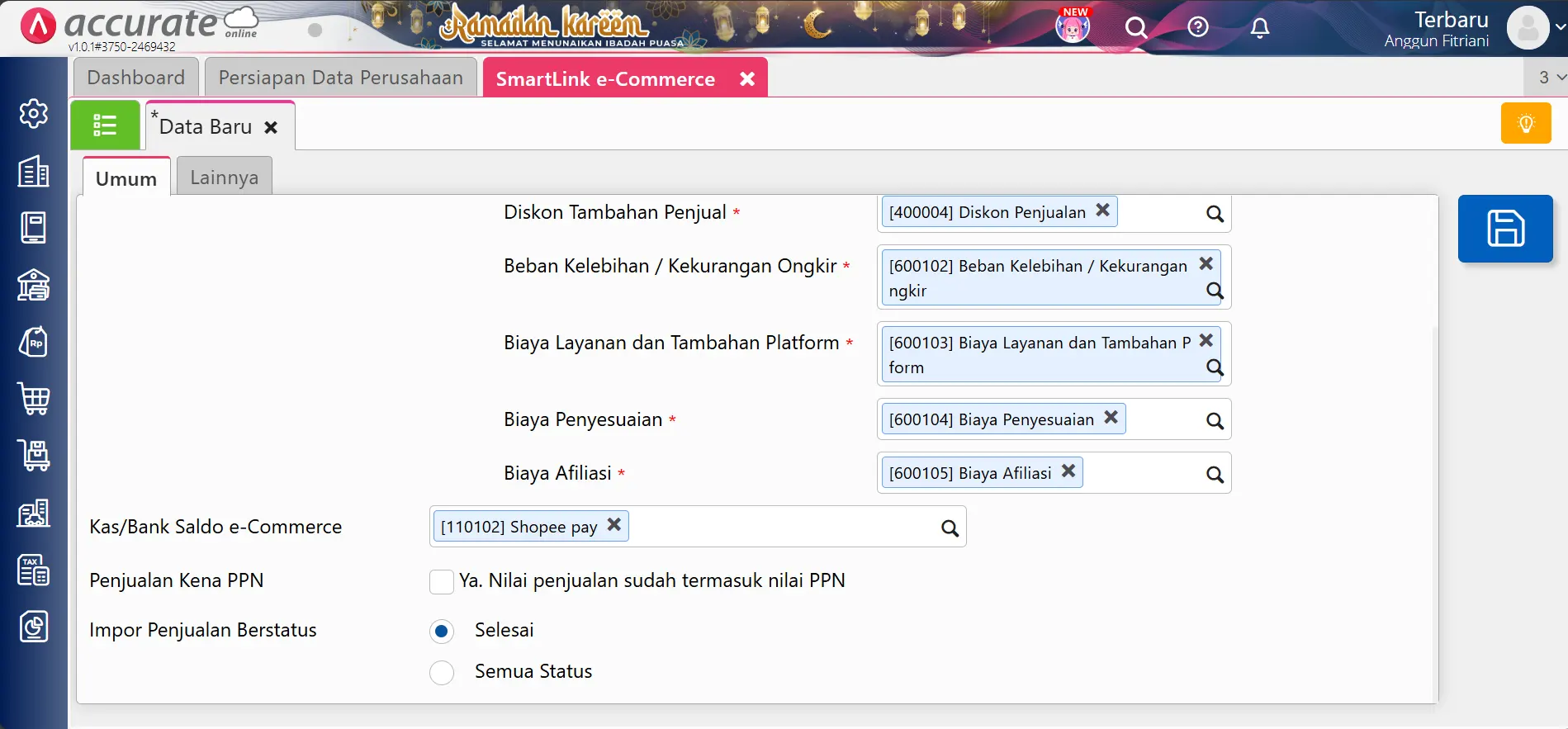
Catatan: Jika memilih Semua Status, seluruh transaksi yang diimpor akan dianggap sudah lunas di Accurate Online. Apabila transaksi tersebut dibatalkan di Shopee, maka transaksi akan dihapus secara otomatis saat proses impor data berikutnya dilakukan.
2. Sesuaikan pengaturan pada tab Lainnya
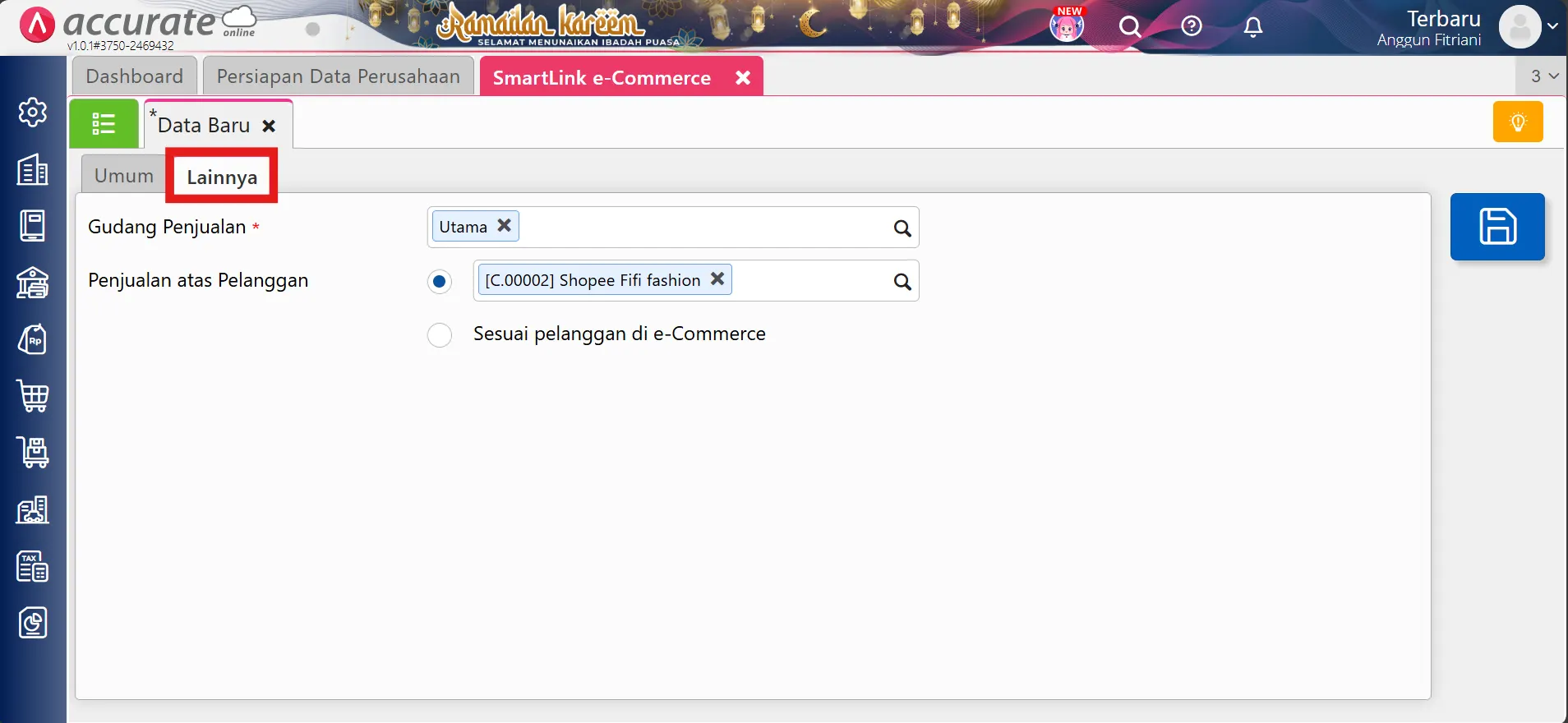
- Buka tab Lainnya pada halaman SmartLink Shopee.
- Pada kolom Gudang Penjualan, pilih gudang yang akan digunakan sebagai gudang pemotong stok untuk seluruh transaksi penjualan dari Shopee.
- Pada kolom Penjualan atas Pelanggan, pilih salah satu pengaturan berikut.
- Gunakan satu nama pelanggan untuk seluruh transaksi e-Commerce.
- Kosongkan kolom agar Accurate Online membuat data pelanggan baru secara otomatis.
- Pilih Sesuai pelanggan di e-Commerce agar data pelanggan mengikuti informasi yang ada di Shopee.
3. Lanjutkan proses impor transaksi Shopee
- Ekspor data transaksi penjualan dari Shopee.
- Impor data transaksi tersebut ke Accurate Online melalui menu Impor e-Commerce.
Setelah proses impor selesai, transaksi penjualan dari Shopee akan tercatat secara otomatis di Accurate Online, termasuk pembaruan stok dan pencatatan yang terintegrasi dengan laporan keuangan.